- Komplexní synchronizace prostřednictvím účtu Google pro zajištění aktuálních kontaktů, kalendáře a aplikací.
- Využití nativních nástrojů výrobce k optimalizaci přenosu specifických nastavení a lokálních souborů.
- Důležitost provedení předchozích záloh v cloudu, aby se zabránilo ztrátě důležitých informací během změny.
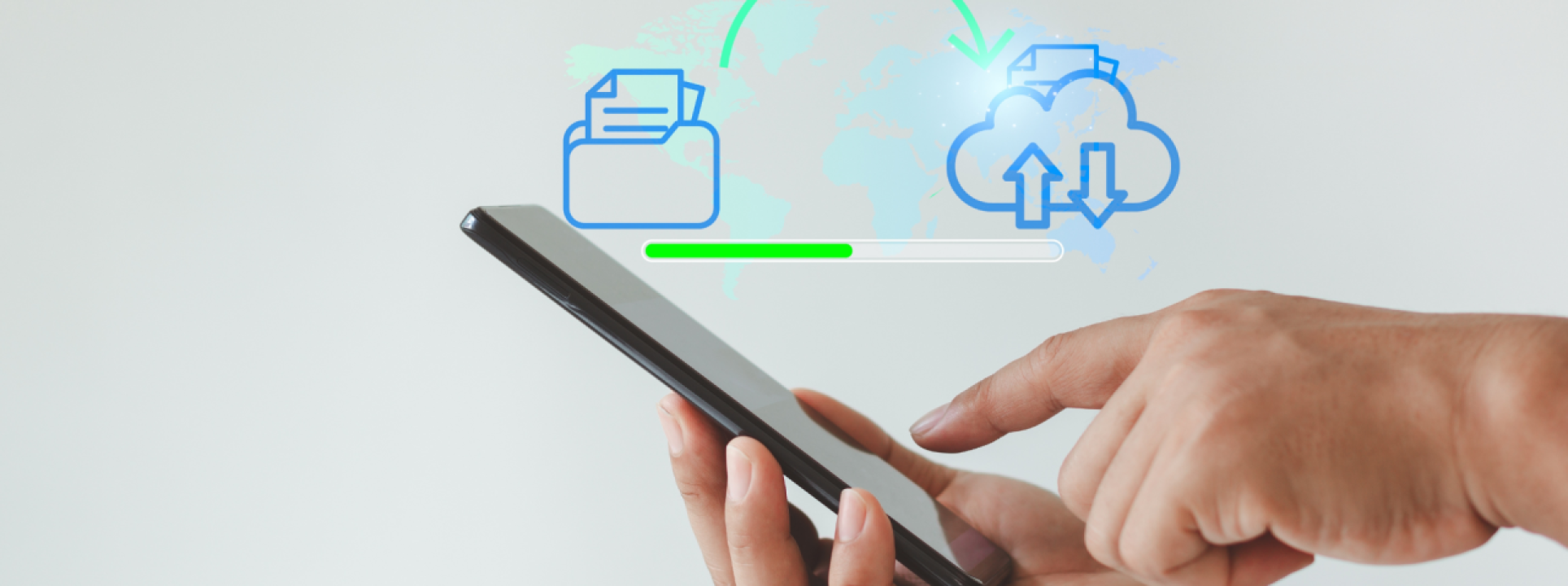
Výměna mobilního telefonu se může zdát jako otrava, ale pravdou je, že v dnešní době je tento proces vysoce automatizovaný. Pokud jste si právě koupili nové zařízení a chcete bez problémů přesunout celý svůj digitální život , jste na správném místě, protože existuje několik způsobů, jak to udělat.
Ať už přecházíte na model stejné značky, nebo se pouštíte do jiného výrobce, klíčem je si před přechodem dobře uspořádat informace . S trochou trpělivosti a dodržováním několika základních kroků se vyhnete zapomenutí kontaktů nebo ztrátě fotografií z vaší poslední dovolené.

Základní přípravy před zahájením
Než se do toho pustíte naslepo, je tu pár věcí, které nesmíte přehlédnout. Nejprve obě zařízení plně nabijte , abyste zabránili vypnutí telefonu během přenosu, což by mohlo způsobit nepříjemné chyby. Také se ujistěte, že je váš starý telefon odemčený a že si pamatujete PIN nebo vzorec, protože ho budete potřebovat k ověření přenosu přihlašovacích údajů.
Klíčovým bodem je správa vašeho účtu Google. Téměř vše v systému Android se točí kolem Gmailu, od kontaktů až po nastavení systému. Doporučujeme zkontrolovat automatickou synchronizaci v nastavení účtu, abyste se ujistili, že je vše v cloudu aktivní a aktuální.
Pokud měníte značku (například ze Samsungu na Xiaomi), buďte opatrní s nativními aplikacemi výrobce. Některé poznámky nebo kontakty mohou být uloženy v cloudu výrobce a ne v cloudu Googlu. V ideálním případě byste měli tato data migrovat do aplikací Google (jako je Disk Google nebo Kontakty), abyste zajistili hladký přechod a vyhnuli se jakýmkoli překvapením.

Nezapomeňte ani na cloudové úložiště. Google vám dává 15 GB, ale pokud máte tisíce videí, nemusí to stačit. Pokud ano, zvažte předplatné Google One nebo použití alternativ, jako je Dropbox nebo OneDrive, abyste zajistili zálohu veškerého obsahu a zlepšili zabezpečení cloudu.
Metody migrace informací
Existuje několik způsobů, jak přesunout soubory a nastavení. Nejběžnějším je pomocí migračního asistenta systému Android . Po zapnutí nového zařízení se systém zeptá, zda chcete kopírovat data z jiného zařízení. Jednoduše vyberte „Zařízení Android“, naskenujte zobrazený QR kód a propojte obě zařízení podle pokynů na obrazovce.
Pokud se nechcete spoléhat na cloud, můžete zvolit kabel USB-C . Fyzické propojení obou telefonů je obvykle nejrychlejší a nejstabilnější možností, která vám umožní přesně vybrat, které složky a aplikace chcete přenést do nového zařízení, a vyhnout se tak zařízením USB, která byste z bezpečnostních důvodů neměli připojovat .

Pokud už nemáte svůj starý telefon, nepanikařte. Můžete obnovit předchozí zálohu z Disku Google. Jednoduše přeskočte proces nastavení s jiným zařízením, přihlaste se pomocí svého účtu Google a vyberte nejnovější zálohu pro obnovení aplikací a nastavení systému.
Nástroje specifické pro výrobce
Pokud je váš nový telefon stejné značky jako ten starý, je nejlepší použít oficiální migrační aplikaci . Tyto nástroje jsou optimalizovány pro extrakci dat ze specifických vrstev přizpůsobení, které by generický Google Assistant mohl přehlédnout.
- Samsung SmartSwitch: Ideální pro ekosystém Galaxy, umožňuje vám přesouvat vše přes kabel nebo Wi-Fi.
- Klon telefonu Huawei: Propojte zařízení pomocí QR kódu a přeneste vše od SMS zpráv až po zvukové nahrávky.
- Xiaomi Mi Mover: Vysoce efektivní pro uživatele Redmi a Poco, jednoduchá správa odesílání a přijímání dat.
- Klonovací telefon OPPO a klonovací telefon OnePlus: Sesterské nástroje, které usnadňují přenos historie hovorů a systémových nastavení.
- Přenos dat Sony Xperia a Asus: Specializovaná řešení pro příslušné značky, která podporují bezdrátový přenos a přenos přes USB.
Je důležité si uvědomit, že chaty WhatsApp se obvykle ukládají na Disk Google. Důrazně však doporučujeme aplikaci otevřít a těsně před přechodem ručně vytvořit zálohu , abyste se vyhnuli ztrátě i poslední odeslané zprávy.

Správa speciálních dat a profilů
Některé věci se nepřesunou automaticky. Hudba uložená v lokálních souborech se musí kopírovat ručně, zatímco streamovací služby jako Spotify nebo YouTube Music se synchronizují automaticky po přihlášení. Totéž platí pro hesla; pokud používáte správce hesel od Googlu, budou k dispozici okamžitě, ale pokud používáte správce hesel třetí strany, budete muset znovu nainstalovat odpovídající aplikaci.
Pokud používáte telefon k práci, nezapomeňte, že si můžete nastavit pracovní profil . Ten vám umožní oddělit profesionální aplikace od osobních, označit pracovní aplikace ikonou kufříku a pozastavit oznámení po skončení pracovního dne, abyste se mohli zcela odpojit.
Čištění a recyklace starého zařízení
Jakmile si ověříte, že v novém telefonu je absolutně všechno, neprodávejte ani nedávejte starý telefon bez důkladného vyčištění. Pro ochranu svého soukromí byste měli provést obnovení továrního nastavení . V systému Android se to obvykle provádí v Nastavení > Informace o telefonu > Obnovit.
Tento proces trvale smaže vaše data, takže se jedná o poslední a nevratný krok . Proveďte to pouze tehdy, když si jste 100% jisti, že vaše fotografie, kontakty a dokumenty jsou na vašem novém zařízení v bezpečí.
Dobře naplánovaný proces migrace, podporovaný cloudem od Googlu a nástroji výrobců, zajišťuje, že přechod mezi zařízeními je prakticky neviditelný a bez ztráty důležitých souborů.