- Existuje několik aplikací kompatibilních s Windows, macOS, Androidem a iOS pro rozšíření obrazovky.
- Připojení přes USB kabel nabízí mnohem větší stabilitu a plynulost než WiFi.
- Některá moderní zařízení, jako například Samsung Galaxy Tab S7/S8 nebo iPady s Macem, obsahují nativní funkce bez externího softwaru.
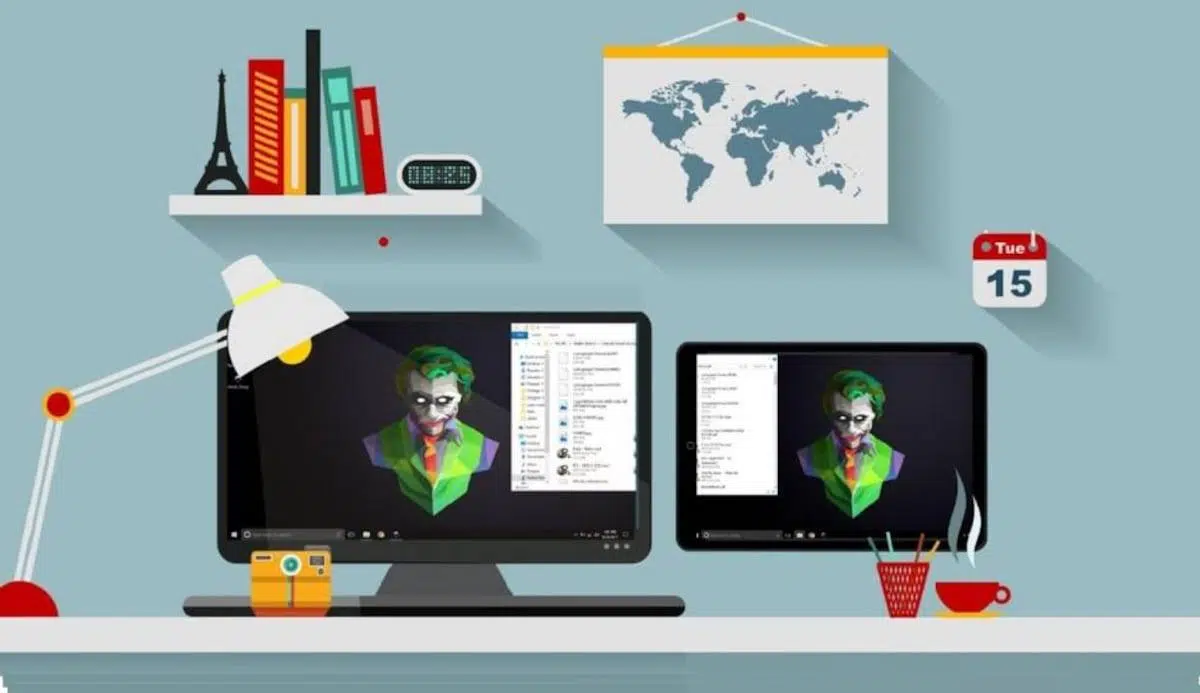
Máte tablet s Androidem, který se práší v šuplíku, zatímco se potýkáte s nedostatkem místa na obrazovce notebooku? Je velmi běžné, že když upgradujeme svá zařízení, na ta stará se zapomene, ale pravdou je, že tato zařízení jsou stále užitečná, i když už nejsou nejnovějším modelem. Jedním z nejproduktivnějších způsobů, jak je znovu využít, je proměnit je v sekundární monitor, což vám umožní pracovat mnohem efektivněji, aniž byste museli utratit korunu za nový hardware.
Rozšířená pracovní plocha je zásadní změnou, zvláště pokud často pracujete mimo domov nebo často cestujete. Místo tahání těžkého a objemného externího monitoru si můžete vzít tablet a vytvořit si multitaskingové prostředí , kde máte na jedné straně e-mail a na druhé dokument, který píšete. Ať už používáte Windows nebo macOS, dnes existují řešení pro nastavení dvou monitorů na počítači prakticky pro jakoukoli kombinaci operačních systémů.

Technické aspekty a tipy pro lepší zážitek
Než začneme s instalací programů, je důležité vědět, že ne všechny tablety budou fungovat stejně dobře. Pokud je hardware příliš starý nebo operační systém zastaralý , může dojít ke zpoždění nebo zamrzání. Klíčem k plynulému provozu je především připojení, které si vyberete pro propojení obou zařízení.
Pokud hledáte maximální plynulost, ideálním řešením je použití USB kabelu , protože drasticky snižuje zpoždění a je mnohem stabilnější. Ne všechny aplikace však tuto metodu podporují. Alternativou je Wi-Fi, což je nejuniverzálnější možnost, ale závisí zcela na rychlosti vaší sítě. Pokud to zkusíte ve veřejné síti nebo nestabilní Wi-Fi , bude to s největší pravděpodobností frustrující a připojení bude neustále výpadky.
Dalším důležitým detailem je cena. I když existují některé velmi slušné bezplatné možnosti, obecně platí, že pokud chcete profesionální stabilitu a nulové zpoždění , budete pravděpodobně muset zaplatit za licenci nebo předplatné. Většina aplikací však nabízí zkušební období, abyste si mohli před utrácením peněz ověřit, zda je váš hardware kompatibilní.

Nejlepší aplikace pro rozšíření obrazovky
Protože Windows neobsahuje nativní nástroj pro Android, musíme se uchýlit k softwaru třetích stran. Zde jsou nejspolehlivější možnosti, které jsou v současnosti k dispozici:
- Kabelový displej Splashtop XDisplay: Je to pravděpodobně nejspolehlivější možnost, pokud upřednostňujete kvalitu. Funguje výhradně přes USB kabel, což zaručuje... pocit z reálného monitoru Bez otravných zpoždění. Jde o jednorázovou platbu (kolem 7,49 €) a velmi snadnou instalaci na váš počítač.
- Prostorový stůl: Je to ideální alternativa pro ty, kteří nechtějí utrácet peníze. Vyniká tím, že... zcela zdarma (alespoň do roku 2025) a velmi snadno se nastavuje přes WiFi. I když může mít malé zpoždění, pro základní úkoly funguje perfektně.
- Superdisplej: Všestranný nástroj, který umožňuje kabelové i bezdrátové připojení. Přestože se jedná o placenou službu po zkušební době, vyniká tím, že má… velmi přesné dotykové ovládání a odlehčenou instalaci ve Windows.
- Displej duetu: Jedna z nejstarších a nejvšestrannějších aplikací. Nejlepší na tom je, že je cross platform (Windows, Mac, iOS a Android) a nabízí další funkce, jako je režim kreslení, ačkoli jeho konfigurace může být poněkud složitější kvůli instalaci ovladačů.
Nativní řešení a specializovaný hardware
Ne každý si musí instalovat externí software. Pokud máte to štěstí a vlastníte některá zařízení, tato funkce je již integrována. Například uživatelé tabletů Samsung Galaxy Tab S7 a S8 (s One UI 3.1 nebo novějším) mohou aktivovat „Druhou obrazovku“ z panelu rychlého nastavení a připojit svůj počítač se systémem Windows jednoduše stisknutím klávesy Windows + K.
V ekosystému Apple jsou věci ještě jednodušší díky funkci Sidecar . Pokud máte Mac a iPad, můžete si plochu rozšířit v nastavení Obrazovky a vybrat zařízení bez nutnosti kabelů nebo dalších aplikací, pokud jsou obě zařízení ve stejné síti.

Pro grafické designéry existují kreslicí tablety (například XPPen Artist). Tato zařízení nejsou tradičními tablety, ale spíše specializovanými dotykovými monitory, které umožňují naprostou přesnost pomocí stylusů. Jsou ideální pro zachycení tahů citlivých na tlak a správu kreativních projektů s kvalitou barev, která je mnohem lepší než u běžného tabletu.
Pokud si nejste jisti, jak tato zařízení připojit přes HDMI, mějte na paměti, že v závislosti na portech, které váš tablet má, budete možná potřebovat adaptér HDMI-USB-C . Pro ty, kteří chtějí tablet používat s mobilním telefonem, je postup podobný jako u počítače a vyžaduje instalaci kompatibilních aplikací na obou zařízeních.
Využití hardwaru, který již máte doma, je chytrý tah jak pro vaši peněženku, tak i pro životní prostředí. Ať už jde o jednoduchost Spacedesku, sílu Splashtopu nebo vestavěné funkce společností Samsung a Apple, proměna starého tabletu v další monitor je nejrychlejší způsob, jak znovu využít svou technologii a zefektivnit svůj každodenní pracovní postup.