- Xbox Cloud Gaming vám umožňuje streamovat tituly Game Pass Ultimate na kompatibilní konzole, mobilní zařízení, prohlížeče a televizory.
- Hry běží na serverech Microsoftu, takže nepotřebujete výkonný hardware, ale potřebujete stabilní připojení s rychlostí alespoň 40-60 Mbps.
- Služba vyžaduje předplatné Xbox Game Pass Ultimate a kompatibilní ovladač, ačkoli některé hry nabízejí dotykové ovládání na mobilních zařízeních.
- Nová webová verze náhledu se aktivuje na xbox.com/play a podporuje odesílání zpětné vazby za účelem vylepšení platformy.
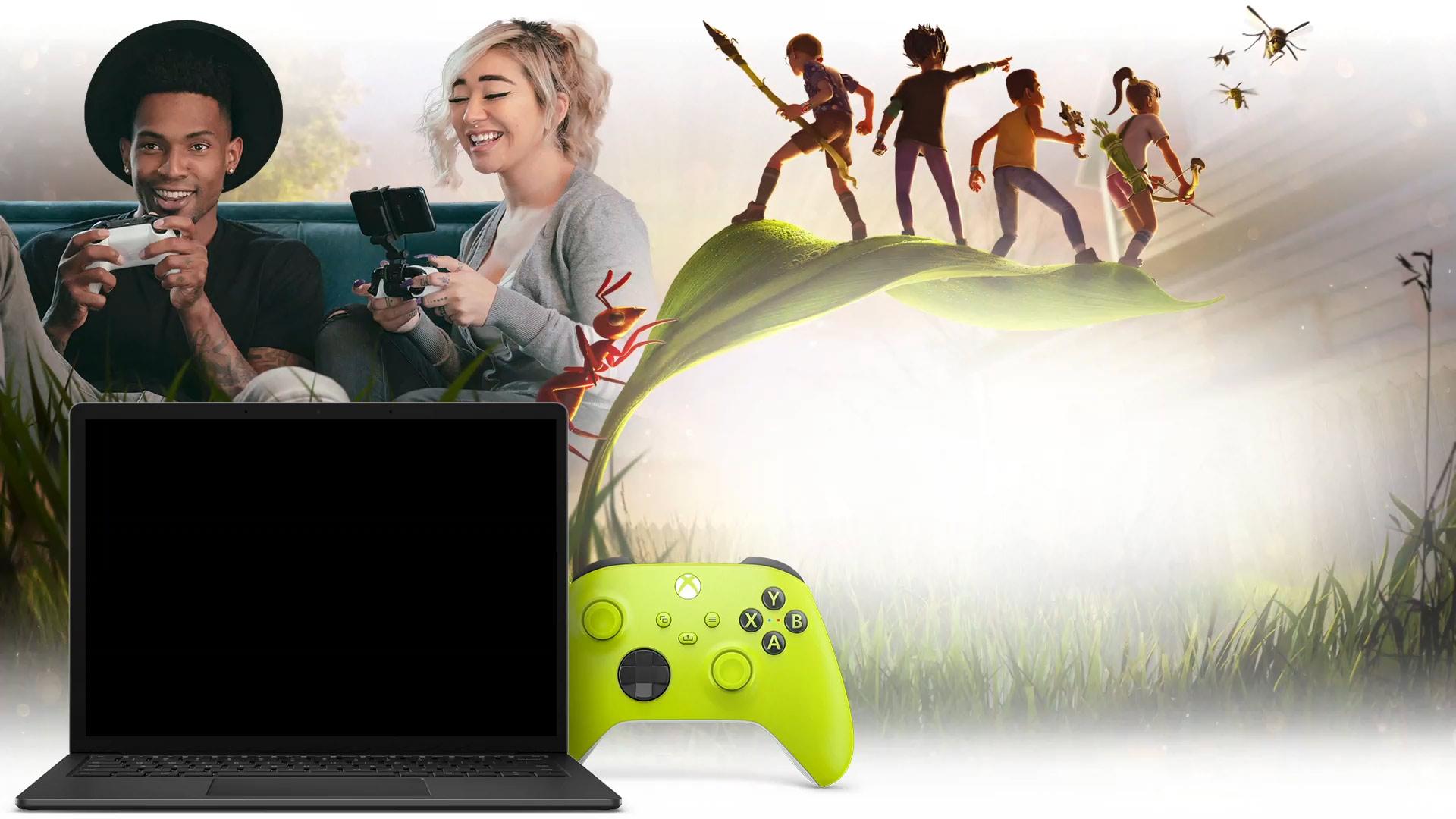
Pokud jste někdy snili o hraní her pro Xbox bez nutnosti cokoli instalovat a na téměř jakémkoli zařízení, Xbox Cloud Gaming je přesně to, co jste hledali. Tato cloudová herní služba od společnosti Microsoft vám umožní vzít si vaši knihovnu Game Pass s sebou, ať už jdete kamkoli, pokud máte dobré připojení k internetu a kompatibilní ovladač.
V této příručce najdete kompletní vysvětlení ve španělštině (Španělsku) toho, co přesně je Xbox Cloud Gaming, jak funguje, co k jeho používání potřebujete a jak hrát na konzoli, mobilním zařízení, v prohlížeči, na televizi nebo dokonce ve virtuální realitě. Také se podíváme na to, jak aktivovat nový webový náhled a jak poslat zpětnou vazbu společnosti Microsoft, která nám pomůže službu vylepšit.
Co je Xbox Cloud Gaming a jak přesně funguje?
Xbox Cloud Gaming je název cloudové herní služby, která je součástí Xbox Game Pass Ultimate (služba podobná jiným platformám, jako je Amazon Luna ). Místo instalace her na konzoli, počítač nebo mobilní zařízení běží tyto hry na serverech Microsoftu umístěných v datových centrech a vy se jednoduše připojíte přes internet a můžete hry streamovat.
V tradičním použití se videohra instaluje přímo na zařízení, na kterém ji budete hrát : Xbox, počítač nebo chytrý telefon. To s sebou nese dvě důležitá omezení: za prvé, hra musí být kompatibilní s danou platformou a za druhé, hardware musí být dostatečně výkonný, aby ji bylo možné plynule spustit.
S Xbox Cloud Gaming se tento přístup zcela mění, protože veškeré zpracování probíhá v cloudu. Hra běží na serveru s optimalizovaným hardwarem Xbox Series X a to, co dostáváte na své zařízení, je videozáznam v reálném čase, který ukazuje, co se děje. Na oplátku vaše konzole, mobilní telefon, tablet, televize nebo prohlížeč odesílá vstupy z ovladače na server, rovněž v reálném čase.
V praxi stačí otevřít kompatibilní aplikaci nebo webovou stránku, vybrat hru označenou pro cloudové hraní a stisknout tlačítko Přehrát . Pokud je u hry povoleno hraní v cloudu Xbox, spustí se na serverech Microsoftu a během několika sekund budete ve hře, aniž byste si stáhli jediný gigabajt.
Je důležité si uvědomit, že Xbox Cloud Gaming je součástí Xbox Game Pass Ultimate ; nejedná se o samostatné předplatné. Pro používání cloudového hraní potřebujete aktivní předplatné Xbox Game Pass Ultimate (Game Pass pouze pro konzoli nebo PC nestačí). Jakmile ho budete mít, můžete hrát jakoukoli hru kompatibilní s cloudem na různých platformách.
Velkou výhodou toho všeho je, že k hraní mnoha náročných titulů nepotřebujete špičkový herní počítač ani konzoli nové generace. Můžete hrát i na mnohem skromnějších zařízeních (základním notebooku, tabletu nebo dokonce mobilním telefonu střední třídy), protože výpočetní výkon pochází ze serveru, nikoli z vašeho počítače.
Na méně příjemné straně je kritickým bodem připojení. Pro dobrý zážitek potřebujete rychlé a stabilní internetové připojení a pro zlepšení latence je vhodné zvolit vhodný DNS server . Společnost Microsoft doporučuje jako referenci rychlost stahování alespoň 40 až 60 Mbps a co nejstabilnější připojení, nejlépe s Wi-Fi 5 GHz nebo ethernetovým kabelem pro počítače a televizory.
Co potřebujete k používání cloudového hraní na Xboxu
Než začnete hrát, je dobré si prostudovat základní požadavky pro používání cloudového hraní Xbox , a to jak z hlediska vašeho účtu, tak i zařízení a příslušenství, které potřebujete. I když je to poměrně flexibilní, existují určité minimální požadavky, které musíte splňovat, aby vše fungovalo správně.
Prvním požadavkem je aktivní předplatné Xbox Game Pass Ultimate . Jedná se o nejkomplexnější verzi Game Passu a zahrnuje přístup k Game Passu pro konzoli, PC, EA Play a samozřejmě Xbox Cloud Gaming. Bez tohoto předplatného se možnost cloudového hraní ve vašem účtu nezobrazí.
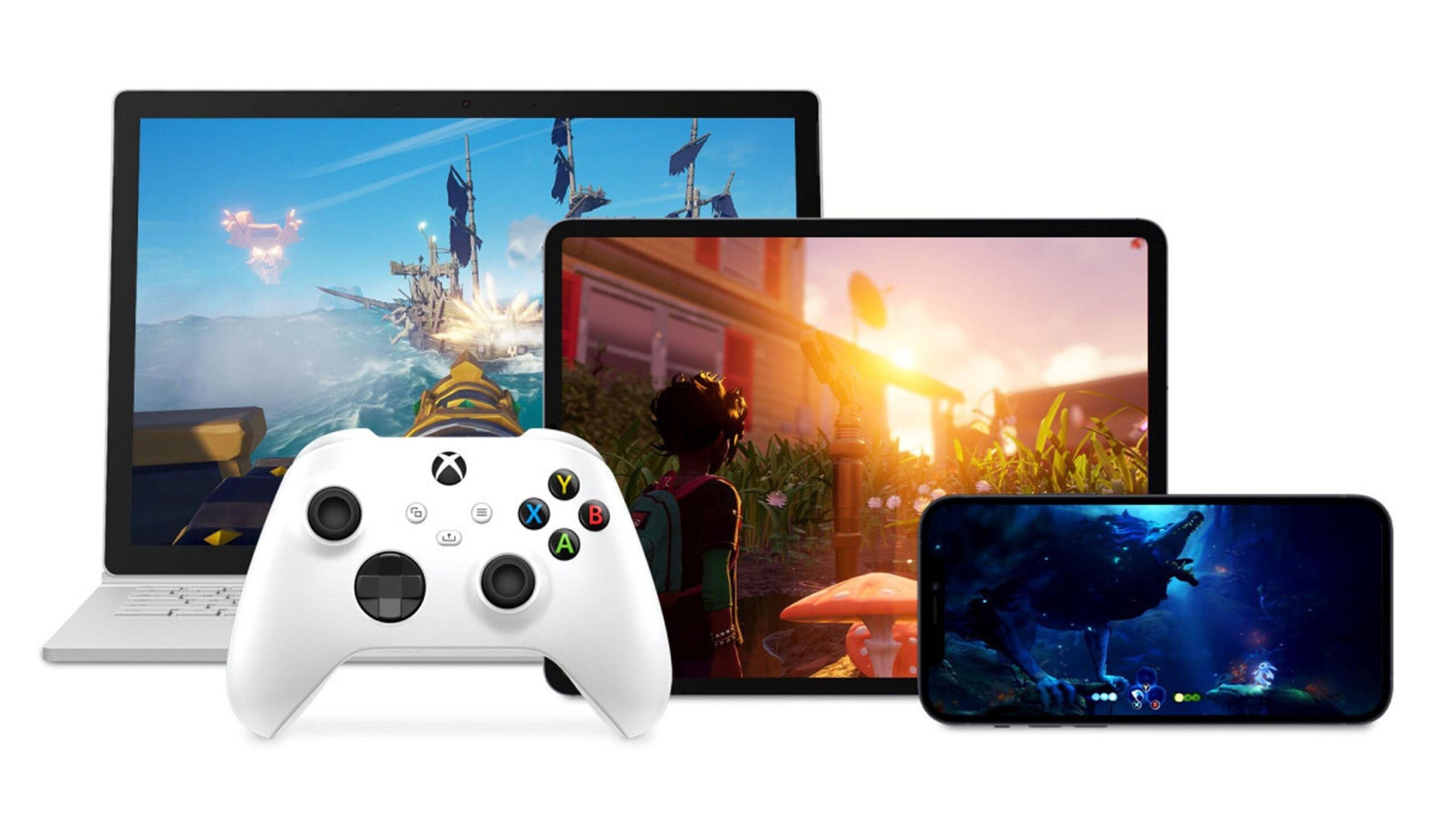
Co se týče hardwaru, můžete používat konzole Xbox One a Xbox Series X|S, počítače, mobilní telefony a tablety , stejně jako některé kompatibilní televizory a streamovací zařízení, jejichž operační systémy se mohou lišit v závislosti na výrobci (například Titan OS ). K dispozici je také podpora pro některé headsety pro virtuální realitu, na které lze nainstalovat aplikaci Xbox, která funguje jako obří obrazovka pro zobrazení herního streamu.
Pokud jde o ovladače, služba nabízí širokou kompatibilitu. Oficiálně můžete používat bezdrátové ovladače Xbox, ovladače Sony DualShock 4 a další kompatibilní ovladače Bluetooth . V některých hrách bylo povoleno dotykové ovládání, které vám umožňuje hrát přímo na obrazovce mobilního telefonu bez připojení fyzického ovladače, i když je zážitek s tradičním gamepadem obecně lepší.
Jak jsme již zmínili, klíčové je vaše internetové připojení. Pro hraní v přijatelné kvalitě se doporučuje minimální rychlost stahování 40–60 Mbps , i když roli hraje také latence, stabilita a přetížení sítě. Čím lepší připojení, tím menší bude zpoždění mezi vašimi akcemi a tím, co vidíte na obrazovce, což je přesně to, co chcete v kompetitivních nebo rychlých hrách.
Nakonec budete potřebovat moderní a aktuální prohlížeč (Edge, Chrome, Safari nebo podobný), který je kompatibilní s webovou verzí Xbox Cloud Gaming. Na zařízeních Android je ideální používat aplikaci Xbox Game Pass, zatímco na zařízeních Apple je přístup obvykle přes prohlížeč kvůli zásadám App Storu.
Měníme způsob, jakým hrajeme: výhody cloudového hraní
Jednou z největších výhod Xbox Cloud Gaming je, že vám umožňuje zcela přeskočit instalace a nekonečné stahování . Pokud si chcete vyzkoušet novou hru, stačí ji spustit z cloudu, aniž by zabírala místo na pevném disku a aniž byste museli hodiny čekat na stažení desítek gigabajtů.
To je obzvláště patrné na konzolích Xbox One, kde si můžete zahrát tituly určené pro Xbox Series X|S přímo prostřednictvím streamování . Tímto způsobem máte přístup k hrám nové generace, jako je Microsoft Flight Simulator a další vydané s ohledem na nejvýkonnější konzole, aniž byste museli upgradovat hardware.
Cloudové hraní navíc promění téměř jakékoli zařízení s obrazovkou a připojením k internetu v jakousi přenosnou konzoli. Můžete využít volný čas na gauči, v posteli nebo dokonce mimo domov (pokud máte dobré síťové připojení) k pokračování ve hrách. Váš postup se synchronizuje s cloudem, takže můžete spustit hru na konzoli a pokračovat v ní na mobilním zařízení, aniž byste o nic přišli.
Další důležitou výhodou je, že pro každou platformu nepotřebujete specifické verze hry . Stejný titul běžící v cloudu funguje na všech zařízeních, ze kterých se připojujete. Není třeba čekat na vydání verze pro PC nebo mobilní zařízení: vše běží na serveru a vy si to jednoduše streamujete.
Na druhou stranu byste si měli být vědomi toho, že zážitek je silně závislý na síti. V případě nestabilního připojení, výpadků nebo přetížené Wi-Fi sítě se můžete setkat s artefakty, sníženým rozlišením nebo dokonce odpojením . Není to dokonalá náhrada za lokální instalaci ve všech scénářích, ale je to velmi výkonná a doplňková alternativa.
Jak hrát Xbox Cloud Gaming na konzoli Xbox
Pokud již vlastníte Xbox One nebo Xbox Series X|S, používání služby Xbox Cloud Gaming je skvělý způsob, jak ušetřit místo v úložišti a vyzkoušet si hry na cestách . Na novějších konzolích Microsoftu je tato služba poměrně dobře integrovaná, takže celý proces je velmi přímočarý.
Nejprve se ujistěte, že jste přihlášeni pomocí účtu, ke kterému máte předplatné Game Pass Ultimate . Poté na konzoli otevřete aplikaci Xbox Game Pass. Tato aplikace je centrálním centrem pro správu vaší knihovny a přístup k cloudovým hrám.
V aplikaci si prohlédněte různé hry a uvidíte, že mnoho z nich nabízí několik možností. U titulů kompatibilních s cloudem uvidíte klasické tlačítko „Instalovat“, ale také další tlačítko s označením „ Hrát v cloudu“ nebo jednoduše „Hrát “. Tuto možnost budete chtít, pokud si nechcete nic stahovat.
Když stisknete tlačítko Přehrát u hry, která podporuje Xbox Cloud Gaming, vaše konzole se připojí k serverům společnosti Microsoft a začne hru přímo streamovat . Během několika sekund se ocitnete v hlavní nabídce hry a budete moci hrát, jako by byla nainstalována lokálně.
Tato funkce je obzvláště užitečná, pokud je vaše konzole plná a dochází vám místo na disku, nebo pokud si chcete hru vyzkoušet, než uvolníte místo k její instalaci . Jednoduše ji spusťte v cloudu, zjistěte, jestli se vám líbí, a pokud ano, můžete se později rozhodnout, zda ji nainstalujete a ponecháte si ji lokálně.
Jak hrát na mobilních telefonech a tabletech s Xbox Cloud Gaming
Nejlepší způsob, jak co nejlépe využít Xbox Cloud Gaming mimo obývací pokoj, je používat ho na mobilním telefonu nebo tabletu. Právě zde mnoho hráčů zjišťuje, že si mohou nosit konzolové hry v kapse , což bylo před pár lety bez specializovaného hardwaru nemyslitelné.
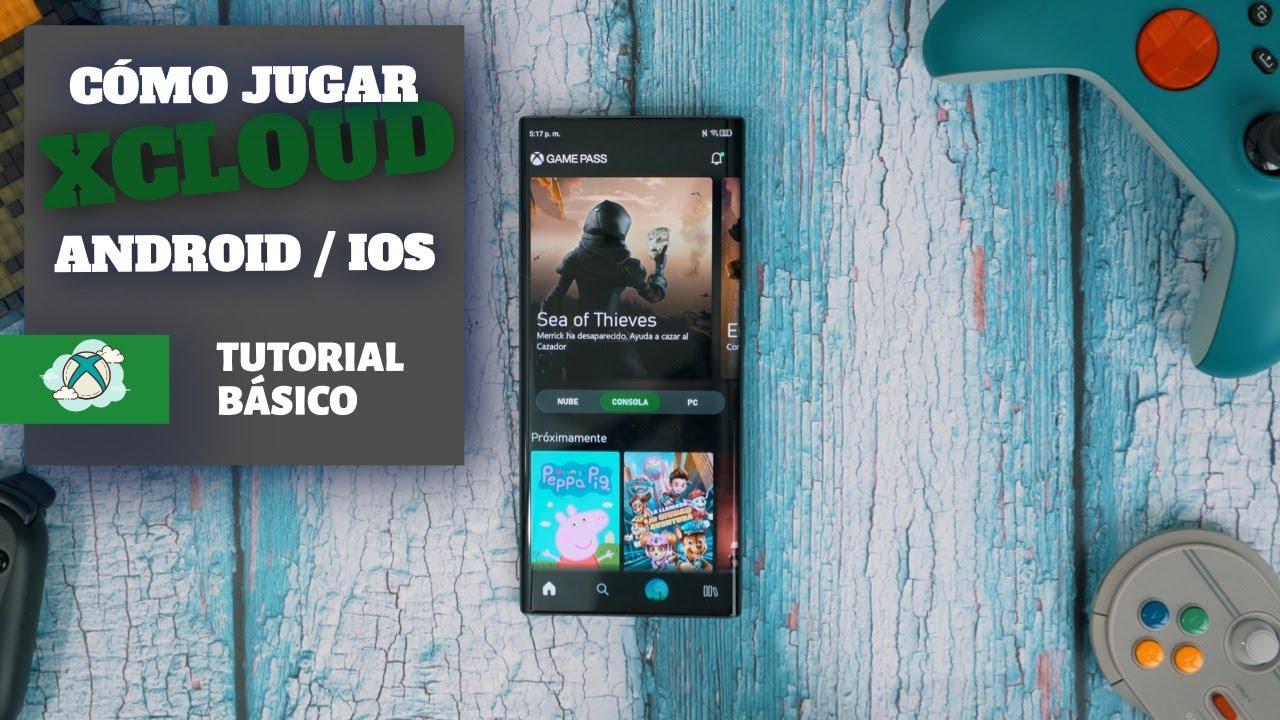
Na zařízeních se systémem Android proces zahrnuje stažení oficiální aplikace Xbox Game Pass z obchodu Google Play nebo Galaxy Storu , v závislosti na značce vašeho telefonu. Po instalaci se přihlaste pomocí svého účtu Xbox, který má aktivní předplatné Game Pass Ultimate.
V aplikaci najdete vyhrazenou cloudovou sekci, kde si můžete prohlédnout všechny hry dostupné pro Xbox Cloud Gaming . V tomto seznamu se namísto možnosti instalace na konzoli zobrazí tlačítko Přehrát, které spustí streamování vybrané hry do mobilního telefonu nebo tabletu.
Pro lepší zážitek je běžné připojit k zařízení bezdrátový ovladač. Ovladač Xbox můžete spárovat přes Bluetooth, DualShock 4 nebo jiné kompatibilní ovladače . Po spárování jej aplikace Xbox rozpozná a vy můžete hru ovládat stejně jako na konzoli. Některé tituly dokonce umožňují hrát s dotykovým ovládáním překrytým na obrazovce, i když přesnost je obvykle menší než u fyzického ovladače.
Pokud se při otevření aplikace Xbox na zařízení Android zobrazuje pouze možnost instalace na konzoli, ale na telefonu nejsou k dispozici žádné hry , může to být způsobeno několika věcmi: možná nemáte Game Pass Ultimate, váš region možná ještě nepodporuje cloudové služby, aplikace nemusí být aktuální nebo používáte jiný účet, než je ten, který je přidružen k vašemu předplatnému. Kontrola těchto údajů obvykle problém vyřeší.
Jedním z nejuniverzálnějších způsobů přístupu k Xbox Cloud Gaming je webový prohlížeč. To vám umožňuje hrát z počítačů, zařízení Apple a prakticky z jakéhokoli počítače s moderním prohlížečem , aniž byste museli instalovat jakékoli další aplikace.
Pro přístup jednoduše přejděte na oficiální webové stránky služby, kterými jsou xbox.com/play (k dispozici také v lokalizované verzi xbox.com/es-ES/play). Na webových stránkách se přihlaste pomocí svého účtu Xbox s Game Pass Ultimate a stránka načte vaši knihovnu a katalog dostupný v cloudu.
Funguje to velmi jednoduše: vyberete hru ze sekce titulů kompatibilních s cloudem a kliknete na tlačítko přehrávání . Prohlížeč naváže spojení se servery Microsoftu a po krátké době načítání bude hra streamována přímo na stejné kartě.
V této webové verzi je používání ovladače prakticky povinné, protože hraní s klávesnicí a myší není ve většině případů podporováno . K počítači, notebooku nebo zařízení, které používáte, budete muset připojit ovladač Xbox nebo jiný kompatibilní ovladač, a to buď pomocí kabelu USB, nebo přes Bluetooth.
Prohlížení je obzvláště pohodlné na počítačích, které nejsou určeny pro hraní her, jako jsou kancelářské notebooky nebo počítače s omezenými grafickými možnostmi . Pokud máte dobré připojení k síti a váš prohlížeč je aktuální, můžete si užívat úžasný obraz, aniž byste zatěžovali svůj systém.
Hrajte na televizorech a speciálních zařízeních s aplikací Xbox
Kromě konzolí, mobilních zařízení a prohlížečů přinesl Microsoft Xbox Cloud Gaming i na řadu televizorů a multimediálních zařízení. To vám umožní hrát bez fyzické konzole připojené k televizoru , pouze s použitím aplikace a bezdrátového ovladače.
Na některých novějších televizorech Samsung je aplikace Xbox k dispozici přímo v obchodě s aplikacemi televizoru . Podobně aplikaci nabízejí i některá zařízení Amazon Fire TV, která efektivně promění vaši obrazovku v cloudovou herní konzoli.
Postup je obvykle podobný: stáhnete si aplikaci Xbox, přihlásíte se pomocí svého účtu Microsoft a pokud máte aktivní Xbox Game Pass Ultimate, zobrazí se vám sekce cloudových her . Odtud se dostanete do katalogu kompatibilních her a spustíte požadovaný titul pomocí stejného rozhraní jako na jiných platformách.
V těchto případech je nezbytné připojit kompatibilní ovladač k televizoru nebo streamovacímu zařízení, obvykle přes Bluetooth. Nejdoporučnější volbou jsou bezdrátové ovladače Xbox , ale lze použít i jiné ovladače podporované systémem. Po spárování funguje herní ovládání stejně jako na konzoli.
Existují dokonce i headsety pro virtuální realitu, kde si můžete nainstalovat aplikaci Xbox, která vám poskytne obří virtuální obrazovku, na které se hra streamuje . Nejedná se o nativní virtuální realitu pro hru, ale spíše o 2D projekci v prostředí VR, ale může to být zábavný a pohodlný způsob, jak využít cloud.
Nové webové herní prostředí Xbox Cloud Gaming v náhledu
Společnost Microsoft pracuje na novém webovém rozhraní pro Xbox Cloud Gaming, které je momentálně ve veřejné verzi preview. Jedná se o zásadní přepracování rozhraní prohlížeče, jehož cílem je vylepšit navigaci, osvěžit vizuální vzhled a položit základy pro budoucí funkce, které budou postupně přidávány.
Tato aktualizovaná verze webových stránek zatím nenahrazuje stávající rozhraní; během testovacího období s ním existuje současně . Uživatelé, kteří se zaregistrují k odběru této náhledové verze, si všimnou změn v uspořádání katalogu, v nabídkách, v postupu přístupu k hrám a v některých prvcích rozhraní.
Je důležité si uvědomit, že vzhledem k tomu, že se jedná o preview, některé funkce mohou dočasně chybět nebo se chovat jinak než ve stabilní verzi. Společnost Microsoft jasně uvádí, že se jedná o testovací fázi, ve které budou detaily dolaďovány a vylepšení umožněna na základě reálného používání a zpětné vazby od komunity.
Chcete-li vyzkoušet toto nové webové prostředí, nemusíte instalovat nic dalšího, protože vše se děje prostřednictvím prohlížeče. Stačí přejít na oficiální webové stránky Xbox Cloud Gaming, přihlásit se a povolit možnost náhledu , jak uvidíme v další části. Poté může systému trvat několik minut, než změny projeví.
Jak krok za krokem aktivovat nové webové rozhraní
Pokud byste si chtěli vyzkoušet toto přepracované rozhraní, přístup k náhledu je poměrně jednoduchý a zvládnete ho během několika minut. K vyzkoušení her potřebujete pouze kompatibilní prohlížeč a účet Xbox s Game Pass Ultimate .
Prvním krokem je přístup k hlavní adrese cloudové herní služby, kterou je xbox.com/play . Udělejte to v moderním prohlížeči a po načtení stránky se přihlaste pomocí svého účtu Xbox, pokud jste tak ještě neučinili. Po přihlášení se váš profil zobrazí v pravém horním rohu.
Dále přejděte do sekce Nastavení na webových stránkách . Tam najdete přepínač s označením Funkce náhledu. Zapnutím tohoto přepínače potvrďte, že se chcete účastnit nového webového prostředí.
Po povolení této možnosti se změny neprojeví ve všech případech okamžitě. Společnost Microsoft upozorňuje, že použití nového rozhraní může trvat až 10 minut . Pokud si všimnete, že čas plyne a vše zůstává stejné, jedním ze způsobů, jak proces urychlit, je odhlásit se z webových stránek, znovu se přihlásit a znovu načíst stránku.
Po použití se k novému rozhraní dostanete dvěma hlavními způsoby: buď návratem na xbox.com/play, nebo podle pokynů na obrazovce. Ke klasickému rozhraní se můžete kdykoli vrátit na stejnou adresu bez náhledu, abyste v nové verzi „neuvízli“.
Jak poslat zpětnou vazbu a pomoci vylepšit službu
Fáze náhledu nespočívá jen v tom, abyste si mohli nahlédnout do nových funkcí; jde také o to, abyste Microsoftu poskytli skutečnou zpětnou vazbu od hráčů o tom, co funguje dobře, co způsobuje problémy a co by se dalo vylepšit. Zpětná vazba od uživatelů je základní součástí vývoje této platformy.
Na webových stránkách Xbox Cloud Gaming máte alespoň několik způsobů, jak poslat zpětnou vazbu. Nejpřímější je použít nabídku profilu : klikněte na ikonu uživatele v pravém horním rohu a vyberte možnost „Poskytnout zpětnou vazbu“. Otevře se tak příslušný kanál, kde můžete uvést, co chcete zdůraznit.
Dalším užitečným způsobem je použití webového průvodce Xbox integrovaného do cloudového prostředí . Tuto příručku můžete otevřít kliknutím na ikonu loga Xbox v levém horním rohu obrazovky nebo, pokud používáte ovladač, stisknutím tlačítka Xbox. Mezi možnostmi průvodce najdete další odkaz na možnost Poskytnout zpětnou vazbu.
Všechny zprávy odeslané během této testovací fáze se používají k doladění platformy před jejím finálním vydáním . Čím více zpětné vazby hráči poskytnou ohledně chyb, zpomalení, problémů s rozhraním nebo nápadů na vylepšení, tím propracovanější bude finální verze před celosvětovým vydáním.
Díky tomuto systému přímé komunikace hraje komunita aktivní roli při utváření směru cloudové herní služby a pomáhá definovat, jaký bude herní zážitek z Xbox Cloud Gaming v prohlížečích v nadcházejících letech , a to jak z hlediska funkcí, tak použitelnosti.
Díky všem výše uvedeným se Xbox Cloud Gaming etabloval jako ideální platforma pro ty, kteří chtějí hrát hlavní tituly z téměř jakéhokoli zařízení, aniž by se museli starat o instalaci, úložný prostor nebo výpočetní výkon . Pokud máte spolehlivé připojení k internetu a kompatibilní ovladač, můžete během několika sekund přepnout z konzole na mobilní zařízení, notebook na televizi nebo webový prohlížeč a nadále si užívat své oblíbené hry Game Pass s flexibilitou, která se ještě před pár lety zdála jako sci-fi.

Index
- 1 Co je Xbox Cloud Gaming a jak přesně funguje?
- 2 Co potřebujete k používání cloudového hraní na Xboxu
- 3 Měníme způsob, jakým hrajeme: výhody cloudového hraní
- 4 Jak hrát Xbox Cloud Gaming na konzoli Xbox
- 5 Jak hrát na mobilních telefonech a tabletech s Xbox Cloud Gaming
- 6 Jak hrát Xbox Cloud Gaming z prohlížeče
- 7 Hrajte na televizorech a speciálních zařízeních s aplikací Xbox
- 8 Nové webové herní prostředí Xbox Cloud Gaming v náhledu
- 9 Jak krok za krokem aktivovat nové webové rozhraní
- 10 Jak poslat zpětnou vazbu a pomoci vylepšit službu