- Xbox Cloud Gaming vám umožňuje hrát tituly Game Pass v cloudu z konzole, mobilního zařízení, prohlížeče a dalších zařízení s Game Pass Ultimate.
- Stabilní internetové připojení (40–60 Mb/s) a kompatibilní ovladač jsou klíčem k plynulému provozu na jakékoli platformě.
- Nové webové rozhraní v náhledové verzi představuje kompletně přepracované rozhraní, které lze vylepšit na základě přímé zpětné vazby od uživatelů.
- Běžné problémy, jako je nezobrazování hratelných her v aplikaci, jsou obvykle způsobeny nesprávně vybraným účtem, předplatným nebo cloudovou sekcí.
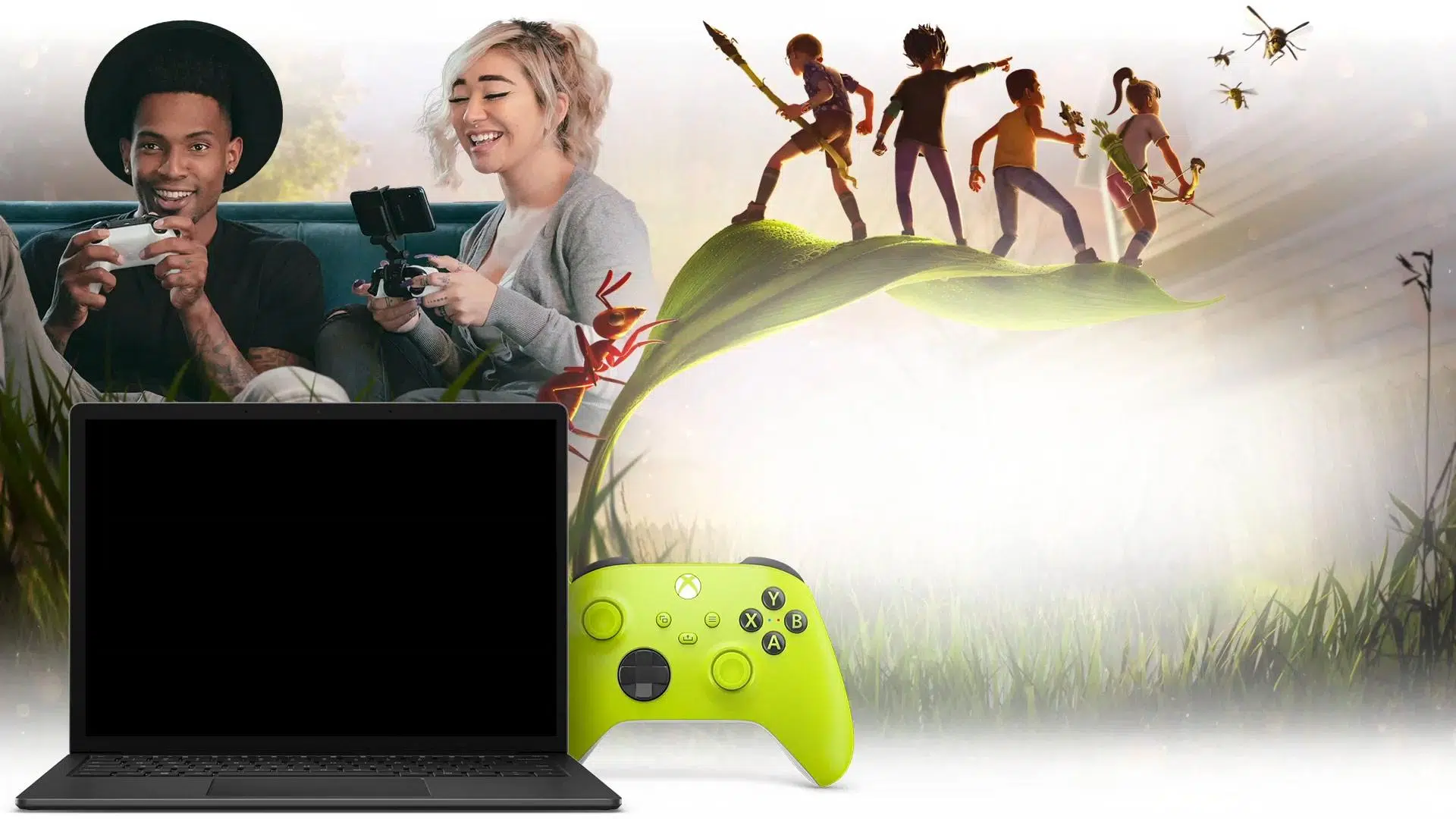
Pokud vás zajímá, jak používat Xbox Cloud Gaming a co skutečně potřebujete, abyste z něj vytěžili maximum, zde najdete kompletního a praktického průvodce . Myšlenka je taková, že po dočtení budete přesně vědět, co to je, jak to funguje, jaké jsou požadavky a jak hrát na konzoli, mobilním zařízení, prohlížeči, televizi nebo dokonce ve virtuální realitě.
Tato cloudová herní služba od Microsoftu je integrována do Xbox Game Pass, takže uvidíte spoustu odkazů na toto předplatné. Pojďme si krok za krokem projít, co Xbox Cloud Gaming nabízí, jak jej aktivovat a jak vyřešit běžné otázky, například proč na mobilním zařízení nevidíte hratelné hry nebo jak vyzkoušet nové webové prostředí v náhledové verzi.
Co je Xbox Cloud Gaming a jak přesně funguje?
Xbox Cloud Gaming je cloudová herní služba od společnosti Microsoft, podobná Amazon Luna , která umožňuje hrát tituly z katalogu Game Pass prakticky z jakéhokoli zařízení připojeného k internetu, aniž byste museli hru instalovat lokálně nebo mít výkonný počítač.
Místo spouštění hry na konzoli, počítači nebo mobilním zařízení běží titul na serverech Microsoftu, které jsou speciálně navrženy pro hraní her . Tyto servery se postarají o veškerou těžkou práci: zpracování grafiky, fyziky, umělé inteligence a streamování výsledku – obrazu a zvuku hry – k vám.
Z vašeho zařízení připojíte kompatibilní ovladač a odesíláte stisknutí tlačítek a pohyby přes internet . Server tento signál přijme, aplikuje ho na hru a během milisekund vám vrátí, co se děje na obrazovce. Je to jako sledování živého videa, ale interaktivní a s okamžitou zpětnou vazbou.
Díky tomuto přístupu už tolik nezávisíte na výkonné grafické kartě vašeho mobilního telefonu, tabletu nebo notebooku. Pro plynulý chod je skutečně důležité stabilní a rychlé připojení k internetu a výběr dobrých serverů DNS , protože informace se mezi vaším zařízením a servery společnosti Microsoft neustále odesílají a přijímají.
Při tradičním hraní si obvykle musíte hru nainstalovat na konzoli, počítač nebo mobilní zařízení, což znamená dvě věci: hra musí být kompatibilní s danou platformou a hardware musí být dostatečně výkonný, aby ji bylo možné spustit. S Xbox Cloud Gaming tyto bariéry mizí a můžete hrát mnoho her určených pro konzole, aniž byste potřebovali specifickou verzi pro mobilní zařízení nebo lehký počítač.
V konkrétním případě Xboxu je tato služba zahrnuta v Xbox Game Pass a je zde důležitý rozdíl: k používání Xbox Cloud Gaming potřebujete předplatné Xbox Game Pass Ultimate . Game Pass pro konzoli nebo PC nestačí; verze Ultimate aktivuje cloudové hraní, což vám umožní užívat si kompatibilní tituly z jakéhokoli podporovaného zařízení.
Představte si, že máte na Xboxu aktivní Game Pass, ale konzoli právě teď nemůžete zapnout nebo jste mimo domov. Díky službě Xbox Cloud Gaming se můžete přihlásit z jiného zařízení a okamžitě spustit více her prostřednictvím streamování . I když máte konzoli přímo před sebou a chcete si hru jen rychle vyzkoušet, než si nainstalujete obrovské množství souborů, můžete ji během několika sekund otestovat pomocí cloudu.
Jednou z největších výhod je, že nepotřebujete špičkový herní počítač ani nečekáte na vydání hry pro PC nebo mobilní zařízení. Nevýhodou je, že jste silně závislí na svém internetovém připojení : pokud je pomalé nebo nestabilní, dojde k načítání do vyrovnávací paměti, poklesu kvality nebo zpoždění v ovládání. Společnost Microsoft doporučuje pro plynulý herní zážitek rychlost stahování alespoň 40–60 Mb/s, a ještě lépe, pokud je připojení kabelové nebo Wi-Fi o frekvenci 5 GHz.
Základní požadavky pro hraní s Xbox Cloud Gaming
Než se do hry pustíte, je důležité pochopit absolutní požadavky pro používání služby. I když se to může zdát zřejmé, mnoho problémů vzniká při nesplnění těchto minimálních požadavků na Xbox Cloud Gaming.
Nejprve potřebujete předplatné: musíte mít aktivní předplatné Xbox Game Pass Ultimate . Jiné tarify Game Pass nezahrnují hraní v cloudu. Ujistěte se, že účet Xbox, ke kterému se přihlašujete, má aktivní předplatné Ultimate.
Za druhé, je tu připojení k internetu. Pro plynulé hraní Microsoft doporučuje minimální rychlost stahování mezi 40 a 60 Mbps . Pod touto rychlostí sice občas budete moci hrát, ale je pravděpodobnější, že se setkáte se zasekáváním, pixelizací nebo zpožděním mezi vstupy z ovladače a tím, co vidíte na obrazovce.
Důležitý je také typ připojení: pokud je to možné, zvolte ethernetový kabel nebo 5GHz Wi-Fi síť s dobrým pokrytím . Přetížená Wi-Fi síť nebo slabé mobilní sítě mohou herní sezení značně znehodnotit.
Třetím klíčovým prvkem je ovladač. Na většině zařízení vyžaduje Xbox Cloud Gaming připojení ovladače Xbox nebo kompatibilního ovladače . Na konzolích a počítačích je to snadné, ale na mobilních telefonech a tabletech se budete muset připojit přes Bluetooth nebo jinými ekvivalentními metodami . Ve standardním webovém prostředí Microsoft stále neumožňuje hraní pouze s klávesnicí a myší u většiny titulů, takže ovladač zůstává v mnoha případech nezbytný.
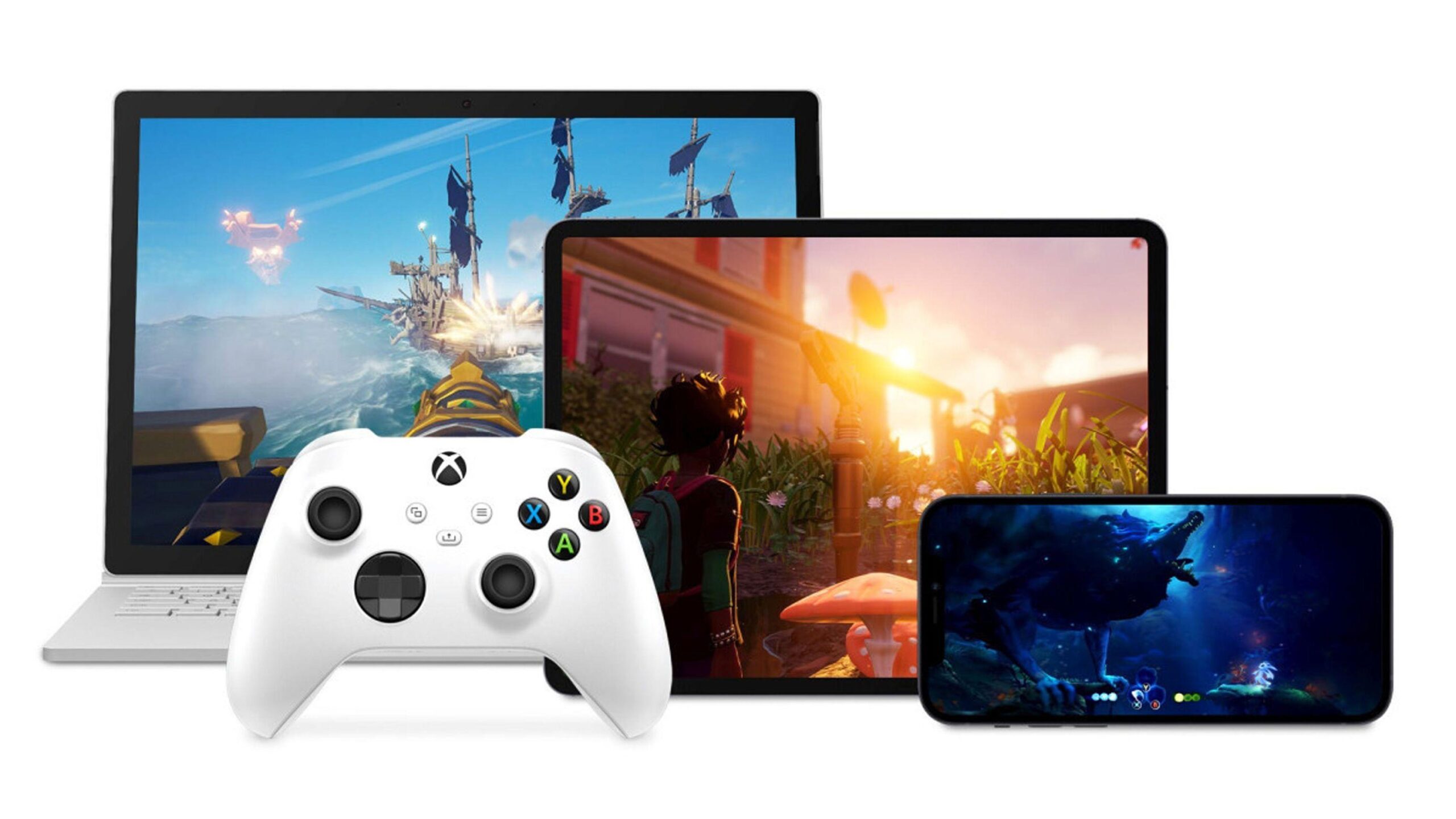
A konečně je tu samotné zařízení. Můžete použít Xbox One, Xbox Series X|S, telefon nebo tablet s Androidem, iPhone nebo iPad přes prohlížeč, počítač s kompatibilním prohlížečem, některé televizory Samsung a zařízení Amazon Fire TV s aplikací Xbox nebo dokonce headsety pro virtuální realitu, které aplikaci integrují. Hra se do těchto zařízení nestahuje, ale musí být dostatečně moderní, aby streamování fungovalo správně.
Jak používat Xbox Cloud Gaming na konzoli Xbox
Pokud máte Xbox One nebo Xbox Series X|S, nejjednodušší způsob, jak přistupovat ke cloudovému hraní, je přímo z vaší konzole. Filozofií je zde jednoduchost: téměř vše spravujete prostřednictvím aplikace Xbox Game Pass nebo rozhraní konzole.
Na Xboxu otevřete aplikaci Xbox Game Pass. Uvnitř procházejte katalog, dokud nenajdete hru, která vás zajímá. Na stránce každého titulu obvykle uvidíte tlačítko Instalovat a pokud je kompatibilní s cloudem, uvidíte také tlačítko Přehrát nebo ikonu spojenou se streamováním hry.
Pokud vidíte obě tlačítka, znamená to, že si můžete vybrat: buď hru nainstalovat na konzoli tradičním způsobem, nebo ji spustit přímo přes Xbox Cloud Gaming bez stahování čehokoli . To je skvělé pro vyzkoušení her, než zaberou místo na disku, nebo pro rychlé hraní hry bez čekání na stahování a aktualizace.
Konzole je obvykle poměrně stabilní, protože v mnoha případech je konzole připojena kabelem nebo k relativně silné domácí Wi-Fi síti . Pokud si však všimnete problémů s kvalitou obrazu nebo latencí, zkontrolujte, zda vaše připojení Xboxu splňuje výše uvedené požadavky na rychlost a stabilitu.
Zajímavým detailem je, že i když hrajete na konzoli, hra, kterou sledujete, neběží na vašem počítači, ale na serverech společnosti Microsoft. To znamená, že si můžete užívat rozlišení a kvalitu podobnou špičkovému hardwaru, i když máte starší model Xbox One, pokud je vaše připojení stabilní.
Jak hrát Xbox Cloud Gaming na telefonech a tabletech s Androidem
Pokud chcete používat svůj telefon nebo tablet s Androidem jako přenosnou obrazovku pro hry pro Xbox, musíte si nejprve nainstalovat aplikaci Xbox Game Pass , která je pro zařízení Samsung k dispozici na Google Play i v obchodě Galaxy Store. Toto je hlavní brána ke cloudovému hraní na Androidu.
Po instalaci aplikace se přihlaste pomocí stejného účtu Xbox, který má aktivní předplatné Game Pass Ultimate . Pokud použijete jiný účet nebo účet bez předplatného, nezobrazí se vám možnosti cloudového hraní ani tituly označené jako kompatibilní.
V aplikaci najdete speciální sekci věnovanou cloudovým hrám. Ty jsou obvykle označeny ikonou spojenou se streamováním her nebo jasným popiskem, který označuje, že je lze hrát přímo z cloudu . Zde se zobrazí seznam titulů s tlačítkem Přehrát, které vám umožní připojit se k serveru a začít hrát.
Mějte na paměti, že mnoho her vyžaduje ovladač připojený k telefonu. Nejběžnější je ovladač Xbox spárovaný přes Bluetooth , ale fungovat mohou i jiné kompatibilní ovladače. Bez ovladače vám aplikace nemusí umožnit spustit některé hry nebo může být herní zážitek omezený.
Pokud máte stejný problém jako mnoho ostatních uživatelů – otevřete aplikaci Xbox v systému Android a vidíte pouze možnost instalace her na konzoli, ale chybí vám tlačítko cloudového hraní – zkontrolujte tyto klíčové body: ověřte, že máte předplatné Ultimate, že jste v sekci cloudového hraní a že je vaše aplikace aktuální . Někdy se mění i rozvržení nabídky, proto se pečlivě podívejte na karty Domů, Knihovna a Cloud.
Dalším velmi pohodlným způsobem, jak si užít hraní na Xbox Cloud Gaming, je moderní webový prohlížeč, a to jak na počítačích, tak na zařízeních Apple. Chcete-li to provést, musíte se dostat na oficiální stránku Xbox Cloud Gaming na adrese xbox.com/play (ve Španělsku obvykle přesměrovává na xbox.com/es-ES/play).
Když se na daný web dostanete z kompatibilního prohlížeče, klikněte na „Přihlásit se“ a zadejte svůj účet Xbox s Game Pass Ultimate . Po přihlášení se zobrazí rozhraní s katalogem her, které lze hrát z cloudu, a také s doporučeními a přístupem do vaší knihovny.
Chcete-li hrát, jednoduše klikněte na hru, která vás zajímá, a stiskněte tlačítko Přehrát. Služba načte streamovacího klienta a během několika sekund budete ve hře, aniž byste museli instalovat ani stahovat. Ve většině případů však budete také potřebovat ovladač Xbox nebo kompatibilní ovladač připojený k vašemu zařízení , ať už kabelem nebo přes Bluetooth.
V současné době je podpora hraní s klávesnicí a myší přímo ve standardním prohlížeči ve většině cloudových her velmi omezená nebo vůbec žádná. Microsoft se i nadále zaměřuje na Xbox Cloud Gaming primárně na tradiční ovladače , což je nejlepší způsob, jak zajistit kompatibilitu.
Tato metoda založená na prohlížeči je obzvláště pohodlná pro uživatele Macu, iPhonu nebo iPadu, protože si nemusí instalovat nativní aplikaci Xbox Game Pass . Stačí vám ten správný prohlížeč, dobré připojení k internetu a kompatibilní ovladač a můžete své zařízení Apple proměnit v obrazovku pro hry na Xboxu.
Nové webové herní prostředí Xbox Cloud Gaming v náhledu
Společnost Microsoft pracuje na novém webovém rozhraní pro Xbox Cloud Gaming , kompletním přepracování rozhraní prohlížeče, které je momentálně ve veřejné verzi preview. Tato nová verze bude nějakou dobu existovat koexistovat se současnou verzí a cílem je otestovat design, navigaci a změny v uživatelském prostředí, než bude spuštěna pro všechny.
Tento redesign poslouží jako základ pro budoucí funkce a vylepšení související s cloudovým hraním v prohlížečích . Společnost proto chce shromáždit co nejvíce zpětné vazby od hráčů: co se jim líbí, co se jim nelíbí, co jim chybí a co nefunguje dobře.
Náhledová verze zatím nenahrazuje klasický web xbox.com/play; místo toho je integrována jako alternativní zážitek, který lze zapínat nebo vypínat. Při používání této verze je normální, že některé funkce nebudou k dispozici nebo nebudou fungovat úplně stejně jako na tradičním webu, protože je stále ve vývoji.
Chcete-li vyzkoušet toto nové rozhraní, nemusíte nic instalovat; vše se provádí prostřednictvím prohlížeče. V kompatibilním prohlížeči přejděte na xbox.com/play, přihlaste se pomocí svého účtu Xbox a poté přejděte do Nastavení . Tam uvidíte přepínač s názvem Funkce náhledu (nebo podobnou možnost), který byste měli zapnout.
Po zaškrtnutí políčka náhledu může aktivace nového zážitku trvat až deset minut. Pokud neuvidíte žádné změny, odhlášení a opětovné přihlášení proces obvykle urychlí . Ke klasickému zážitku se můžete kdykoli vrátit pouhým návratem na xbox.com/play, aniž byste ponechali možnost náhledu zapnutou.
Jak poslat zpětnou vazbu společnosti Microsoft ohledně služby Xbox Cloud Gaming
Jednou ze silných stránek této testovací fáze nových webových stránek je, že Microsoft důrazně povzbuzuje hráče k poskytování zpětné vazby. Veškerá shromážděná zpětná vazba bude použita k upřesnění detailů a stanovení priorit vylepšení před všeobecným spuštěním nového rozhraní.
Na webových stránkách Xbox Cloud Gaming máte dva hlavní kanály, kde můžete odeslat zpětnou vazbu nebo nahlásit chyby. Prvním je váš profil: klikněte na ikonu uživatele v pravém horním rohu a vyberte možnost „Poskytnout zpětnou vazbu“ (nebo ekvivalent ve vašem jazyce). Odtud můžete vyplnit formulář se svou zpětnou vazbou k danému zážitku.
Druhou možností je webový průvodce Xbox. V prohlížečové verzi můžete průvodce otevřít pomocí ikony Xbox v levém horním rohu obrazovky (nebo tlačítka Xbox na ovladači, pokud je připojen). V průvodci také najdete možnost „Poskytnout zpětnou vazbu“, kde můžete odeslat své komentáře.
Společnost Microsoft uvádí, že veškerá zpětná vazba odeslaná během této fáze náhledu bude zohledněna při vylepšování platformy. To znamená, že běžní uživatelé Xbox Cloud Gaming mohou významně ovlivnit budoucnost služby , zejména pokud jde o rozhraní prohlížeče.
Hrajte hry Xbox Cloud Gaming na televizorech a dalších zařízeních
Kromě konzolí, mobilních zařízení a počítačových prohlížečů přichází Xbox Cloud Gaming i do dalších formátů. Na některé modely televizorů Samsung a zařízení Amazon Fire TV si můžete nainstalovat aplikaci Xbox speciálně navrženou pro televizi , která promění váš televizor v jakousi cloudovou konzoli.
Po nainstalování této aplikace se jednoduše přihlaste pomocí svého účtu Xbox Game Pass Ultimate, připojte kompatibilní ovladač k televizoru nebo zařízení Fire TV a streamujte hry přímo na velkou obrazovku, aniž byste museli mít připojenou fyzickou konzoli Xbox.
Některé headsety pro virtuální realitu navíc obsahují aplikaci Xbox nebo umožňují přístup ke službě prostřednictvím kompatibilního prohlížeče. V těchto případech je možné při správné konfiguraci používat virtuální realitu jako obří obrazovku pro hraní her z cloudového katalogu , i když zážitek bude silně záviset na modelu headsetu a stabilitě bezdrátového připojení.
Tyto formáty výrazně rozšiřují možnosti hraní: prakticky kdekoli, kde máte kompatibilní obrazovku, ovladač a slušné síťové připojení, si můžete vytvořit přístupový bod pro hry Game Pass, aniž byste museli konzoli přemisťovat.
Běžné problémy: Cloudové hry se v aplikaci nezobrazují
Velmi častá otázka mezi uživateli zní něco jako: „Mám předplatné Ultimate a aplikaci Xbox na svém telefonu s Androidem, ale když se podívám na hry v aplikaci, vidím pouze možnost jejich instalace na konzoli. Nevidím žádné, které by se daly hrát přímo na telefonu. Co dělám špatně? “
Pokud se vám to stane, problém obvykle spočívá v jednom z těchto bodů: buď nejste ve správné aplikaci (Xbox Game Pass vs. běžná aplikace Xbox) , nebo jste neaktivovali kartu cloudového hraní, nebo je problém s účtem, který má předplatné Ultimate.
Nejprve se ujistěte, že máte nainstalovanou a aktualizovanou aplikaci Xbox Game Pass, nejen obecnou aplikaci pro Xbox. Aplikace Game Pass nejlépe integruje sekci cloudových her a jasně ukazuje, které tituly lze streamovat.
Dále se ujistěte, že jste přihlášeni pomocí stejného účtu, který je propojen s vaším předplatným Xbox Game Pass Ultimate. Někdy se nový účet vytvoří omylem nebo se použije nesprávná e-mailová adresa, což může v aplikaci způsobit zmatek. Pokud potřebujete změnit svůj účet Microsoft, postupujte podle kroků k propojení správného účtu.
Nakonec v aplikaci vyhledejte sekci „Cloud“ nebo „Cloudové hry“. Ne vždy se objeví na hlavní obrazovce, ale obvykle je jasně označená. Zde byste měli vidět seznam her, které místo pouhé nabídky „Instalovat“ zobrazují přímo na vašem zařízení Android tlačítko „Přehrát“.
Pokud se po kontrole všech těchto kroků možnost hraní v cloudu stále nezobrazuje, může se jednat o dočasný problém s aplikací nebo o regionální omezení, takže obvykle pomůže odhlásit se, vymazat mezipaměť, znovu nainstalovat aplikaci a zkusit to znovu, nebo zkontrolovat, zda jsou ve vaší zemi již povoleny všechny funkce Xbox Cloud Gaming.
Xbox Cloud Gaming se stal velmi pohodlnou vstupní branou do katalogu Game Pass z téměř jakékoli obrazovky: konzole, mobilu, prohlížeče, televize nebo dokonce virtuální reality. Za předpokladu, že máte předplatné Game Pass Ultimate, dobré připojení k internetu s rychlostí 40–60 Mb/s, kompatibilní ovladač a používáte správné aplikace nebo webové stránky , můžete přecházet z jednoho zařízení na druhé, aniž byste se museli starat o instalaci nebo výkon hardwaru, a plně využívat flexibilitu cloudového hraní, kterou Microsoft neustále vylepšuje pomocí aktualizací a zpětné vazby od hráčů.

Index
- 1 Co je Xbox Cloud Gaming a jak přesně funguje?
- 2 Základní požadavky pro hraní s Xbox Cloud Gaming
- 3 Jak používat Xbox Cloud Gaming na konzoli Xbox
- 4 Jak hrát Xbox Cloud Gaming na telefonech a tabletech s Androidem
- 5 Jak hrát Xbox Cloud Gaming z prohlížeče
- 6 Nové webové herní prostředí Xbox Cloud Gaming v náhledu
- 7 Jak poslat zpětnou vazbu společnosti Microsoft ohledně služby Xbox Cloud Gaming
- 8 Hrajte hry Xbox Cloud Gaming na televizorech a dalších zařízeních
- 9 Běžné problémy: Cloudové hry se v aplikaci nezobrazují