- Výkonné notebooky je možné zachránit připojením k externím monitorům přes HDMI, i když původní obrazovka nefunguje.
- Existují metody, jak vynutit výstup obrazu, pokud systém automaticky nerozpozná sekundární obrazovku.
- Oprava LCD panelu je proveditelná, ale přeměna zařízení na stolní počítač je ekonomickou a efektivní alternativou.
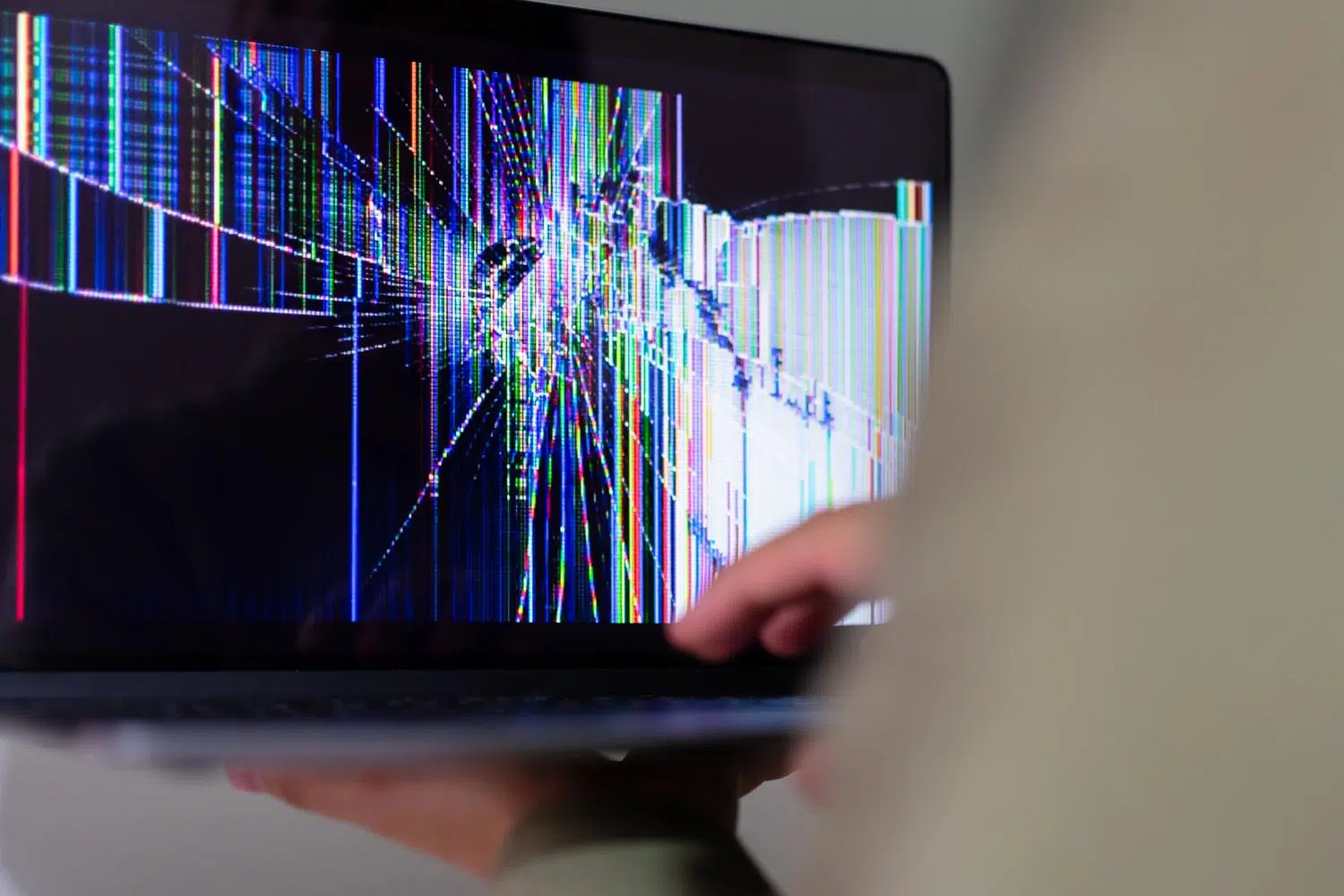
Mít notebook s rozbitou obrazovkou je opravdová bolest hlavy, zvláště když víte, že stroj je uvnitř elektrárna a nechcete, aby se z něj stal drahý těžítko na papír. Mnozí z nás zažili ten okamžik, kdy po nárazu nebo nehodě zůstaneme s černou obrazovkou a naší první reakcí je myslet si, že počítač je neopravitelný. Ale většinou zůstává vnitřní hardware neporušený a lze jej bez problémů zachránit.
Nejlogičtějším řešením je obvykle připojení k televizoru nebo externímu monitoru pomocí kabelu HDMI, ale právě zde začínají skutečné problémy. Není to vždy tak jednoduché jako plug and play, protože operační systém někdy trvá na odeslání obrazu na nefunkční obrazovku, takže se zcela zasekneme a nebudeme mít přístup k nabídce nastavení displeje. Abyste lépe porozuměli připojení, můžete si projít rozdíly mezi USB-C a HDMI pro připojení monitoru.

Jak vynutit výstup obrazu na externí monitor

Pokud se notebook zapne, ale na televizoru nic nevidíte, problém obvykle spočívá v tom, že nastavení displeje je v režimu „Pouze obrazovka notebooku“. Chcete-li to vyřešit, aniž byste viděli obrazovku, můžete zkusit opakovaně stisknout kombinaci kláves Windows + P pro přepínání mezi režimy projekce (Zrcadlení, Rozšíření, Pouze druhá obrazovka), i když to vyžaduje trochu šikovnosti a štěstí, pokud nevidíte nabídku.
Ve složitějších případech, například u některých modelů Asus Vivobook nebo TUF, nemusí systém automaticky rozpoznat externí monitor jako primární displej. Pokud se myš pohybuje, ale nelze kliknout, nebo obraz bliká, může se jednat o konflikt ovladače nebo fyzickou závadu konektoru, která ruší video signál.


Možnosti pro rozbitou obrazovku: Oprava nebo recyklace?

Někdy vám místní technici řeknou, že se nevyplatí utrácet peníze za opravy a že je lepší počítač prostě vyhodit. Pokud ale máte stroj s procesorem i7, rychlým SSD diskem a spoustou úložného prostoru , je jeho vyřazení chyba. Existuje několik možností, které můžete prozkoumat:
- Výměna panelu: Je to nejčistší možnost. Zahrnuje instalaci nového, kompatibilního panelu obrazovky pro obnovení funkčnosti zařízení.
- Použití jako stolní počítač: Pokud nechcete investovat do obrazovky, můžete notebook nechat zavřený a trvale připojený k externímu monitoru, klávesnici a myši, čímž se v podstatě promění ve stolní počítač typu tower.
- Hloubková technická kontrola: Někdy problém není jen ve skle, ale je poškozený i flex kabel, což způsobuje občasné blikání nebo mizení obrazu.
Preventivní péče a údržba hardwaru

Když už mluvíme o katastrofách notebooků, je dobré si uvědomit, že netrpí jen obrazovky. Abyste zabránili předčasnému selhání počítače, nepoužívejte ho na posteli nebo peřině, protože by to blokovalo ventilační mřížky a teplo by mohlo spálit základní desku. Stejně tak buďte velmi opatrní se sklenicemi vody v blízkosti klávesnice; náhodné polití může způsobit neopravitelné zkraty ve vnitřních součástkách.
Aby byl váš počítač v dobrém stavu, doporučuje se pravidelně čistit vnitřní prach a jemně čistit monitor počítače, vždy používejte hadřík z mikrovlákna a vyhýbejte se agresivním chemikáliím, které by mohly poškodit povrch obrazovky. Pokud si všimnete, že se baterie zpomaluje nebo klávesnice nefunguje správně, diagnostická kontrola v opravně může váš počítač zachránit dříve, než bude neopravitelný.
Pokud narazíte na notebook s velkým interním potenciálem, ale bezcennou obrazovkou, nevzdávejte se při první překážce. Ať už chcete vynutit HDMI video výstup, vyměnit LCD panel nebo ho jednoduše přeměnit na stolní počítač, vždy existuje způsob, jak využít výkon procesoru a úložiště , aniž byste museli utratit jmění za nový počítač.
