- Nakonfigurujte funkci Storage Sense tak, aby odstraňovala staré soubory stažené ze služby, aniž by to ovlivnilo vaše důležité dokumenty.
- Využijte automatické čištění dočasných souborů, koše a OneDrivu k neustálému uvolňování místa.
- Pomocí Průzkumníka souborů vyhledejte největší soubory a v případě potřeby je přesuňte na externí disky.
- Ovládejte Vyčištění disku z Nastavení a Ovládacích panelů, abyste zabránili smazání stažených souborů, které si chcete ponechat.
Všichni máme v počítači složku Stažené soubory , která se nakonec promění v pořádný chaos : instalační programy, které jsme již použili, dokumenty, které jsme potřebovali jen jednou, duplicitní fotografie, obrovská videa… a to vše časem zabírá absurdní množství místa na disku. Pokud jste tomu nikdy nevěnovali pozornost, je docela pravděpodobné, že vaše složka Stažené soubory je v současné době malou digitální džunglí.
Dobrou zprávou je, že Windows 10 a Windows 11 obsahují několik funkcí, které mají digitální nepořádek udržovat téměř automaticky pod kontrolou , takže si nemusíte pamatovat, že je třeba soubory mazat každých pár minut. Mezi nimi vyniká Storage Sense, ale existují i manuální možnosti a klasické nástroje, jako je Vyčištění disku. Podívejme se, jak je co nejlépe využít, jak se vyhnout překvapením a jak je zkombinovat s několika jednoduchými triky, abyste zabránili tomu, aby se složka Stažené soubory stala trvalou skládkou.
Proč je dobré udržovat složku Stažené soubory čistou
Složka Stažené soubory je obvykle výchozím cílem pro vše, co si stáhnete z internetu: programy, dokumenty, komprimované soubory, obrázky, hudbu, videa a dokonce i kopie věcí, které již máte . Zpočátku to není problém, ale jak měsíce plynou, soubory se hromadí a začínají problémy.
Na jednu stranu každý soubor zabírá místo na disku . Jeden PDF soubor může být malý, ale několik instalačních programů her, videí ve vysokém rozlišení nebo velkých dokumentů může zabrat až několik gigabajtů, aniž byste si toho všimli. Jak se disk zaplňuje, je pravděpodobnější, že se systém Windows zpomalí a začnou se zobrazovat varování o nedostatku místa na disku. Chcete-li tento problém zmírnit, přečtěte si, jak zrychlit pomalý systém Windows.
Navíc je velmi snadné ztratit přehled o tom, co se nachází ve složce Stažení . Nakonec se vám zobrazí několik souborů s názvem „dokument (1).pdf“, „dokument (2).pdf“ nebo „setup.exe“, u kterých už nevíte, co jsou zač nebo proč jste si je stáhli. To ztěžuje nalezení toho, co skutečně potřebujete, a zvyšuje se pravděpodobnost, že omylem smažete něco užitečného nebo si uložíte duplicitní kopie, protože originál nemůžete najít.
Je tu také bezpečnostní aspekt: uchovávání velkého množství spustitelných a neznámých souborů ve složce Stažené soubory zvyšuje riziko spuštění něčeho, u čeho si nepamatujete, odkud to pochází . Pravidelné čištění této složky (a pokud možno automatické) toto riziko snižuje, pokud se naučíte používat Windows Sandbox.
Stručně řečeno, udržování pořádku ve složce Stažené soubory je otázkou pořádku, výkonu a zabezpečení . Dobrou zprávou je, že systém Windows je dodáván s několika vestavěnými nástroji, které vám s tím pomohou, a pokud je správně nakonfigurujete, už o tom nebudete muset téměř nic přemýšlet.
Co je Inteligentní úložiště systému Windows?
Senzor úložiště je vestavěná funkce v systémech Windows 10 a Windows 11, která automaticky spravuje místo na disku . Jejím účelem je detekovat dočasné soubory, nepoužívaná data a další nepotřebné položky a odstranit je, aniž byste to museli pokaždé dělat ručně.
V praxi analyzuje Storage Sense dočasné soubory aplikací, data mezipaměti, obsah koše a dokonce i složku Stažené soubory . Na základě vámi nakonfigurovaných pravidel odstraní to, co považuje za nepotřebné, a to vždy v rámci vámi zvoleného časového rámce.
Jednou z jeho nejzajímavějších funkcí je schopnost zaměřit se na složku Stažené soubory a automaticky ji udržovat čistou . To znamená, že po určitém počtu dnů nečinnosti může systém Windows soubor smazat. Ideální, pokud jste typ člověka, který si něco stáhne, jednou to použije a pak na to úplně zapomene.
Senzor se neomezuje pouze na stahování. Dokáže také mazat soubory, které jsou v koši déle než 30 dní , vymazat mezipaměť systému a aplikací a spravovat soubory synchronizované s OneDrivem, aby zabíraly místo pouze tehdy, když je potřebujete.
Zajímavé je, že i přes svou užitečnost si této funkce mnoho uživatelů Windows nevšímá . Mnoho lidí stále maže data ručně nebo je prostě nikdy nevyčistí, dokud se jim disk nezaplní a systém nezačne řešit problémy.

Jak povolit Storage Sense ve Windows 10 a 11
Chcete-li začít používat Storage Sense, prvním krokem je jeho povolení v nastavení systému Windows. Postup je ve Windows 10 a Windows 11 velmi podobný , s drobnými kosmetickými změnami, základní kroky jsou však následující:
1. Stiskněte Klávesa Windows + I otevřete aplikaci Nastavení.
2. Vstupte do sekce Systém.
3. V rámci systému, přístup Skladování.
4. Aktivujte hlavní vypínač Senzor skladování pokud je zakázáno.
Jakmile jej aktivujete, zobrazí se odkaz typu „Konfigurovat Storage Sense nebo jej spustit nyní “. Tam se začne dít ta pravá magie, protože budete moci přesně definovat, co má Windows čistit a jak často.
V horní části obrazovky si můžete vybrat, jak často chcete, aby se senzor spouštěl : každý den, každý týden, každý měsíc nebo kdykoli systém zjistí, že mu dochází místo. Pokud máte malý pevný disk nebo ho máte tendenci rychle zaplňovat, nastavení častějšího spouštění vám může ušetřit mnoho varování před nedostatkem místa.
Dále najdete zajímavé možnosti týkající se dočasných souborů, Koše a samozřejmě složky Stažené soubory. Je dobré si všechny tyto části pečlivě projít hned napoprvé , zejména před povolením automatického mazání obsahu, o který nechcete omylem přijít.
Konfigurace automatického čištění složky Stažené soubory
V nastavení Senzor úložiště najdete speciální sekci věnovanou staženým souborům, které se delší dobu nezměnily . Zde můžete systému Windows sdělit, co má dělat se zapomenutým materiálem ve složce Stažení.
Tato možnost se obvykle zobrazuje jako rozbalovací nabídka s několika časovými intervaly. Typické možnosti jsou: Nikdy, 1 den, 14 dní, 30 dní nebo 60 dní . Váš výběr zde určí, jak dlouho může soubor zůstat nezměněn ve složce Stažení, než jej systém automaticky smaže.
Pokud vyberete možnost „Nikdy “, deaktivujete automatické čištění stahovaných souborů: Senzor bude i nadále zpracovávat ostatní položky (dočasné soubory, koš atd.), ale danou složku ponechá nedotčenou. Toto je správná volba, pokud dáváte přednost ruční správě stahovaných souborů nebo se obáváte, že smažete něco důležitého.
Pokud zvolíte krátké období, například 1 den , Sensor okamžitě smaže téměř vše, co nepoužíváte. Je to poměrně agresivní opatření a doporučuje se pouze v případě, že si jste naprosto jisti, že stažené soubory rychle přesunete na jiné místo nebo je ihned použijete. Pro většinu uživatelů je to obvykle příliš mnoho.
Střední možnosti, jako například 14, 30 nebo 60 dní , nabízejí mnohem rozumnější rovnováhu. Nastavení na 30 dní vám například poskytne čas na používání stažených souborů bez obav a zároveň zabrání tomu, aby na ně lidé měsíce zapomínali. Pro většinu lidí je tento časový rámec dobrým kompromisem mezi pohodlím a čistotou.
Mějte na paměti, že Sensor používá jako referenci soubory, které se za danou dobu nezměnily . Pokud otevřete nebo upravíte stažený soubor, jeho datum se aktualizuje, a proto systém předpokládá, že je stále používán, a neodstraní ho. Jinými slovy, primárně se zaměřuje na typické soubory, které si jednou stáhnete, už nikdy neotevřete a které jen zbytečně zabírají místo.
Správa dočasných souborů, koše a OneDrivu pomocí senzoru
Kromě složky Stažené soubory dokáže Storage Sense zpracovat mnoho dalších digitálních „odpadních“ souborů, které se tiše hromadí. Klíčová část jeho užitečnosti spočívá ve způsobu, jakým spravuje dočasné soubory a Koš.
V sekci dočasných souborů můžete systému Windows nastavit automatické mazání dočasných dat, která aplikace již nepoužívají . Patří sem mezipaměti, zbytky instalace a malé soubory vytvořené za chodu pro určité úkoly. Obvykle nejsou nezbytné a časem mohou zabírat značné množství místa.
Další klíčovou funkcí je Koš. Senzor umožňuje aktivovat možnost smazat soubory, které jsou v Koši déle než 30 dní . Tím se zabrání tomu, abyste Koš používali jako trvalé úložiště a zaplňovali ho soubory, které pravděpodobně neobnovíte.
Pokud používáte OneDrive, můžete synchronizované soubory, které jste nedávno neotevřeli, nastavit jako „pouze online “. To znamená, že se sice budou stále zobrazovat v Průzkumníku souborů, ale jejich obsah se stáhne až při jejich otevření; do té doby nebudou zabírat žádné místo na disku. To je významná pomoc pro notebooky s malými SSD disky.
Kombinace těchto možností nejen odlehčí složku Stažené soubory, ale i celý systém ; pro zlepšení výsledku je také vhodné z Windows 11 odstranit bloatware .
Vyhledávání a třídění velkých stahovaných souborů pomocí Průzkumníka souborů
Kromě automatizace je stále velmi užitečné naučit se, jak rychle najít soubory, které zabírají nejvíce místa, a ručně rozhodnout, které si ponechat a které smazat . K tomu je Průzkumník souborů ve Windows více než dostačující, pokud víte, kde hledat.
Začněte otevřením Průzkumníka souborů z hlavního panelu a přejděte do složky „Tento počítač“. V levém panelu uvidíte hlavní složky: Dokumenty, Obrázky, Videa, Hudba a samozřejmě Stažení. Všechny tyto složky pravděpodobně hromadí velké soubory, ale složka Stažení je často tou, která skrývá nejvíce překvapení.
Chcete-li jasně vidět, co zabírá nejvíce místa, přepněte zobrazení složky na „Podrobnosti“ pomocí karty Zobrazení a poté seřaďte soubory podle velikosti. Klikněte pravým tlačítkem myši na prázdné místo ve složce, vyberte „Seřadit podle“ a poté vyberte „Velikost “. Největší soubory se zobrazí nahoře.
S tímto seznamem před sebou můžete identifikovat staré instalační programy, obrovská videa nebo zálohy, které již nepotřebujete . Pravděpodobně najdete několik zapomenutých souborů o velikosti stovek megabajtů nebo dokonce několika gigabajtů. Jejich smazáním nebo přesunutím na jiné místo můžete během několika minut uvolnit značné množství místa.
Pokud existuje obsah, který často nepoužíváte, ale chcete si ho ponechat, zvažte jeho přesunutí ze složky Stažení na externí úložné zařízení , například na USB disk nebo SD kartu. Tímto způsobem k němu budete mít stále přístup, ale už nebude zabírat místo na hlavním disku.
Jak přesunout stažené soubory na externí disk
Při ručním čištění často najdete věci, které nechcete smazat, ale také je nemusíte trvale uchovávat na systémovém disku . V takových případech je nejlepším řešením přesunout je na externí disk.
Postup je jednoduchý: připojte k počítači USB flash disk, externí pevný disk nebo SD kartu a počkejte, až jej systém Windows rozpozná. Nový disk se zobrazí v levém panelu Průzkumníka souborů s odpovídajícím písmenem jednotky (například E:, F: atd.).
Dále přejděte do složky Stažené soubory a vyberte soubory nebo složky, které chcete odstranit . Můžete použít klávesu Ctrl k výběru více položek nebo Ctrl+A k výběru všech a poté zrušte výběr položek, které chcete v počítači ponechat.
Jakmile je vyberete, klikněte na tlačítko „Vyjmout“ v horní liště (nebo použijte Ctrl + X). Poté přejděte na externí disk, otevřete složku, do které je chcete uložit, a stiskněte „Vložit“ (nebo Ctrl + V). Soubory budou přesunuty na externí disk a již nebudou zabírat místo na vašem lokálním disku.
Tímto způsobem můžete uvolnit místo na hlavním počítači a zároveň si uchovat bezpečnou kopii všeho, o co nechcete přijít . Nezapomeňte, že k těmto souborům máte přístup pouze tehdy, když je připojen externí disk, takže na něj neukládejte nic, co často potřebujete.
Vyčištění disku: rozdíly mezi Ovládacími panely a Nastavením
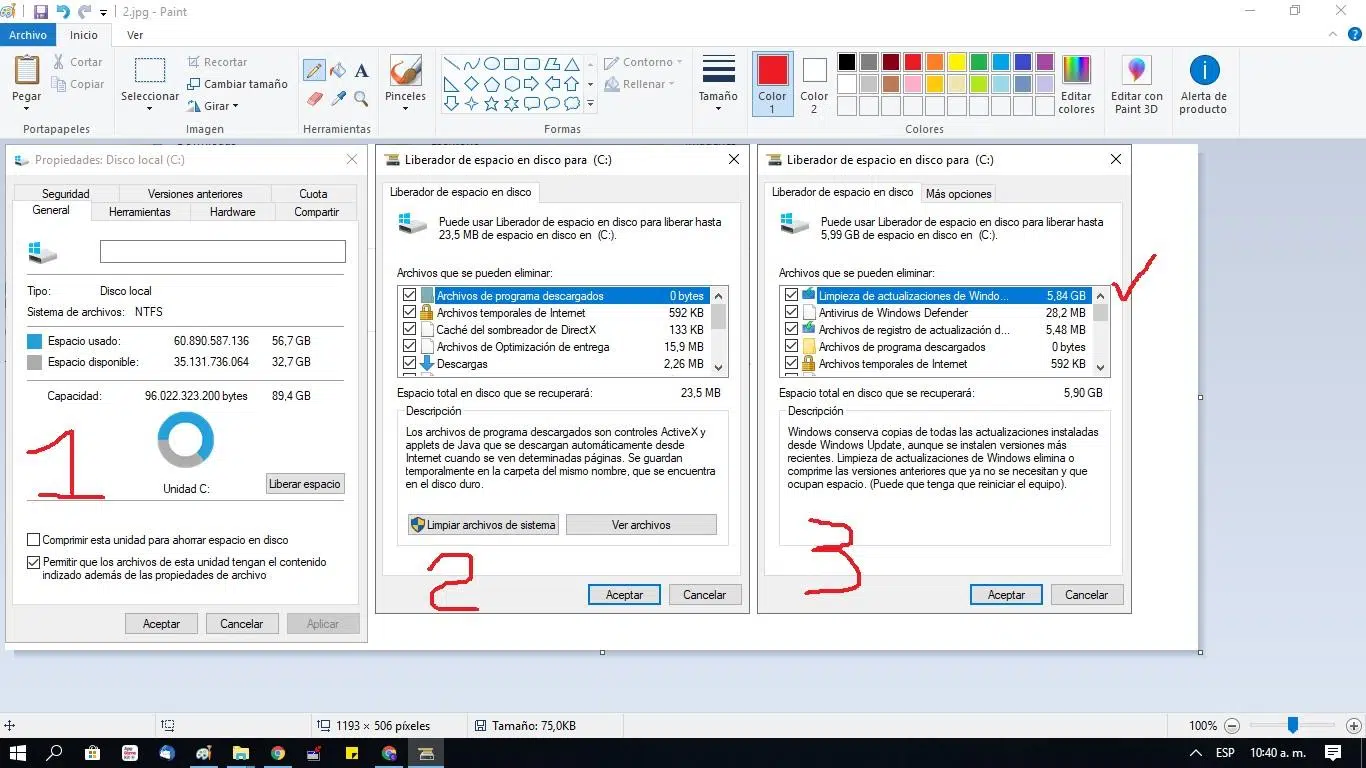
Kromě nástroje Storage Sense systém Windows již léta obsahuje klasický nástroj Vyčištění disku , který je stále k dispozici, i když poněkud skrytý. Zajímavé je, že k němu máte přístup ze dvou míst: ze starého Ovládacího panelu a moderního rozhraní Nastavení a jeho chování není úplně stejné.
Pokud otevřete Vyčištění disku z Ovládacích panelů , zobrazí se vám známé okno se seznamem zaškrtávacích políček. Tento seznam obsahuje položky jako dočasné soubory, miniatury, soubory Koše, zbytky aktualizací atd. V této klasické verzi se složka Stažené soubory nezobrazuje jako položka k vyčištění , takže můžete bezpečně vybrat všechny možnosti, aniž byste se museli obávat, že omylem smažete stažené soubory.
Když systém zjistí, že vám dochází místo, tento nástroj Vyčištění disku vám může pomoci smazáním dat, která systém Windows považuje za nepotřebná , ale bez ovlivnění vašich osobních souborů nebo složky Stažení, pokud jej používáte z Ovládacích panelů.
Věci se mění ve verzi integrované do moderního Nastavení systému Windows 10. Tam jsou možnosti lépe organizované a integrované s funkcí Storage Sense, ale je zde také speciální zaškrtávací políčko pro složku Stažené soubory. To znamená, že pokud ji neúmyslně vyberete, můžete při spuštění čištění smazat soubory ze složky Stažené soubory .
Chcete-li tuto funkci spustit, přejděte do Nastavení > Systém > Úložiště a vyhledejte možnosti čištění prostoru . Tam můžete povolit automatické čištění a vybrat, co chcete po určité době smazat, včetně (pokud chcete) obsahu složky Stažené soubory. Je to velmi výkonná funkce, ale používejte ji moudře, abyste se vyhnuli nepříjemným překvapením.
Bezpečnostní opatření, aby se zabránilo smazání důležitých souborů
Skutečnost, že systém Windows dokáže automaticky mazat soubory ze složky Stažené soubory, je velmi praktická, ale může být také znepokojivá, zvláště pokud máte pocit, že existují programy nebo dokumenty, které by mohly být stále potřebné.
První věc, kterou byste měli vědět, je, že smazání souborů ze složky Stažené soubory obecně nenaruší již nainstalované programy . Většina aplikací je nainstalována na jiná místa (například Program Files) a stažený instalační program zůstává pouze jako kopie. Jeho smazáním se nic neodinstaluje; pouze se uvolní místo, které instalační soubor zabíral.
Opravdu opatrnější je třeba být u souborů, které používáte jako přenosné instalace, konfigurací, které jste si ručně uložili, nebo pracovních dokumentů , které obvykle necháváte ve složce Stažené soubory, místo abyste je přesunuli do složek projektu. V takových případech, pokud aktivujete agresivní automatické čištění, můžete ztratit užitečné soubory, aniž byste si to uvědomili.
Proto před aktivací velmi krátkých časů mazání nebo zaškrtáváním políček bez pohledu je dobré provést úvodní ruční kontrolu složky Stažené soubory . Přesuňte vše, co chcete ponechat, do Dokumentů, Obrázků, Videí nebo jiných uspořádaných složek a ve Stažených souborech ponechte pouze to, co bude po chvíli zcela nepotřebné.
Pokud se obáváte, že systém Windows mohl něco smazat bez vašeho souhlasu, nebo pokud máte podezření na systémové chyby, společnost Microsoft sama doporučuje zkontrolovat, zda je v nastavení úložiště zakázána možnost mazat soubory stažené do 30 dnů (nastavena na hodnotu Nikdy) . Pokud se neobvyklé chování nadále vyskytuje, můžete zvážit provedení kontroly integrity systému pomocí nástrojů, jako je sfc /scannow a příkazy DISM, vždy z příkazového řádku s oprávněními správce.
V každém případě je s pečlivou konfigurací a trochou počáteční organizace zcela možné automatizovat značnou část čištění bez jakéhokoli skutečného rizika pro vaše důležité soubory . Klíčem je nespoléhat se pouze na automatické mazání, aniž byste si nejprve alespoň minimálně uspořádali složky.
Pokud budete dobře využívat možnosti nástrojů Storage Sense, Vyčištění disku a Průzkumník souborů pro vyhledávání a přesouvání velkých souborů, může se vaše složka Stažené soubory proměnit z bezedné jámy v dobře spravovatelný prostor . S minutou nastavení a několika jednoduchými návyky a naučením se používat Správce počítače získáte prostor, rychlost a klid s vědomím, že se Windows stará o odstranění digitálního haraburdí, které již nepotřebujete.
