- Aktualizace systému Windows, čištění dočasných souborů a skenování na přítomnost malwaru zlepšuje stabilitu a pokládá základy pro rychlejší systém.
- Vypnutím animací, vizuálních efektů a průhledností se uvolní prostředky na méně výkonných počítačích a rozhraní bude responzivnější.
- Ovládání programů, oznámení a plánů napájení při spouštění snižuje zátěž při spuštění a optimalizuje každodenní výkon.
- Optimalizace disků, upgrade paměti RAM nebo přechod na SSD disky znásobuje zlepšení dosažené úpravami softwaru na pomalých počítačích.
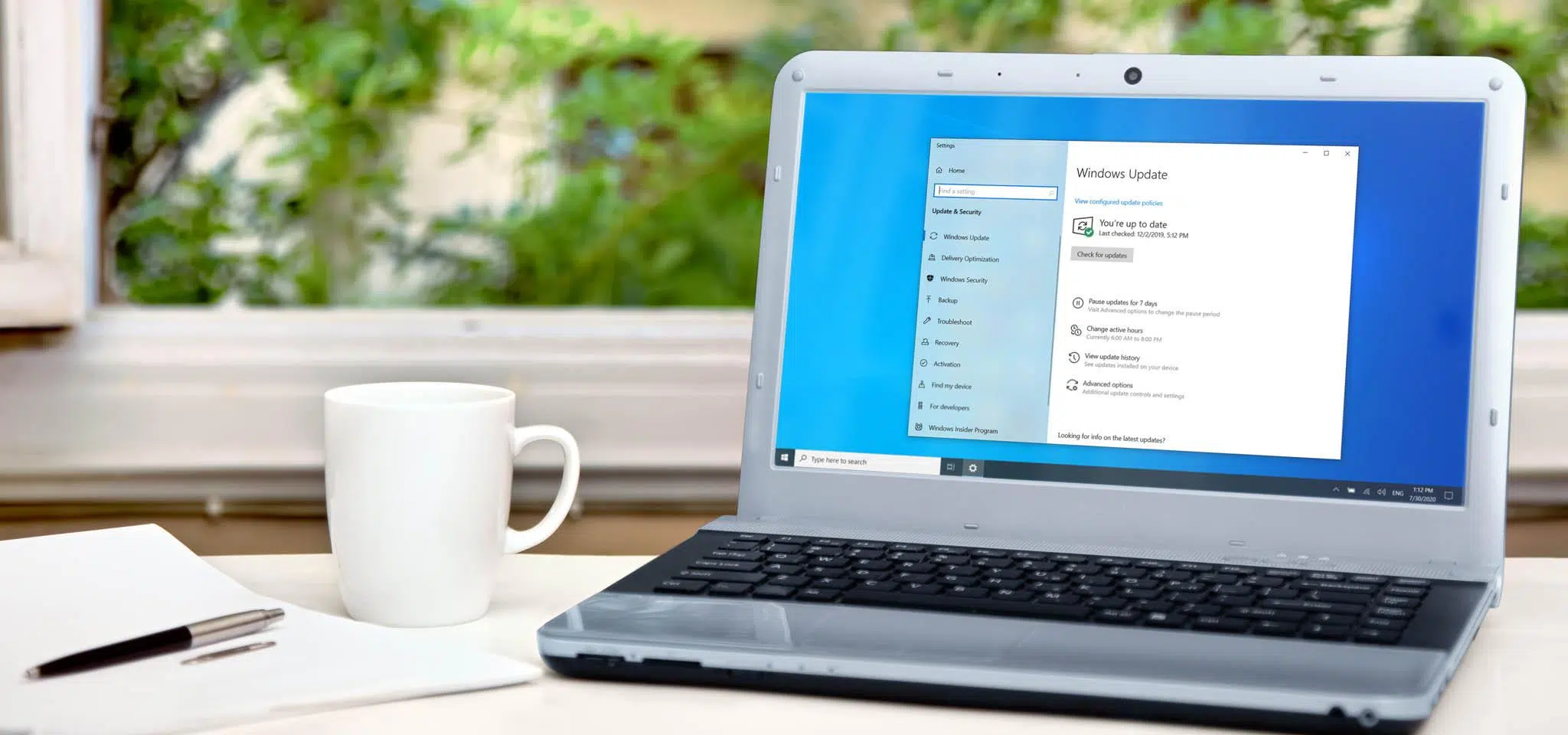
Pokud se váš počítač s Windows spouští věčnost, okna se otevírají pomalu a dokonce i myš se pohybuje šnečím tempem, problém pravděpodobně není jen ve stáří počítače. Windows se může zpomalit kvůli vizuálním efektům, programům, které se načítají při spuštění , a spoustě úloh na pozadí , které dohromady spotřebovávají vaše zdroje, aniž byste si toho všimli.
Dobrou zprávou je, že téměř vše lze opravit několika úpravami. Vypnutí animací, omezení spouštění programů, vyčištění systému a optimalizace spotřeby energie může mít obrovský dopad na počítačích s nízkými nároky na zdroje a dokonce i na novějších počítačích, které v průběhu času nahromadily nepotřebné soubory. Podívejme se na to krok za krokem, od nejjednodušších po nejpokročilejší.
Aktualizujte Windows a ovladače, než se čehokoli dotknete.
I když vaším cílem může být zrychlení systému Windows vypnutím vizuálních efektů a programů spouštěných po spuštění , je nejlepší začít se základy: zajištěním aktuálního systému. Aktualizace často opravuje problémy s výkonem, chyby ovladačů nebo bezpečnostní problémy, které mohou způsobovat zpomalení.
Chcete-li to zkontrolovat v systému Windows 10 a Windows 11, otevřete Nastavení systému Windows a v závislosti na verzi přejděte do sekce „Aktualizace a zabezpečení“ nebo „Windows Update“ . Tam uvidíte, zda existují nějaké čekající aktualizace k instalaci.
V rámci služby Windows Update klikněte na „Zkontrolovat aktualizace“, aby systém stáhl a nainstaloval nejnovější opravy . Pokud se zobrazí zpráva typu „Máte aktuální verzi“, zkontrolujte také sekci volitelných aktualizací, kde se někdy zobrazují ovladače nebo vylepšení, která se nenainstalují automaticky.
V sekci volitelných aktualizací zkontrolujte ovladače hardwaru doporučené společností Microsoft nebo výrobcem . Tyto ovladače nejsou pro fungování počítače zásadní, ale mohou zlepšit stabilitu a výkon, zejména u grafických karet, čipových sad nebo síťových adaptérů.
Odstraňte programy a aplikace, které nepoužíváte

Postupem času se váš počítač zaplní softwarem, který již nepoužíváte: zkušební verze programů, nástroje od výrobce, staré hry… Čím více aplikací máte nainstalováno, tím více procesů a služeb na pozadí se může při spuštění načíst , což vše zpomaluje.
Ve Windows 10 a 11 přejděte do Nastavení, poté do sekce „Aplikace“ a nakonec do sekce „Nainstalované aplikace “. Zde uvidíte seznam veškerého softwaru v počítači, od systémových nástrojů až po programy třetích stran.
Vyhledejte aplikace, o kterých víte, že je již nepotřebujete, a pomocí nabídky se třemi tečkami nebo kliknutím pravým tlačítkem myši vyberte možnost „Odinstalovat“, abyste je ze systému úplně odebrali . Dávejte pozor, abyste neodstranili systémové aplikace ani nástroje od výrobce, které skutečně používáte, jako je například podpora hardwaru nebo nástroje pro správu.
Pokud stále používáte klasický Ovládací panel, můžete také přejít do sekce „Programy a funkce“ > „Odinstalovat program“ a provést totéž v tradičním zobrazení. Tato metoda je užitečná pro odstranění starého, předinstalovaného „nepotřebného softwaru“ (bloatwaru), který byl dodán s vaším počítačem.
Udržujte plochu a dočasné soubory čisté.
Může se to zdát triviální, ale na počítačích s omezenými zdroji může načítání desítek ikon a zástupců na plochu zpomalit proces přihlašování . Každý prvek, který vidíte na obrazovce, je dalším objektem, který musí systém Windows nakreslit a spravovat.
Zkuste seskupit zástupce do jedné nebo dvou složek a udržujte plochu co nejčistší, abyste snížili počáteční zatížení . Pokud máte mnoho volných souborů, přesuňte je do Dokumentů, Stažení nebo do lépe organizované vlastní složky.
Dalším důležitým bodem je čištění dočasných souborů. Systém Windows pro tento účel obsahuje vlastní nástroj, Vyčištění disku (cleanmgr) , který vám pomůže odstranit zbytky aktualizací, miniatury a dočasné soubory z internetu nebo aplikací.
Chcete-li jej použít, otevřete nabídku Start, zadejte „cleanmgr“ a spusťte program jako správce. Vyberte disk, který chcete vyčistit, a počkejte, až systém Windows vypočítá, co lze smazat . Poté zaškrtněte políčka u typů souborů, které nepotřebujete, a potvrďte tlačítkem „OK“.
Kromě toho má systém Windows 11 funkci „Storage Sense“ v nabídce Nastavení > Systém > Úložiště , která automatizuje mazání dočasných souborů, koše a souborů složky Stažení podle vašich preferencí, čímž odlehčuje systém, aniž byste si museli pamatovat na ruční čištění.
Ovládání programů, které se spouštějí při spuštění systému
Jedním z hlavních důvodů pomalého chodu systému Windows je počet aplikací, které se načtou ihned po zapnutí počítače. Čím více programů se spustí se systémem, tím více paměti a procesoru se spotřebovává od samého začátku a tím déle bude trvat, než systém umožní plynulou práci.
Máte dva hlavní způsoby, jak to spravovat. V moderní aplikaci Nastavení přejděte do sekce „Aplikace“ a poté do sekce „Po spuštění “. Zde uvidíte seznam aplikací, které se spustí automaticky po zapnutí počítače, s přepínačem pro jejich zapnutí nebo vypnutí.
Věnujte zvláštní pozornost programům, které systém označí jako programy s vysokým nebo středním „dopadem při spuštění “, protože právě ty nejvíce zpomalují systém Windows. Vypněte vše, co není nezbytné, například klienty pro zasílání zpráv, které pravidelně nepoužíváte, automaticky aktualizované aplikace nebo služby třetích stran, které potřebujete jen příležitostně.
Druhý způsob je přes Správce úloh . Otevřete ho pomocí Ctrl + Shift + Esc (nebo Ctrl + Alt + Delete a poté „Správce úloh“) a jakmile se rozbalí na celé okno, přejděte do sekce „Aplikace po spuštění“ nebo „Po spuštění“. Odtud můžete programy zakázat kliknutím pravým tlačítkem myši a výběrem možnosti „Zakázat“.
Po provedení změn v tomto seznamu restartujte počítač a zjistěte, jak se zlepšila doba spouštění a plynulost přihlašování . Na mnoha počítačích už tato jednoduchá úprava znatelný rozdíl.
Zakázat vizuální efekty a animace ve Windows
Systémy Windows 10 a Windows 11 jsou plné animací, stínů, průhledností a dalších estetických detailů, jejichž cílem je, aby vše vypadalo krásně a moderně. Problém je v tom, že na počítačích s omezenou pamětí RAM nebo skromnou grafickou kartou mohou tyto efekty spotřebovávat značnou část systémových zdrojů.
Nejkomplexnější nastavení se nacházejí ve vlastnostech systému v rámci pokročilých možností výkonu . Nejrychlejší způsob, jak k nim přistupovat, je stisknout klávesu Windows, zadat „Upravit vzhled a výkon systému Windows“ a otevřít výsledky, kde také najdete tipy a klíčová nastavení pro zvýšení produktivity.
Otevře se okno „Možnosti výkonu“ na kartě „Vizuální efekty“ se seznamem zaškrtávacích políček . Zde můžete zvolit možnost „Upravit pro nejlepší výkon“, která zakáže prakticky všechny grafické ozdoby, nebo použít možnost „Přizpůsobit“ a zaškrtnout a zrušit zaškrtnutí každé možnosti jednotlivě.
Pokud k němu dáváte přednost přístupu z klasického panelu, přejděte do části „Pokročilé nastavení systému“ (klikněte pravým tlačítkem myši na „Tento počítač“ > „Vlastnosti“ > „Pokročilé nastavení systému“), přejděte na kartu „Pokročilé“ a v části „Výkon“ klikněte na tlačítko „Nastavení“ . Dostanete se do stejného okna vizuálních efektů.
Na starších nebo velmi základních počítačích se obvykle vyplatí vybrat možnosti zaměřené na výkon a ponechat aktivních jen několik detailů, aby systém nevypadal, jako by pocházel z Windows 98. Čím méně efektů Windows aktivuje, tím menší bude grafické zatížení a tím rychlejší bude otevírání, přesouvání nebo minimalizace oken.
Které vizuální efekty by měly být vypnuty (a které by měly být ponechány)
Pokud nechcete, aby Windows rozhodoval za vás, můžete si vizuální efekty podrobně nakonfigurovat. Některé animace výrazně ovlivňují výkon, zatímco jiné spotřebovávají jen velmi málo zdrojů, ale zlepšují čitelnost , proto je vhodné je rozlišovat.
Na kartě „Vizuální efekty“ je obvykle vhodné vypnout možnosti jako „Animovat okna při minimalizaci a maximalizaci“, „Animace na hlavním panelu“ a „Animovat ovládací prvky a prvky v oknech “. Největší rozdíl si všimnete, když je vypnete, protože vše se stane přímočařejším a méně „plynulým“, ale plocha získá na odezvě.
Existuje však několik možností, které stojí za to ponechat zapnuté. Například „Vyhladit okraje pro písma obrazovky“ pomáhá zlepšit čitelnost textu , zejména pokud pracujete dlouhé hodiny před monitorem. Pokud ji vypnete, písmena budou vypadat ostřeji a mohou namáhat vaše oči.
Často je také užitečné ponechat povolenou možnost „Zobrazovat miniatury místo ikon“ . Pokud ji zrušíte, náhledy fotografií a videí ve složkách se přestanou zobrazovat a zobrazí se pouze obecné ikony. Dopad na výkon je minimální, ale přijdete o spoustu pohodlí při správě mediálních souborů.
Můžete experimentovat se zbývajícími možnostmi: vyzkoušet různé kombinace a najít rovnováhu, která nabízí nejlepší výkon, aniž by to výrazně ovlivnilo vzhled systému . Nejlepší na tom je, že celý proces je vratný; pokud se vám něco nelíbí, stačí to znovu vybrat a máte hotovo.
Odebrání průhledností a animací z Nastavení
Kromě pokročilého panelu nabízí systém Windows rychlý přístup k některým z těchto efektů z aplikace Nastavení. To je dobrý způsob, jak zakázat animace a průhlednosti, aniž byste se museli ponořovat do příliš technických nabídek , zejména ve Windows 11.
Ve Windows 11 otevřete Nastavení pomocí Windows + I a přejděte do sekce „Usnadnění přístupu“ . Poté přejděte dolů do sekce „Zjednodušení a přizpůsobení systému Windows“ a vypněte možnosti „Zobrazovat animace ve Windows“ a „Zobrazovat průhlednost ve Windows“.
Tímto způsobem si všimnete, že okna se již nezobrazují a nemizí plynule a že nabídky a průsvitné prvky se stanou plnými. Rozhraní se může zdát prudší, ale systém získá na rychlosti, protože nemusí tyto efekty vypočítávat pokaždé, když otevřete nabídku nebo přesunete okno.
Pokud jde o barvy, můžete vypnout přepínač „Efekty průhlednosti“ pro nabídku Start, hlavní panel a další povrchy v části „Personalizace > Barvy “. Jedná se o další malou úsporu zdrojů, která v kombinaci s dalšími nastaveními pomáhá zesvětlit pracovní plochu.
Tento typ změny je nejpatrnější u skromných notebooků nebo počítačů se starší integrovanou grafikou, kde jakékoli dodatečné zatížení GPU nebo CPU má za následek drobné zasekávání a zpomalování při pohybu v systému.
Opravdu má vypnutí vizuálních efektů ve Windows nějaký vliv?
Kolem tohoto tématu koluje spousta dezinformací. Ne všechny triky, o kterých si přečtete, skutečně fungují a ze starého počítače neuděláte herní bestii jen odstraněním animací . I tak ale v určitých situacích existuje potenciál pro zlepšení.
Na moderních počítačích s dostatečnou pamětí RAM a dobrou grafickou kartou je většina efektů na ploše zpracovávána s hardwarovou akcelerací . To znamená, že jsou delegovány na GPU a nezatěžují tolik CPU ani paměť, takže skutečný dopad na výkon je minimální.
Pokud je však váš počítač starší, s velmi základní integrovanou grafickou kartou a 4 GB RAM nebo méně, každá animace a průhlednost se počítá a pocit plynulosti lze výrazně zlepšit jejich vypnutím . Není to žádná magie, ale pomáhá to systému běžet méně pomalu, když neustále otevíráte a zavíráte okna.
Je tu také psychologická složka: bez pomalých přechodů se reakce Windows jeví jako okamžitější . I když je skutečné zatížení podobné, pokud se okna objeví okamžitě, všimnete si, že počítač „běží rychleji“.
Takže zkrátka, pokud máte výkonný hardware, můžete si bez obav nechat všechny efekty zapnuté. Pokud je váš systém na hranici svých možností, je vypnutí animací a vizuálních ozdob jednou z prvních věcí, které byste měli vyzkoušet, než začnete uvažovat o upgradu komponent.
Vypněte systémová oznámení a zvuky
Dalším malým zlodějem zdrojů, a zejména soustředění, jsou oznámení. Každé oznámení zahrnuje spuštěný proces, zvuk, banner na obrazovce a někdy i aplikaci, která se aktivuje na pozadí.
Ve Windows 10 a 11 je můžete ovládat v Nastavení, v části „Systém“ a poté v části „Oznámení“ nebo „Oznámení a akce “. Tam najdete hlavní přepínač, kterým je můžete všechny vypnout najednou, a seznam aplikací s vlastními přepínači.
Nejlepším přístupem je ponechat zapnutá pouze skutečně důležitá oznámení (pracovní e-mail, zabezpečení, některé komunikační aplikace) a zbytek vypnout. Méně oznámení znamená méně vyrušení a menší zátěž systému.
Můžete si také nastavit režim „Nerušit“ nebo „Asistent soustředění“ , aby se oznámení v určitých časech nebo když jste v režimu celé obrazovky (hry, video, prezentace) automaticky ztlumila.
I když dopad na výkon není tak velký jako u vizuálních efektů nebo programů při spouštění, snížení systémového hluku na pozadí způsobuje, že vše působí lehčím a méně přeplněným dojmem , a to jak pro váš počítač, tak pro vás.
Prohledejte počítač a zjistěte, zda neobsahuje malware a software náročný na zdroje.
Pokud i po všech výše uvedených úkonech počítač stále běží velmi pomalu, je čas vyloučit přítomnost nežádoucích hostů. Viry, trojské koně, adware nebo těžaři kryptoměn mohou zahltit váš procesor a pevný disk, aniž byste si toho všimli.
Systém Windows obsahuje vlastní antivirový program Windows Defender , který je pro většinu uživatelů více než dostačující. Můžete ho spustit v Nastavení > „Soukromí a zabezpečení“ > „Zabezpečení systému Windows“ > „Otevřít Zabezpečení systému Windows“.
V části „Ochrana před viry a hrozbami“ spusťte „Rychlou kontrolu“, abyste odhalili nejzřejmější hrozby . Pokud máte podezření na něco vážného nebo od poslední kontroly počítače uplynula nějaká doba, přejděte do části „Možnosti kontroly“ a spusťte úplnou kontrolu, i když to bude trvat podstatně déle.
Pokud skenování nenajde nic neobvyklého, ale váš počítač stále zpožďuje, otevřete Správce úloh a zkontrolujte kartu „Procesy“ nebo „Výkon“ . Seřaďte je podle využití CPU, paměti nebo disku a zjistěte, zda některé konkrétní programy zbytečně spotřebovávají zdroje.
Pokud máte k dispozici omezenou paměť RAM, která je téměř vždy využita na 80–90 %, moc s tím nenaděláte: buď zavřete aplikace náročné na zdroje, nebo zvažte upgrade paměti RAM . Pokud používáte Chrome, může pomoci snížení využití paměti RAM v prohlížeči Google Chrome . Windows může využívat virtuální paměť, ale když to dělá nadměrně, všimnete si, že vše je zpožděné, protože systém neustále čte a zapisuje na disk.
Virtuální paměť a pokročilé nastavení výkonu
Kromě fyzické paměti RAM používá systém Windows část disku jako virtuální paměť (stránkovací soubor) k rozšíření dostupné paměti do určité míry. Úprava její velikosti může mírně pomoci, pokud máte málo zdrojů.
Chcete-li to změnit, otevřete rozšířené vlastnosti systému (například z Nastavení > Systém > Informace > „Rozšířené nastavení systému“ ) a na kartě „Rozšířené možnosti“ klikněte v části „Výkon“ na tlačítko „Nastavení“.
V novém okně se vraťte na kartu „Pokročilé možnosti“ a v části „Virtuální paměť“ klikněte na „Změnit“ . Zrušte zaškrtnutí políčka „Automaticky spravovat“, pokud chcete velikosti nastavit sami, a vyberte disk, na který chcete uložit stránkovací soubor.
Můžete si nastavit vlastní počáteční a maximální velikost, kterou můžete zvětšit například o 1000 nebo 2000 MB (1–2 GB) oproti výchozí hodnotě . Není to zázrak, ale může to mírně snížit pády a zpomalení, když vám dochází RAM.
Mějte však na paměti, že virtuální paměť bude vždy mnohem pomalejší než fyzická RAM , zejména pokud máte mechanický pevný disk. Je to užitečné řešení, ale nenahrazuje instalaci další paměti, pokud to vyžaduje používání počítače.
Změňte schéma napájení a aktivujte režim maximálního výkonu
Ve výchozím nastavení systém Windows obvykle používá vyvážený plán napájení, který upřednostňuje energetickou účinnost před čistým výkonem , zejména na noteboocích. To zahrnuje snížení frekvencí procesorů, uvedení disků a grafických karet do režimu nečinnosti a další strategie ke snížení spotřeby energie.
Pokud je vaší prioritou, aby váš počítač běžel co nejrychleji, přejděte do klasického Ovládacího panelu a přejděte do sekce „Hardware a zvuk“ > „Možnosti napájení“ . Tam můžete vybrat plán „Vysoký výkon“ nebo, pokud je k dispozici, režim zaměřený na výkon specifický pro výrobce.
V některých verzích systému Windows existuje také „Režim maximálního výkonu“ což dále ztěžuje hardware a funkce jako například Chytré nabíjení ve Windows 11 Pomáhají se správou zdrojů. Pokud se v seznamu nezobrazí, můžete je povolit z příkazového řádku jako správce pomocí příkazu:
powercfg -duplicatescheme e9a42b02-d5df-448d-aa00-03f14749eb61
Po spuštění se vraťte do možností napájení a vyberte plán „Maximální výkon“. Tento režim udržuje procesor na vysokých frekvencích, zabraňuje přechodu GPU do režimu spánku a zkracuje doby čekání disku , ale za cenu vyšší spotřeby energie a u notebooků i kratší výdrže baterie.
U stolního počítače, který je neustále připojen k zásuvce, obvykle nepředstavuje zvýšená spotřeba energie zásadní problém a můžete si dokonce všimnout určitého zlepšení při provádění náročných úkolů, spouštění mnoha programů nebo hraní her . Notebook používejte pouze tehdy, když skutečně potřebujete dodatečný výkon.
Defragmentujte a optimalizujte diskové jednotky
Pokud váš počítač stále používá mechanické pevné disky (HDD), způsob ukládání dat může výrazně ovlivnit rychlost. Postupem času se soubory fragmentují do bloků rozptýlených po disku, což zvyšuje dobu čtení.
Systém Windows obsahuje nástroj „Defragmentace a optimalizace disků“ . Najdete ho vyhledáním slova „defragmentace“ v nabídce Start nebo ve vlastnostech disku, na kartě „Nástroje“, v tlačítku „Optimalizovat“.
Vyberte disk, který chcete optimalizovat, a nejprve klikněte na „Analyzovat“, abyste viděli jeho stav . Pokud je procento fragmentace vysoké, klikněte na „Optimalizovat“ a spusťte defragmentaci. Proces může trvat déle či kratší dobu v závislosti na velikosti disku a úrovni fragmentace.
Mějte na paměti, že tradiční defragmentace se pro SSD disky nedoporučuje , protože jejich technologie je odlišná a nenabízí žádné výhody; může dokonce mírně zkrátit jejich životnost. Místo toho systém Windows provádí specifické optimalizace SSD (TRIM), které jsou již automatizované.
Pravidelné provádění této optimalizace na mechanických pevných discích nejen zlepšuje dobu načítání, ale také snižuje mechanickou práci na disku a může pomoci prodloužit jeho životnost , zejména pokud jej používáte intenzivně.
Zkontrolujte hardware: RAM, SSD a fyzickou čistotu
Nastane bod, kdy bez ohledu na to, jak moc upravíte vizuální efekty, spouštěcí programy a nastavení napájení, úzké hrdlo spočívá v samotném hardwaru. Pokud má váš počítač málo RAM, používá starý pevný disk a je také plný prachu, softwarové triky vám nepomohou.
Jednou z nejvýraznějších změn současnosti je přechod z mechanického pevného disku na SSD (solid-state drive) . Operační systém se spustí mnohem rychleji, programy se otevírají během několika sekund a běžné úlohy čtení/zápisu se výrazně zrychlí.
Také stojí za zvážení upgrade paměti RAM . Pro základní použití je 8 GB téměř minimální rozumné množství; pokud upravujete video, pracujete s mnoha kartami nebo používáte náročné nástroje, 16 GB nebo více představuje obrovský rozdíl. Na silně zatížených systémech může upgrade na 32 GB zcela změnit zážitek.
Nezapomeňte na fyzický aspekt: nahromadění prachu na věži, ventilátorech a chladičích způsobuje přehřívání počítače, snižování frekvencí v důsledku tepelné ochrany a následné zpomalení. Pravidelné a důkladné čištění zlepšuje výkon i životnost.
Pokud je váš počítač poměrně starý a má několik zastaralých komponent, je někdy moudřejší zvážit koupi nového stroje, než investovat do jednotlivých dílů. I v těchto případech vám však úpravy uvedené v tomto článku mohou usnadnit každodenní používání počítače, dokud neprovedete přechod na nový.
Kombinací všech těchto opatření – od udržování Windows aktualizovaného a ovládání programů spouštěných po spuštění až po vypnutí vizuálních efektů, úpravu nastavení napájení, čištění souborů a kontrolu hardwaru – můžete proměnit pomalý a přeplněný Windows v mnohem agilnější a stabilnější systém, přizpůsobený skutečným možnostem vašeho počítače , aniž byste obětovali to nejdůležitější a s maximálním využitím všech dostupných zdrojů.

Index
- 1 Aktualizujte Windows a ovladače, než se čehokoli dotknete.
- 2 Odstraňte programy a aplikace, které nepoužíváte
- 3 Udržujte plochu a dočasné soubory čisté.
- 4 Ovládání programů, které se spouštějí při spuštění systému
- 5 Zakázat vizuální efekty a animace ve Windows
- 6 Které vizuální efekty by měly být vypnuty (a které by měly být ponechány)
- 7 Odebrání průhledností a animací z Nastavení
- 8 Opravdu má vypnutí vizuálních efektů ve Windows nějaký vliv?
- 9 Vypněte systémová oznámení a zvuky
- 10 Prohledejte počítač a zjistěte, zda neobsahuje malware a software náročný na zdroje.
- 11 Virtuální paměť a pokročilé nastavení výkonu
- 12 Změňte schéma napájení a aktivujte režim maximálního výkonu
- 13 Defragmentujte a optimalizujte diskové jednotky
- 14 Zkontrolujte hardware: RAM, SSD a fyzickou čistotu