- Spolehlivé alternativy, pokud aplikace Fotografie nezobrazuje koláž
- Fotky Google a Canva řeší automatické montáže
- Umělá inteligence ve Fotoru a Picsartu pro jemné doladění a nahrazení
Pokud chcete zkombinovat více obrázků do jedné kompozice , aniž byste se přitom zbláznili, jste na správném místě. Windows 11 usnadňuje vytváření koláží a existují také služby a aplikace, které práci udělají za vás pouhým jedním nebo dvěma kliknutími. Zde je návod, jak vytvořit automatickou koláž pomocí aplikace Fotografie, webové služby Fotky Google a různých nástrojů s umělou inteligencí, které proces zefektivňují.
Kromě návodů „jak na to“ najdete také praktické tipy , výběr bezplatných i placených nástrojů pro různé úrovně dovedností a triky pro nalezení stávajících koláží. Myšlenka je taková, že ať už si vyberete jakoukoli metodu, budete mít jasný pracovní postup a fantastické výsledky, které jsou ideální pro sdílení, tisk nebo zveřejňování na sociálních sítích.
Jak vytvořit automatickou koláž s aplikací Fotografie ve Windows 11?
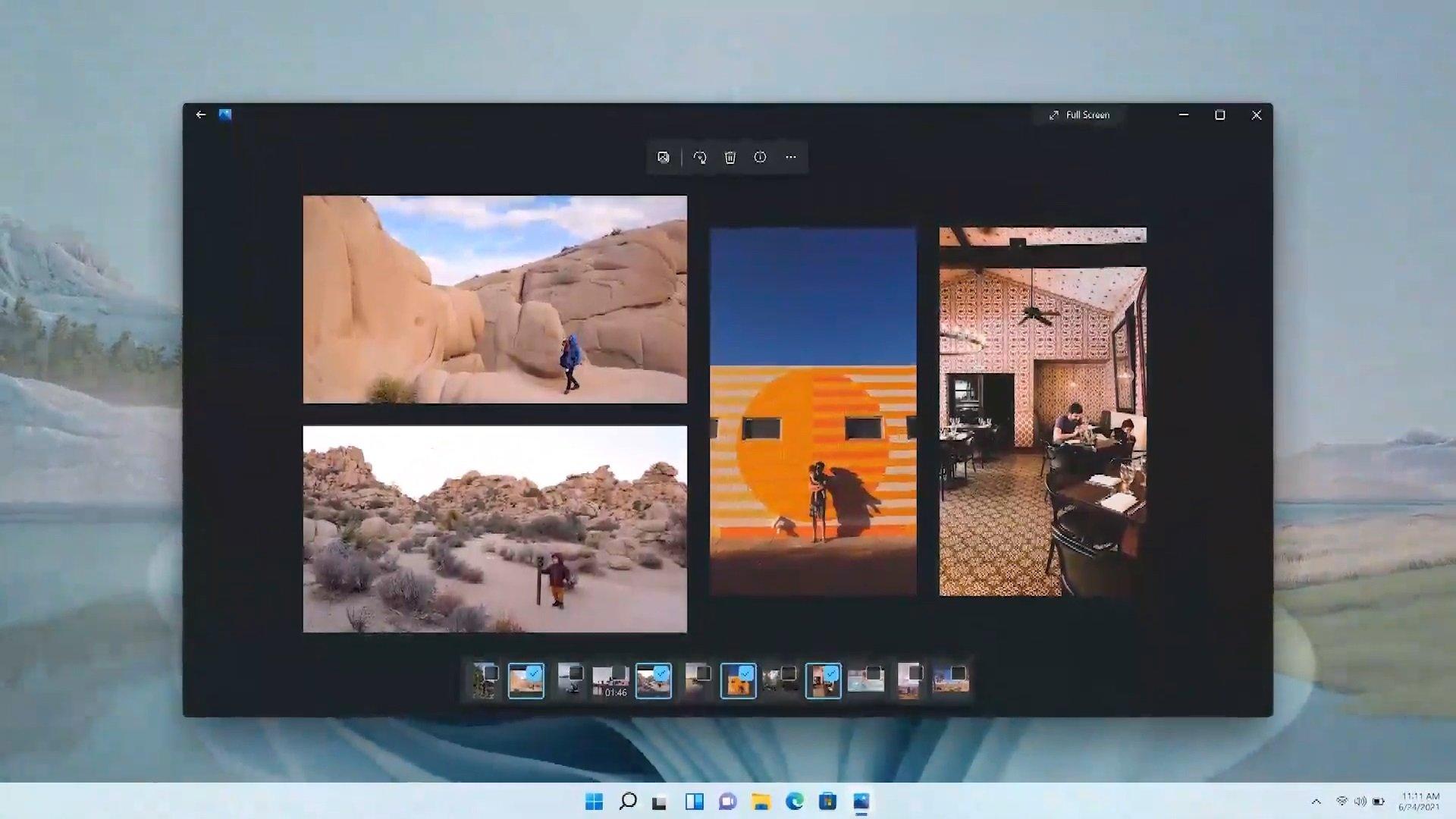
Aplikace Fotografie ve Windows 11 umožňuje spravovat a upravovat obrázky a v mnoha instalacích uvidíte možnosti rychlého vytváření. Pokud vyberete více fotografií (podržíte klávesu Ctrl a kliknete) a otevřete nabídku vytváření nebo tlačítko se třemi tečkami, najdete funkce jako alba nebo prezentace . V závislosti na verzi může být k dispozici možnost „Koláž“ nebo podobná možnost kompozice; pokud se zobrazí, vyberte obrázky a nechte aplikaci automaticky vytvořit koláž . Pokud ji nevidíte, nebojte se: níže jsem uvedl alternativy se stejným konceptem „auto“, s využitím webu a umělé inteligence, takže můžete mít koláž připravenou během minuty.
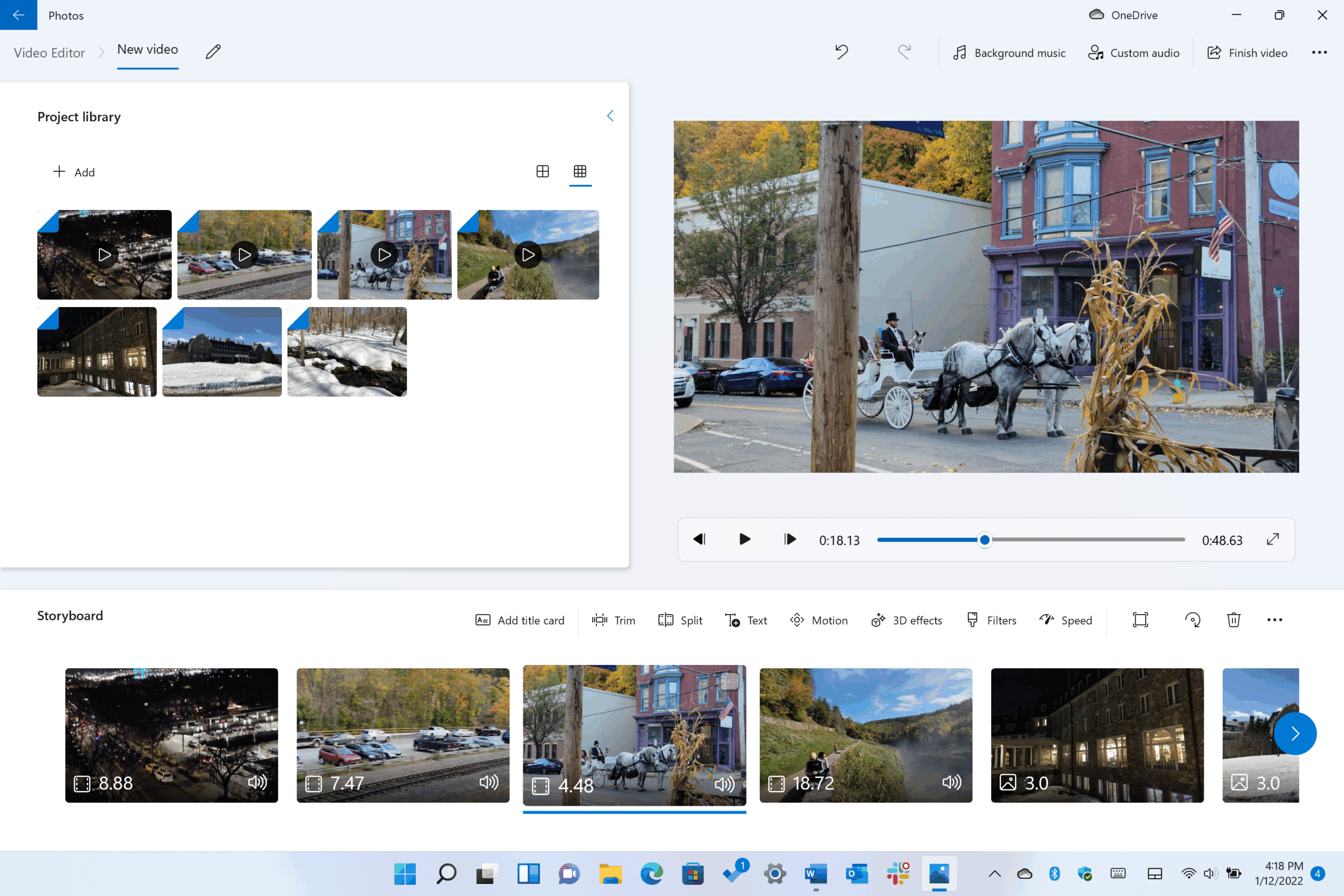
Pokud vaše verze neobsahuje možnost přímé koláže, můžete použít vestavěná řešení pro Windows, jako je Clipchamp (pro video se šablonami), nebo aplikace z obchodu Microsoft Store, jako je Pic Collage , která je ke stažení zdarma a nabízí připravené rámečky a návrhy. Pro ty, kteří chtějí mít vše pod kontrolou, je skvělou volbou webová aplikace Google Photos.
Automatické vytvoření koláže v počítači pomocí Fotek Google (web)
Nejpřímějším způsobem, jak vytvořit koláž z prohlížeče v počítači bez problémů s rozvržením, je webová aplikace Fotky Google . Proces je jednoduchý a splňuje přesně to, co slibuje: automatickou kompozici z vašich obrázků.
- Na počítači přejděte na adresu photos.google.com.
- Najeďte myší na fotografii a zaškrtněte políčko který se objeví.
- Vyberte až 9 fotos pro složení.
- Vpravo nahoře klikněte Vytvořit > Koláž.
Důležité: Google doporučuje, že pokud potřebujete koláž detailněji upravit (například změnit umístění prvků), je nejlepší ji vytvořit nebo upravit pomocí mobilní aplikace Fotky Google , která má funkce, které ve webové verzi nejsou k dispozici. I tak je však pro rychlé vytvoření koláže na počítači tato metoda velmi pohodlná a zcela automatická.
Chcete-li své koláže později najít, zadejte do vyhledávacího pole v horní části webu „Koláže“ a klikněte na Hledat . Takto uvidíte všechny koláže, které jste vytvořili, aniž byste museli procházet každé album zvlášť.
Než začnete: Základní plánování, které má smysl
Koláž vypadá mnohem lépe, když si na chvíli uděláte čas na zvážení jejího účelu a formátu . Chcete ji sdílet na sociálních sítích, vytisknout nebo uložit jako fotografii? Konečná velikost a orientace – horizontální, vertikální nebo čtvercová – bude záviset na tom . Toto rozhodnutí ovlivní, jak budou obrázky do sebe zapadat.
Vybírejte fotografie ve vysokém rozlišení a kvalitě , a pokud kolem sebe mají nějaký „prostor pro dýchání“, tím lépe: dá vám to prostor pro oříznutí, aniž byste obětovali to důležité. Vyhněte se přetížení každé fotografie příliš mnoha prvky; pokud se o pozornost soupeří všechny prvky, výsledek bude pro oči únavný.
Zvažte také vizuální soudržnost : téma, styl, dokonce i barevnou paletu. Koláž by měla vyprávět příběh. Cestu, oslavu, poctu… Když se obrazy vzájemně propojí, celek funguje na jiné úrovni.
A nebojte se experimentovat. Pokud nejste s výsledkem spokojeni, zkuste jinou šablonu , opakujte postup. Každý pokus vám dá vodítka pro další a někdy se vám koláž, kterou milujete, podaří až na třetí nebo čtvrtý pokus, ne na první.
 Doporučené nástroje
Koláž s generativní umělou inteligencí: text, styl a teď
Dalším zajímavým a stále populárnějším přístupem je nechat kompozici vytvořit přímo generativní umělou inteligencí . Trik spočívá v napsání jasné zakázky s požadavkem na koláž s X obrázky, popisem toho, co by mělo být na každém z nich viditelné, a specifikací požadovaného uměleckého stylu .
Chci koláž s X obrázků kde se objeví. Použijte styl.
Čím lépe definujete scény, tím blíže bude výsledek vaší vizi. Nástroje založené na modelech , jako jsou GPT-5 , ChatGPT, Copilot nebo Gemini, dokáží vygenerovat obrázek v různých stylech, od realistických až po ilustrativní. Pokud hledáte nápady na styl, podívejte se na reference a uveďte je v zadání („například vintage styl, teplé tóny, jemná zrnitost“).
Vaše fotografie + umělá inteligence: koláže, které respektují osobu nebo motiv
Pokud chcete, aby umělá inteligence přesně reprezentovala vzhled konkrétní osoby (nebo objektu), nahrajte referenční fotografii a systému to jasně sdělte. Můžete to udělat na platformách jako Freepik, ChatGPT nebo Copilot připojením souboru a vysvětlením jeho relevance pro konečný výsledek.
Vygenerujte koláž s X obrázky . Osoba musí být ta na obrázku. přiložená fotografiePoužít styl.
Přesnost, s jakou koláž odráží danou osobu, bude záviset na zvolené umělé inteligenci. Obecně platí, že čím jasnější jsou vaše instrukce a čím lepší je referenční fotografie, tím soudržnější bude výsledná kompozice.
Canva: Šablony a úpravy s využitím umělé inteligence
Pro mnoho lidí je Canva nejjednodušším řešením . Přejděte na canva.com, vyhledejte šablony koláží a klikněte na „Přizpůsobit šablonu“, když najdete tu, která vám vyhovuje. Odtud můžete nahradit vzorové fotografie vlastními obrázky přetažením ze složky nebo nahrané knihovny.
Pokud dvakrát kliknete na fotografii v šabloně, můžete ji oříznout a změnit její polohu dle libosti. Canva také integruje několik chytrých úprav s využitím umělé inteligence (například pro lepší přizpůsobení rámování nebo odstranění pozadí a nežádoucích prvků), což výrazně urychluje proces úprav.
Jakmile to budete mít, můžete přidávat text, měnit písma, upravovat barvy a v případě potřeby využívat pokročilejší nástroje umělé inteligence k nahrazení objektů nebo k zajištění celkové barevné konzistence designu. Je to rychlé, flexibilní a perfektní, pokud hledáte uhlazený vzhled bez větších potíží.
Foto: Tvorba a úprava koláží s vestavěnou umělou inteligencí
Na fotor.com najdete jejich program pro tvorbu koláží . Jděte do něj a vyberte si šablonu; placené šablony jsou označeny ikonou diamantu. Poté přidejte své fotografie do vyhrazených prostor; dvojitým kliknutím je můžete libovolně zvětšit a uspořádat.
Zajímavý je jeho editor s umělou inteligencí pro každý obrázek: obsahuje nástroje umělé inteligence pro odstraňování objektů, odstraňování pozadí, změnu velikosti, zvětšování pláten nebo nahrazování prvků . K dispozici je i retuš pleti, pokud ji potřebujete. Je to solidní volba, pokud chcete kromě vytváření koláží také opravit nedokonalosti na fotografiích.
Picsart: Jednoduchý, výkonný a vyměnitelný pomocí umělé inteligence
Na picsart.com vyberte možnost Generovat kreativní prvky a poté nástroj pro tvorbu koláží . Uvidíte bezplatné návrhy a další označené jako Plus (placené). Vyberte si ten, který vám vyhovuje, a vložte fotografie, snadno je uspořádejte a upravte jejich velikost.
Jeho klíčovým rozlišovacím prvkem je integrovaná umělá inteligence. Díky funkci AI Replace můžete vybrat části obrázku (nebo nechat umělou inteligenci navrhnout rysy obličeje nebo objekty) a změnit tak oblohu , oblečení, vlasy nebo přidat/odebrat prvky. Je to ideální, pokud kromě koláže chcete dosáhnout kreativního dojmu s vysoce kontrolovanými lokálními úpravami.
Více možností z počítače: online a desktopové aplikace
Pokud dáváte přednost práci z počítače, existuje mnoho programů pro tvorbu koláží pro PC . Některé vyžadují instalaci, zatímco jiné běží v prohlížeči. Než se rozhodnete, můžete jich vyzkoušet několik a vybrat si ten, který nejlépe vyhovuje potřebám vašeho projektu.
Výhody použití počítačového programu: na rozdíl od tradičních ručních koláží si zde vyberete design, který se vám líbí , přidáte fotografie (nebo i videa a GIFy) a ozdobíte textem, samolepkami, rámečky a dalšími prvky. Je to rychlé, zábavné a umožňuje přizpůsobení.
Adobe Express (často označovaný jako „Express It“) je spolehlivý a bezplatný online nástroj s knihovnou zdrojů, šablonami koláží pro rychlou a snadnou tvorbu a režimem „ Free Style “ pro volnou kompozici. Pokud máte také zájem o přidání pohybu do svých projektů, můžete se naučit efekty, jako je 3D Zoom ve Filmoře, pomocí podrobných tutoriálů.
Poznámka: Pokud procházíte komunity jako Reddit a hledáte nápady nebo předvolby, uvidíte oznámení o souborech cookie a zásady ochrany osobních údajů. Nic neobvyklého; mějte to na paměti při procházení vláken a sdílených komunitních zdrojů .
Doporučené aplikace a služby (zdarma i placené)
Kromě Google Photos, Canvy, Fotoru a Picsartu existuje dobrý seznam aplikací pro koláže , které vyhoví vašim potřebám, od nejjednodušších až po velmi komplexní nástroje.
- PicCollage (iOS, Android): mnoho šablon, náhodné složení, pokud se nechcete rozhodovat, a silné vydání s výřezy, okraji, stíny, samolepkami a efekty. Umožňuje ukládat rozpracovanou práci.
- Rozložení Instagramu (iOS, Android): Přetahování, úpravy pomocí zoomu a roztažení prstů, velmi snadné použitíJe minimalistický v úpravě fotografií, ale v designu splňuje přesně to, co slibuje.
- Adobe Spark (iOS, Android): Nevznikl jako čistý „kolážový program“, ale řeší velmi dobře editace a umožňuje publikovat videa s jednoduchou úpravou, titulky a hudbou.
- Instasize (iOS, Android): Jednoduchý nástroj pro tvorbu koláží s okraji, textem a kosmetické nástrojeKompletní úpravy (expozice, jas, odstín atd.) a více než 130 profesionálních filtrů.
- BeFunky Collage Maker (Mac, Linux, PC a web): snadné, levné, s šablonami a cloudové připojení (Dropbox, Drive, Facebook) a integrace s aplikacemi jako Unsplash. Koláž můžete generovat automaticky.
- MOLDIV (iOS, Android): Fotoaparát + Editační program + koláž v jediné aplikaci s rozvržením ve stylu časopisů a spoustou písem, vzorů, štítků a razítek.
- PicPlayPost (iOS, Android): Určeno pro koláže video Kromě fotografií, s různými rámečky, přizpůsobitelnými poměry stran a možností přidat hudbu.
- PicsArt Foto editor a koláž (iOS, Android): Kromě editoru máte k dispozici společenství kde můžete spolupracovat (až 50 lidí), tematické soutěže a mnoho způsobů sdílení.
- Fuzel (iOS, Android): neomezený počet obrázků, snímání z aplikace a propojení s Facebookem, Flickrem a Instagramem. Umožňuje animovat kompozice.
- Pic Stitch (iOS, Android): více než Šablony 200, snadné a s jasnými pokyny pro začátečníky.
- PhotoGrid (iOS, Android): Kreativní pro sítě, s filtry, až 15 fotos pomocí koláže, více než 300 mřížek, animovaných GIFů a nástrojů pro tvorbu memů.
- Šablony koláží v Canvě (web): stahování ve formátu PNG, JPG nebo PDF s možnostmi jako ořezové značky a nechte ořez, pokud budete tisknout.
- Fotky Google (iOS, Android): šest typů koláží, výkonné vyhledávání vyhledávat lidi a doporučovat obrázky.
- Pic Spojař (iOS, Android): důkladná editace, rozmanité filtry, písma, rámečky a rozvržení; umožňuje snadné zrcadlení a zoomování.
- Koláž fotek (iOS, Android, web): velmi praktické a kompatibilní se zkratkami klávesnice. Jednoduché rozhraní pro rychlé koláže.
- Video (Mac a Windows): pro video koláže, s více než 4000 předpřipravenými šablonami a animovanými textovými efekty.
Pokud chcete upgradovat na prémiové funkce , zvažte tyto možnosti platby:
- PiZap (iOS, Android; Zdarma a Pro): Zábavné, ideální pro sociální média s samolepky a čmáranice, i když méně silný v pokročilých úpravách.
- Photo Collage Maker (iOS, Android; zdarma a Pro): veterán, výkonný i s Soubory RAW, ideální pro experimentování; s verzí Pro plnou efektů.
- Ribbet (iOS; zdarma i placené): velmi kompletní v filtry a nástroje typ temné komory s více než 100 fonty.
- Diptic (iOS; placené): integruje video a foto v elegantních rámech, více než 190 designech, exportu ve vysokém rozlišení a filtrech.
- fotovizi (web; zdarma a prémiové): super snadné, proměňte koláž v karta nebo plakát, ačkoli úpravy fotografií jsou omezené a vodoznak je u verze Premium odstraněn.
- PicMonkey (web; testování a plány): velmi komplexní editor, spolupracuje s technické vybavení a má rozsáhlou nabídku efektů, filtrů a fontů.
Programy pro Windows a stolní počítače: PhotoPad a společnost
Pokud dáváte přednost instalaci robustního programu na váš počítač s Windows, PhotoPad je zajímavou volbou. Umožňuje vám vytvářet koláže ručně nebo pomocí automatické mřížky s prakticky neomezeným počtem obrázků, vybrat orientaci, pozadí (barva, fotografie nebo přednastavené možnosti) a upravit rozteče a rohy mezi obrázky.
Klíčové výhody: Nabízí malou velikost aplikace a kontrolu nad roztečí a okraji. Omezení: Nepřidává samolepky ani filtry k jednotlivým obrázkům a neumožňuje plně přizpůsobit velikosti koláží. I tak, pokud upřednostníte jednoduchost s dobrou kontrolou mřížky, funguje velmi dobře.
Užitečné poznámky a zdroje
Mějte na paměti, že pokud chcete ve Fotkách Google upravovat koláž podrobněji (například měnit pozice buněk), oficiální doporučení je provést to z mobilní aplikace. A pokud vás zajímá rychlý a snadný způsob, jak to udělat ve Windows, Pic Collage v obchodě Microsoft Store nabízí bezplatné stažení a instalaci pro bezproblémové řešení.
Stručné shrnutí nejdůležitějších věcí
- Nástroje pro koláž usnadňují vytváření poutavých kompozic bez nutnosti učení.
- Pro Windows existuje mnoho možností které si můžete ihned stáhnout nebo použít online.
- Wondershare Filmora nabízí řadu stock zdrojů, pokud vytváříte videa s vašimi obrázky.
Mimochodem, pokud chcete prezentovat svou práci, nahrajte své koláže do online portfolia s použitím šablon, které odpovídají vašemu stylu a pokud možno takové, která se integruje s Instagramem. Vaše kompozice tak budou vypadat skvěle jak na sociálních sítích, tak na vašem webu a pro potenciální klienty budete mít profesionální prezentaci .
Pokud vám aplikace Fotky ve Windows 11 zobrazuje možnost koláže, využijte ji pro rychlé vytvoření koláže. Pokud se nezobrazí nebo potřebujete větší kontrolu, webová aplikace Fotky Google vytvoří automatickou koláž během několika sekund a pokud chcete ještě propracovanější vzhled, Canva, Fotor a Picsart používají umělou inteligenci k vylepšení kompozic, odebrání pozadí nebo nahrazení objektů . Pro ty, kteří dávají přednost počítači, nabízí PhotoPad dobrou automatickou mřížku a pokud se cítíte dobrodružně, výše uvedený seznam aplikací vám poskytne řadu možností pro jakýkoli nápad, který máte na mysli.
