- Nastavení optimalizace baterie pro udržení běhu procesů.
- Použití funkcí uzamčení multitaskingu a nastavení pro vývojáře.
- Hluboká správa odpružení ve specifických vrstvách přizpůsobení.
Jsem si jistý, že se vám to už stalo: otevřete telefon a zjistíte, že aplikace, kterou potřebujete pro práci nebo důležitá oznámení, přešla do režimu spánku. Android je velmi chytrý systém, ale někdy to s řízením zdrojů přehání a zavírá procesy, které považujeme za nezbytné, jen aby se prodloužila výdrž baterie.
Toto chování není chyba, ale spíše systémová funkce, která má zabránit přehřátí zařízení nebo příliš rychlému vybití baterie. Pokud se však spoléháte na aplikaci pro zasílání zpráv nebo doručování, může být její pozastavení systémem skutečnou komplikací . Naštěstí existuje několik triků a nastavení, od těch nejjednodušších až po ta skrytější, jak převzít plnou kontrolu.
Problém optimalizace energie
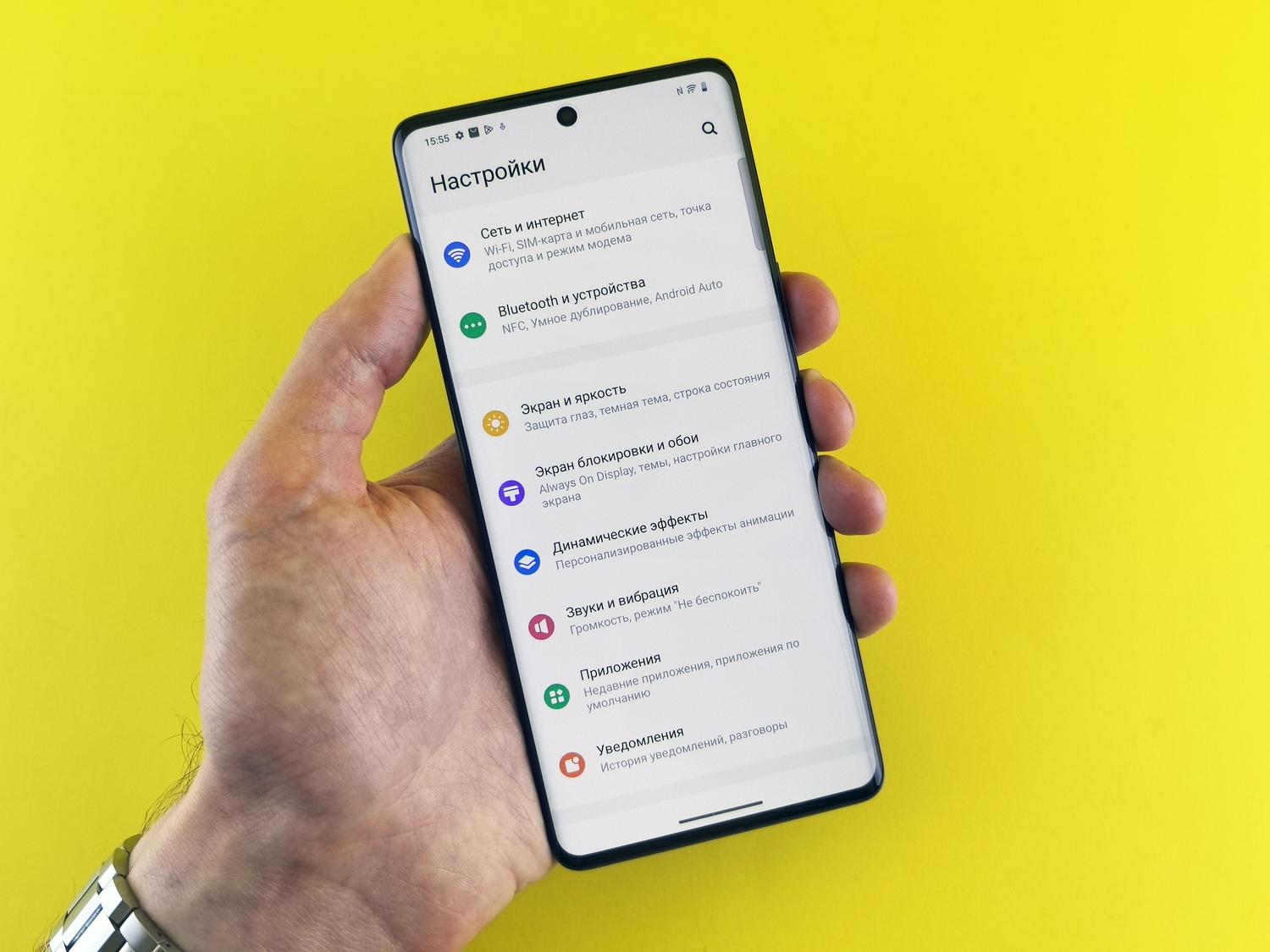
Jádrem problému je systém „Doze“ a správa RAM. Android neustále sleduje, co používáte a co ne; pokud zjistí, že nějaká aplikace běží na pozadí delší dobu, přepne ji do režimu hibernace , aby uvolnil paměť. Pokud máte také zapnutý obecný režim úspory baterie, systém se stává mnohem agresivnějším a omezuje synchronizaci dat a přístup k poloze.
Pokud si všimnete, že jste přestali dostávat oznámení, je to s největší pravděpodobností proto, že systém rozhodl, že aplikace není prioritou. Chcete-li to vyřešit, nejprve vypněte obecný úsporný režim, pokud potřebujete, aby vše běželo na maximální výkon, i když to bude mít vliv na výdrž baterie vašeho zařízení.
Kroky, jak zabránit zavření aplikace
Pokud nechcete deaktivovat globální úsporu energie, můžete přejít k detailům a nakonfigurovat každou aplikaci zvlášť. Toto je nejpřesnější metoda, jak zajistit, aby Android nezasahoval do toho, co by neměl.
- Přejděte do nabídky Nastavení a vyhledejte sekci Aplikace.
- Vyberte nástroj, který vám způsobuje problémy, a přejděte do sekce Baterie.
- Vyhledejte možnost optimalizace a vyberte ji. "Neoptimalizuje se"To systému říká, že i když aplikace spotřebovává energii, neměla by být zavřena.
Na některých zařízeních se cesta mírně liší: Nastavení > Aplikace > Využití baterie aplikací > Vypněte „Povolit používání na pozadí“ (ve smyslu jeho omezení) nebo hledejte možnost „Žádná omezení“.
Tipy a triky podle značky vašeho mobilního telefonu

Ne všechna zařízení Android jsou stejná. Vrstvy přizpůsobení, jako je MIUI (Xiaomi), One UI (Samsung) nebo ColorOS (OPPO), přidávají svá vlastní pravidla. Například zařízení Samsung mají funkci s názvem „Aplikace pro hluboký spánek “. Pokud je vaše aplikace v seznamu uvedena, nikdy se nespustí na pozadí, dokud ji neotevřete ručně. Musíte přejít do sekce Údržba zařízení > Baterie > Aplikace pro hluboký spánek a aplikaci z tohoto seznamu odebrat.
Pro zařízení Xiaomi, Redmi nebo POCO existuje rychlý a snadný trik. Otevřete zobrazení multitaskingu (kde vidíte všechny otevřené aplikace), stiskněte a podržte okno aplikace, kterou chcete uložit, a poté klepněte na ikonu zámku . Uzamčením systému sdělíte, že aplikace je nedotknutelná a neměla by být vymazána za účelem uvolnění paměti RAM.
Pokročilá nastavení pro zkušené uživatele
Pokud nic z výše uvedeného nefunguje, můžeme se ponořit do „suterénu“ systému: Možnosti pro vývojáře. Chcete-li je aktivovat, přejděte do sekce O telefonu a sedmkrát klepněte na číslo sestavení, dokud vás telefon neupozorní, že jste nyní vývojářem.
Jakmile se dostanete do této skryté nabídky, máte k dispozici několik výkonných nástrojů:
- Limit procesu na pozadí: Můžete si vybrat, kolik aplikací může být aktivních. Pokud nastavíte možnost „Žádné procesy“, váš telefon bude neuvěřitelně rychlý, ale jakmile aplikaci ukončíte, vše zavřete.
- Kontrola používání na pozadí: Zde můžete vidět, který software je nucen ukončit z důvodu úspory energie, a zrušit zaškrtnutí přepínače u aplikací, které chcete ponechat spuštěné.
- Pozastavení spouštění aplikací uložených v mezipaměti: Je to možnost navržená pro optimalizaci výdrže baterie, ale pokud si všimnete, že spuštění aplikací trvá věčně, protože se neustále pozastavují, Zkontrolujte, zda tato možnost nepřekáží..
Rovnováha mezi výkonem a výdrží baterie
Je důležité si uvědomit, že zavírání aplikací nemusí být nutně špatná věc. Ve skutečnosti má jasné výhody, jako je zabránění přetížení procesoru, snížení rizika přehřátí a ochrana vašeho soukromí, protože brání některým aplikacím ve shromažďování dat na pozadí bez vašeho vědomí. Vymazání mezipaměti a dat aplikací může navíc pomoci, pokud problém souvisí spíše s výkonem než se spotřebou energie.
Aby váš telefon fungoval hladce, je nejlepší kombinovat tyto úpravy se zvykem odinstalování bloatwaru nebo aplikací, které již nepoužíváte. Pokud je aplikace předinstalována a nelze ji smazat, je nejlepší ji v nabídce Nastavení úplně deaktivovat, aby nespotřebovávala žádné cykly procesoru.
Abyste zabránili pozastavení aplikací ze strany Androidu, je klíčové procházet mezi optimalizací baterie pro jednotlivé uživatele, uzamčením multitaskingu a v extrémních případech konfigurací možností pro vývojáře, přičemž vždy vyvažujete potřebu přijímat oznámení v reálném čase s vybíjením baterie a stavem hardwaru.