- Gemini se integruje s Gmailem, Workspace, Chromem a Androidem pomocí tzv. chytrých funkcí a různých úrovní služeb.
- Zakázání Gemini v Gmailu znamená vypnutí chytrých funkcí, což ovlivňuje i Dokumenty, Disk a další produkty Google.
- Nastavení aktivity a historie Gemini jsou klíčová pro omezení toho, jaká data se ukládají a jak se používají pro umělou inteligenci.
- Správci pracovních prostorů a jednotliví uživatelé mohou rozsah Gemini omezit, ale ne zcela odstranit.
Pokud se vám pokaždé, když otevřete e-mail, objeví ve zprávách blikající ikona Gemini a přemýšlíte, jak se jí zbavit, nejste sami. Google zabudoval svou umělou inteligenci hluboko do Gmailu, Dokumentů , Disku, Chromu a Androidu , často je ve výchozím nastavení povolena a nastavení je roztroušeno v půl tuctu nabídek. Dobrou zprávou je, že i když Gemini nelze úplně eliminovat, můžete výrazně omezit, co vidí a co dělá s vašimi daty.
V tomto komplexním průvodci najdete podrobné pokyny , jak deaktivovat Gemini v Gmailu, Disku, Dokumentech, Fotkách, Chromu a Androidu , a to jak jako uživatel, tak i případně jako správce Google Workspace. Dozvíte se také, co to znamená pro vaše soukromí , co přesně Gemini dělá s vašimi e-maily a dokumenty a jaké máte alternativy, pokud chcete co nejvíce „odgooglit“ svůj digitální život.
Co je Gemini a proč narušuje váš Gmail?
Gemini není jen chatbot typu ChatGPT; je to název generativních modelů umělé inteligence od Googlu a celé rodiny produktů : webové aplikace (gemini.google.com), mobilní aplikace, asistenta vestavěného do Androidu a chytrých funkcí, které se objevují v Gmailu, Dokumentech, Meetu, Disku nebo Chromu.
V Gmailu se zobrazuje jako tlačítko nebo plovoucí bublina, která nabízí možnost „Pomozte mi psát“, shrnutí vláken , navrhované odpovědi s využitím umělé inteligence a filtry doručené pošty s využitím pokročilých modelů. V Dokumentech a Disku se používá k shrnutí dokumentů, generování konceptů nebo vyhledávání klíčových informací. V systému Android může v závislosti na zařízení přímo nahradit starého Google Assistant a spouštět akce v aplikacích, jako je WhatsApp, Zprávy nebo Telefon.
Problém je v tom, že k tomu všemu potřebuje Gemini číst vysoce citlivý obsah : pracovní e-maily, faktury, osobní zprávy, soukromé soubory, fotografie, události v kalendáři, umístění v Mapách atd. A ačkoli Google slibuje určitá omezení, drobné písmo a tiché změny nastavení vyvolaly mnoho podezření.
Je také důležité si uvědomit, že na podnikové úrovni je Gemini nabízen dvěma různými způsoby : jako základní služba Google Workspace (s ochranou dat na podnikové úrovni) a jako doplňková služba (řídí se obecnými podmínkami společnosti Google s více možnostmi pro trénování modelů). Toto rozlišení je klíčové pro pochopení toho, co se s vašimi daty děje.
Jak aplikace Gemini funguje v závislosti na typu vašeho účtu
Stejná aplikace Gemini se chová odlišně v závislosti na tom, zda používáte osobní účet Google, účet Workspace nebo vzdělávací účet . Google rozlišuje několik scénářů s velmi odlišnými důsledky pro zpracování dat.
Pro firemní uživatele může být aplikace Gemini primární službou Workspace s ochranou dat na podnikové úrovni . Je k dispozici ve většině placených edicí: Business Starter, Standard, Plus, různé edice Enterprise, Frontline, Nonprofits a edice s rozšířeným nebo ultra přístupem AI. V těchto případech Google zaručuje, že obsah nebude bez výslovného souhlasu kontrolován lidmi ani použit k trénování generativních modelů AI mimo vaši doménu.
Pro ty, kteří nemají kompatibilní verzi aplikace Workspace, je aplikace nabízena jako doplňková služba, na kterou se vztahují Smluvní podmínky společnosti Google a Oznámení o ochraně osobních údajů pro aplikace Gemini . Toto oznámení stanoví, že konverzace budou analyzovat kontroloři a že tyto interakce budou použity ke zlepšení produktů, služeb a technologií strojového učení společnosti Google, proto se doporučuje nezadávat citlivé informace.
Ve vzdělávacím sektoru existuje specifická varianta s názvem Gemini for Education , určená pro školy používající Google Workspace for Education. Může fungovat jako primární služba s podnikovou ochranou pro studenty všech věkových kategorií (s určitými funkcemi omezenými na osoby starší 18 let) nebo jako placený doplněk s přístupem k modelům Pro a pokročilým funkcím (Google AI Pro for Education), rovněž pouze pro osoby starší 18 let.
Kromě toho všechny verze sdílejí systém limitů využití na den a na typ tarifu (Pro, Thinking, Fast) spolu s kvótami pro zvukové souhrny, generování obrázků, hudbu, prezentace nebo video. Tyto limity se mohou často měnit v závislosti na kapacitě serveru.
Historie, aktivita a limity: co Gemini ukládá a jak dlouho

Kromě tlačítek „zapnout/vypnout“ je skutečně důležité, jaká historie se ukládá a jak se používá . Gemini má několik vrstev protokolování, které mohou být matoucí: historie konverzací v aplikaci, aktivita v aplikacích s Gemini a obecná aktivita z vašeho účtu Google.
Pokud používáte webovou nebo mobilní aplikaci Gemini s pracovním nebo školním účtem , historie chatu se ve výchozím nastavení ukládá po dobu 18 měsíců. Váš administrátor může změnit dobu automatického mazání na 3, 18 nebo 36 měsíců nebo historii zcela zakázat. Pokud je povolena možnost „Uchovávat aktivitu“, je zahrnuto vše, co děláte na gemini.google.com a v mobilní aplikaci.
Pokud váš administrátor zakáže historii chatu v aplikaci Gemini for Workspace, ztratíte přístup k předchozím chatům a po opuštění konverzace je už neuvidíte. Google si může interakce uchovávat až 72 hodin, aby zachoval službu, ale tato aktivita se již nebude zobrazovat v sekci „Aktivita v aplikacích s Gemini“.
U osobních účtů je v sekci Moje aktivita k dispozici také nastavení „Aktivita v aplikaci Gemini“ . Pokud jej zakážete, Google přestane používat vaše interakce s Gemini k „poskytování, vylepšování, vývoji a personalizaci“ produktů a modelů, i když bude i nadále ukládat minimální množství dat po dobu až 72 hodin z důvodu zabezpečení, ochrany a zpětné vazby.
Jeden důležitý bod: když zakážete historii chatu, Gemini ztratí přístup k určitým integracím s jinými aplikacemi Workspace (například k spoléhání se na data z Google Chatu nebo extrahování informací z dokumentů ve vaší doméně). Jde o jasný kompromis mezi funkčností a soukromím.
Jak zakázat Gemini v Gmailu: Chytré funkce nedostupné
Většinu lidí znepokojuje Gmail. Google „přináší Gmail do éry Gemini“ a začal ve výchozím nastavení povolovat funkce umělé inteligence, jako jsou automatické souhrny, navrhované odpovědi, filtry doručené pošty s umělou inteligencí a možnost „Pomozte mi psát“ . K dosažení tohoto cíle potřebuje Gemini přístup k obsahu vaší doručené pošty.
Na webových stránkách Gmailu je ovládací prvek skrytý v sekci „Chytré funkce“ , která se týká jak samotného Gmailu, tak i zbytku Google Workspace. Zakázání všech těchto funkcí nejen zpomalí Gemini, ale také vypne klasické funkce, jako je automatické řazení pomocí tabulací a pokročilá kontrola pravopisu.
Z Gmailu v prohlížeči je obecný postup následující: přejděte do Nastavení (ikona ozubeného kola), klikněte na „Zobrazit všechna nastavení“, přejděte na kartu Obecné a vyhledejte sekci Chytré funkce. Tam můžete zrušit zaškrtnutí políčka „Zapnout chytré funkce v Gmailu, Chatu a Meetu“ a těsně pod ním přejděte na „Spravovat nastavení chytrých funkcí pracovního prostoru“.
Na této obrazovce byste deaktivovali „Chytré funkce v Google Workspace“ a „Chytré funkce v dalších produktech Google “. Po uložení změn již Gemini nebude moci používat váš e-mail, chaty a kalendář k souhrnu obsahu, generování konceptů ani personalizaci prostředí v jiných produktech Google na základě vaší aktivity ve Workspace.
V mobilní aplikaci Gmail (Android nebo iOS) je postup podobný: v boční nabídce přejděte do Nastavení, vyberte svůj účet, deaktivujte „Inteligentní funkce“ a poté přejděte do sekce „Inteligentní funkce Google Workspace“, kde vypnete i obě globální možnosti . Pokud máte více účtů, budete muset tento postup opakovat pro každý z nich, s výjimkou nastavení Pracovní prostor, které platí pro celý váš pracovní prostor.
Nežádoucí účinky deaktivace umělé inteligence v Gmailu a dalších aplikacích Google
Celý tento proces má jeden háček: vypnutí chytrých funkcí v Gmailu nejen odstraní možnosti Gemini , ale i další dlouhodobě dostupné funkce. Patří mezi ně automatická kategorizace doručené pošty (Hlavní, Sociální sítě, Propagace), pokročilá predikce textu, určité návrhy odpovědí a některé chytré filtry.
I když jste ve Workspace vypnuli vše, co souvisí s Gemini, stále uvidíte tlačítko nebo ikonu asistenta v Dokumentech, Tabulkách, Disku a dalších aplikacích . Tlačítko sice zůstává, ale kliknutí na něj nebude fungovat, dokud znovu neaktivujete funkce umělé inteligence. Jedná se o designovou volbu, která má mnoho lidí motivovat k opětovnému zapnutí umělé inteligence kliknutím.
Navíc skutečnost, že Google seskupuje Gemini a základní funkce do stejného přepínače, věci komplikuje: pokud chcete pouze vypnout pokročilou umělou inteligenci, ale ponechat si pomoc s pravopisem nebo základní návrhy , není k dispozici žádný posuvník pro jemné doladění; buď všechno, nebo nic. To jasně odrazuje ty, kteří chtějí „čistou“ schránku bez ztráty funkcí.
Pokud se neobáváte jen pohodlí, ale také využití dat, měli byste mít na paměti, že Google se spoléhá na reklamu a profily, které generuje z vaší aktivity . I když společnost slibuje, že nebude používat určitá data z Workspace k trénování obecných modelů, je těžké s jistotou říci, k čemu se používají, a její historie sankcí a neprůhledných praktik zrovna neinspiruje slepou důvěru.
Zároveň se někteří lidé rozhodnou snížit své ztráty a migrovat svůj e-mail na šifrované alternativy, jako je Proton Mail nebo Tuta , kde je přístup diametrálně odlišný: standardně šifrování end-to-end, menší závislost na reklamě a pokud je k dispozici umělá inteligence, která pomáhá s psaním, je nabízena jako volitelný doplněk bez trénovacích modelů pro vaše zprávy.
Jak zakázat Gemini ve Fotkách, Chromu a dalších aplikacích Google
Gmail není jedinou frontou. Google také zavádí Gemini ve Fotkách Google, prohlížeči Chrome a dalších ekosystémových aplikacích , často se samostatným nastavením, které je nutné ručně konfigurovat.
Například ve Fotkách Google je pro umělou inteligenci samostatná sekce. V aplikaci přejděte do svého profilu, poté do Nastavení Fotek Google, poté do Předvoleb a nakonec do „ Funkce Gemini “. Zrušením zaškrtnutí políčka „Používat Gemini ve Fotkách“ deaktivujete funkce umělé inteligence Gemini u vašich obrázků a zabráníte jejich analýze za účelem generování souhrnů, vzpomínek nebo pokročilých automatických úprav.
V Chromu nová sekce „Inovace AI“ centralizuje několik funkcí: historii s využitím umělé inteligence, pomoc s psaním a Gemini v Chromu . Z nabídky Nastavení (nebo přímo na adrese chrome://settings/ai) můžete přistupovat k nastavení zabezpečení a soukromí Gemini v Chromu a deaktivovat vyhledávání v historii s využitím umělé inteligence, pomoc s psaním a samotnou vestavěnou funkci Gemini.
Tato nastavení se však vztahují na profil Chrome, nikoli na účet Google . Pokud používáte jeden profil pro práci a druhý pro osobní použití, budete muset kroky v každém z nich opakovat. A i když v Chromu vše zakážete, Gemini může být stále aktivní v jiných produktech, jako je vyhledávač nebo YouTube, v závislosti na globálním nastavení vašeho účtu.
V podnikovém prostředí nabízí Chrome Enterprise také možnost použití „GeminiSettings“ k deaktivaci Gemini v Chromu na úrovni organizace, přičemž si administrátor zachová přístup k webové a mobilní aplikaci Gemini, pokud se tak rozhodne.
Konečně stojí za zmínku, že Google přináší Gemini i do dalších vrstev, jako je vyhledávání s využitím umělé inteligence, kde se v horní části výsledků generují pokročilé odpovědi. I tam můžete omezit některá přizpůsobení prostřednictvím nastavení účtu a sekce Moje aktivita , ale neexistuje tak jasný způsob, jak je zcela zakázat, jak by si mnozí přáli.
Gemini na Androidu: jak jej zakázat, omezit nebo odebrat
Nejcitlivější oblastí je Android. Počínaje určitými daty Google postupně nahrazuje starého Asistenta aplikací Gemini na mnoha telefonech s Androidem a zavádí hlubokou integraci s aplikacemi, jako jsou Zprávy, Telefon a WhatsApp. U některých modelů je nainstalován jako samostatná aplikace, u jiných je integrován prostřednictvím aktualizace systému.
Pokud nechcete, aby Gemini měl ve vašem telefonu volnou ruku, máte několik možností. První je deaktivovat aplikaci Gemini a zablokovat její přístup k ostatním aplikacím . Chcete-li to provést, otevřete aplikaci Gemini, klepněte na svůj avatar (vpravo nahoře), přejděte do sekce „Aplikace“ a deaktivujte Google Workspace a všechny uvedené aplikace (Zprávy, Telefon, WhatsApp atd.). Tímto způsobem zabráníte aplikaci Gemini v provádění akcí nebo čtení obsahu z těchto aplikací.
Pokud chcete aplikaci Gemini nadále používat, ale bez zanechání trvalé stopy, můžete v profilu aplikace přejít do nastavení „Aktivita aplikací Gemini“. Tam najdete možnost zakázat aktivitu a smazat historii . Můžete zvolit „Zakázat a smazat aktivitu“ a poté zvolit „Celý čas“, čímž smažete již zaznamenané aktivity a zabráníte ukládání nových aktivit po uplynutí technického maxima 72 hodin.
Na některých zařízeních vyžaduje používání aplikace Gemini v systému Android, aby měl administrátor (v podnikovém prostředí) povolenou službu Vyhledávání a asistent v konzoli Google Admin Console. Pokud je tato služba zakázána, uživatelé systému Android nebudou moci aplikaci Gemini používat jako asistenta.
Pokud chcete jít ještě dál, můžete Gemini odinstalovat pomocí vývojářských nástrojů z počítače s použitím identifikátoru balíčku com.google.android.apps.bard. Jedná se o pokročilejší proces, který doporučujeme pouze v případě, že víte, co děláte, protože zahrnuje připojení ADB a potenciální vedlejší účinky. Alternativně se někteří uživatelé rozhodnou přepínat ROM přímo (LineageOS, /e/OS, GrapheneOS na Pixelu), aby minimalizovali závislost na službách Google a snížili riziko těchto vynucených změn.
I když je to možné, dalším užitečným opatřením je zabránit nechtěnému spuštění Gemini. Mnoho telefonů spustí asistenta stisknutím a podržením tlačítka napájení . Například na Samsung Galaxy můžete přejít do Nastavení > Pokročilé funkce > Funkční tlačítko a změnit chování dlouhého stisknutí tak, aby se nespouštěl Google Assistant, čímž se eliminuje jedna z nejotravnějších zkratek, pokud se chcete Gemini úplně vyhnout.
Co mohou administrátoři Google Workspace dělat s Gemini
Pokud spravujete firemní nebo vzdělávací doménu pomocí Google Workspace, máte nad Gemini mnohem větší kontrolu než jeden uživatel. V administrátorské konzoli můžete určit, kdo bude mít přístup, které funkce budou povoleny a jak dlouho bude aktivita uchovávána.
Pro ovládání obecného přístupu může administrátor přejít do nabídky Generativní umělá inteligence > aplikace Gemini a v části „Přístup uživatelů“ povolit používání aplikace pouze určitým skupinám nebo organizačním jednotkám , nebo ji otevřít všem starším 18 let bez ohledu na licenci. Stejný panel ovládá gemini.google.com, mobilní aplikace a Gemini v Chromu, ale neovlivňuje ostatní funkce umělé inteligence distribuované v rámci Workspace.
V části „Stav služby“ může administrátor plně povolit nebo zakázat aplikaci Gemini pro celou organizaci nebo pro konkrétní jednotky. To určuje, zda mají lidé přístup ke službě, a to i v případě, že ikonu vidí v rozhraní Gmailu nebo Dokumentů.
Kromě toho vám sekce „Historie konverzací Gemini“ umožňuje definovat, zda se má historie ukládat a po jak dlouho (3, 18 nebo 36 měsíců). Historie je ve výchozím nastavení povolena a toto nastavení mohou změnit pouze administrátoři. Pokud je tato funkce zakázána, jak již bylo zmíněno, je schopnost Gemini spoléhat se na interní informace o doméně výrazně omezena , což může být požadavek na dodržování předpisů v odvětvích, jako jsou finance, zdravotnictví nebo právo.
Ve vzdělávacím kontextu mohou administrátoři Google Workspace for Education podobně rozhodnout, kteří studenti a učitelé budou mít přístup k Gemini for Education , v rámci jakého licenčního modelu (základní služba nebo doplněk AI Pro) a s jakými omezeními používání. Musí také zohlednit věková omezení, protože některé funkce jsou dostupné pouze uživatelům starším 18 let.
Ve všech případech je zásadní, aby IT manažeři chápali, zda jejich organizace používá Gemini jako základní službu (chráněnou smlouvou Workspace) nebo jako doplňkovou službu (řízenou všeobecnými podmínkami společnosti Google). To určuje, zda lze konverzace použít k trénování modelů mimo danou doménu a jaké mají závazky v oblasti transparentnosti vůči zákazníkům a regulačním orgánům.
Soukromí, souhlas a proč tolik lidí deaktivuje Gemini
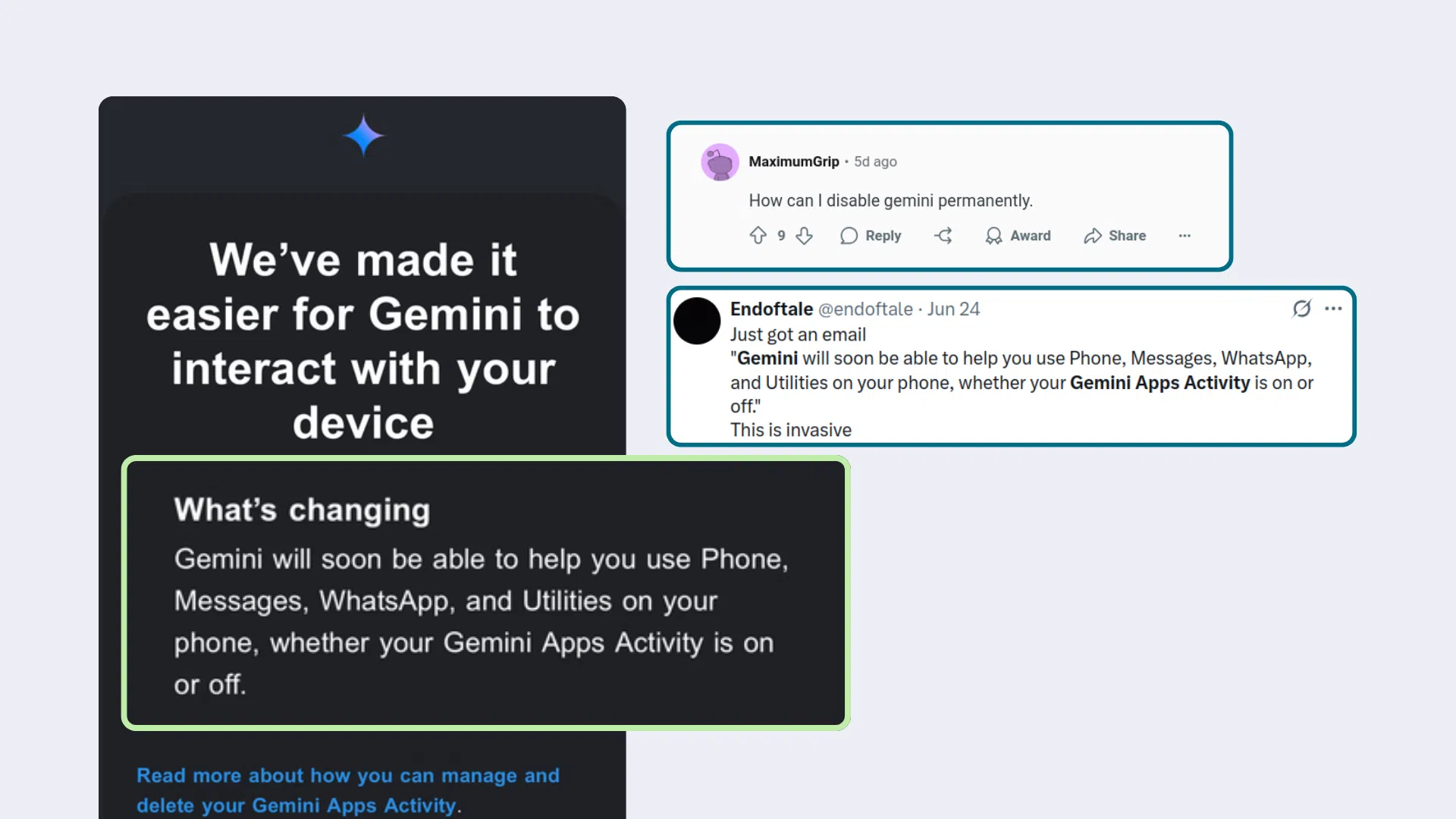
Kromě technických aspektů vyvolal obavy způsob, jakým Google zavádí Gemini. Společnost rozeslala uživatelům Androidu e-maily s varováním, že Gemini bude moci používat Telefon, Zprávy, WhatsApp a další nástroje pro zařízení, „ať už je aktivita aplikace Gemini zapnutá, nebo vypnutá “. Nejednoznačné zprávy, jako je tato, v kombinaci s nejasnými pokyny k deaktivaci těchto možností vyvolaly silnou negativní reakci.
Několik uživatelů poukázalo na to, že toto chování se velmi podobá „automatickému přihlášení“ maskovanému jako vylepšení : pokud si e-mail nepřečtete, pokud nebudete postupovat podle pokynů, pokud nerozumíte, o jakém nastavení mluví, Gemini ve výchozím nastavení získá povolení k přístupu k vysoce citlivým vrstvám vašeho digitálního života. A dělá to bez přímých pokynů typu „klikněte sem pro deaktivaci všeho“, což by bylo triviální zahrnout do těchto e-mailů.
Tento vzorec není pro Google jedinečný. Podobné kroky podnikly i další velké technologické společnosti: LinkedIn aktivuje školení umělé inteligence s uživatelskými daty bez jasného oznámení , Meta ukvapeně integruje umělou inteligenci do WhatsAppu a připravuje reklamy v aplikaci pro zasílání zpráv a mění podmínky služby, které efektivně rozšiřují rozsah zpracování dat bez skutečného informovaného souhlasu.
Pro mnoho lidí, zejména v Evropě, kde je právní rámec přísnější, je toto vše vnímáno jako forma „zastírání soukromí“ : krásná rétorika o kontrole a transparentnosti, zatímco pod povrchem jsou možnosti skryté, seskupené nebo formulované matoucím způsobem. Zřejmou reakcí pro ty, kteří se nechtějí zapojit, je deaktivovat vše, co zavání umělou inteligencí, v jejich každodenních nástrojích.
Realita je taková, že umělá inteligence může být neuvěřitelně užitečná, ale je také ideálním nástrojem pro shromažďování intimních dat: osobních e-mailů, lékařských záznamů, obchodních plánů, chatovacích konverzací, nákupních zvyklostí, denního pohybu . To vše je zlato pro systémy cílení reklamy a pro giganty, jejichž podnikání je založeno na využívání dat v masivním měřítku. Proto mnoho lidí dává přednost řešením, kde umělá inteligence, pokud je přítomna, je volitelná, lokální nebo alespoň není vyškolena na jejich soukromé informace.
Vzhledem k tomuto kontextu není věnování času kontrole nastavení Gemini v Gmailu, Androidu, Chromu a dalších aplikacích jen otázkou odporu proti umělé inteligenci. Stále častěji se stává vědomým rozhodnutím kontrolovat, které části vašeho digitálního života chcete, aby Google viděl , a které raději uchováváte mimo dosah jeho jazykových modelů, i kdyby to znamenalo vzdát se lákavých vymožeností nebo automatizovaných funkcí.
V konečném důsledku deaktivace funkce Gemini v Gmailu a dalších službách Google zahrnuje pochopení, kde se skrývá každý přepínač, co každé nastavení obětuje a jaká data se stále ukládají, i když vše vypnete. Pečlivým prozkoumáním možností chytrých funkcí, aktivity v aplikaci Gemini, historie konverzací a oprávnění v systému Android můžete drasticky snížit vystavení svých e-mailů, souborů a zpráv a vyhradit si umělou inteligenci pouze pro situace, ve kterých se ji rozhodnete používat, čímž zabráníte jejímu automatickému vnucování nebo nekontrolovanému šíření do zbytku vašeho digitálního života.

Index
- 1 Co je Gemini a proč narušuje váš Gmail?
- 2 Jak aplikace Gemini funguje v závislosti na typu vašeho účtu
- 3 Historie, aktivita a limity: co Gemini ukládá a jak dlouho
- 4 Jak zakázat Gemini v Gmailu: Chytré funkce nedostupné
- 5 Nežádoucí účinky deaktivace umělé inteligence v Gmailu a dalších aplikacích Google
- 6 Jak zakázat Gemini ve Fotkách, Chromu a dalších aplikacích Google
- 7 Gemini na Androidu: jak jej zakázat, omezit nebo odebrat
- 8 Co mohou administrátoři Google Workspace dělat s Gemini
- 9 Soukromí, souhlas a proč tolik lidí deaktivuje Gemini