- Existuje několik metod, jak zastavit aktualizace, od jednoduchých síťových nastavení až po pokročilé úpravy registru nebo skupinových zásad.
- Je možné cíleně zablokovat upgrade na novou verzi operačního systému a zároveň zachovat zabezpečení aktuální verze.
- Úplné zakázání aktualizačních služeb s sebou nese bezpečnostní rizika, protože počítač vystavuje novým hrozbám.

Pravděpodobně se vám to stalo tisíckrát: jste uprostřed důležité schůzky nebo dokončujete naléhavý úkol a váš počítač se najednou rozhodne, že je ideální čas na instalaci aktualizací . Je to jedna z věcí, které uživatele Microsoftu nejvíce štve, protože systém jako by měl vlastní hlavu a ne vždy respektuje naše časové plány nebo naše hardwarové požadavky.
Přestože Microsoft trvá na tom, že udržování systému aktuální je zásadní, existují situace, kdy je blokování Windows Update jediným řešením, jak zabránit extrémnímu zpomalení počítače nebo instalaci nežádoucí verze. Proto jsme sestavili všechny možné způsoby, jak zastavit toto automatické stahování, od nejjednodušších až po ty nejdrastičtější, aby váš počítač mohl fungovat přesně tak, jak chcete.
Rychlé a snadné triky pro běžné uživatele
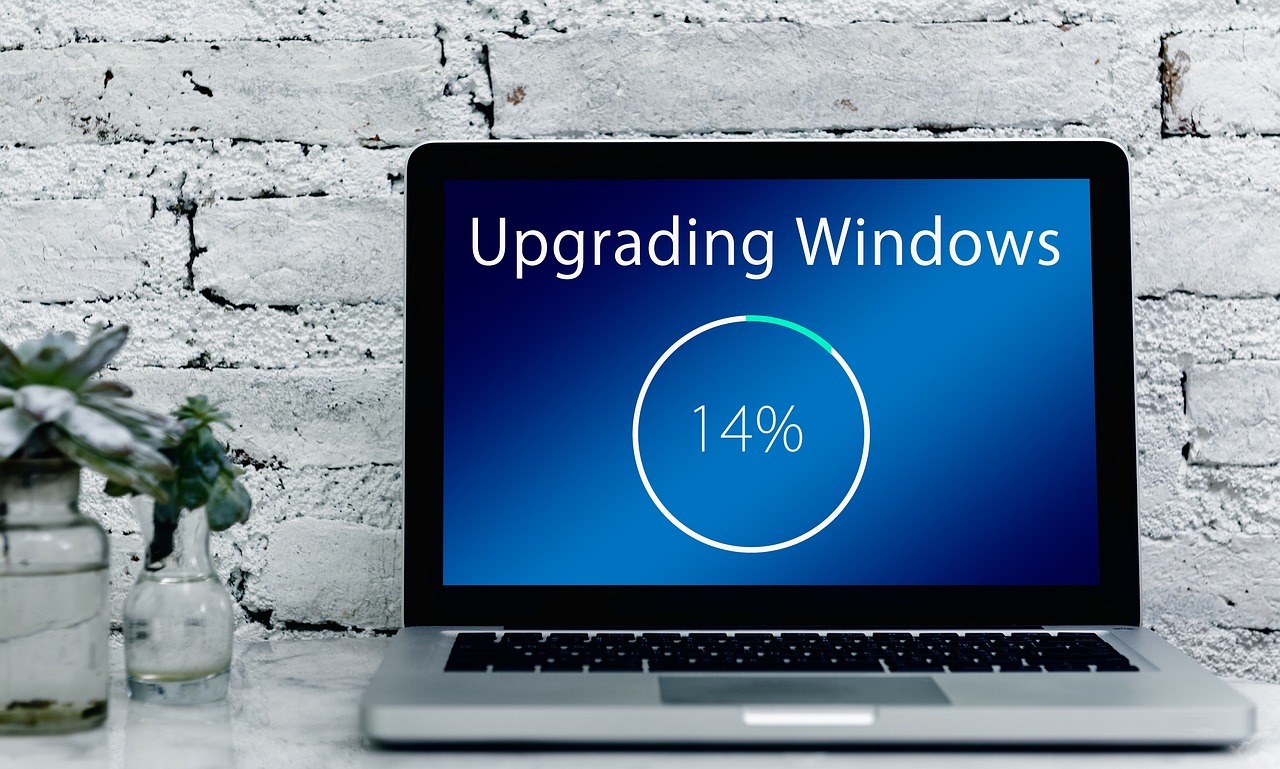
Pokud se nechcete zabývat technickými detaily, existuje několik docela účinných možností. První je využít měřeného využití Wi-Fi . Tento trik spočívá v tom, že systému Windows sdělíte, že vaše internetové připojení je omezené (jako u mobilního datového tarifu), což systému zabrání ve stahování velkých souborů bez vašeho svolení. Jednoduše přejděte do nastavení sítě, otevřete pokročilé možnosti Wi-Fi a zaškrtněte políčko měřeného připojení.
Na druhou stranu, pokud vám vadí aplikace v Obchodě Microsoft Store a ne samotný operační systém, můžete provést rychlou úpravu. Přejděte do Obchodu Windows , přejděte do svého profilu a v sekci nastavení zrušte zaškrtnutí políčka pro automatickou aktualizaci aplikací . Tímto způsobem budete stále dostávat důležité bezpečnostní záplaty, ale zabráníte automatickým aktualizacím aplikací.
Pokročilé metody pro totální uzávěru

Když základní triky nestačí, musíte se ponořit hlouběji do systému. Jednou z nejběžnějších cest je přes služby. Stisknutím kláves Windows + R a zadáním services.msc můžete vyhledat proces s názvem Windows Update. Pokud přejdete do jeho vlastností a změníte typ spouštění na zakázáno , služba se jednoduše přestane spouštět s počítačem a zastaví všechny aktualizace.
Pro ty, kteří používají verze Pro nebo Enterprise, je editor lokálních skupinových zásad dokonalým nástrojem. Spuštěním souboru gpedit.msc můžete přejít k šablonám pro správu součástí systému Windows a nakonfigurovat automatické aktualizace tak, aby byly zakázány . Tato metoda je mnohem robustnější, protože se jedná o přímý pokyn pro jádro systému, jak by se měl proces aktualizace chovat.
Jak se vyhnout nucenému upgradu na Windows 11
Mnoho uživatelů dává přednost setrvání na Windows 10, protože systém je stabilnější nebo proto, že jejich hardware není kompatibilní s požadavky Windows 11. Chcete-li zabránit automatické aktualizaci počítače na novou verzi, můžete použít Editor registru . Vytvořením hodnoty DWORD s názvem TargetReleaseVersion s číslem 1 a řetězcem s názvem TargetReleaseVersionInfo, kde zadáte aktuální verzi (například 21H2), vynutíte, aby systém zůstal na dané verzi.
Další, drastičtější možností je vstoupit do BIOSu počítače a zakázat TPM 2.0 nebo Secure Boot. Vzhledem k tomu, že se jedná o povinné požadavky pro instalaci systému Windows 11, systém zjistí, že váš počítač není kompatibilní, a zruší všechny automatické pokusy o migraci , takže vám zůstane aktuální verze.
Automatizace pomocí skriptů a čištění mezipaměti

Pokud dáváte přednost přímočarému přístupu, můžete vytvořit soubor .bat s konzolovými příkazy. Zadáním příkazů jako `sc config wuauserv start=disable` do Poznámkového bloku a jeho uložením s příponou .bat můžete zakázat aktualizační služby jediným kliknutím spuštěním jako správce. Je to nejrychlejší způsob, jak spravovat stav systému bez procházení nekonečných nabídek.
Někdy je problém v tom, že se místo na disku zaplní, protože systém Windows již aktualizaci stáhl a nemůže ji nainstalovat. V takovém případě je nejlepším řešením vyprázdnit složku SoftwareDistribution . Chcete-li to provést, zastavte službu Windows Update, odstraňte veškerý obsah složky umístěné v adresáři C:\Windows a poté službu restartujte. Tím se odstraní dočasné soubory , které často způsobují chyby místa na disku na malých discích.
Rizika a výhody převzetí kontroly

Zakázání těchto funkcí není jen procházka růžovým sadem. Velkou výhodou je, že se vyhnete problémům s kompatibilitou a zachováte stabilitu svého pracovního postupu, čímž zabráníte neočekávaným restartům. Navíc máte možnost před instalací aktualizace ověřit, zda je v pořádku, a nebýt pokusným králíkem Microsoftu.
Riziko je však reálné: pokud neaktualizujete, váš počítač je vystaven bezpečnostním zranitelnostem . Kritické záplaty uzavírají díry, které hackeři zneužívají, a pokud zablokujete vše, můžete zůstat bez ochrany. Navíc některé novější ovladače hardwaru mohou přestat správně fungovat s velmi zastaralými verzemi operačního systému.
Kontrola nad softwarem našeho počítače nám umožňuje optimalizovat výkon a vyhnout se problémům, i když vyžaduje sledování zabezpečení systému. Ať už prostřednictvím registru, skupinových zásad nebo jednoduchých síťových nastavení, existují způsoby, jak zabránit aktualizaci systému bez našeho souhlasu, pokud si uvědomíme, že obětujeme některé bezpečnostní záplaty výměnou za úplnou stabilitu a absenci otravných restartů.
Preguntas frecuentes
Je nebezpečné zakázat aktualizace systému Windows?
Hlavním rizikem je zranitelnost vůči bezpečnostním chybám, které Microsoft již v novějších verzích opravil. Mohou se také objevit problémy s kompatibilitou s moderními ovladači hardwaru.
Jak mohu zablokovat upgrade na Windows 11, ale zůstat na Windows 10?
Toho lze dosáhnout konfigurací cílové verze v editoru registru nebo vypnutím TPM 2.0 a Secure Boot v systému BIOS počítače.
Co se stane, když mám v počítači málo místa a Windows Update ho zaplní?
Doporučuje se zastavit službu Windows Update a ručně smazat obsah složky SoftwareDistribution, aby se uvolnilo místo obsazené mezipamětí stahování.
Funguje měřený režim připojení pro ethernetové kabely?
Tato funkce je speciálně navržena pro bezdrátové sítě WiFi a nezaručuje stejný efekt u kabelových připojení.
Mohu aktualizace znovu povolit po jejich zakázání?
Ano, jednoduše se vraťte na panel Služby nebo do editoru zásad a změňte stav z deaktivovaného na automatický nebo povolený.
Jaký je rozdíl mezi blokováním aktualizací systému a blokováním aktualizací aplikací?
Blokování systému zabrání bezpečnostním záplatám a novým verzím systému Windows, zatímco blokování úložiště zabrání pouze automatické aktualizaci aplikací.
Jaký nástroj mám použít, pokud mám Windows Home k blokování aktualizací?
Protože verze Home neobsahuje Editor zásad skupiny, musíte použít systémové služby, registr systému Windows nebo skripty .bat.
