- Existuje několik benchmarkovacích nástrojů, které zdarma vyhodnocují výkon CPU, GPU, RAM a úložiště.
- Hardware je možné monitorovat v reálném čase pomocí nativních nástrojů operačního systému nebo specializovaného diagnostického softwaru.
- Měření výkonu je nezbytné pro detekci úzkých míst, ověření úspěšnosti přetaktování nebo plánování upgradu komponent.
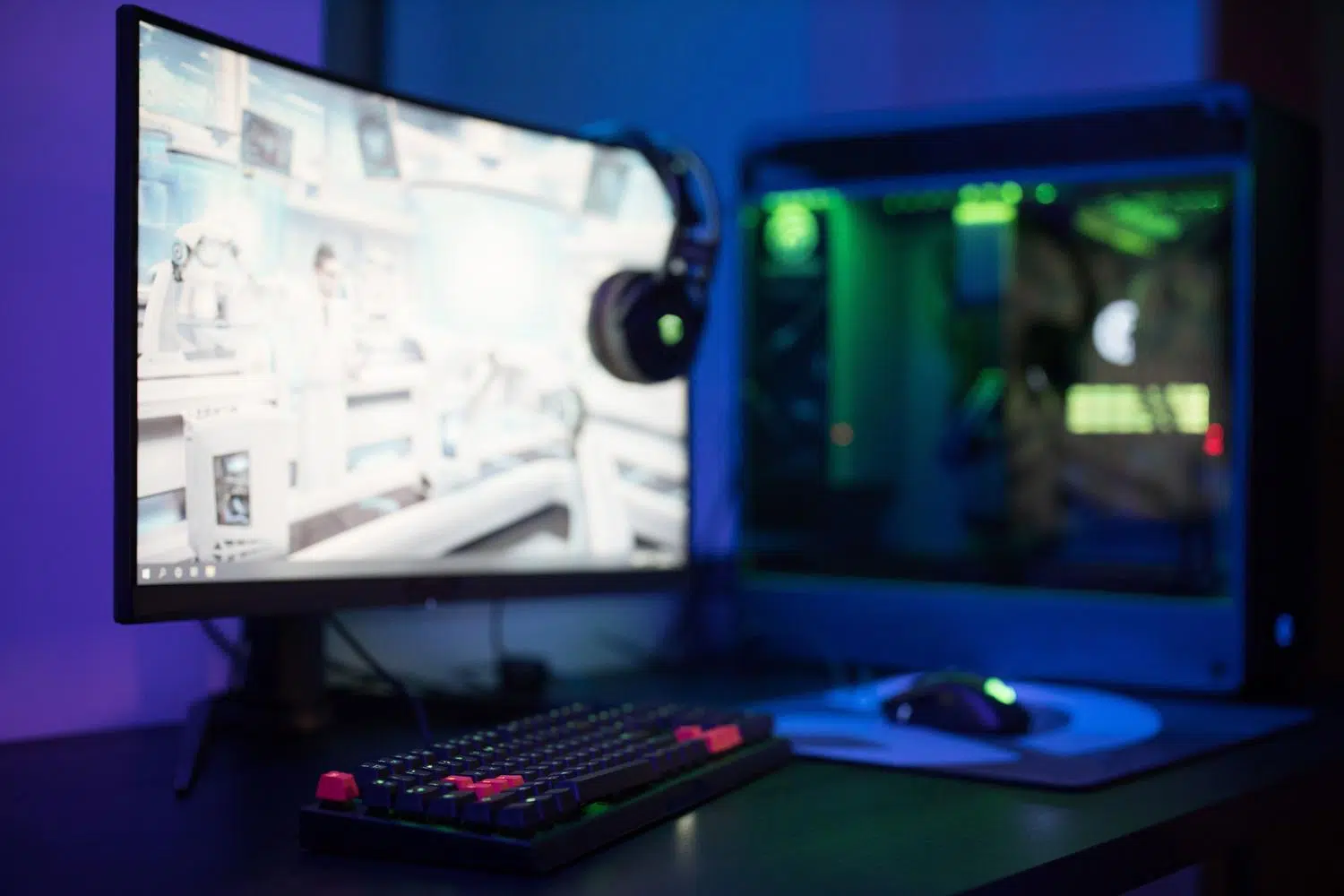
Pokud jste někdy měli pocit, že váš počítač neběží tak plynule jako dříve, nebo pokud jste se odvážili přetaktovat , abyste z procesoru vymáčkli každý 1 MHz, víte, že pocit teploty nestačí. Je nezbytné spustit kontrolu systému, abyste se ujistili, že vše funguje tak, jak má, a že žádná komponenta nezpomaluje celkový výkon.
Benchmarking je v podstatě jako odvézt auto do servisu na důkladnou kontrolu. Program sice váš počítač magicky nezprovozní, ale poskytne vám jasný plán, jak zjistit, zda se vyplatí upgradovat komponenty počítače pro zvýšení výkonu , nebo zda vaše grafická karta trpí tepelným throttlingem , který vás v oblíbených hrách stojí snímky za sekundu.

Rychlé a online analytické nástroje
Pro ty, kteří se nechtějí obtěžovat těžkopádnými instalacemi, existují velmi rychlé a snadné možnosti. UserBenchmark v.1 je jednou z nejznámějších, protože umožňuje spouštět testy přímo z prohlížeče. Tento nástroj detekuje specifikace vašeho systému a měří váš CPU, GPU a RAM, čímž poskytuje skóre, které můžete porovnat s jinými podobnými systémy a rychle identifikovat úzká hrdla.
Kromě vysokých rychlostí čtení tyto typy služeb často odkazují na vysoce výkonné zátěžové testy . Tyto testy jsou klíčové, když chcete hardware vystavit intenzivnímu a dlouhodobému zatížení, abyste zajistili, že se zařízení nevypne nebo nepřehřeje, a abyste zlepšili jeho výkon při extrémním tlaku.

Specializovaný software pro každou komponentu
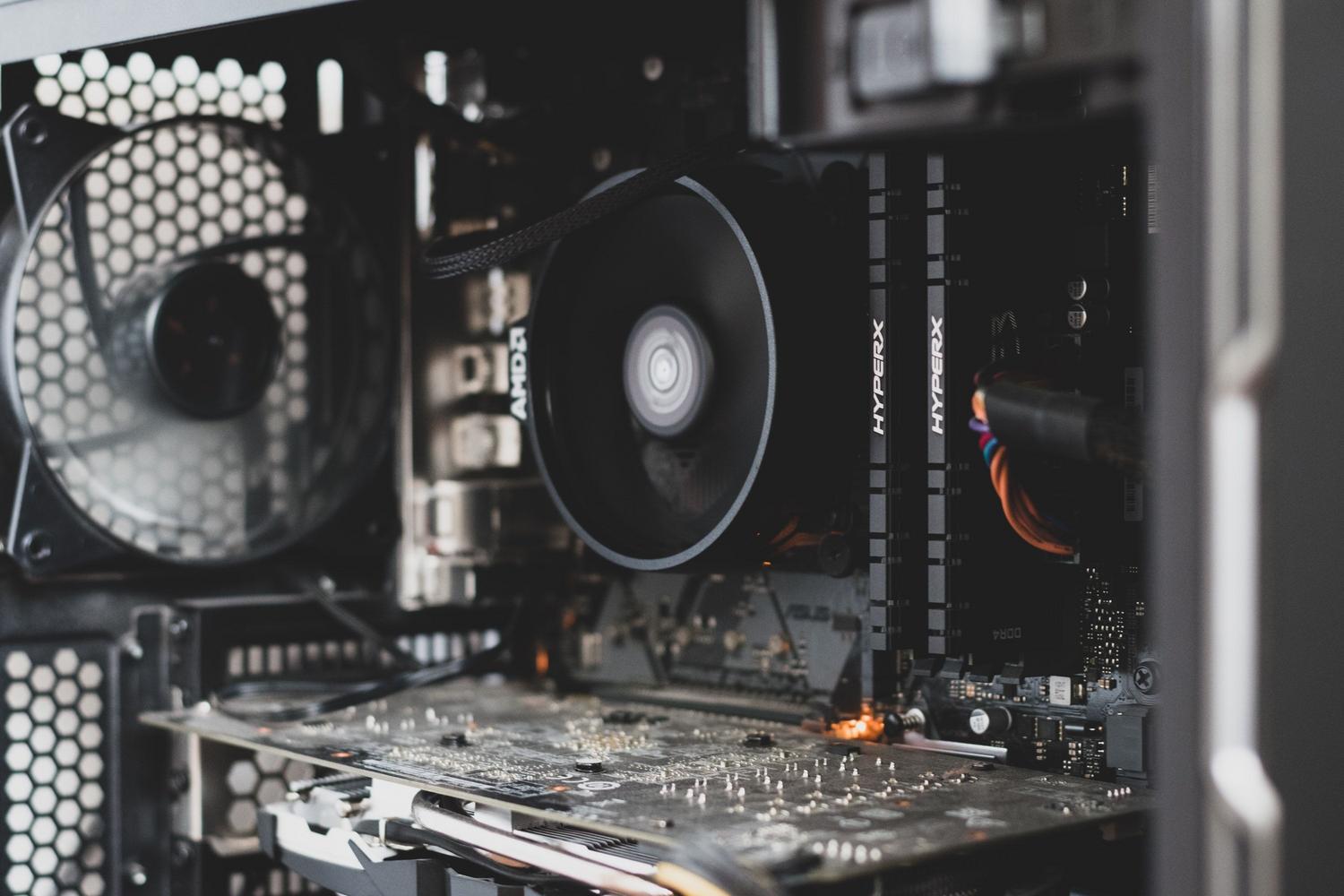
Pokud je vyžadována chirurgická přesnost, je ideální specializovaný software. Pro procesory je zlatým standardem Cinebench , který simuluje reálné renderovací úlohy v Cinema4D a poskytuje spolehlivé skóre. Na druhou stranu, pokud chcete přesně vědět, co se skrývá pod kapotou, CPU-Z je bezplatný klenot, který rozebírá každý detail čipsetu, základní desky a výkonu na jádro.
Co se týče grafiky, máme několik velmi výkonných možností. GPU-Z je ideálním doplňkem k CPU-Z, zaměřuje se výhradně na grafickou kartu, její frekvence a teploty, takže je užitečný, pokud potřebujete vědět, jakou grafickou kartu má váš počítač . Pro ty, kteří chtějí měřit stabilitu a hrubý výkon ve hrách, jsou k dispozici 3DMark a Unigine Suite , které vám umožní ověřit, zda napájecí zdroj a chladicí systém zvládnou výkon GPU.
Pokud je problém v tom, že spuštění počítače nebo načítání souborů trvá dlouho, měli bychom se podívat na úložiště. CrystalDiskMark a ATTO Disk Benchmark jsou preferované nástroje pro měření rychlosti čtení a zápisu SSD a pevných disků v MB/s, které nám pomáhají ověřit, zda disk funguje podle specifikací výrobce.

Pokročilé monitorovací a diagnostické nástroje
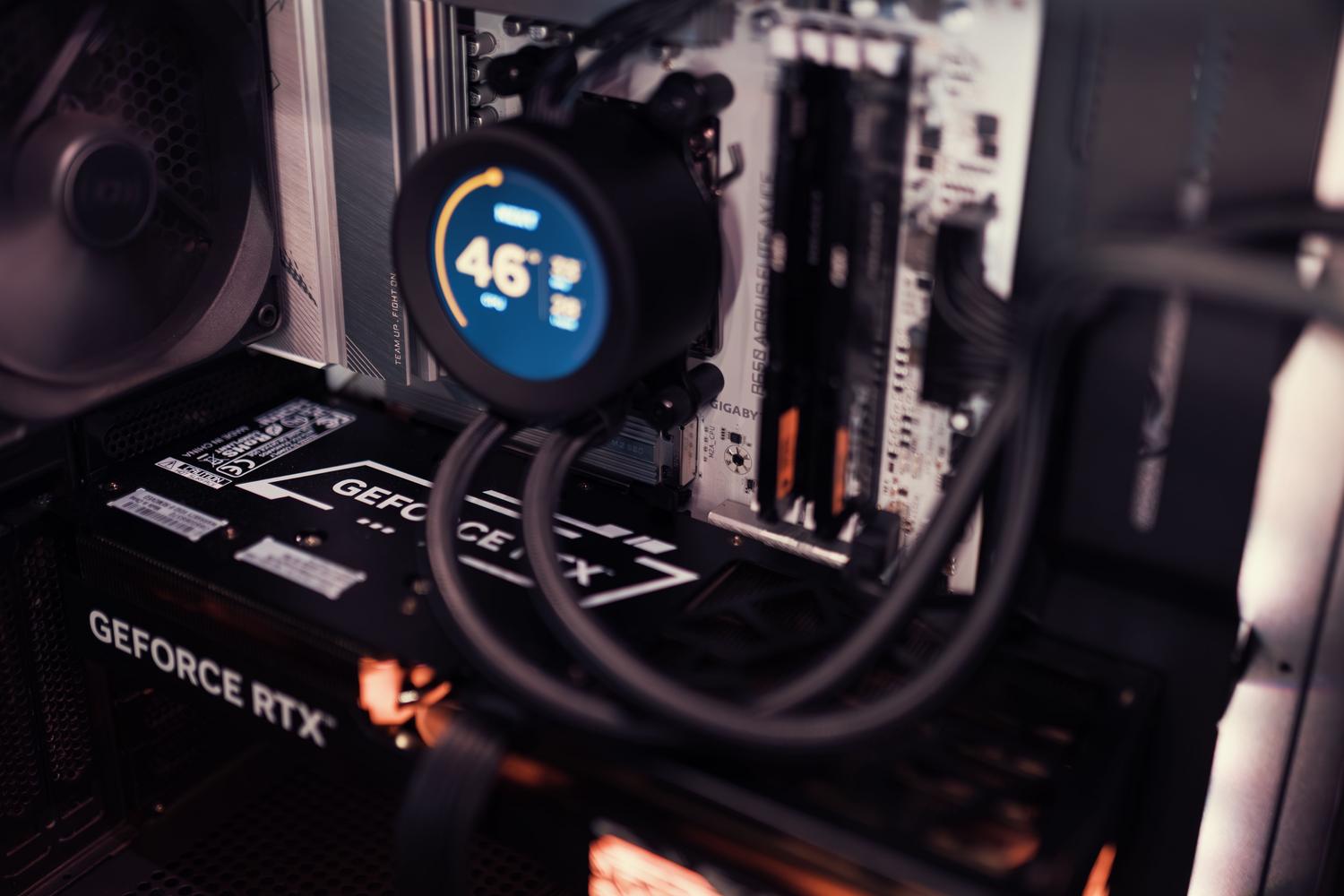
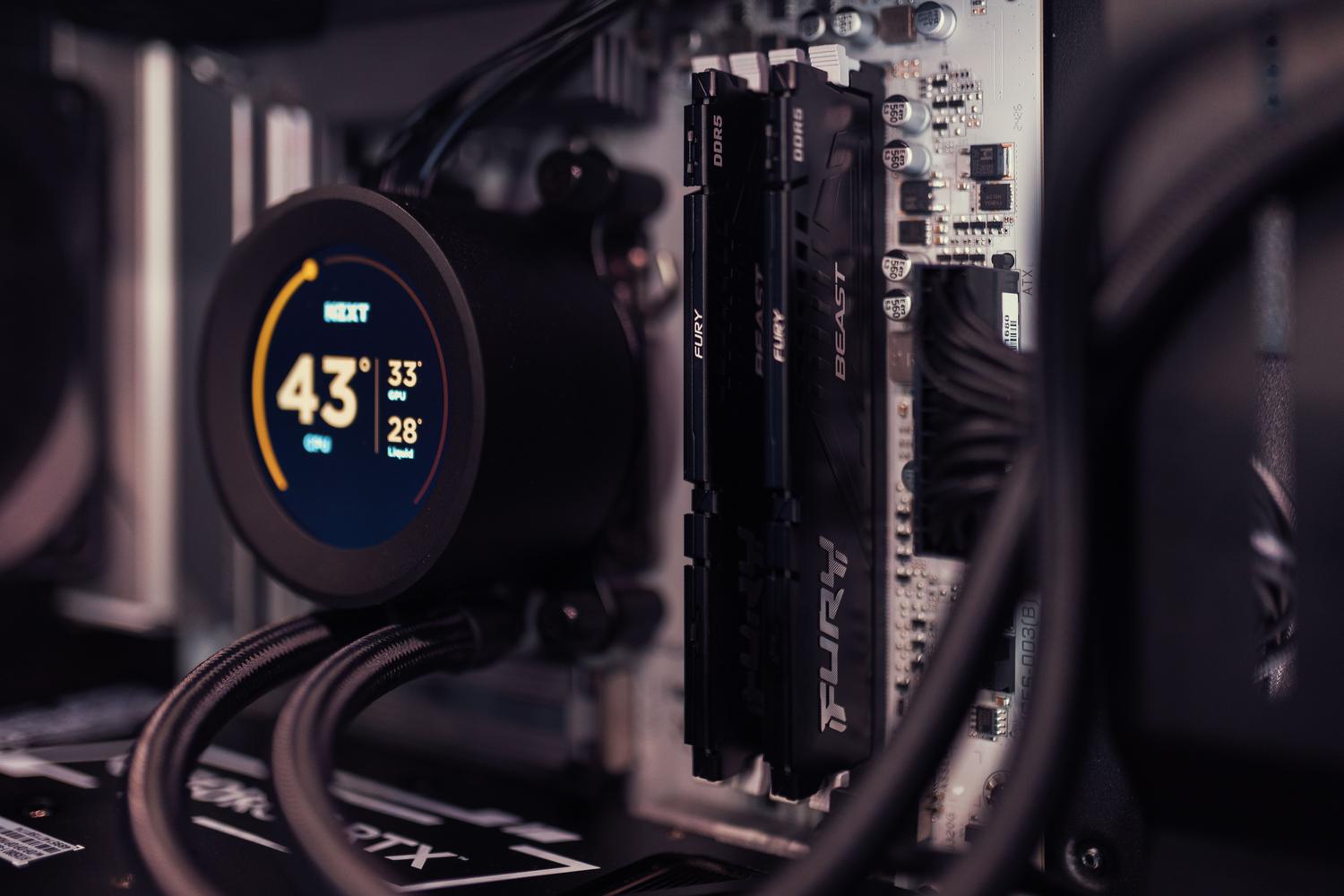
Nejde jen o provádění zátěžových testů; někdy potřebujeme mít své počítače pod kontrolou i při práci. MSI Afterburner není jen pro přetaktování; je také fantastický pro sledování taktovací frekvence, využití VRAM a teploty v reálném čase během hraní her. Podobně HWMonitor a Speccy nabízejí detailní přehled o stavu hardwaru, spotřebě energie a rychlosti ventilátorů.
Pro nejkritičtější případy, jako jsou náhodné modré obrazovky smrti, je řešením MemTest86 . Na rozdíl od jiných se tento ukládá na USB disk a spouští se dříve, než systém Windows začne důkladně prohledávat RAM a detekovat fyzické chyby, které by mohly uživatele zbláznit.

Jak měřit výkon bez nutnosti cokoli instalovat
Pokud si nechcete stahovat externí software, systém Windows již nabízí výkonný nástroj: Správce úloh . Stisknutím kláves Ctrl + Shift + Escape a přechodem na kartu Výkon si můžete prohlédnout grafy využití CPU, RAM, disku a GPU v reálném čase. Je to nejjednodušší způsob, jak zjistit, který program spotřebovává prostředky vašeho počítače.
Velmi užitečným trikem je aktivace kompaktního prohlížeče . Dvojitým kliknutím na levý sloupec se okno zmenší na malý panel, který můžete umístit do rohu obrazovky, což vám umožní sledovat využití systému při provádění jiných úkolů, aniž byste si namáhali oči.
Podrobný návod k efektivnímu testování
- Předčištění: Před spuštěním jakéhokoli benchmarku je nezbytné Odstraňte nečistoty z počítače a optimalizujte jeho výkonzavření všech aplikací na pozadí a zajištění toho, aby počítač neobsahoval malware, aby se zabránilo zkreslení výsledků.
- Výběr nástroje: V závislosti na tom, zda chcete měřit hrubý výkon (Cinebench), grafiku (3DMark) nebo disk (CrystalDiskMark), vyberte vhodný software.
- Provedení a analýza: Spusťte test a jakmile získáte skóre, nezaměřujte se na přesné číslo, ale použijte ho jako vodítko. srovnávací reference ve srovnání s jinými podobnými týmy.
- Externí srovnání: Využijte platformy jako PassMark nebo specializovaná fóra k umístění vašeho hardwaru na globální mapě a k rozhodnutí, zda je čas na upgrade.
Úplná kontrola nad hardwarem prostřednictvím benchmarků a monitorovacích nástrojů nejen optimalizuje herní a pracovní zážitek, ale také pomáhá předcházet vážným poruchám sledováním teploty a zátěže komponent. Ať už používáte Správce úloh pro rychlý přehled nebo komplexní sady, jako je FutureMark, pro hloubkovou analýzu, pochopení skutečných možností vašeho počítače je jediný způsob, jak zajistit, že z každého wattu energie vaší technologické investice vytěžíte maximum.
