- Nahromadění prachu brání proudění vzduchu, zvyšuje teplotu a způsobuje skutečnou ztrátu výkonu hardwaru.
- Preventivní údržba s použitím filtrů a vyvýšeného umístění je nejlepší strategií pro prodloužení životnosti zařízení.
- Důkladné a pravidelné čištění ventilátorů a chladičů zajišťuje, že komponenty fungují v rámci bezpečných teplotních limitů.
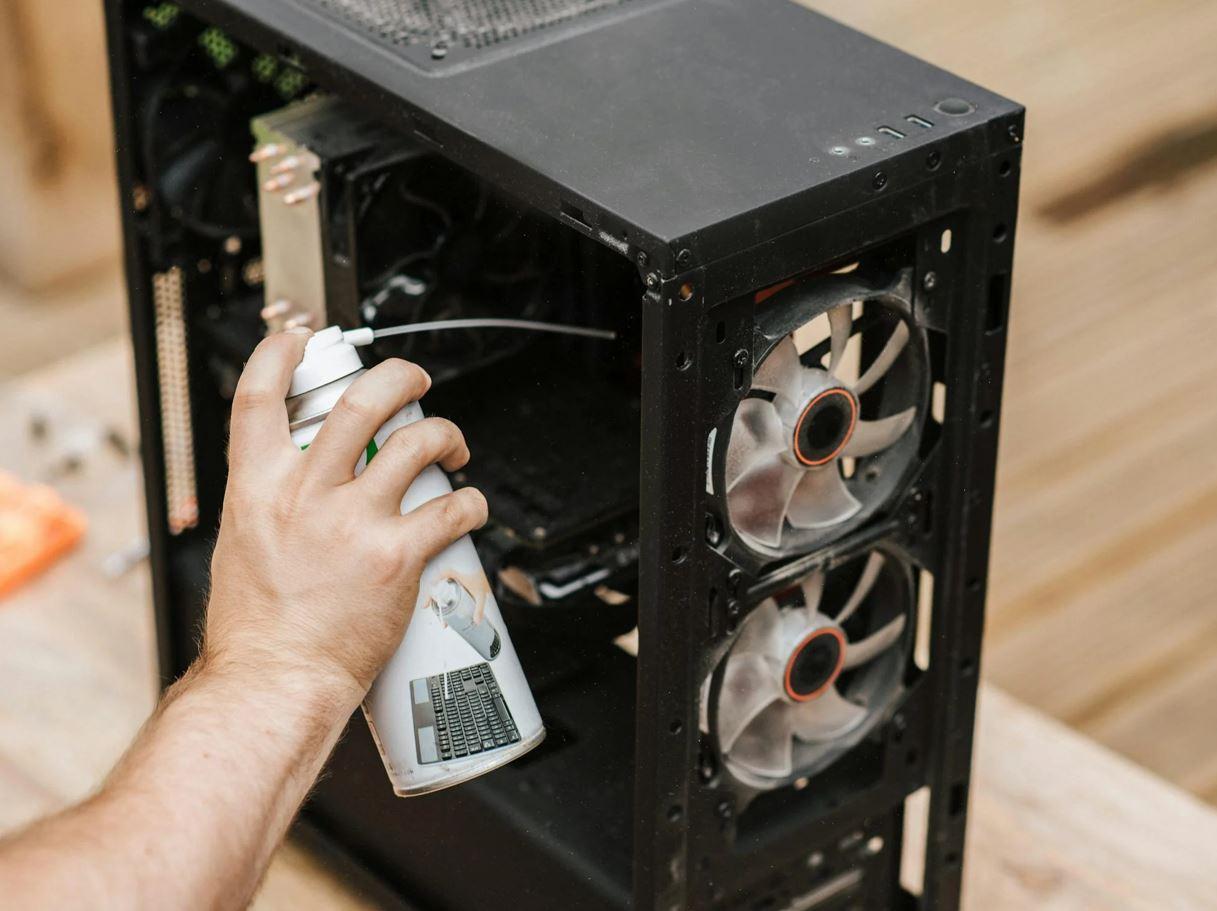
Mít výkonný počítač je skvělé, ale na každého z nás číhá tichý nepřítel: prach. Ať už máte nejmodernější stroj s kapalinovým chlazením nebo notebook na studium, pokud se na něj čas od času nestaráte, prach se stane bariérou , která brání cirkulaci čerstvého vzduchu a způsobuje přehřívání komponent.
Mnoho uživatelů si myslí, že spousta ventilátorů stačí k tomu, aby zapomněli na údržbu, ale realita je taková, že prach se nevyhnutelně hromadí i v těch nejskrytějších koutech. Když se filtry ucpou, výkon prudce klesá a zařízení se začíná přehřívat, což může vést k nákladným poruchám, pokud se problém neprodleně neřeší.

Proč je to tak vážné, když je váš počítač špinavý?
Když se prachové částice usazují na chladičích a lopatkách ventilátorů, vytvářejí izolační vrstvu. To způsobuje značný nárůst teploty procesoru a grafické karty . Ukázalo se, že systém se zanesenými filtry může zaznamenat nárůst teploty až o 10 stupňů Celsia, což nutí systém snížit rychlost, aby se zabránilo přehřátí. To může mít za následek ztrátu FPS ve vašich oblíbených hrách nebo věčnost při vykreslování videa.
Nejde jen o estetiku. Nadměrné hromadění prachu může způsobit nestabilitu systému nebo dokonce trvalé poškození, pokud teplo dosáhne kritické úrovně. Zatímco některé moderní komponenty mají široké tepelné rezervy, jako například některé procesory Ryzen nebo špičkové grafické karty RTX, udržování nízké tepelné rezervy je klíčem k prevenci předčasného opotřebení hardwaru.
Strategie, jak zabránit vniknutí prachu do vašeho zařízení
Nejlepší čištění je to, které nemusíte dělat. Abyste zabránili tomu, aby se vaše skříň proměnila v smetiště, v první řadě byste měli počítač neumísťovat na podlahu . Na podlaze se hromadí nejvíce nečistot; pokud je to možné, umístěte skříň na stůl nebo použijte vyvýšený stojan pro lepší větrání.

Dalším klíčovým trikem je využití magnetických prachových filtrů . Pokud je vaše skříň nemá, důrazně doporučujeme si je zakoupit. Tyto filtry fungují jako první obranná linie a zachycují prach dříve, než se dostane k vnitřním součástem. Nezapomeňte je však často čistit, protože pokud se zcela ucpou, bude omezeno proudění vzduchu a počítač se přehřeje.
Významnou roli hraje i prostředí. Udržování čistoty v místnosti , vyhýbání se jídlu v blízkosti klávesnice a zavírání oken, pokud se v blízkosti provádí stavební práce nebo fouká vítr, to vše pomáhá snižovat množství částic přenášených vzduchem. Pokud máte domácí mazlíčky, buďte obzvláště opatrní na jejich srst, která je magnetem pro ucpávání ventilátorů.
Nástroje potřebné pro bezpečné čištění
Než otevřete krabici, připravte se, abyste nenadělali nepořádek. Nejdůležitější je stlačený vzduch nebo elektrický ofukovač , který vám umožní odstranit nečistoty z míst, kam se vaše ruka nedostane. Doplňte to kartáčem s měkkými štětinami na odstranění ulpívajícího prachu a hadříkem z mikrovlákna na venkovní povrchy.
Pokud máte velmi odolnou špínu, můžete použít isopropylalkohol , protože se rychle odpařuje a nezanechává žádné zbytky. Pro ty, kteří chtějí být ve větší bezpečnosti, je vhodné použít antistatický náramek nebo se alespoň dotknout kovového povrchu před dotykem základní desky, aby se zabránilo elektrostatickým výbojům , které by mohly poškodit součástku.

Kroky k čištění stolního počítače krok za krokem
- Prvotní příprava: Vypněte zařízení, odpojte ho ze zásuvky a sejměte boční panel. Dělejte to v dobře větraném prostoru, aby se vám případný prach, který z něj unikne, nedostal do obličeje.
- Čištění filtru: Vyjměte prachové filtry a omyjte je mýdlem a vodou. Je nezbytné, aby jsou zcela suché než je umístili zpět do věže.
- Ofukování součástek: Použijte stlačený vzduch na ventilátory a chladič. Klíčový trik je držte lopatky ventilátoru aby se při foukání divoce netočily, jelikož by mohly generovat zpětný elektrický proud a poškodit destičku.
- Věnujte pozornost grafickému a procesorovému procesoru: Vyčistěte žebra chladiče procesoru a ventilátory grafické karty. Pokud jste pokročilý uživatel a už je to nějaká doba, zvažte... vyměňte teplovodivou pastu každé 2 nebo 3 roky pro udržení optimálního přenosu tepla.
- Zdroj napájení: Vyfoukněte vnější mřížku a ventilátor napájecího zdroje. Z bezpečnostních důvodů Nikdy neotevírejte napájecí zdroj pokud nejste specializovaný technik, protože obsahuje nebezpečné kondenzátory.
Údržba notebooku a další tipy
Pokud máte notebook, je postup jednodušší, ale stejně důležitý. Pro odstranění prachu a žmolků použijte stlačený vzduch z větracích otvorů . Na klávesnici a obrazovku použijte mírně navlhčený hadřík z mikrovlákna a dávejte pozor, aby se dovnitř nedostala žádná tekutina. Je také užitečné vědět, jak čistit konzoli nebo ovladač počítače , abyste si udrželi hygienické prostředí.
Pokud jde o frekvenci, neexistuje žádné pevné pravidlo, ale ideální je kontrola každých 6 až 12 měsíců . Pokud si všimnete, že ventilátory vydávají zvláštní zvuky nebo že počítač běží pomaleji než obvykle, je to jasné znamení, že potřebuje seřízení. Je také dobré zkontrolovat baterii CR2032 základní desky, pokud si všimnete, že hodiny nefungují správně.
Udržování hygieny hardwaru, optimalizace proudění vzduchu úhledným vedením kabelů a udržování čistoty pracovního prostoru jsou nejlepšími způsoby, jak zajistit výjimečný výkon počítače. Čistý a organizovaný systém nejenže dosahuje lepších výsledků a udržuje nižší teploty, ale také prodlužuje životnost svých komponent , čímž vám ušetří peníze za opravy a zajistí plynulé a stabilní hraní her nebo práci.
