- Vadný zdroj napájení může způsobit cokoli od náhodných výpadků proudu až po modré obrazovky, podivné zvuky nebo zápach spáleniny.
- Napěťové špičky, nadměrné zahřívání, stáří a nedostatek energie jsou nejčastějšími příčinami selhání napájecího zdroje.
- Metoda s kancelářskou sponkou pomáhá ověřit, zda se zdroj spustí, ale technik může změřit jeho skutečnou stabilitu při zátěži.
- Výběr kvalitního zdroje napájení, jeho ochrana pomocí UPS nebo prodlužovacího kabelu a jeho udržování v čistotě a dobrém větrání výrazně prodlužuje jeho životnost.
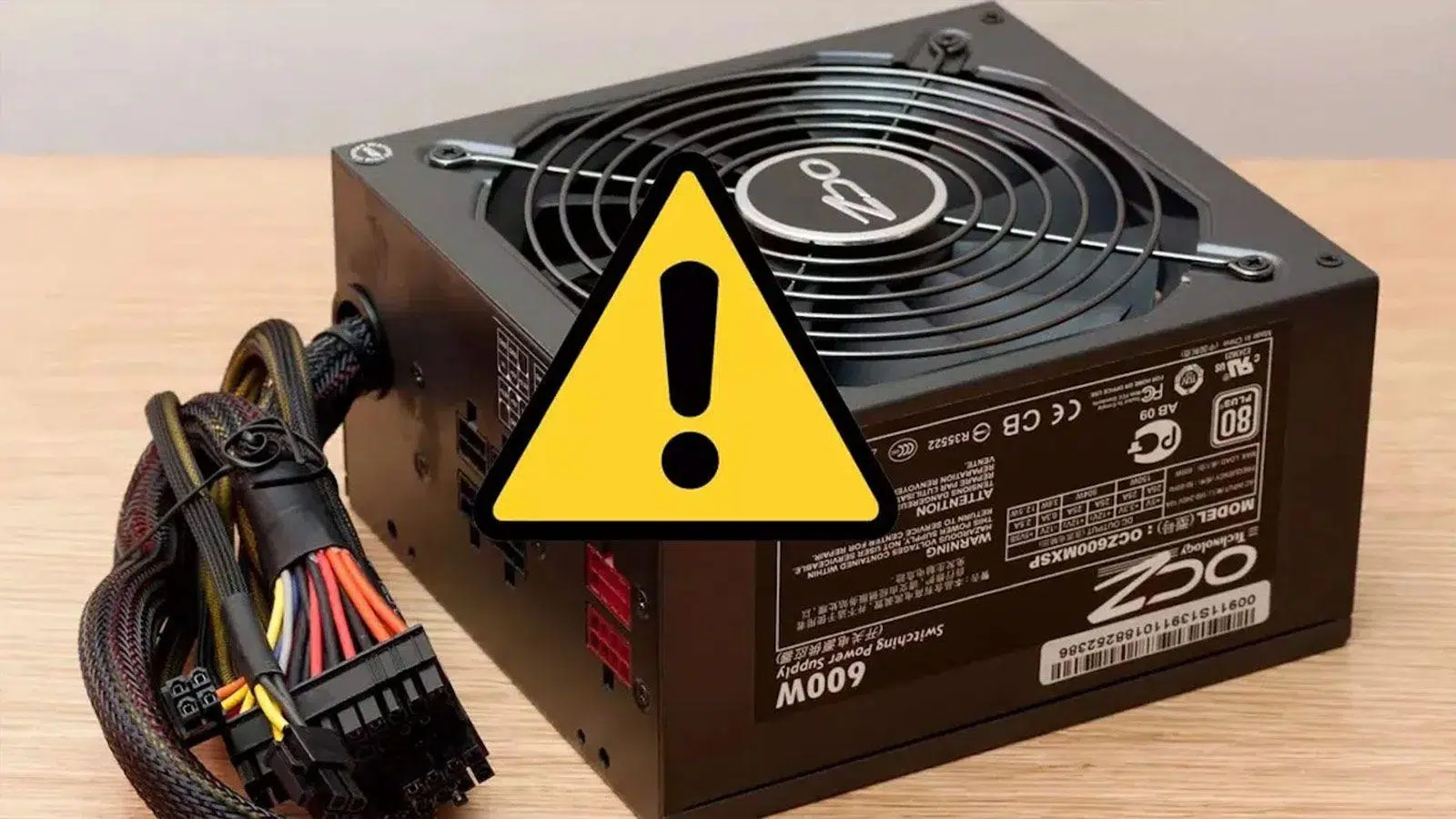
Když se počítač začne chovat divně – sám se vypíná, nespustí se nebo z něj cítí zápach připáleniny – téměř vždy se podíváme na grafickou kartu, paměť RAM nebo procesor, ale jen zřídka za zdroj problému považujeme zdroj napájení . Je to však součástka, kterou protéká veškerá energie počítače, a pokud selže, může poškodit zbytek komponent.
Než začnete panikařit, je užitečné pochopit, jak se napájecí zdroj (PSU) chová, když je něco v nepořádku, na jaké příznaky si dát pozor a jak bezpečně zkontrolovat, zda zdroj selhává . Podíváme se také na to, proč selhávají, jak prodloužit jejich životnost a kdy je nejlepší nechat počítač vypnutý a zavolat technika.

Proč může selhat zdroj napájení
Napájecí zdroj není věčný, bez ohledu na to, jak dobrá je značka nebo kolik let záruky nabízí; časem dochází k opotřebení, napěťovým špičkám nebo teplotním problémům, které mohou způsobit, že se zdroj začne chovat nestabilně nebo jednoduše přestane fungovat.
Jedním z nejdůležitějších faktorů je stáří napájecího zdroje a vnitřní opotřebení jeho součástí . Kondenzátory, MOSFETy a další elektronické prvky v průběhu let ztrácejí kapacitu, zejména pokud napájecí zdroj pracoval mnoho hodin v blízkosti svého výkonového limitu nebo ve velmi horkém prostředí.
Významný vliv má také elektrické rušení a kvalita elektrického zapojení ve vaší domácnosti nebo kanceláři . Nestabilní elektrické sítě, velké motory připojené ke stejnému obvodu nebo zastaralé zapojení mohou generovat elektrický šum, který nutí napájecí zdroj (PSU) aktivovat ochranné systémy a v dlouhodobém horizontu poškodit jeho vnitřní součásti.
Obávané napěťové špičky a přepětí jsou pravděpodobně nejčastější příčinou poruch . Přestože moderní napájecí zdroje obsahují ochranu proti přepětí, zkratům a dalším problémům, nejsou neomylné, zejména pokud je přepětí velmi silné nebo je elektroinstalace vadná. V těchto situacích může dojít k poškození části vnitřních obvodů.
Dalším tichým nepřítelem je horko . Pokud má věž špatné větrání, je umístěna u zdi, je prachový filtr zcela ucpaný nebo selže ventilátor napájecího zdroje, vnitřní teplota zdroje prudce stoupne. Provoz po mnoho měsíců za těchto podmínek drasticky snižuje jeho životnost a zvyšuje riziko náhlých poruch.
A konečně je tu ještě jedna často přehlížená příčina: použití napájecího zdroje s nedostatečným výkonem pro nainstalovaný hardware . Pokud nainstalujete náročnou grafickou kartu nebo upgradujete procesor bez kontroly napájecího zdroje, můžete jej nutit pracovat na plný výkon. To nejen generuje více tepla, ale také vystavuje vnitřní komponenty neustálému namáhání, což urychluje jejich degradaci.
Jasné příznaky selhání zdroje napájení
Detekce vadného zdroje napájení není vždy tak zřejmá jako to, že se počítač nezapíná; často se projevuje jako občasné poruchy, které zřejmě pocházejí z jiných komponent. Proto je užitečné znát nejčastější příznaky, abyste mohli spojit určité neobvyklé chování s potenciálním problémem v napájecím zdroji.
Počítač se nezapne nebo nedělá vůbec nic.
Jedním z nejzřetelnějších příznaků je, že po stisknutí tlačítka napájení počítač nejeví žádné známky života: žádná světla, žádné ventilátory, žádné zvuky . Než z toho vyvodíte vinu, měli byste provést několik základních kontrol.
První věc, kterou je třeba zkontrolovat, je, zda je napájecí kabel správně připojen a zda zásuvka funguje . Zdá se to samozřejmé, ale vadný nebo vypnutý prodlužovací kabel může zmást kohokoli. Zkuste kabel zapojit do jiného zařízení nebo do jiné zásuvky, abyste vyloučili vnější problém.
Pokud je to v pořádku, zkontrolujte vypínač na zadní straně zdroje a tlačítko napájení na skříni . V některých případech může být přední tlačítko napájení poškozené nebo odpojené od základní desky. Pokud máte nějaké technické znalosti, můžete krátce zkratovat napájecí piny na základní desce (kam se tlačítko připojuje), abyste zjistili, zda je problém s tlačítkem, nebo zda zdroj napájení skutečně nereaguje.
Pokud počítač i přes zapnutý jumper na základní desce a napájení nereaguje, je téměř jisté, že zdroj selhal úplně . V tomto případě je realistickým řešením obvykle jeho výměna, protože oprava je pro domácího uživatele zřídkakdy nákladově efektivní.
Počítač se vypíná nebo restartuje bez zjevného důvodu
Jedním z nejčastějších příznaků nestabilního napájení je, že se počítač náhle vypne nebo náhodně restartuje , někdy hned po spuštění hry nebo při spuštění náročné úlohy, jindy dokonce i na ploše, aniž by dělal cokoli zvláštního.
Toto chování může být způsobeno tím, že zdroj napájení není schopen dodávat dostatečný nepřetržitý výkon, když si to systém vyžádá, zejména když grafická karta i procesor spotřebovávají energii. Je také možné, že ochranný obvod zdroje byl poškozen přepětím a nyní vypíná napájení v reakci na jakoukoli anomálii.
Je však důležité si uvědomit, že náhlé vypnutí může být způsobeno také nadměrnou teplotou procesoru . Pokud se procesor přehřeje, protože teplovodivá pasta je suchá nebo je chladič zanesený prachem, systém sám spustí vypnutí, aby zabránil dalšímu poškození. Proto je nezbytné zkontrolovat teploty pomocí monitorovacího softwaru, než se domníváte, že jediným viníkem je zdroj napájení.
Pokud je chlazení procesoru v dobrém stavu, teplovodivá pasta je relativně nová a systémové ventilátory jsou čisté, pozornost se přesune zpět k napájecímu zdroji (PSU). V tomto scénáři je starý, nekvalitní nebo poddimenzovaný zdroj velmi pravděpodobným kandidátem na způsobení náhodných restartů a vypínání.
Modré obrazovky smrti (BSOD) a pády související s grafikou
Nechvalně známá modrá obrazovka smrti (BSOD) systému Windows je často spojována s poruchami ovladačů nebo paměti RAM, ale může být také známkou toho, že napájecí zdroj dodává nepravidelné nebo nestabilní napájení . To je obzvláště podezřelé, pokud se chyby objeví při spuštění hry nebo náročné grafické aplikace.
V těchto chvílích grafická karta vyžaduje na +12V vedeních vyšší napětí a proud a pokud napájecí zdroj nedokáže toto napájení stabilně dodat, může grafická karta nebo samotná základní deska generovat závažné chyby , které vedou k BSOD (modrá obrazovka smrti). Chybová zpráva se někdy vztahuje k ovladači videa nebo samotné grafické kartě.
Pokud se po naformátování systému, aktualizaci ovladačů a kontrole paměti RAM modré obrazovky stále objevují právě při velkém zatížení grafické karty, existují dva jasné podezřelé: samotná grafická karta nebo napájecí zdroj . Užitečným testem je nainstalovat grafickou kartu do jiného počítače se zdrojem o známé kvalitě; pokud tam funguje bezchybně, pak je viníkem pravděpodobně původní zdroj. Pokud nevíte, jakou grafickou kartu máte, podívejte se, jak zjistit, jakou grafickou kartu máte.
Neočekávané pády her a velkých aplikací
Dalším méně dramatickým, ale velmi typickým příznakem je, že se náročné hry nebo programy samy zavírají bez zobrazení jasných zpráv . Hrajete klidně a najednou se plocha zhroutí. Nebo pracujete s editačním softwarem a ten se bez varování zavře.
Pokud napájecí zdroj správně nefiltruje proud nebo nedokáže udržet stabilní napájení při vysokém zatížení , mohou malé špičky nebo poklesy způsobit nepravidelné chování grafické karty nebo procesoru. Místo vypnutí celého systému má selhání za následek částečné pády, krátké černé obrazovky nebo ukončení aplikací.
Pokud má váš zdroj papírově vysoký výkon, ale dochází k častým pádům hry během špičkového zatížení, problém nemusí být v celkovém výkonu, ale spíše ve vnitřní kvalitě a elektrické stabilitě . To je velmi častý problém u levných nebo OEM napájecích zdrojů, které slibují vysoký výkon, ale postrádají kvalitní komponenty.
Divné zvuky z ventilátoru napájecího zdroje
Když ventilátor napájecího zdroje začne vydávat kovové zvuky, vrzat nebo klepat, jako by se něco třelo o lopatky , je to známka toho, že se blíží konec životnosti ložisek nebo že se v nich hromadí nadměrné nečistoty.
Tyto zvuky sice nemusí znamenat, že jsou elektrické obvody zdroje poškozené, ale naznačují, že chladicí systém nefunguje správně . Pokud ventilátor úplně selže, zdroj se přehřeje a nakonec předčasně selže, často s následky v podobě výpadků proudu nebo dokonce zápachu spáleniny.
Někdy stačí důkladné vyčištění, odstranění žmolků a hrubého prachu, aby ventilátor opět běžel hladce a tiše. Pokud však hluk zjevně vychází z ložisek a nezmizí, je vhodné vyměnit ventilátor nebo dokonce i napájecí zdroj, pokud nemáte zkušenosti nebo je záruka stále platná.
Zápach hoření, jisker nebo kouře: fontána na pokraji zhroucení
Nejjasnějším a nejnebezpečnějším příznakem je zápach spáleniny vycházející z věže, slyšet slabé cvakání nebo dokonce vidět kouř . V tomto okamžiku není pochyb: uvnitř se něco vážného pokazilo, obvykle jde o spálený kondenzátor nebo závažný problém se systémem přepěťové ochrany.
Pokud při používání počítače uslyšíte „lupnutí“, počítač se náhle vypne a okamžitě ucítíte zápach hořící elektřiny, nejbezpečnější je okamžitě odpojit počítač ze zásuvky . Nepokoušejte se jej znovu zapnout ani rozebírat napájecí zdroj, pokud si nejste jisti, co děláte, protože některé součásti mohou uchovávat elektrický náboj.
Často se stává, že když otevřete zdroj (což se nedoporučuje, pokud nejste technik), uvidíte nafouklé kondenzátory, oxidy nebo stopy zaschlé kapaliny . To potvrzuje, že zdroj dosáhl konce své životnosti a musí být naléhavě vyměněn, protože jeho používání v tomto stavu může poškodit další součásti nebo představovat riziko požáru.
Dalším znepokojivým ukazatelem je výskyt velmi nepravidelných kvílivých zvuků cívek s pípáním, které se každých několik sekund stupňuje a snižuje, doprovázené nestabilitou systému. Spolu s vyboulenými kondenzátory jsou tyto zvuky známkou pokročilého vnitřního opotřebení.
Počítač se spustí, ale po několika sekundách se vypne
Existují případy, kdy po stisknutí tlačítka napájení počítač na několik sekund zapne ventilátory a osvětlení a poté se sám vypne . Někdy se zasekne v bootovací smyčce, aniž by se operační systém vůbec načetl.
Toto chování může být způsobeno buď nestabilním napájením, nebo vadným připojením . Než tedy začnete vinit výhradně zdroj, je vhodné zkontrolovat, zda jsou 24pinový konektor ATX, kabel EPS procesoru a konektory PCIe grafické karty pevně usazeny na základní desce a jejích součástech. Pokud si nejste jisti, jak je identifikovat, podívejte se na našeho průvodce, jak zobrazit součásti počítače.
Pokud je vše správně zapojeno a problém přetrvává, napájecí zdroj může detekovat vnitřní chybu nebo přetížení a jako bezpečnostní opatření vypnout napájení . Mnoho moderních základních desek má diagnostické LED diody, které mohou indikovat chyby CPU, RAM nebo GPU; pokud se rozsvítí těsně před vypnutím systému, je vhodné tyto komponenty vyloučit. Pokud však neexistují žádná jasná varování, je hlavním podezřelým opět napájecí zdroj.
Jak zkontrolovat, zda nefunguje napájení: metoda kancelářské sponky a bezpečnost
Kromě kontroly příznaků můžete provést základní test, abyste zkontrolovali, zda je zdroj alespoň schopen se spustit a napájet vlastní vedení . Nejoblíbenější metodou je známá „propojka“ u zdrojů ATX, kterou je třeba provádět opatrně.
Prvním krokem je vypnutí zadního vypínače napájecího zdroje nebo odpojení napájecího kabelu . Z bezpečnostních důvodů nikdy nepracujte na napájecím zdroji, když je zapojen do zásuvky a manipulujete s hlavním napájecím konektorem. Chcete-li být ještě důkladnější, můžete také vybít veškerou zbytkovou energii stisknutím tlačítka napájení počítače na několik sekund s odpojeným napájecím kabelem.
Dále se doporučuje odpojit všechny napájecí kabely, které vedou k základní desce, grafické kartě a dalším komponentám . Pokud si nejste jisti, které kabely použít, poraďte se s počítačem. Není to povinné, ale pomáhá to zabránit tomu, aby jakákoli komponenta během testu dostávala nestabilní napětí, a umožňuje vám soustředit se na výkon samotného zdroje.
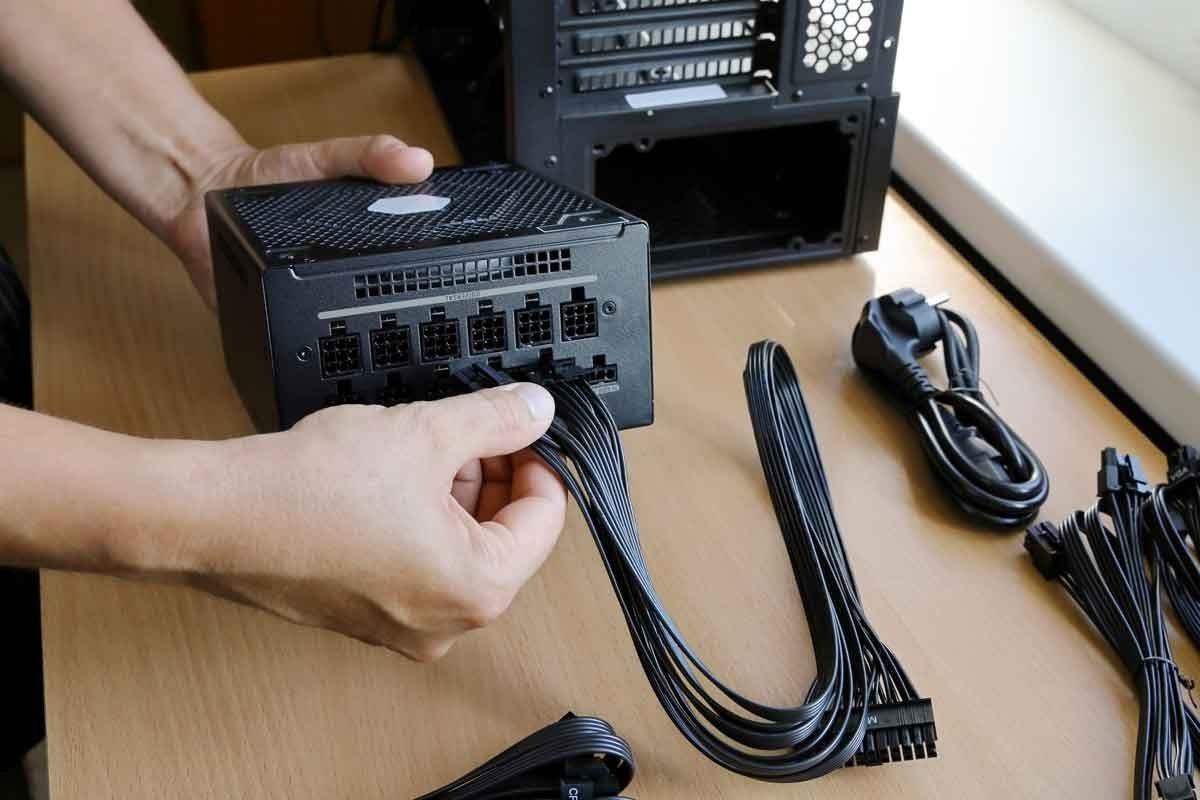
Při vypnutém zdroji napájení vyhledejte 20/24pinový konektor ATX . Na tomto kabelovém svazku bude jeden zelený vodič (PS_ON) a několik černých vodičů (COM nebo zem). Metoda s kancelářskou sponkou zahrnuje přemostění pinu zeleného vodiče s libovolným ze sousedních černých pinů.
K tomu použijte dobře izolovanou kovovou svorku nebo kus pevného drátu . Konce umístěte na odpovídající piny a ujistěte se, že se nedotýkají žádných jiných kontaktů. Jakmile je propojka na místě, připojte napájecí kabel a zapněte zadní vypínač zdroje napájení.
Pokud je vše správně nastaveno, měl by se ventilátor zdroje roztočit . U některých polopasivních zdrojů se ventilátor aktivuje pouze při určité zátěži, takže se lopatky nemusí pohybovat, ani když je zdroj zapnutý; u těchto modelů je obvykle slyšet slabý bzučivý zvuk, nebo můžete zkontrolovat multimetrem napětí na konektorech Molex nebo SATA.
Pokud po správném přemostění připojení zdroj nejeví žádné známky života (žádný ventilátor, žádný hluk, žádné napětí na výstupech), je normální předpokládat, že je zdroj vadný a je třeba jej vyměnit . Tento test však pouze potvrzuje, zda se zdroj „spustí“ či nikoli; zdroj se sice může zapnout, ale při zátěži zůstat nestabilní a způsobovat výše popsané problémy.
Pokud si nejste jisti manipulací s konektory nebo si nejste jisti, zda to děláte správně, nejrozumnějším postupem je odnést zařízení do specializovaného servisu . Tam mohou změřit napětí pomocí vhodného nářadí, otestovat napájecí zdroj (PSU) při různých úrovních zatížení a přesně potvrdit, zda je problémem zdroj napájení.
Jak zabránit předčasnému výpadku napájení
Neexistuje žádný magický recept na to, aby napájecí zdroj vydržel věčně, ale existují osvědčené postupy, které výrazně pomáhají prodloužit jeho životnost a snížit pravděpodobnost selhání . V konečném důsledku mluvíme o kritické součásti, která si zaslouží větší péči než ostatní.
Výběr správného výkonu (a ne vždy snaha o holé minimum)
Při nákupu napájecího zdroje (PSU) je nezbytné přesně vypočítat celkovou spotřebu energie vašeho systému a ponechat si rozumnou bezpečnostní rezervu . Pokud vaše konfigurace odebírá při maximálním zatížení přibližně 450 W, nemá smysl instalovat 500W zdroj, protože bude téměř neustále pracovat na hranici svého výkonu.
V ideálním případě byste měli zvolit zdroj s mírně vyšším výkonem, než je doporučeno pro váš procesor a grafickou kartu , zejména pokud plánujete budoucí upgrady. Provoz v zóně mírného zatížení zvyšuje účinnost, snižuje vnitřní teplotu a výrazně prodlužuje životnost vašich komponent.
Vyhněte se OEM zdrojům a volte spolehlivé značky
Levné OEM napájecí zdroje, které se často nacházejí v mnoha prefabrikovaných počítačích, se mohou zdát jako výhodná koupě, ale obvykle používají nekvalitní komponenty a velmi základní ochrany . To má za následek větší elektrický šum, menší stabilitu a vyšší pravděpodobnost předčasného selhání.
I když mohou být o něco dražší, je mnohem lepší volit známé značky s dobrými technickými recenzemi a pokud možno i několikaletou zárukou (někteří výrobci nabízejí až 10 let). Mějte na paměti, že certifikace účinnosti (80 Plus, Bronze, Gold atd.) jsou dobrým ukazatelem, ale samy o sobě nezaručují kvalitu; je vhodné se podívat na hloubkové analýzy.
Chraňte zdroj napájení před přepětím a výpadky proudu
Pokud ve vaší oblasti dochází k častým výpadkům proudu, bouřkám nebo kolísáním napětí, důrazně se doporučuje použít nějakou formu dodatečné ochrany pro váš zdroj napájení a zbytek vašeho zařízení . Dvěma běžnými možnostmi jsou systémy UPS a přepěťové ochrany.
Nepřerušitelný zdroj napájení (UPS) vám nejen poskytne několik minut navíc v případě výpadku proudu, ale také filtruje napěťové špičky a poklesy, čímž dodává vašemu počítači mnohem stabilnější proud. V ideálním případě byste měli použít linkový nebo střední/vyšší UPS, i když cena se zvyšuje s potřebným výkonem.
Pokud máte omezený rozpočet, měli byste mít alespoň přepěťovou ochranu . Tyto prodlužovací kabely mají vnitřní mechanismus, který vypne napájení, když detekují nebezpečný přepětí, a zabrání tak jeho dosažení ke zdroji napájení a dalším komponentám počítače.
Uchovávejte zdroj čistý a dobře chlazený
Prach je nepřítelem číslo jedna každého počítače a zdroj není výjimkou. Pro prodloužení jeho životnosti je důležité provádět pravidelné čištění, aby se zabránilo hromadění prachu na ventilátoru a větracích mřížkách . Pomocí měkkého kartáče a ofukovače nebo vzduchového kompresoru můžete odstranit většinu viditelných nečistot, aniž byste museli otevírat zdroj.
Pokud nemáte odborné znalosti v oblasti elektroniky a záruka již nevypršela, je nejlepší neotevírat kryt napájecího zdroje . Kromě ztráty zbývající záruky byste mohli poškodit citlivé vnitřní součásti nebo se vystavit zbytkovému elektrickému náboji.
Je také zásadní zajistit správné větrání počítačové skříně a správné umístění napájecího zdroje . Neumisťujte jej ke zdi, která brání proudění vzduchu, používejte prachové filtry v oblasti sání a ujistěte se, že je v celém skříni dostatečné proudění vzduchu.
Zdravý a kvalitní zdroj napájení je základem každého stabilního počítače ; pochopení jeho příznaků, znalost způsobů kontroly a minimální péče o něj s dobrým větráním, čištěním a elektrickou ochranou vám může ušetřit spoustu problémů, ztrátu dat a dokonce i nutnost předčasné výměny drahých komponent.