- Aktualizace BIOSu a načtení optimalizovaných hodnot vytváří stabilní a kompatibilní základ pro váš herní počítač.
- Povolení profilů XMP/EXPO a technologií, jako je Resizable BAR, vám umožní plně využít RAM a GPU.
- Nastavení křivky ventilátoru v BIOSu pomáhá udržovat teploty a výkon pod kontrolou.
- Doplnění těchto úprav aktualizovanými ovladači a dobrou konfigurací systému Windows dokončí optimalizaci.
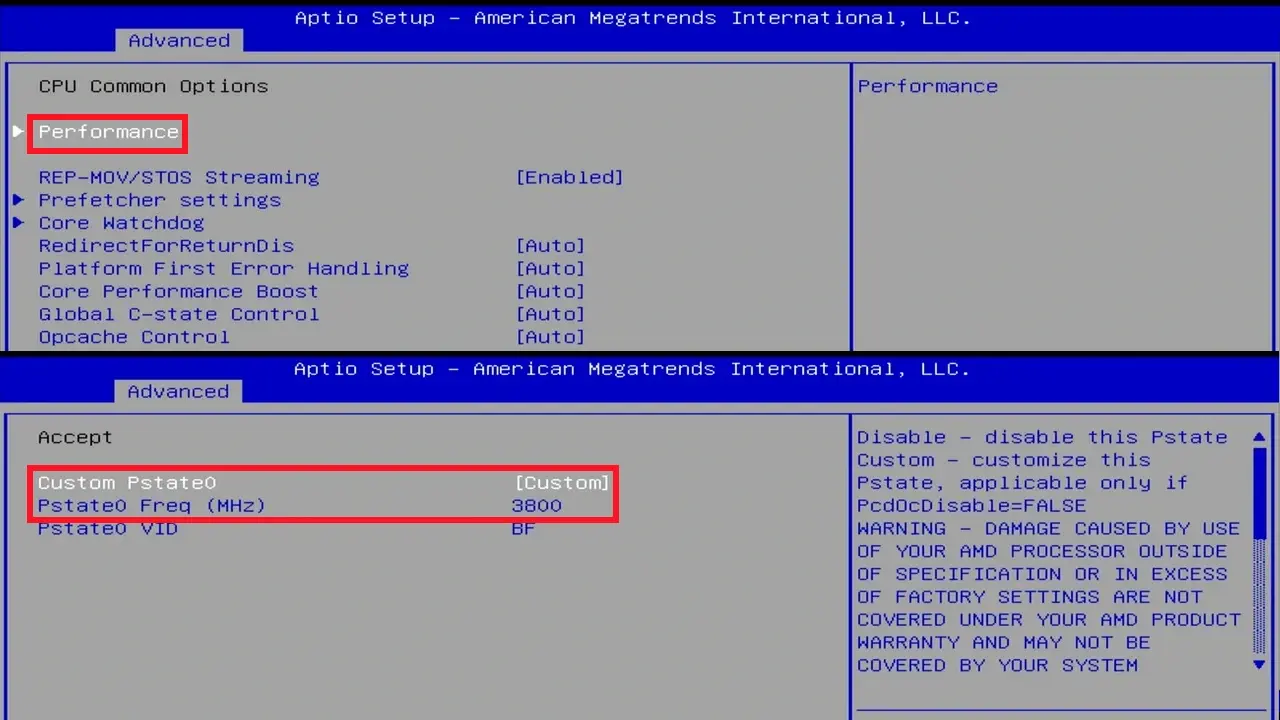
Pokud si stavíte svůj první herní počítač, je naprosto normální, že se vám BIOS jeví jako nesmysl a že každé video vám říká něco jiného. Dobrou zprávou je, že s několika základními úpravami a trochou selského rozumu jej můžete rozběhat hladce pro hraní her, aniž byste to příliš komplikovali nebo riskovali poškození hardwaru. Pokud dáváte přednost praktickému návodu, můžete krok za krokem nakonfigurovat BIOS nebo UEFI počítače.
BIOS (nebo spíše UEFI v moderních počítačích) je mezivrstva, která zajišťuje správnou komunikaci operačního systému se základní deskou, procesorem, pamětí, grafickou kartou a dalšími komponentami. Úprava jeho nastavení může být náročná, protože nesprávná změna může způsobit chyby nebo nestabilitu , ale vědět, co povolit a co zakázat, je jedním z nejlepších způsobů, jak dosáhnout extra FPS a zlepšit celkový výkon systému. Odtud ovládáte spouštění počítače, detekci disků , rychlost paměti RAM, technologie CPU, křivky ventilátorů a pokročilé funkce, jako je panel s nastavitelnou velikostí a automatické přetaktování.
Pro hraní her jsou tyto parametry důležité, protože určují, zda váš procesor a paměť fungují na plný výkon , zda grafická karta dokáže efektivně přistupovat k veškeré paměti VRAM a zda se systém spustí v moderním režimu (UEFI) nebo zda přenese starší kompatibility (CSM/Legacy), které mohou omezovat funkce.
Mnoho výrobců navíc vydává nové verze BIOSu, které opravují chyby, vylaďují výkon a zlepšují kompatibilitu s novějšími procesory a pamětí. Proto je důležité si uvědomit, že výkon nezávisí pouze na Windows nebo ovladačích GPU ; základ spočívá v konfiguraci základní desky.
Dalším bodem, který je třeba zvážit, je stabilita. Herní počítač by neměl být jen rychlý, měl by být také spolehlivý během dlouhých her . Špatně nakonfigurovaný paměťový profil nebo agresivní přetaktování z BIOSu může způsobit pády, modré obrazovky nebo ukončení hry v nejhorší možný okamžik.
Proto je vhodné postupovat podle následujících kroků: v případě potřeby aktualizovat BIOS, načíst bezpečné hodnoty, optimalizovat paměť a aktivovat technologie, které skutečně zvyšují FPS, a nejefektivnější přetaktování si nechat na dobu, kdy budete mít více zkušeností nebo se budete spoléhat na automatizované nástroje.
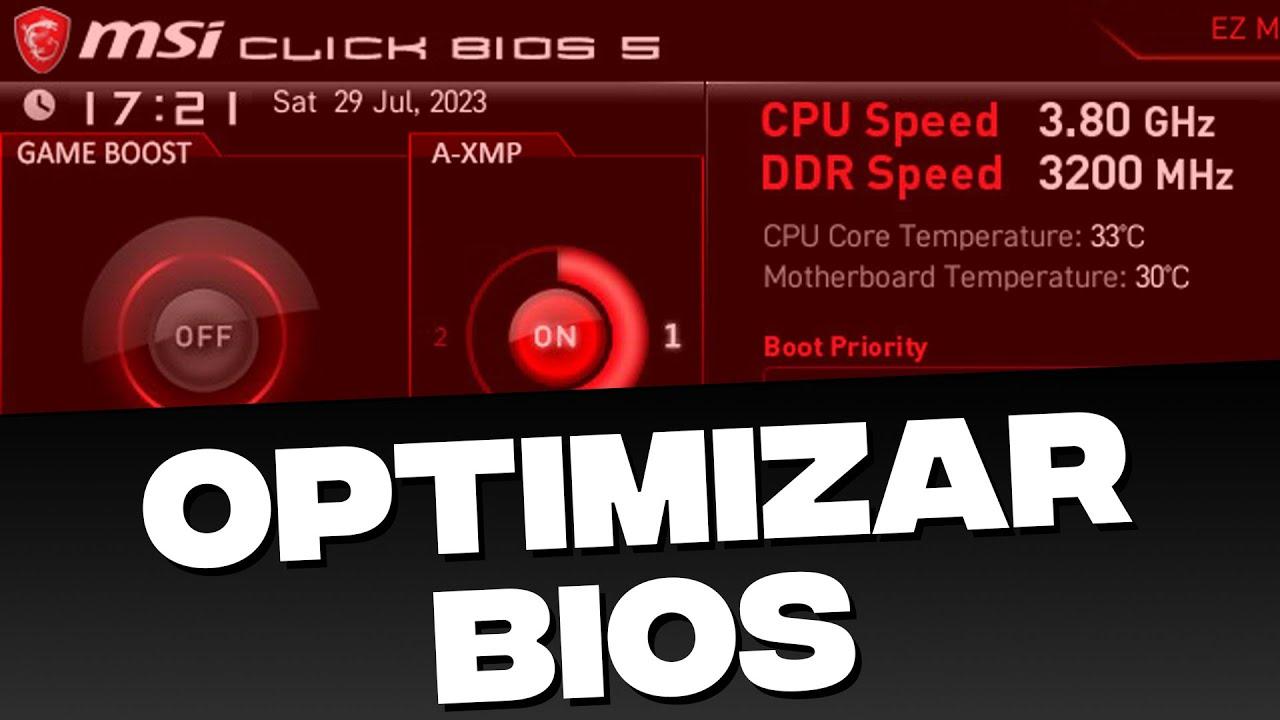
Než se čehokoli dotknete: bezpečnostní opatření a aktualizace systému BIOS
Nejprve jedno varování, které by se nemělo brát na lehkou váhu: manipulace s BIOSem s sebou vždy nese určité riziko . Není to něco, čeho byste se měli bát, ale měli byste postupovat opatrně. Změna nesprávné hodnoty může zabránit spuštění počítače a přerušený proces aktualizace (například kvůli výpadku proudu) může způsobit, že základní deska bude nepoužitelná.
Proto je před aktualizací firmwaru nebo úpravou nastavení nezbytné přečíst si manuál k základní desce a navštívit oficiální webové stránky výrobce. Tam najdete konkrétní pokyny pro váš model (ASUS, MSI, Gigabyte, ASRock atd.) a podporované metody aktualizace: USB BIOS Flashback, Q-Flash, M-Flash, EZ-Flash a podobné metody.
Abyste zjistili, zda je pro vás upgrade vhodný, musíte přesně identifikovat svůj hardware. Poznamenejte si značku, přesný model a revizi základní desky a také verzi systému BIOS, kterou máte aktuálně nainstalovanou (obvykle se zobrazuje na úvodní obrazovce systému BIOS nebo na spouštěcí obrazovce). S těmito informacemi můžete porovnat změny v každé nové verzi na webových stránkách výrobce.
Aktualizace systému BIOS obvykle přinášejí vylepšení, jako je kompatibilita s novějšími procesory , opravy chyb, které by mohly způsobit nestabilitu nebo pády systému, vylepšení výkonu paměti a procesoru a někdy i nové funkce (jako je podpora pro Resized BAR nebo změny v chladicím systému). Pokud je váš počítač velmi nový nebo vaše základní deska starší, je velká šance, že je k dispozici novější verze, kterou stojí za aktualizaci.
Pokud se rozhodnete pro aktualizaci, vždy používejte metodu doporučenou výrobcem, připravte si naformátovaný USB disk podle pokynů a, co je velmi důležité, během procesu nevypínejte ani nerestartujte počítač . Po dokončení znovu přejděte do systému BIOS a proveďte následující klíčové kroky k jeho obnovení do čistého a stabilního stavu.
Načíst optimalizované výchozí hodnoty po aktualizaci
Po aktualizaci firmwaru (a je také dobré to udělat před provedením jakýchkoli dalších významných změn) se důrazně doporučuje použít možnost „ Načíst optimalizovaná výchozí nastavení“ nebo něco podobného (v závislosti na výrobci se může nazývat „Optimalizovaná výchozí nastavení“, „Načíst výchozí nastavení UEFI“ atd.). Tato funkce resetuje nastavení na sadu parametrů, které jsou bezpečné a testované výrobcem.
Tento reset zabraňuje konfliktu starých nastavení nebo neobvyklých hodnot, které jste případně změnili, s novou verzí systému BIOS. Někdy mohou drobné změny mezi verzemi způsobit zvláštní chování, pokud se základní deska snaží zachovat starší konfiguraci, která již nefunguje správně.
Typický postup po aktualizaci by byl: vstup do BIOSu, načtení optimalizovaných nastavení, uložení a restart. Poté se vraťte do BIOSu a aplikujte změny, které skutečně zlepšují herní výkon, jako je například povolení profilu XMP/EXPO paměti RAM nebo panelu pro změnu velikosti.
I když se načítání výchozích hodnot může zdát, jako byste „ztráceli“ optimalizace, ve skutečnosti to zajišťuje, že začínáte s čistým a stabilním základem . Odtud bude každá provedená úprava předvídatelnější a snáze se vrátí zpět, pokud se něco pokazí.
Mějte na paměti, že po obnovení optimalizovaných nastavení může být nutné znovu nakonfigurovat základní aspekty , jako je pořadí spouštění (například aby se počítač spouštěl z primárního SSD disku a nikoli ze sekundárního) nebo některá nastavení periferních zařízení. To je normální a je to součást procesu.
Povolte XMP / EXPO / DOCP, abyste maximálně využili paměť RAM
Jednou z nejjednodušších, ale zároveň nejdůležitějších změn, které můžete ve hrách provést, je povolení profilování paměti. Mnoho sad RAM se prodává s vysokou frekvencí (například 3200, 3600 nebo 6000 MHz), ale pokud v BIOSu nic neupravíte, budou fungovat na mnohem nižší základní frekvenci JEDEC , což negativně ovlivňuje výkon ve hrách, které jsou silně závislé na latenci a šířce pásma paměti.
K řešení tohoto problému existují profily XMP/EXPO/DOCP (na platformách Intel a AMD). Jejich povolením BIOS automaticky použije frekvenci, časování a napětí, pro které je vaše sada RAM certifikována výrobcem.
Aktivace je obvykle velmi jednoduchá: vstupte do BIOSu, přejděte do sekce paměti nebo automatického přetaktování, vyhledejte rozbalovací seznam s XMP/EXPO/DOCP a vyberte odpovídající profil (někdy jich je více, ale obvykle vyberete ten hlavní, který je často pojmenován po sadě). Poté uložte změny a restartujte.
Je zásadní zajistit, aby používaná sada RAM byla podporována vaší základní deskou a procesorem . Webové stránky výrobce základní desky obvykle zveřejňují seznam kvalifikovaných hodnot (QVL). I když není zaručeno, že váš konkrétní model bude v seznamu kompatibility, je to užitečná reference. Pokud povolení XMP/EXPO vede k modrým obrazovkám, neočekávaným restartům nebo systému, který se nespustí správně, možná budete muset mírně snížit frekvenci nebo zkontrolovat, zda jsou moduly správně nainstalovány v doporučených slotech.
Se správně nakonfigurovaným profilem paměti uvidíte, že systém celkově reaguje lépe a že se v mnoha hrách zlepšuje FPS a stabilita snímkové frekvence, zejména v kompetitivních hrách, kde rozhoduje CPU a paměť.
Povolte Resized BAR / Smart Access Memory pro zvýšení FPS
Další zajímavou funkcí ovládanou z BIOSu je Resizable BAR, v ekosystému AMD známý jako Smart Access Memory (SAM) . Tato technologie umožňuje procesoru přístup k celé paměti VRAM grafické karty namísto pouze malých paměťových oken, což se v některých hrách projevuje znatelným zvýšením výkonu.
Abyste mohli využívat výhody funkce Resizable BAR, musí být splněno několik požadavků. Na straně GPU potřebujete relativně moderní kartu: AMD Radeon RX řady 6000 nebo vyšší , NVIDIA GeForce RTX řady 3000 nebo vyšší nebo Intel Arc. Pokud jde o základní desku, novější čipsety jsou obecně kompatibilní: řady 500 a 600 na platformách AMD a řady 400, 500 a 600 na Intelu, i když je vhodné ověřit si specifikace vašeho konkrétního modelu na webových stránkách výrobce.
Aktivace zahrnuje vstup do BIOSu a nalezení několika klíčových možností. Obvykle budete muset povolit možnost Above 4G Decoding (někdy nazývaná 4G Decoding nebo něco podobného) a zajistit, aby byl vypnut režim spouštění CSM nebo Legacy, aby se systém spouštěl v čistém režimu UEFI. Po provedení a uložení těchto změn se obvykle zobrazí možnost Resizable BAR nebo SAM, kterou můžete povolit.
Ne všechny hry z ní těží stejně, ale většina moderních titulů, zejména ty nejnovější AAA hry, zahrnuje optimalizace pro tuto technologii. Je také důležité udržovat ovladače grafické karty aktuální, protože společnosti AMD, NVIDIA a Intel své ovladače dolaďují tak, aby v konkrétních titulech co nejlépe využily výhodu panelu s možností změny velikosti. Pokud po povolení funkce narazíte na grafické problémy nebo nestabilitu ve starších hrách, můžete ji v systému BIOS kdykoli znovu deaktivovat.
Křivka ventilátoru z BIOSu: nižší hlučnost a lepší teplota
Chlazení je klíčem k udržení výkonu. Pokud se váš procesor nebo grafická karta příliš zahřeje, může začít snižovat frekvenci, aby se ochránila, což vám uprostřed hry způsobí nižší FPS. Úprava křivky ventilátoru v systému BIOS nebo UEFI vám umožní najít správnou rovnováhu mezi hlukem a teplotou.
Většina moderních základních desek obsahuje vyhrazenou sekci pro ovládání systémových ventilátorů (CPU_FAN, SYS_FAN atd.). Zde si můžete vybrat přednastavené režimy (tichý, normální, turbo) nebo si navrhnout vlastní křivku otáček ventilátoru. Typická herní křivka otáček ventilátoru může například nastavit otáčky ventilátoru na 60 % pod 50 °C , zvýšit je na 70 % nad 60 °C a dosáhnout 100 % nad 70 °C.
Díky této konfiguraci je počítač poměrně tichý pro stolní počítače nebo nenáročné úkoly, ale skutečně se projeví při spuštění náročné hry. Vždy je dobré sledovat teploty pomocí nástroje pro Windows a upravovat je, pokud zjistíte, že se CPU nebo GPU nebezpečně blíží svým teplotním limitům.
Kromě chladiče procesoru je důležité, aby skříň měla slušné proudění vzduchu: alespoň jeden ventilátor nasává studený vzduch a druhý jej odsává. Pokud je okolní teplota vysoká nebo se hromadí prach, ani nejlepší křivka ventilátoru nastavená v BIOSu nezabrání problémům, takže budete muset čas od času čistit filtry a ventilátory, aby vše správně dýchalo.
Přetaktování a přetaktování pomocí umělé inteligence z BIOSu: kdy se to vyplatí
Manuální přetaktování přes BIOS zůstává doménou pokročilých uživatelů, ale někteří výrobci zavedli systémy automatického přetaktování s podporou umělé inteligence . Například základní desky ASUS nabízejí funkci AI Overclocking, která analyzuje potenciál procesoru a chladicího systému a relativně bezpečně aplikuje mírně agresivnější nastavení.
Chcete-li tyto funkce používat, po spuštění počítače a zobrazení loga ASUS na obrazovce můžete stisknout klávesu Delete (nebo Del) pro vstup do systému BIOS. Zde najdete sekci AI Overclocking, kde můžete vybrat režimy, jako například „AI Optimized “, což umožňuje firmwaru spravovat rozsah frekvence a napětí na základě zátěže a teploty.
Tyto nástroje jsou dobrým vstupním bodem pro ty, kteří chtějí trochu vyšší výkon, aniž by museli postupně upravovat multiplikátory a napětí. Přesto je důležité si uvědomit, že jakýkoli typ přetaktování zvyšuje spotřebu energie a zahřívání a může zkrátit životnost komponenty, pokud je příliš zatěžována nebo pokud chlazení není dostatečné.
Pokud povolíte přetaktování s umělou inteligencí (nebo podobné funkce od jiných výrobců), pečlivě sledujte teploty a stabilitu ve hrách a zátěžových testech. Pokud vše běží hladce a teploty zůstávají v bezpečných mezích, můžete to nechat tak, jak je. Pokud si všimnete pádů, artefaktů nebo zamrznutí obrazovky, možná budete chtít přepnout zpět do standardního režimu nebo snížit úroveň agresivity.
Optimalizace operačního systému tak, aby doplňoval nastavení BIOSu
Ačkoli se pozornost zaměřuje na firmware, herní výkon je výsledkem kombinace BIOSu, ovladačů a konfigurace Windows . Není příliš užitečné mít dokonale vyladěnou RAM a CPU, pokud je operační systém přetížený programy na pozadí nebo nemá povolené možnosti optimalizované pro hraní her.
Systémy Windows 10 a Windows 11 mají funkci s názvem Herní režim. Ve Windows 11 ji můžete aktivovat kliknutím na ikonu Start na hlavním panelu, přechodem do Nastavení, otevřením sekce Hraní her a výběrem možnosti Herní režim. Postup je ve Windows 10 velmi podobný: tlačítko Start, Nastavení, sekce Hraní her a zaškrtnutí políčka Herní režim.
Tato funkce upravuje určité interní parametry tak, aby upřednostňovala zdroje potřebné pro hry a omezovala aktivitu na pozadí během hraní. Není to zázrak, ale pomáhá zajistit konzistentnější herní zážitek, zejména na systémech s omezeným procesorem nebo pamětí.
Dalším klíčovým nastavením je zakázání automatického spouštění aplikací, které nepotřebujete. Ve Windows 11 najdete seznam programů, které se načítají při spuštění systému, v Nastavení v části Aplikace a spuštění a můžete zakázat ty, které používáte jen zřídka, ale spotřebovávají prostředky . Ve Windows 10 je přístup podobný; přejděte do Nastavení a vyhledejte sekci Aplikace a spuštění.
Omezení těchto typů procesů spolu se správnou konfigurací BIOSu odlehčuje celý systém: rychlejší bootování, menší zpoždění při přepínání oken během hraní hry a menší konkurence o CPU a RAM během hraní.
Ovladače GPU a technologie škálování: perfektní doplněk
Kromě všeho, co můžete dělat v systému BIOS, je aktualizace a optimalizace ovladačů grafické karty nezbytná pro každého hráče. NVIDIA a AMD pravidelně vydávají nové ovladače, optimalizované pro nejoblíbenější tituly a obsahující opravy chyb v grafice a výkonu.
Pokud máte grafickou kartu ASUS, můžete si stáhnout nejnovější ovladače z Centra stahování ASUS. Postup je obvykle jednoduchý: zadejte číslo modelu (například ROG-STRIX-RTX3080…), přejděte do sekce Ovladače a utility, vyberte operační systém a stáhněte si nejnovější dostupný ovladač grafické karty. Zkontrolujte verzi a datum, abyste se ujistili, že je nejaktuálnější.
Jakmile si stáhnete spustitelný soubor, jednoduše jej spusťte a postupujte podle pokynů instalačního programu. Udržování těchto ovladačů aktuální je důležité nejen pro zlepšení FPS, ale také pro zajištění správné aktivace technologií, jako jsou DLSS a FSR , které se částečně spoléhají na podporu ovladačů.
V případě NVIDIA využívá DLSS (Deep Learning Super Sampling) umělou inteligenci k rekonstrukci obrazu s vyšším rozlišením z interního vykreslování s nižším rozlišením, což umožňuje vyšší FPS při zachování dobré kvality grafiky . V kompatibilních hrách nabídka možností grafiky obvykle nabízí režimy jako Vypnuto, Výkon, Vyvážené a Kvalita. Pro dobrý kompromis se obecně doporučuje Vyvážený režim.
AMD nabízí něco podobného s FSR (FidelityFX Super Resolution), které se také konfiguruje v nastavení hry a obvykle zahrnuje podobné režimy (Vypnuto, Výkon, Vyvážený, Kvalita). Vyvážený režim opět obvykle poskytuje zajímavou kombinaci ostrosti a znatelného zvýšení FPS, což je obzvláště užitečné, pokud má GPU problémy.
Nastavení grafiky ve hrách a rozlišení obrazovky
Kromě BIOSu a ovladačů se vyplatí věnovat pár minut úpravě grafických nastavení v každé hře . Snížení určitých parametrů náročných na zdroje může vést k výraznému zvýšení výkonu s přijatelnou ztrátou vizuální kvality, zejména pokud hrajete soutěživě.
Volby jako globální detaily, kvalita stínů, sledování paprsků, vzdálenost vykreslování a některé speciální efekty obvykle ovlivňují výkon nejvíce. Snížení o jeden nebo dva body oproti maximu, při zachování vysokých nastavení, kterých si skutečně všimnete (například kvalita textur), vám může poskytnout několik dalších FPS, aniž by hra vypadala špatně.
Rozlišení je také klíčové. Hraní v rozlišení 8K (7680×4320) nebo 4K (3840×2160) značně zatěžuje grafickou kartu, zatímco klasické Full HD (1920×1080) je mnohem lépe zvládnutelné. Pokud si všimnete, že hra má problémy, můžete zkusit snížit rozlišení nebo zkombinovat o něco nižší rozlišení s technologiemi upscalingu, jako je DLSS nebo FSR, abyste zachovali ostrý obraz.
Na displejích s vysokou obnovovací frekvencí (144 Hz, 240 Hz) je prioritou obvykle dosažení vysoké a stabilní snímkové frekvence, takže obětování grafické kvality ve prospěch plynulejšího zážitku se často vyplatí. V konečném důsledku jde o vyvážení toho, co vidíte, s tím, jak se hra cítí ve vašich rukou.
Řešení problémů s výkonem po optimalizaci BIOSu a systému
Je možné, že i po jemném doladění systému BIOS, aktualizaci ovladačů a konfiguraci nastavení grafiky nebudete s výsledky spokojeni. V takových případech je vhodné před zvážením upgradu hardwaru zvážit několik bodů, počínaje ověřením, zda vaše komponenty skutečně splňují minimální a doporučené požadavky dané hry.
Pokud váš procesor nebo grafická karta není dostatečně výkonná pro herní požadavky, je normální, že výkon není ideální. Vývojáři však obvykle vydávají záplaty, které časem zlepšují využití hardwaru. Udržování hry aktualizované a pokud možno poskytování zpětné vazby vývojářům může pomoci budoucím aktualizacím optimalizovat výkon.
Dalším kritickým aspektem je teplota. Prach a nečistoty na ventilátorech, chladičích a filtrech mohou způsobit prudký nárůst teploty, což nutí hardware snížit frekvenci, aby se chránil. Pečlivé čištění skříně, chladiče procesoru a také samotné grafické karty může obnovit schopnost počítače déle udržovat turbo frekvence.
Pokud stále dochází k zasekávání, pádům nebo jiným problémům, může to být známkou příliš extrémního nastavení systému BIOS (například příliš agresivní profil paměti nebo automatické přetaktování, které příliš zvyšuje napětí). V takovém případě je vhodné tato nastavení mírně snížit nebo se dočasně vrátit k optimalizovaným výchozím hodnotám a zjistit, zda se zlepší stabilita.
Optimalizace herního výkonu se v konečném důsledku scvrkává na pochopení toho, že BIOS je základem, na kterém je postaveno vše ostatní: základní deska s aktuálním firmwarem, nahrané bezpečné hodnoty, RAM běžící na správné frekvenci, technologie jako Resizable BAR povolené, pokud to váš hardware podporuje, a jemně vyladěná křivka ventilátoru – to vše hraje klíčovou roli. Přidejte k tomu aktualizované ovladače, systém Windows bez procesů na pozadí a nastavení grafiky, které odpovídá specifikacím vašeho systému, a jste na dobré cestě k stabilnímu hraní s dobrými FPS a bez bolestí hlavy.
