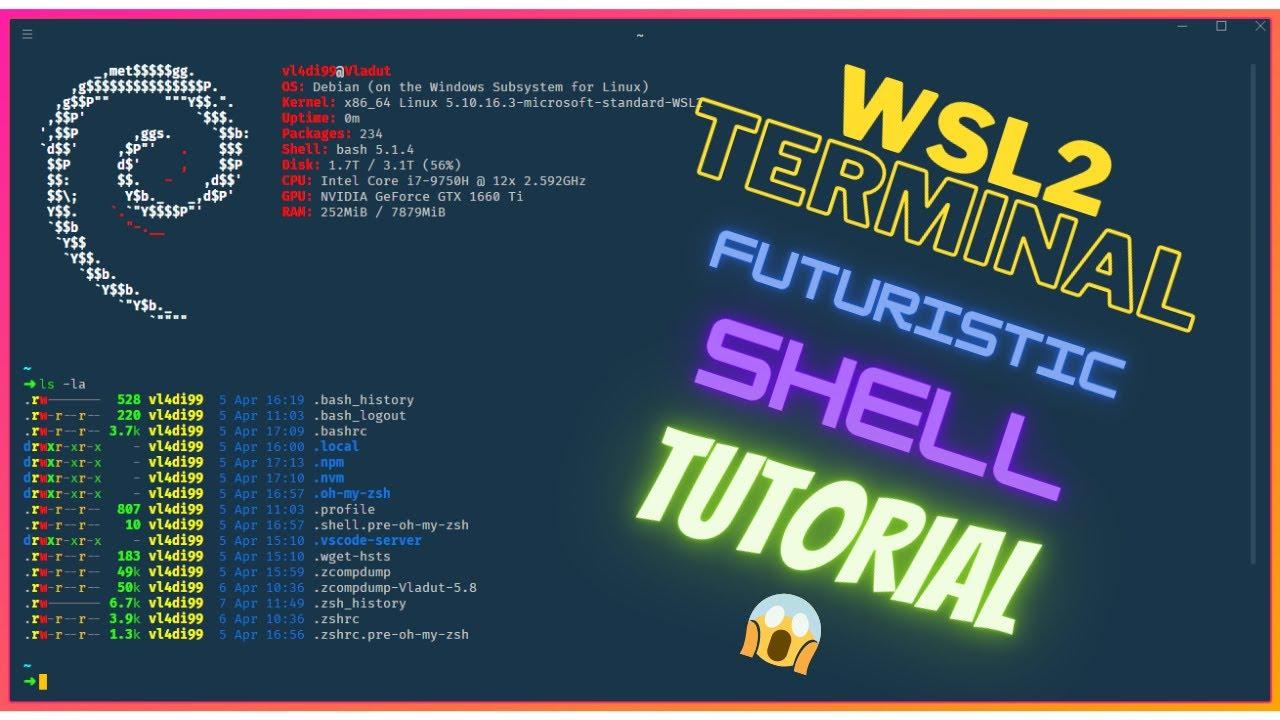
- WSL2 umožňuje používat kompletní linuxový systém v rámci Windows a kombinovat ho se Zsh pro vytvoření výkonného a moderního terminálu.
- Windows Terminal, Nerd Fonts a Oh My Zsh vylepšují vizuální a funkční zážitek pomocí vlastních témat, ikon, pluginů a aliasů.
- Bootstrap skripty, dotfiles a vývojářské kontejnery usnadňují automatizaci a verzování prostředí pro celý vývojový tým.
- Integrace s VS Code a nástroji jako NVM, Conda, BAT, LSD nebo FZF vytváří spolehlivý a reprodukovatelný pracovní postup.
Pokud vyvíjíte v Node.js nebo Pythonu na Windows a chcete pohodlí Linuxu, aniž byste se museli vzdát her, obvyklých nástrojů nebo pracovního postupu, WSL2 a Zsh jsou pravděpodobně kombinací, kterou hledáte. Díky skutečné linuxové distribuci s vylepšeným terminálem a dokonale automatizovaným vším už nastavení vývojového prostředí není jen utrpením stráveným hodinami kopírování příkazů.
V této příručce se s velkou péčí a detaily dozvíte, jak plně automatizovat prostředí WSL2 pomocí Zsh a Oh My Zsh , jak jej integrovat s terminálem Windows a kódem Visual Studio a jak jej zabalit do skriptů a tečkových souborů, abyste vy (nebo kdokoli ve vašem týmu) mohli replikovat stejné nastavení během několika minut. Cílem je, abyste strávili méně času zápasením s konfigurací a více času psaním kódu.
Co je WSL2 a proč se vyplatí ho používat se Zsh?
WSL (Windows Subsystem for Linux) je vrstva, která umožňuje spouštět Linux v rámci Windows bez těžkopádných virtuálních strojů nebo duálního bootování. S WSL2 jde Microsoft ještě o krok dál: spouští kompletní linuxové jádro pomocí Hyper-V s velmi nízkou spotřebou zdrojů a výkonem velmi blízkým nativní instalaci.
Díky tomu si můžete nainstalovat distribuce jako Ubuntu, Debian, Kali nebo Alpine přímo z Microsoft Storu nebo pomocí příkazů PowerShellu a užívat si souborový systém Linuxu, balíčky apt, vývojářské nástroje a samozřejmě pokročilé shellové prostředí jako Zsh s Oh My Zsh a jeho pluginy.
Po mnoho let bylo programování ve Windows neatraktivní : bez bash, s nepraktickým souborovým systémem a menším počtem nativních vývojářských nástrojů většina lidí nakonec migrovala na Linux nebo macOS. S WSL2 se to radikálně mění: zůstáváte ve Windows, ale pracujete, jako byste byli na linuxové distribuci , s možností automatizovat téměř celý proces konfigurace.
Krása kombinace WSL2 se Zsh spočívá v tom, že Zsh nabízí terminálový zážitek mnohem lepší než klasický bash : pokročilé automatické doplňování, návrhy, šablony, integraci s Gitem, pluginy NVM, aliasy, zvýrazňování syntaxe a mnoho dalších funkcí, které jakmile si je jednou vyzkoušíte, je těžké nechat za sebou.
Instalace a příprava WSL2 ve Windows 10 nebo 11
Než se ponoříme do jemného ladění automatizace, budete potřebovat povolený WSL2 a nainstalovanou distribuci Linuxu . Proces je dnes mnohem jednodušší než v dřívějších verzích a téměř vše lze provést jediným příkazem.
V novějších verzích Windows 10 (verze 2004 nebo vyšší) nebo Windows 11 jednoduše otevřete PowerShell jako správce (vyhledejte jej v nabídce Start, klikněte pravým tlačítkem myši, vyberte „Spustit jako správce“) a spusťte:
wsl --install
Tento příkaz povolí potřebné volitelné funkce , stáhne linuxové jádro , nastaví WSL2 jako výchozí verzi a nainstaluje Ubuntu jako výchozí distribuci. Po dokončení procesu vás systém vyzve k restartování počítače, aby se změny projevily.
Pokud preferujete jinou distribuci, můžete ji specifikovat v samotném příkazu, například pro instalaci Debianu:
wsl --install -d Debian
Stav nainstalovaných distribucí a jejich verzí můžete kdykoli zkontrolovat pomocí:
wsl -l -v
A pokud chcete změnit distribuce nebo vyčistit tu, kterou již nepoužíváte, máte možnosti, jako je zobrazení dostupných distribucí online nebo odebrání konkrétní instalace:
wsl -l -o
wsl --unregister Ubuntu-20.04
Při prvním spuštění distribuce se zobrazí textový průvodce s výzvou k Vytvoření uživatele UNIXu a jeho heslaTo bude váš hlavní uživatel v rámci WSL s jeho typickým HOME adresou v /home/tuusuarioA je důležité, abyste si zapsali své uživatelské jméno a heslo, protože je budete používat pro administrativní úkoly. sudo.
Konfigurace terminálu Windows pro práci s WSL2
Jakmile máte WSL2 spuštěný a funkční, dalším logickým krokem je vylepšení práce s příkazovým řádkem ve Windows pomocí Windows Terminálu . Tato aplikace podporuje karty, panely, motivy, průhlednosti, profily specifické pro distribuci, písma ikon a mnoho dalšího.
Nainstalujte si Windows Terminal z obchodu Microsoft Store a po jeho otevření uvidíte, že se ve výchozím nastavení obvykle zobrazuje profil PowerShellu nebo CMD. V rozbalovací nabídce karet si můžete vybrat distribuci WSL (Ubuntu, Debian atd.) a otevřít ji na nové kartě.
Pro Ubuntu nebo jakákoli distribuce, kterou používáte ve WSL, se vždy otevře ve výchozím nastavení.Nastavení můžete upravit. Terminál systému Windows ukládá svá nastavení do souboru JSON, který je přístupný z nabídky nastavení. Vyhledejte pole "defaultProfile" a vložte GUID profilu Ubuntu (uvidíte to v seznamu) profiles) jako hodnotu.
Kromě toho můžete Přizpůsobení barevných motivů a přidání akrylové průhlednosti aby mu dodal modernější nádech. Například v té části "defaults" Pro profily můžete definovat něco jako toto:
"defaults": {
  "useAcrylic": true,
  "acrylicOpacity": 0.4
}
Pokud chcete s barvami jít ještě o krok dál, můžete přidat vlastní schéma v sekci "schemes" z JSON, definující barvy pozadí, barvy popředí a základní paletu terminálu. Typickým příkladem by bylo něco jako solarized téma, ke kterému pak můžete přiřadit WSL profil pomocí vlastnosti "colorScheme" : "wsl" v odpovídajícím profilu.
Instalace a automatizace Zsh + Oh My Zsh ve WSL2
S WSL a Windows Terminalem na místě je čas přidat do shellu pořádný výkon. Zsh je mnohem výkonnější alternativou k bash a v kombinaci s Oh My Zsh se stává švýcarským nožem pro práci s Gitem, Node, Pythonem a prakticky čímkoli jiným v terminálu.
Ve vaší distribuci WSL (například Ubuntu) začněte aktualizací repozitářů a instalací minimálních potřebných balíčků :
sudo apt update
sudo apt install git zsh -y
Pak nainstalujte Oh My Zsh pomocí oficiálního skriptu, s využitím curlu si stáhnete instalační program a spusťte ho přímo:
sh -c "$(curl -fsSL https://raw.githubusercontent.com/ohmyzsh/ohmyzsh/master/tools/install.sh)"
Během instalace budete dotázáni, zda chcete nastavit Zsh jako výchozí shell ; odpovězte ano. Pokud to budete někdy potřebovat udělat ručně, můžete použít:
chsh -s /bin/zsh
Po dokončení se ve vašem domovském adresáři vygeneruje konfigurační soubor s názvem ~/.zshrckde je vše pod kontrolou: pluginy, šablona, aliasy, prostředí, trasy…
Velmi oblíbeným tématem pro Oh My Zsh je agnoster, zaměřený na jasné zobrazení informací z Gitu. Chcete-li jej aktivovat, upravte soubor ~/.zshrc s vaším preferovaným editorem (například vi ~/.zshrc o nano ~/.zshrc) a ujistěte se, že předmět vypadá takto:
ZSH_THEME="agnoster"
Také se doporučuje, aby v bash i Zsh bylo vynutit spuštění shellu ve vašem Linux HOME. (ne ve složce uživatele Windows), protože WSL funguje mnohem lépe v nativním souborovém systému distribuce. Jednoduše přidejte následující na konec ~/.zshrc jednoduchý řádek:
cd ~
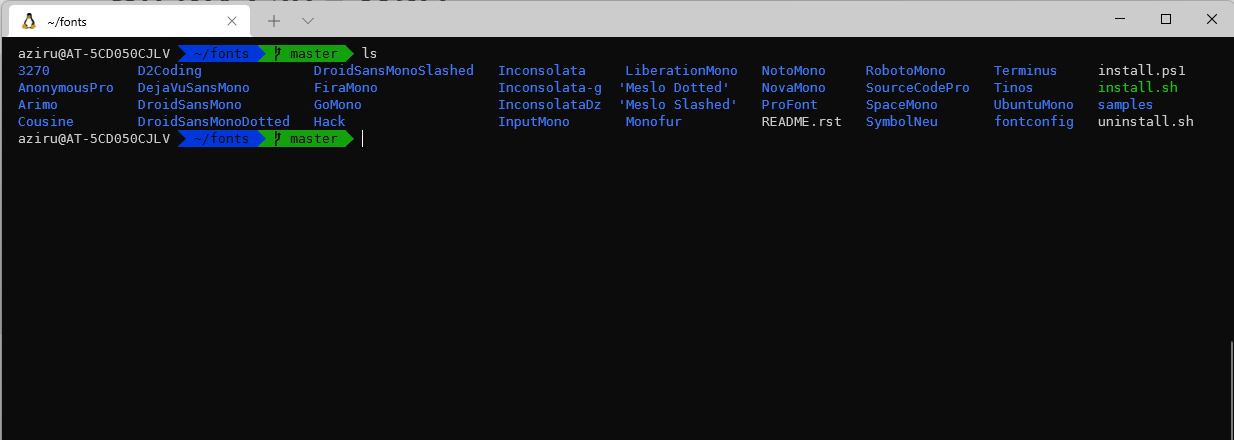
Nerd Fonty a Powerline: ikony a estetika v terminálu
Aby témata Zsh a Oh My Zsh vypadala podle očekávání, potřebujete písmo, které podporuje speciální ikony a symboly (tzv. Nerd Fonts nebo Powerline fonty). Jinak se v pokročilejších nápovědách zobrazí podivné čtverečky nebo rozbité znaky.
Máte dvě oblíbené možnosti: nainstalovat klasický balíček písem Powerline nebo zvolit konkrétní písmo Nerd Font, jako je MesloLGS NF nebo Hack Nerd Font . Rychlou metodou je naklonovat repozitář písem Powerline z PowerShellu ve Windows, nejprve přejděte do prázdné složky:
git clone https://github.com/powerline/fonts.git
cd fonts
.\install.ps1
Instalační skript automaticky přidá do systému několik písem. Poté v nastavení terminálu systému Windows vyberte jedno z nainstalovaných písem pro profil WSL, například:
"fontFace": "DejaVu Sans Mono for Powerline"
Pokud dáváte přednost něčemu modernějšímu, můžete si stáhnout konkrétní písmo Nerd Font (například MesloLGS NF Regular.ttf ) z webových stránek Nerd Fonts, nainstalovat ho do Windows dvojitým kliknutím a výběrem možnosti „Instalovat“ a poté ho vybrat jako své písmo v profilu terminálu systému Windows.
Pokud používáte pokročilé motivy, jako je Powerlevel10k , důrazně doporučujeme používat Nerd Fonts. Chcete-li tento motiv nainstalovat, můžete ve svém uživatelském účtu WSL provést následující:
git clone --depth=1 https://github.com/romkatv/powerlevel10k.git ~/powerlevel10k
echo 'source ~/powerlevel10k/powerlevel10k.zsh-theme' >> ~/.zshrc
Po opětovném načtení Zsh (zsh nebo zavřete a otevřete terminál), spustí se průvodce (p10k configure) pro přizpůsobení výzvy dle vašich představ a vygenerování souboru ~/.p10k.zsh se všemi nastaveními.
Užitečné pluginy pro Zsh: okamžitá produktivita
Jednou z velkých výhod Oh My Zsh je, že umožňuje snadné přidávání pluginů pro vylepšení vašeho pracovního postupu. Níže jsou uvedeny některé z nejčastěji používaných pluginů ve vývojových prostředích WSL2.
Plugin Git je ve výchozím nastavení povolen a zobrazuje, na které větvi se nacházíte, zda máte čekající změny, zda existují nepotvrzené změny atd. – to vše přímo v příkazovém řádku. Je ideální pro sledování stavu repozitáře během procházení.
Další klasikou je zsh-autosuggestions , který na základě vaší historie navrhuje příkazy šedě, což vám umožňuje návrh přijmout stisknutím klávesy a vyhnout se opakovanému psaní stejných dlouhých kombinací . Instalace:
git clone https://github.com/zsh-users/zsh-autosuggestions ~/.zsh/zsh-autosuggestions
Důrazně se také doporučuje zsh-syntax-highlighting , který příkazy obarví podle toho, zda jsou správně napsány, zda existují soubory, na které odkazujete atd., což vám pomůže odhalit syntaktické chyby před stisknutím klávesy Enter :
git clone https://github.com/zsh-users/zsh-syntax-highlighting.git ~/.zsh/zsh-syntax-highlighting
Aktivujte tyto pluginy a na konec vašeho ~/.zshrc něco jako:
source ~/.zsh/zsh-autosuggestions/zsh-autosuggestions.zsh
source ~/.zsh/zsh-syntax-highlighting/zsh-syntax-highlighting.zsh
Dalším velmi užitečným doplňkem je plugin Oh My Zsh sudo , který vám například umožňuje stisknutím kombinace kláves rychle přidat „sudo“ před poslední provedený příkaz. Můžete si ho stáhnout zde:
mkdir -p ~/.zsh/sudo-plugin && cd ~/.zsh/sudo-plugin
wget https://raw.githubusercontent.com/ohmyzsh/ohmyzsh/master/plugins/sudo/sudo.plugin.zsh
A aktivujte ho přidáním do svého ~/.zshrc:
source ~/.zsh/sudo-plugin/sudo.plugin.zsh
Vylepšené nástroje příkazového řádku (BAT, LSD, FZF, HTTPie)
Protože ladíte terminál, stojí za to nainstalovat nějaké moderní alternativy ke klasickým nástrojům jak cat o lsa také vyhledávací nástroje a uživatelsky přívětivé HTTP klienty.
BAT Je to „profesionální“ verze cat, S zvýrazňování syntaxe, číslování, integrace s Gitem...Ideální pro čtení kódu přímo v terminálu. Můžete si ho nainstalovat stažením odpovídajícího balíčku z GitHubu (přizpůsobením vaší architektuře):
wget https://github.com/sharkdp/bat/releases/download/v0.20.0/bat_0.20.0_amd64.deb
sudo dpkg -i bat_0.20.0_amd64.deb
Chcete-li jej integrovat do svého pracovního postupu, můžete si vytvořit aliasy v ~/.zshrc takže při psaní cat Ve skutečnosti jsem zavolal BAT, ale zachoval jsem zkratky k tradičnímu nástroji:
alias cat='/bin/bat'
alias catn='/bin/cat'
alias catnl='/bin/bat --paging=never'
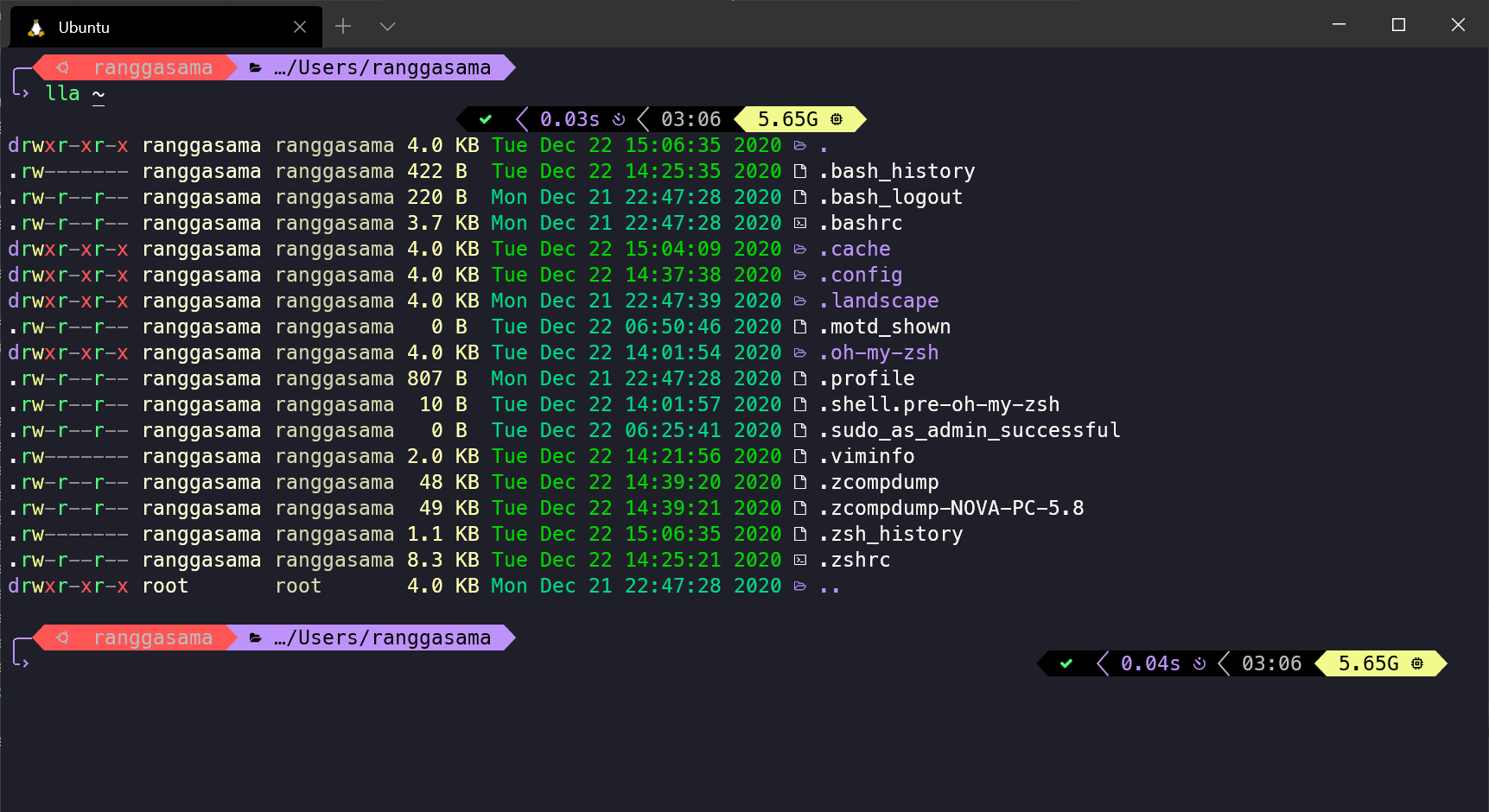
Pro jeho část, LSD nahrazuje ls s barvy, ikony a mnohem čitelnější výstupInstaluje se podobně jako BAT:
wget https://github.com/Peltoche/lsd/releases/download/0.21.0/lsd_0.21.0_amd64.deb
sudo dpkg -i lsd_0.21.0_amd64.deb
Pak můžete předefinovat běžné aliasy pro řazení adresářů, zobrazení podrobností, jejich skrytí atd., například:
alias ll='lsd -lh --group-dirs=first'
alias la='lsd -a --group-dirs=first'
alias l='lsd --group-dirs=first'
alias lla='lsd -lha --group-dirs=first'
alias ls='lsd --group-dirs=first'
Pro interaktivní vyhledávání v terminálu je FZF téměř nepostradatelný: spouští inkrementální vyhledávací engine , který se integruje s historií, cestami a dalšími příkazy. Instaluje se naklonováním jeho repozitáře a spuštěním instalačního skriptu:
git clone --depth 1 https://github.com/junegunn/fzf.git ~/.fzf
~/.fzf/install
Instalační program přidá do vašeho ~/.zshrc el source odpovídající (něco jako [ -f ~/.fzf.zsh ] && source ~/.fzf.zsh), aby bylo vše připraveno. Aktivuje se pomocí zkratek, jako je CTRL + T.
A konečně, pokud pracujete s API, HTTPie Nabízí mnohem pohodlnější zážitek než curl, S barevný výstup a snadno čitelná syntaxeMůžete jej nainstalovat přidáním jeho repozitáře a použitím apt:
curl -SsL https://packages.httpie.io/deb/KEY.gpg | apt-key add -
curl -SsL -o /etc/apt/sources.list.d/httpie.list https://packages.httpie.io/deb/httpie.list
apt update
apt install httpie
apt upgrade httpie
Node.js, NVM, Python a další nástroje ve WSL2
Jedním z hlavních důvodů pro nastavení tohoto systému je robustní prostředí pro Node.js, Python a další technologie s jednoduchou a reprodukovatelnou správou verzí. Zde přichází na řadu NVM pro Node a nástroje jako Conda pro Python.
V případě Node je ideálním řešením použití NVM (Node Version Manager) , který umožňuje instalovat více verzí a přepínat mezi nimi pomocí několika příkazů. Z vašeho WSL2 serveru můžete NVM nainstalovat pomocí:
curl -o- https://raw.githubusercontent.com/nvm-sh/nvm/v0.39.1/install.sh | zsh
Dále nainstalujte Node (aktuální stabilní verzi nebo nějakou konkrétní):
nvm install node
nvm install 18.17.0
Pokud chcete zkontrolovat, zda je vše v pořádku, máte k dispozici typické příkazy pro ověření verze, které by měly vracet platné hodnoty:
node --version
npm --version
U Zsh se NVM někdy po otevření terminálu automaticky nenačte. To lze vyřešit dvěma způsoby: ruční přidání potřebných proměnných do ~/.zshrc nebo pomocí pluginu zsh-nvm od Oh My Zsh. Manuální varianta by mohla vypadat nějak takto:
export NVM_DIR=~/.nvm
[ -s "$NVM_DIR/nvm.sh" ] && . "$NVM_DIR/nvm.sh"
Pokud zvolíte plugin, otevřete ~/.zshrc, vyhledejte řádek s pluginy (například plugins=(git)) a přidává zsh-nvm Přidejte jej do seznamu. Po uložení a restartu terminálu by se NVM mělo načíst bez problémů.
Pro Python je velmi výkonnou možností Conda (nebo Miniconda), která umožňuje vytvářet izolovaná prostředí, spravovat závislosti a pracovat s verzemi Pythonu bez interakce s globálním systémem. Existují automatizované skripty, které v rámci konfiguračního repozitáře WSL téměř transparentně instalují Condu, ovladače GPU a další komponenty.
Automatizujte konfiguraci pomocí skriptů, tečkových souborů a vývojových kontejnerů
Zatím jsme viděli, jak vše konfigurovat ručně, ale klíčem k dobrému pracovnímu prostředí, zejména v týmech, je automatizace onboardingu a verzování konfigurace . WSL2 je pro to perfektní, protože umožňuje zabalit vše od instalace až po přizpůsobení shellu.
Velmi běžným přístupem je mít bootstrap skript (například install.sh o setup.sh) v týmovém repozitáři, který postupně provádí úkoly jako například:
- Zkontrolujte předpoklady (Verze pro Windows, aktivní WSL2, přítomnost Docker Desktopu v případě potřeby atd.).
- Instalace nebo aktualizace distribuce WSLZákladní balíčky, Zsh, Oh My Zsh, NVM, Conda atd.
- Klonování a použití souborů dotfiles (
.zshrc,.bashrc,.gitconfig, soubory motivů, sdílené aliasy…). - Instalace nástrojů pro stack projektů (Node, Python, databáze, specifická CLI).
- Konfigurace ověřovacích skriptů jak
make check-envaby se ověřilo, že je vše správně.
Tyto skripty musí být idempotentníTo znamená, že by je mělo být možné spustit vícekrát, aniž by se cokoli narušilo, a je vhodné zdokumentovat všechny proměnné prostředí v souboru, jako je .env.example aby si každý mohl přizpůsobit své prostředí, aniž by se musel dotýkat hlavního skriptu.
Další velmi silnou vrstvou je Vývojářské kontejnery VS Code (.devcontainerSkládají se z deklarativních popisů prostředí (Dockerfile, konfigurace VS Code, rozšíření, porty atd.), které umožňují každý projekt má svůj vlastní vývojový kontejnerV kombinaci s WSL2 díky rozšíření Vzdálené – WSLMůžete otevřít repozitář v kontejneru Linuxu v rámci WSL a zajistit, aby všichni měli stejné verze a nástroje.
Souběžně s tím pomáhá udržování repozitáře verzovaných dotfilů (například na GitHubu) sdílet a synchronizovat konfigurace shellu, aliasy, šablony a programy napříč více počítači nebo dokonce napříč různými stroji patřícími stejnému vývojáři. Pro tento účel se široce používají nástroje jako chezmoi nebo jednoduché skripty pro symbolické kopírování.
Integrace WSL2 a Zsh s kódem Visual Studia
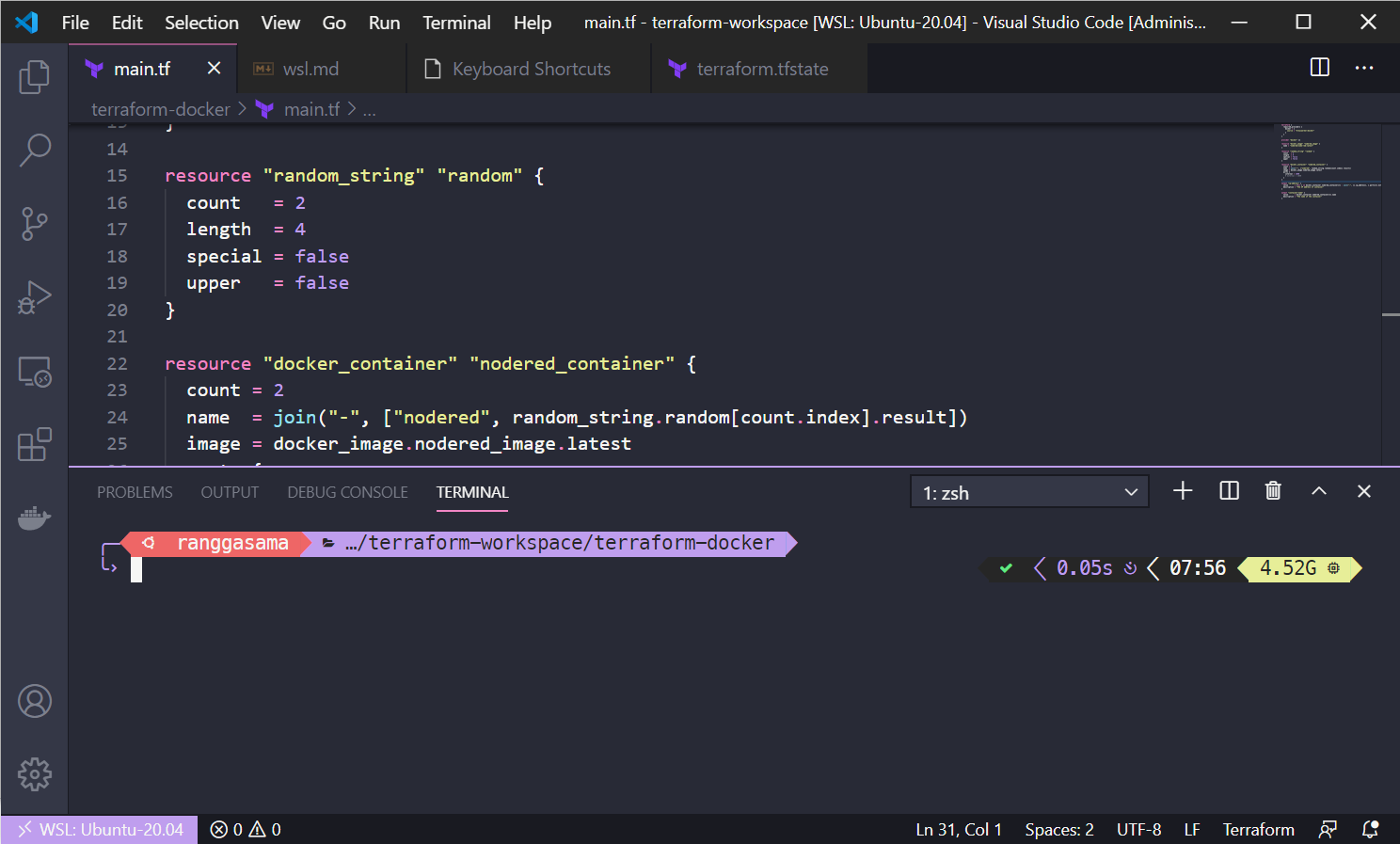
Zážitek se výrazně vylepší, pokud celé toto prostředí integrujete s lehkým, ale vysoce výkonným editorem, jako je Visual Studio Code . Cílem je, aby VS Code pracoval přímo se souborovým systémem WSL , čímž se předejde problémům s výkonem a oprávněními.
Nejprve si nainstalujte VS Code na Windows z oficiálních webových stránek. Poté v samotném editoru otevřete kartu Rozšíření (zkratka Ctrl + Shift + X ) a vyhledejte a nainstalujte rozšíření „Remote - WSL“ . Toto rozšíření vám umožňuje otevírat složky a projekty umístěné ve vaší linuxové distribuci, přičemž veškerá logika běží v rámci WSL.
Po instalaci můžete z terminálu Ubuntu spustit následující příkaz:
code .
Tím se otevře VS Code, připojený k prostředí WSL a s plným přístupem k nástrojům, které jste tam nainstalovali. Pro dokončení vizuální integrace můžete nakonfigurovat integrovaný terminál VS Code tak, aby používal stejné písmo Nerd, jaké jste vybrali v terminálu Windows, aby i ikony vypadaly dobře.
{
  "terminal.integrated.fontFamily": "DejaVu Sans Mono for Powerline"
}
V souboru settings.json Ve VS Code můžete také nastavit výchozí terminál Windows jako váš Ubuntu ve WSL, a to konfigurací profilu takto:
"terminal.integrated.profiles.windows": {
  "Ubuntu (WSL)": {
    "path": "C:\\Windows\\System32\\wsl.exe",
    "args": ["-d", "Ubuntu"]
  }
},
"terminal.integrated.defaultProfile.windows": "Ubuntu (WSL)"
A když už u toho budete, můžete využít příležitosti k aktivaci automatického formátování při ukládání, barvení závorek a dalších drobných vylepšení, která usnadňují každodenní používání editoru.
Automatizované skripty a kompletní repozitáře konfigurace WSL2
I když si můžete vytvořit vlastní skriptovací infrastrukturu, můžete se také spolehnout na předpřipravené repozitáře, které automatizují většinu práce . Některé z těchto repozitářů obsahují Linuxové příručky, skripty pro instalaci terminálových utilit (Oh My Zsh, pluginy, šablony), Conda, ovladače GPU a další nezbytné komponenty pro prostředí datové vědy nebo webového vývoje.
Myšlenka těchto repozitářů je jasná: jediným příkazem spustíte Bash skript , který aktualizuje distribuci, v případě potřeby nainstaluje curl a Node.js, postará se o NVM, stáhne fonty jako Nerd Fonts, nakonfiguruje Zsh s motivem a rozumnou sadou pluginů a aliasů a ponechá váš terminál připravený k použití.
Během provádění těchto skriptů uvidíte, že budete na několika místech dotázáni vaše heslo správce kvůli použití sudoTo je zcela normální, protože se instalují balíčky, upravují systémové cesty a soubory se kopírují do chráněných umístění.
V některých případech vás požádají o vyberte konkrétní verzi nástrojů, jako je BAT nebo LSD (například bat_0.25.0_amd64.deb o lsd_1.1.5_amd64.deb), což závisí jak na verzi dostupné na GitHubu, tak na architektuře vašeho počítače (v dnešní době je to běžné amd64Ujistěte se, že jste vybrali správný balíček, abyste se vyhnuli chybám nekompatibilního balíčku.
Výsledkem tohoto typu skriptu je prostředí, ve kterém Zsh již má soubor .zshrc velmi komplexníS motivem, pluginy, aliasy pro cat/ls, integrací Gitmoji pro commity s ikonami, když vám dochází inspirace, zvýrazňováním syntaxe, automatickým doplňováním Oh My Zsh a dalšími vychytávkami. Páni, je to jeden z těch terminálů, které budete chtít mít na obrazovce celý den.
Pro dokončení přizpůsobení můžete dokonce Upravte motivy tak, aby zobrazovaly pouze uživatelské jméno (a skrývaly název hostitele) přímou úpravu konkrétních souborů motivů, jako například agnoster.zsh-theme v trase ~/.oh-my-zsh/themesa změnou odpovídajícího řádku na něco podobného:
prompt_segment green black "%(!.%{%F{yellow}%}.)%n"
Díky tomu všemu dosáhnete toho, že jakýkoli vývojář v týmu může naklonovat konfigurační repozitář, spustit příkaz a během několika minut mít stejné prostředí jako všichni ostatní: stejný shell, stejné téma, stejné verze základních nástrojů a stejné chování terminálu, bez pocitů typu „na mém PC to funguje“ nebo „nepamatuji si, co jsem ten den nainstaloval“.
V konečném důsledku zahrnuje nastavení a automatizaci prostředí WSL2 a Zsh kombinaci několika částí: linuxové základny ve Windows, dobře nakonfigurovaného terminálu, jako je Windows Terminal, vylepšeného shellu s Oh My Zsh a jeho pluginy, moderních nástrojů jako BAT, LSD nebo FZF, správy verzí pomocí NVM nebo Conda, integrace s VS Code přes Remote-WSL a skriptů a dotfilů, které vám umožní spolehlivě replikovat toto vše. Pokud věnujete nějaký čas jemnému doladění, budete mít ekosystém, kde přechod od nuly k pohodlnému programování trvá minuty, místo celých odpolední ruční reinstalace.