- Správné plánování kompatibility mezi základní deskou, procesorem, pamětí RAM, skříní, grafickou kartou a napájecím zdrojem předchází vážným problémům během montáže.
- Postupná montáž (CPU, RAM a M.2 na základní desce, poté skříň, zdroj, disky a GPU) zjednodušuje proces a snižuje chyby.
- Správné uspořádání kabelů a větrání zlepšují teploty, stabilitu a životnost hardwaru.
- Konfigurace BIOSu, instalace vhodných ovladačů a výběr dobrých periferií dotváří výkon a konečný zážitek.
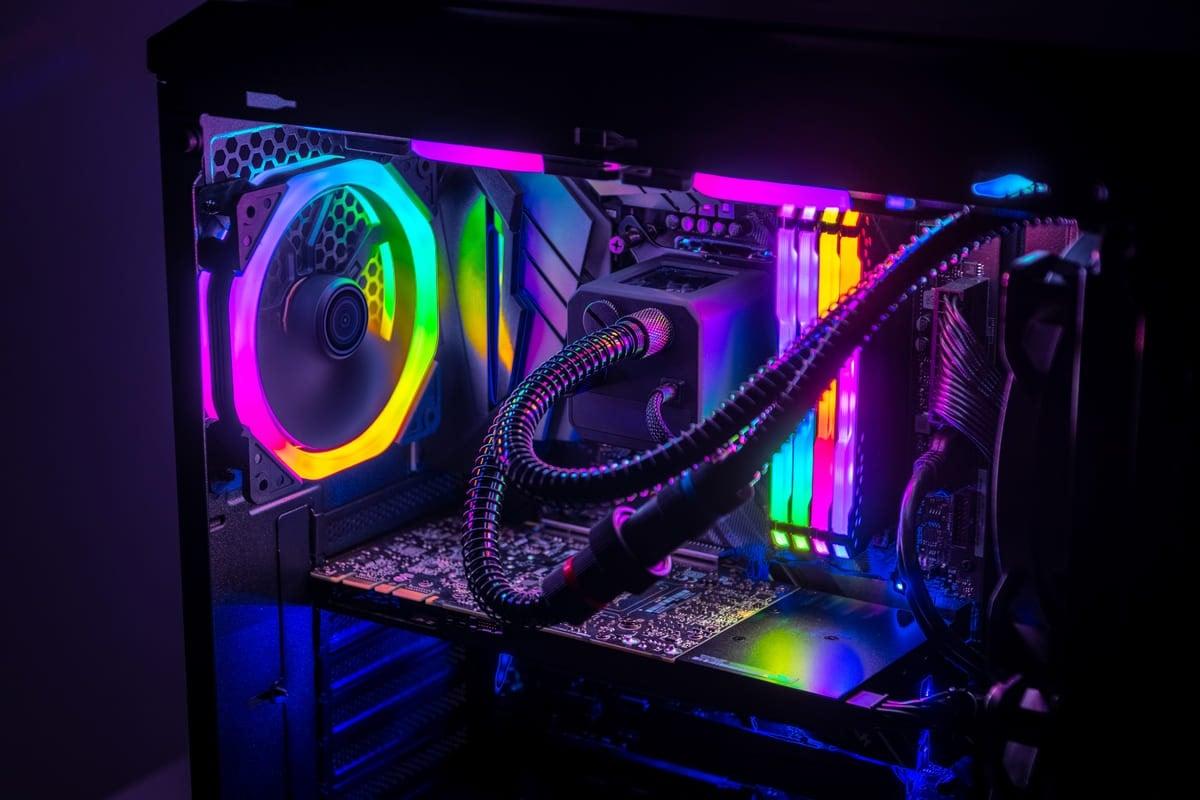
Sestavení vlastního počítače už není jen pro techniky v bílých pláštích. V dnešní době si s dobrým návodem, trochou trpělivosti a správným nářadím může kdokoli sestavit počítač od základu a zprovoznit ho hladce pro hraní her, práci nebo střih videa. Kromě úspory peněz budete mít stroj dokonale přizpůsobený vašim potřebám a budete přesně vědět, co je uvnitř.
V tomto komplexním průvodci se krok za krokem dozvíte, jak připravit systém, vybrat komponenty bez problémů s kompatibilitou, nainstalovat procesor, paměť RAM, grafickou kartu, úložiště a zdroj napájení , vše správně zapojit, poprvé spustit počítač, spustit systém BIOS, nainstalovat operační systém a provést finální nastavení. Probereme také vertikální montáž grafické karty, tipy pro chlazení, běžné chyby a přehled herních periferií pro dokončení nastavení.
Než začneme: Je lepší si počítač sestavit, nebo si koupit hotový?
Velkou úvodní otázkou je, zda je lepší koupit si hotový počítač, nebo se do toho pustit a sestavit počítač kus po kusu . Značkový počítač může být pohodlný: dorazí vám až ke dveřím, zapojíte ho a můžete začít. Problém je v tom, že jakmile chcete něco výkonného na hraní her nebo pro náročné úlohy, cena prudce stoupá a často nakonec zaplatíte více za sestavení a značku než za samotný hardware.
Pokud se rozhodnete si počítač sestavit sami, obvykle získáte lepší výkon na investované euro , každou komponentu si vyberete přesně, můžete ji snadno upgradovat a nejste vázáni na pevné konfigurace. Nevýhodou je, že pokud se něco pokazí, odpovědnost za diagnostiku padá na vás; neexistuje žádná nepřetržitá podpora od výrobce počítače (i když podpora existuje pro každou jednotlivou komponentu, která bude mít vlastní záruku).
To by vás nemělo děsit, ale mělo by vás to upozornit na určité riziko: nesprávná manipulace , nekompatibilní součástka nebo špatně připojený kabel mohou způsobit problémy. Dobrou zprávou je, že pokud se budete řídit podrobným návodem a věnujete si čas přečtení manuálů, bude sestavení počítače spíše jako stavění z LEGO než provádění chirurgických zákroků.
Pokud si dáte na čas a před koupí si vše promyslíte, může být sestavení vlastního počítače velmi zábavným a poučným zážitkem a také vám umožní si s vybavením postupně hrát a vylepšovat ho, aniž byste museli celé zařízení vyměňovat.
Základní nástroje a příprava pracovního prostoru
Než otevřete jakékoli krabice, je dobré si připravit pracovní prostor. V ideálním případě budete chtít velký, dobře osvětlený stůl, dále od nápojů, s dostatečným prostorem pro umístění všech komponent, aniž by se převrhly. Zapomeňte na to, že byste si počítač museli stavět v posteli nebo na koberci se statickým nábojem.
Co se týče nářadí, vystačíte si s málem, ale existuje doporučené minimum pro pohodlnou práci a vyhnutí se překvapením způsobeným statickou elektřinou nebo drobnými šroubky, které se vám povalují bez povšimnutí:
- Středně velký křížový (hvězdicový) šroubovák pro většinu šroubů skříní, základních desek a napájecích zdrojů.
- Krátký nebo tenký křížový šroubovák pro těžko dostupná místa, zejména v blízkosti chladiče nebo v malých pouzdrech.
- Antistatický náramek nebo, pokud to není možné, Vybijte elektřinu dotykem uzemněného kovového předmětu. (například radiátor) občas.
- Pinzeta nebo podobné nástroje pro manipulaci s malými šroubky a drobnými konektory na předním panelu.
- Stahovací pásky nebo suché zipy, které vám pomohou s organizací kabelů a prouděním vzduchu.
- Papírové ručníky nebo ubrousky a isopropylalkohol na vyčistěte povrch procesoru před nanesením teplovodivé pasty nebo pokud chcete vyměnit tu, která je součástí standardní výbavy.
Užitečný tip: při instalaci CPU, RAM, chladiče a M.2 SSD disku použijte jako pracovní plochu kartonovou krabici základní desky. Tím zabráníte poškrábání základní desky o stůl a poskytnete bezpečný a izolující povrch.
Výběr kompatibilních komponentů: základ každé dobré montáže
Než cokoli zaplatíte, dvakrát si ověřte, zda je vše, co kupujete, kompatibilní. Špatná volba základní desky, patice nebo velikosti skříně může váš plán zničit. Pojďme se podívat na klíčové body kompatibility, které musíte před kliknutím na tlačítko koupit bezpodmínečně zkontrolovat .
Základní deska je základním kamenem vašeho počítače. Určuje, jaký procesor můžete použít, kolik RAM podporuje, jaký typ úložiště můžete nainstalovat a jakou velikost skříně potřebujete . Vždy zkontrolujte:
- Formát (ATX, microATX, ITX) kompatibilní s vybranou skříní.
- Socket a čipová sada podporované procesorem, který chcete nainstalovat.
- Počet a typ slotů RAM (DDR4 nebo DDR5) a jejich maximální frekvence.
- Slots PCIe x16 pro GPU a pokud máte zájem, tak i místo pro další karty.
- Dostatek M.2 konektorů a SATA portů pro vaše disky.
U CPU je nejdůležitější, aby pasoval do patice základní desky a aby byl čipset kompatibilní. Kromě toho zvažte celkovou rovnováhu: nemá smysl kombinovat špičkový CPU se slabou grafickou kartou, pokud je vaším cílem hraní her, protože grafická karta bude úzkým hrdlem.
Při výběru paměti RAM zvažte tři věci: technologii (DDR4 nebo DDR5), celkovou kapacitu podporovanou základní deskou a podporovanou frekvenci. V současné době je 16 GB minimum pro moderní počítač určený pro hraní her nebo nenáročnou práci, pokud plánujete upravovat video, streamovat nebo používat mnoho náročných aplikací současně, lze ji zvýšit na 32 GB.
Pro úložiště je ideální kombinací NVMe M.2 SSD disku pro operační systém a hlavní programy a pokud potřebujete hodně místa, dalšího SATA HDD nebo SSD disku pro data. Ujistěte se, že vaše základní deska má kompatibilní sloty M.2 (PCIe 3.0, 4.0 atd.) a ve skříni pozice pro 2,5" nebo 3,5" disky.
Grafická karta je srdcem herního počítače. Ujistěte se, že se vejde do skříně (délka a tloušťka, protože mnoho z nich zabírá 2,5 nebo 3 sloty), že základní deska má volný a dobře umístěný slot PCIe x16 a že napájecí zdroj má dostatek konektorů PCIe (8pinové, 6+2 nebo 12VHPWR v případě nejnovějších karet NVIDIA).
Napájecí zdroj musí mít dostatečný výkon pro všechny komponenty, určitou úroveň účinnosti (alespoň certifikaci 80 PLUS) a být kompatibilní se skříní. Zkontrolujte také, zda obsahuje všechny potřebné napájecí kabely (24pinový, EPS pro CPU, PCIe pro GPU, SATA pro pevné disky atd.).
Nakonec zkontrolujte, zda skříň podporuje velikost základní desky, délku grafické karty, výšku chladiče procesoru a velikost chladiče, pokud používáte kapalinový chladič AIO . Důležité je také, aby skříň nabízela dobré proudění vzduchu a dostatek předních USB portů pro připojení k základní desce.
Předmontáž na základní desce: CPU, RAM, M.2 a chladič
Jakmile máte všechny komponenty připravené a zkontrolované, prvním hlavním úkolem je příprava základní desky s nejcitlivějšími prvky: procesorem, pamětí, úložištěm M.2 a chladicím systémem . Dělat to mimo krabici je mnohem pohodlnější a snižuje rizika.
Začneme s procesorem. Opatrně otevřete patici základní desky zvednutím kovové páčky. V případě Intelu jsou piny na patici, proto buďte velmi opatrní, abyste je nepoškrábali ani neohnuli. U procesorů AMD (v závislosti na generaci) jsou piny obvykle na samotném procesoru, takže je procesor nejkřehčí částí. V obou případech zarovnejte malou značku (trojúhelník) na procesoru s odpovídající značkou na patici a vložte procesor do ní bez použití síly . Jakmile je na místě, spusťte páčku dolů, dokud nebude zajištěna.
Dále se přesuňme k paměti RAM. Vyhledejte sloty vedle patice procesoru a otevřete západky na slotech, které budete používat. Pokud instalujete dva moduly, jsou téměř vždy umístěny v bankách 2 a 4 (počínaje procesorem), aby se umožnil dvoukanálový provoz , ale dvakrát si zkontrolujte manuál. Zarovnejte zářez na modulu se zářezem ve slotu, vložte jej rovně a pevně zatlačte, dokud neuslyšíte cvaknutí západek na místě.
Pokud máte ve svém systému M.2 SSD disk, nyní je ideální čas na jeho instalaci. Odstraňte šroub na konci slotu M.2, vložte disk pod úhlem přibližně 45 stupňů, jemně jej zatlačte a spusťte do držáku. Poté SSD disk zajistěte zašroubováním . Některé základní desky mají pro tuto oblast malý chladič, který by měl být také nainstalován podle pokynů.
Nyní je čas na teplovodivou pastu a chladič procesoru. Pokud používáte pastu, která je předem nanesena na chladič, jednoduše nechte ochrannou fólii na chladiči, dokud nebudete připraveni jej nainstalovat. Pokud dáváte přednost kvalitnější teplovodivé pastě, nejprve očistěte kovový povrch procesoru (IHS) alkoholem a papírovou utěrkou, nechte ji zaschnout a poté naneste malé množství pasty: obvykle stačí množství o velikosti hrášku do středu , i když fungují i jiné metody (X, čáry atd.).
Montáž chladiče CPU závisí na modelu: některé používají zadní desku za základní deskou, jiné používají svorky přímo na patici. V každém případě postupujte podle návodu krok za krokem, utahujte šrouby střídavě v jejich rozích, abyste rozložili tlak, a co je velmi důležité, připojte ventilátor chladiče ke konektoru CPU_FAN na základní desce. Snažte se nasměrovat proudění vzduchu z chladiče směrem k ventilátoru zadní části skříně, abyste odvedli teplo.
Připravte si skříň, napájecí zdroj a kabeláž
Jakmile je základní deska „předmontovaná“, přejdeme ke skříni. Prvním krokem je odstranění bočních panelů a nalezení montážních bodů základní desky, pozice napájecího zdroje a pozic pro mechaniky. Pokud má vaše základní deska samostatný kryt I/O , připevněte jej nyní zevnitř skříně; pokud je integrovaný, můžete tento krok přeskočit.
Než cokoli zašroubujete, zkontrolujte kovové distanční sloupky, které jsou přišroubovány k šasi a na kterých bude základní deska spočívat. Musí se shodovat s otvory na základní desce; pokud jsou některé v nesprávné poloze, odstraňte je, abyste předešli nežádoucímu zkratu . Instalujte pouze distanční sloupky, které odpovídají velikosti vaší základní desky.
Napájecí zdroj je obvykle namontován ve spodní zadní části skříně, i když některé skříně jej umisťují nahoře. Ujistěte se, že ventilátor napájecího zdroje směřuje do oblasti s přívodem vzduchu (buď ke spodní mřížce s filtrem, nebo směrem dovnitř skříně, v závislosti na provedení). Zajistěte napájecí zdroj čtyřmi dodanými šrouby a netlačte jej silou do nepraktických poloh.
Nyní je vhodná doba protáhnout hlavní kabely zadní stranou skříně: 24pinový ATX konektor pro základní desku, 8pinový (nebo 4+4) EPS konektor pro CPU, PCIe kabely pro grafickou kartu a SATA kabely pro pevné disky. Pokud je necháte vyčnívat z otvorů poblíž jejich konektorů, bude mnohem snazší je později připojit, aniž byste se museli potýkat s tím, že grafická karta zabere polovinu skříně.
Myslete také na proudění vzduchu: čím méně se kabely zamotávají, tím lépe. Použijte kabelové průchodky, stahovací pásky a suché zipy k jejich svázání. Dobrá správa kabelů nejenže vypadá lépe, když se díváte z okna, ale také pomáhá udržovat teplotu pod kontrolou.
Nainstalujte základní desku, pevné disky a grafickou kartu.
Nyní je čas vložit základní desku do skříně. Držte ji za okraje, opatrně ji umístěte tak, aby zadní porty byly zarovnány s kovovou deskou I/O panelu, a jakmile zacvakne, položte ji na kovové distanční sloupky. Poté základní desku přišroubujte dodanými šrouby a dávejte pozor, abyste je nepřetáhli; postačí pevné, ale ne příliš utažené utažení .
Jakmile je základní deska zajištěna, můžete nainstalovat libovolné úložné jednotky jiné než M.2. 2,5" SSD disky se obvykle umisťují do vyhrazených zásuvek nebo se montují na zadní stranu šasi, zatímco 3,5" HDD disky se vejdou do zásuvek nebo pohyblivých rámů. Umístěte disk, v případě potřeby utáhněte šrouby a poté připojte datový kabel SATA k základní desce a napájecí kabel SATA ze zdroje napájení.
Nyní je čas na grafickou kartu (GPU), která je v herním počítači obzvláště důležitá. Vyhledejte hlavní slot PCIe x16 (obvykle ten, který je nejblíže k CPU), otevřete malou plastovou západku na konci a odstraňte kovové držáky na zadní straně, které odpovídají počtu slotů, které karta zabírá. Vložte grafickou kartu přímo do slotu, dokud západka nezacvakne , a zašroubujte kartu do skříně pomocí otvorů, které vznikly po odstranění držáků.
U těžkých grafických karet vyšší třídy je vhodné použít nějakou podpěru nebo držák, aby se karta neprohýbala a příliš netlačila na slot PCIe. Některé modely již obsahují výztuhu nebo podpěru proti prohýbání přímo v pouzdře.
Pokud jde o orientaci GPU, mnoho moderních skříní umožňuje vertikální montáž pomocí PCIe riser kabelu a bočního držáku. Díky tomu je sekce ventilátorů viditelná skrz sklo, což je velmi poutavé, pokud má grafická karta osvětlení a výrazný design. Je však důležité zvážit, zda není proudění vzduchu příliš omezené a zda vzdálenost od skla umožňuje kartě dýchat bez přehřívání . Pokud je skříň úzká a grafická karta velmi silná, je nejlepší držet se klasické horizontální montáže.
Napájecí připojení a zapojení krabice
Když je veškerý velký hardware na svém místě, je čas projít kabel po kabelu, dokud nebude vše zapojeno. Začneme s hlavním napájecím zdrojem základní desky: vyhledejte 24pinový ATX konektor na pravém okraji desky a zapojte kabel napájecího zdroje, dokud neuslyšíte charakteristické cvaknutí plastové pojistky. Je to velký konektor a někdy je nutné silně zatlačit.
Další je konektor CPU EPS, obvykle umístěný v horní části základní desky poblíž patice CPU. Může se jednat o 8pinový konektor nebo o rozdělení na 4+4 piny; připojte kabel označený CPU/EPS k napájecímu zdroji a ujistěte se, že zajišťovací mechanismus zacvakne. Nezaměňujte si ho s konektory PCIe grafické karty, protože jejich konfigurace pinů je odlišná a použití síly by mohlo způsobit poškození.
Grafická karta vyžaduje vlastní zdroj napájení. V závislosti na modelu budete mít k dispozici jeden nebo dva 8pinové konektory (6+2) až po moderní 12pinové konektory 12VHPWR, které se nacházejí na nejnovějších kartách NVIDIA. Připojte kabely PCIe od zdroje ke kartě a pevně je zatlačte, dokud nebudou bezpečně uchyceny. Neohýbejte kabely u konektoru , zejména konektory 12VHPWR, abyste je neoslabili.
Nezapomeňte na disky: každý SATA SSD nebo HDD potřebuje napájecí kabel SATA od zdroje napájení a samostatný datový kabel k základní desce. Tyto konektory mají tvar L, aby se zabránilo jejich zapojení obráceně, proto před zasunutím pečlivě zarovnejte západku.
Další sada kabelů je určena pro přední panel skříně: tlačítko napájení, tlačítko reset, stavové LED diody a v mnoha případech i malý interní reproduktor. Obvykle se jedná o tenké kabely označené PWR SW, RESET SW, HDD LED, PLED atd. Podél spodního okraje základní desky se obvykle nachází vyhrazený blok pinů (F_PANEL nebo podobný); přesné zapojení pinů naleznete v manuálu k základní desce a správně zapojte každý konektor. Pokud obrátíte polaritu LED diod, jednoduše se nerozsvítí, ale nic tím nezničíte.
Dále připojte přední audio kabel (HD_AUDIO) k odpovídajícímu konektoru, obvykle v levém dolním rohu základní desky, a přední USB kabely (USB 2.0, USB 3.x) k příslušným konektorům. Ty mají často zářezy nebo chybějící piny , aby se zabránilo jejich obrácenému zapojení.
Ventilátory, proudění vzduchu a počáteční spuštění
Pokud je vaše skříň dodávána s předinstalovanými ventilátory, vyhledejte jejich kabely a připojte je k ventilátorovým konektorům na základní desce (SYS_FAN, CHA_FAN atd.) nebo k mezilehlému rozbočovači, pokud jej skříň obsahuje. Snažte se zajistit logické uspořádání ventilace: přední ventilátory nasávají studený vzduch, zadní ventilátor odsává horký vzduch a horní ventilátory, pokud jsou k dispozici, také pomáhají s odsáváním. Tím se vytvoří konzistentní proudění vzduchu , které udržuje teplotu pod kontrolou.
Zkontrolujte také chladič CPU nebo ventilátory kapalinového chlazení: čerpadlo se obvykle připojuje ke konektoru označenému PUMP nebo AIO_PUMP, zatímco ventilátory chladiče se zapojují do konektoru pro ventilátory na šasi nebo do malého ovladače. Opět je klíčové si přečíst manuál a ujistit se, že nic nezůstalo nezapojeno.
Před prvním zapnutím vizuálně zkontrolujte vnitřek: žádné kabely nevisící z ventilátorů, žádné uvolněné šrouby uvnitř skříně , všechny velké konektory bezpečně usazené a grafická karta správně upevněná. Pokud jste již kabeláž uklidili, zavřete zadní panel, ale nechte skleněný boční panel otevřený, abyste mohli sledovat chování systému během prvního spuštění.
Připojte napájecí kabel ke zdroji napájení, monitor k grafické kartě (nejlépe DisplayPort nebo HDMI 2.1, pokud to vaše grafická karta a monitor podporují), klávesnici a myš a zapněte napájení. Stiskněte tlačítko napájení na přední straně skříně a zkřížte palce. Pokud vše půjde dobře, uvidíte světla, otáčející se ventilátory a na monitoru se zobrazí signál.
Pokud se váš počítač nespustí nebo se po několika sekundách vypne, nejprve zkontrolujte diagnostické LED diody základní desky (pokud jsou k dispozici) nebo poslouchejte pípání z malého interního reproduktoru. Mezi běžné chyby při prvním spuštění patří nesprávně usazené moduly RAM, nedostatečné napájení CPU nebo GPU nebo uvolněné kabely předního panelu.
Nakonfigurujte BIOS, nainstalujte systém a optimalizujte
Jakmile se počítač zapne a zobrazí se obrazovka POST, dalším krokem je vstup do systému BIOS/UEFI (obvykle opakovaným stisknutím klávesy DEL nebo F2 během spouštění). Tam si můžete ověřit, zda základní deska správně detekovala procesor, celkové množství paměti RAM a úložné jednotky. Pokud něco chybí , zastavte počítač a před pokračováním zkontrolujte připojení.
V BIOSu je vhodné upravit několik základních věcí: zkontrolovat, zda je režim SATA portu nastaven na AHCI (pokud používáte SATA SSD), aktivovat paměťový profil XMP nebo EXPO, aby fungoval na své skutečné frekvenci, a jakmile budete mít instalační program připravený, vybrat SSD, na který budete systém instalovat, jako hlavní bootovací disk.
Chcete-li nainstalovat operační systém, vytvořte instalační USB disk (například pomocí oficiálního nástroje od společnosti Microsoft, pokud instalujete Windows), připojte jej, spusťte z něj počítač a podle pokynů průvodce vyberte jazyk, cílový disk a oddíly. Pokud jej máte, vyberte jako primární disk NVMe SSD , abyste dosáhli ultra rychlého spouštění a načítání.
Po počáteční instalaci a prvním přihlášení k počítači je čas na instalaci ovladačů: začněte s čipovou sadou základní desky (z webových stránek výrobce), poté grafickou kartou (NVIDIA, AMD nebo Intel) a zakončete síťovými a zvukovými ovladači a jakýmkoli softwarem pro správu základní desky, který považujete za užitečný.
Jakmile je vše nainstalováno, můžete přejít k testování výkonu a stability: syntetické benchmarkové nástroje, zátěžové testy CPU a GPU a monitorování teploty pomocí programů jako HWInfo nebo podobných. Pokud vidíte rozumné teploty a systém běží hladce, je váš počítač připraven pro každodenní používání a hraní her.
Periferie a monitor: dokončení herního nastavení
Váš počítač nekončí u věže. Abyste z něj skutečně vytěžili maximum, budete potřebovat dobrý monitor a kompatibilní periferie . Mnoho uživatelů utratí svůj rozpočet pouze za skříň a pak se jim nedostane obrazovky, i když se na ni neustále dívají.
Pokud máte nainstalovanou výkonnou grafickou kartu, ideálně byste měli použít monitor s rozlišením 1440p (2560 x 1440) nebo dokonce ultraširokoúhlý displej s rozlišením 3440 x 1440 s IPS, vysoce kvalitním VA nebo OLED/QD-OLED panelem, pokud chcete nejlepší kontrast. Ujistěte se, že má obnovovací frekvenci alespoň 144 Hz , dobu odezvy 1 ms nebo méně a technologie jako AMD FreeSync Premium nebo NVIDIA G-SYNC, které zabraňují trhání obrazu.
Co se týče klávesnice, můžete zvolit levný membránový model, ale pokud si ji můžete dovolit, mechanická klávesnice je mnohem lepší: lepší pocit při psaní, větší odolnost a celkově lepší zážitek jak z hraní her, tak z psaní . Lineární spínače (červené nebo ekvivalentní) jsou obvykle velmi dobré pro hraní her; pro kombinaci práce a zábavy jsou dobrou volbou hmatové spínače.
Myš by měla odpovídat vašemu úchopu (dlaň, dráp, špička prstu) a velikosti vaší ruky. Nezaměřujte se na astronomické DPI; jakákoli moderní herní myš s dobrým optickým senzorem a slušnou podložkou nabídne více než dostatečnou přesnost. Nicméně zvažte, zda chcete bezdrátové připojení (větší pohodlí, ale o něco dražší), nebo zda postačí tradiční kabel.
A konečně, sluchátka: můžete použít Hi-Fi sluchátka s dobrou zvukovou kulisou nebo herní sluchátka s vestavěným mikrofonem. Důležité je, aby byla pohodlná pro dlouhé hraní, měla vyvážený zvuk a pokud hrajete online, aby byl mikrofon čistý, abyste byli dobře slyšet v chatu . Zbytek (RGB podsvícení, agresivní design) je jen otázkou osobního vkusu.
Po celém procesu, od nákupu komponentů až po první stabilní spuštění, vám zůstane stroj, který znáte skrz naskrz, který můžete kdykoli upgradovat a který jste si sami sestavili kousek po kousku. Kromě úspor a výkonu je skutečně cenné to, že odteď budete mnohem lépe rozumět tomu, jak váš počítač funguje , co opravit, když se něco pokazí, a jak z něj vytěžit maximum pro vaše skutečné potřeby.

Index
- 1 Než začneme: Je lepší si počítač sestavit, nebo si koupit hotový?
- 2 Základní nástroje a příprava pracovního prostoru
- 3 Výběr kompatibilních komponentů: základ každé dobré montáže
- 4 Předmontáž na základní desce: CPU, RAM, M.2 a chladič
- 5 Připravte si skříň, napájecí zdroj a kabeláž
- 6 Nainstalujte základní desku, pevné disky a grafickou kartu.
- 7 Napájecí připojení a zapojení krabice
- 8 Ventilátory, proudění vzduchu a počáteční spuštění
- 9 Nakonfigurujte BIOS, nainstalujte systém a optimalizujte
- 10 Periferie a monitor: dokončení herního nastavení