- Většinu problémů s Fire TV Stick lze vyřešit restartováním, kontrolou HDMI a Wi-Fi a aktualizací systému.
- Problémy s ovladačem, Bluetooth a VoiceView jsou obvykle způsobeny vybitými bateriemi, problémy s párováním nebo nesprávně nakonfigurovaným nastavením přístupnosti.
- Nestabilní aplikace a pády lze opravit vymazáním mezipaměti, uvolněním místa a v případě potřeby provedením obnovení do továrního nastavení.
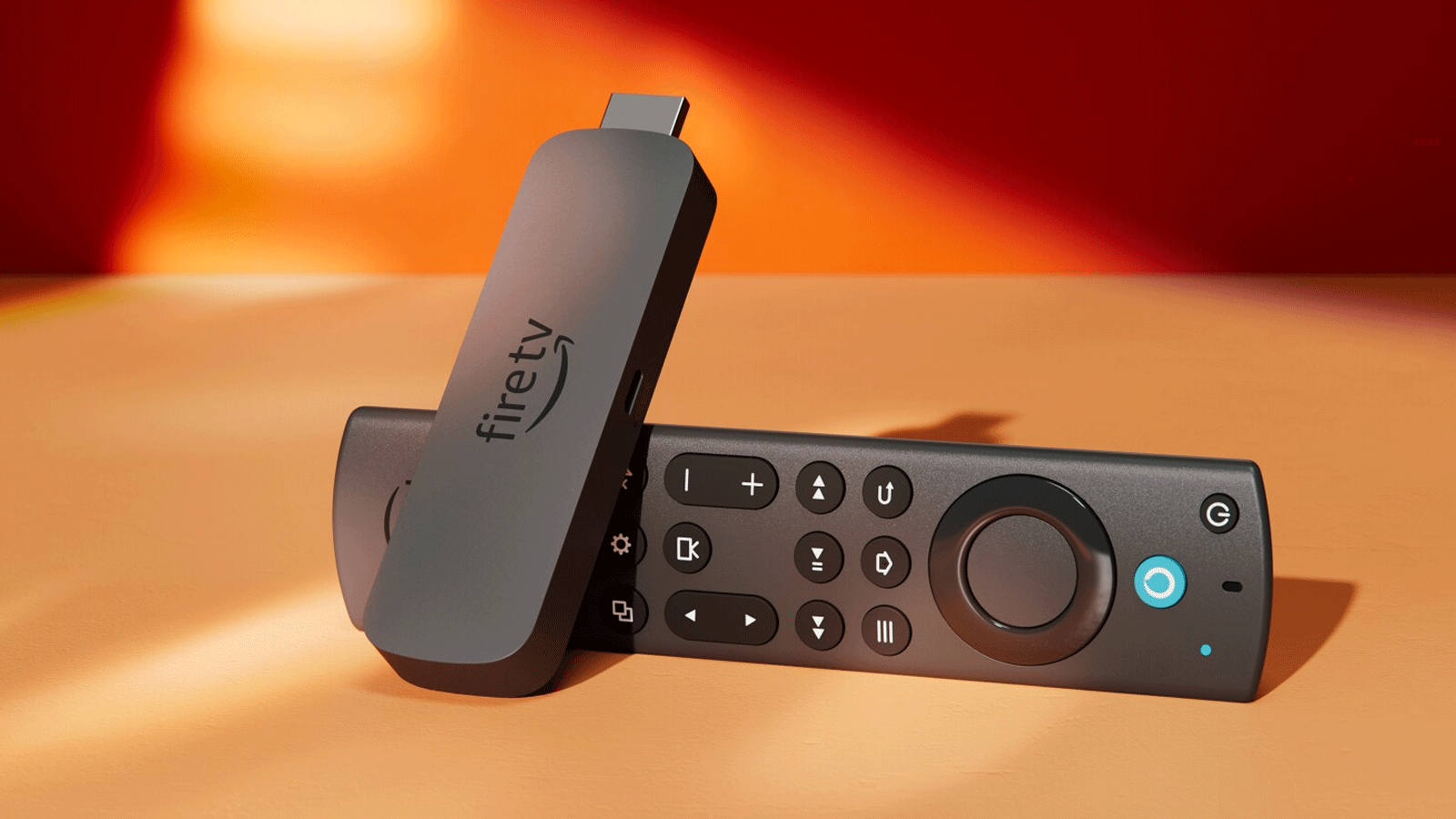
Pokud se váš Amazon Fire TV Stick zamrzl, obrazovka je černá nebo dálkový ovladač přestal reagovat, nejste sami, kdo se s tím setkává. Toto malé zařízení promění jakýkoli televizor v chytrou televiziMůže to ale také trochu narušit výpadky připojení, pády aplikací nebo problémy s obrazem a zvukem.
Dobrou zprávou je, že většinu těchto problémů lze vyřešit doma během několika minut, bez nutnosti zbytečně se rozčilovat nebo volat technickou podporu. Tato příručka se zabývá nejčastějšími problémy s Fire TV Stick. (prázdná obrazovka, výpadek Wi-Fi, nepárování dálkového ovladače, čtení všeho nahlas pomocí VoiceView atd.) spolu s nejúčinnějšími kroky, jak ho znovu uvést do funkčnosti jako nový.
Problémy s připojením k Wi-Fi na zařízení Fire TV Stick
Jednou z nejčastějších stížností je, že Fire TV Stick se buď nepřipojí k síti Wi-Fi, nebo se neustále odpojuje.Bez internetu nemůžete sledovat seriály, aktualizovat aplikace ani s zařízením dělat prakticky cokoli.
První věc, kterou je třeba zkontrolovat, je, zda USB flash disk a mobilní telefon nebo počítač používají stejnou síť a stejné pásmo. Pokud se odesílatel (telefon, tablet, počítač) a Fire TV nacházejí v různých sítích (například jeden na 2,4 GHz a druhý na 5 GHz nebo jeden s mobilními daty) se snadno stává, že se navzájem „nevidí“ a ikona odesílání obrazovky se nezobrazí nebo nelze streamovat.
Dalším častým důvodem jsou vlastnosti routeru, jako například jeho konfigurace routeruNěkterá zařízení standardně obsahují funkce, jako je izolace klientů Wi-Fi nebo filtrování MAC adres. Pokud router brání zařízením ve vzájemné komunikaciVáš Fire TV Stick se nezobrazí jako dostupný pro odesílání obsahu, i když jsou oba připojeny ke stejné síti.
Pro základní úvodní kontrolu Vypněte a zapněte modem, router a Fire TV Stick v tomto pořadí.Nechte každé zařízení plně nabootovat, než přejdete k dalšímu. Poté na Fire TV přejděte do Nastavení > Síť, vyberte síť Wi-Fi, stiskněte tlačítko Menu na dálkovém ovladači a zvolte „Zapomenout síť“. Znovu pečlivě zadejte heslo, abyste vyloučili jednoduchou chybu při překlepu.
Pokud je signál velmi slabý, dočasně se přesuňte blíže k routeru s Fire TV Stick (nebo k televizoru, ke kterému je připojen). Během počátečního nastavení se snažte zůstat do dvou metrů od routeru. Abyste se vyhnuli přerušení. Pokud je váš router dvoupásmový, zkuste se pro větší stabilitu a menší rušení připojit k frekvenci 5 GHz. Pokud používáte pouze 2,4 GHz, změňte kanál na 1, 6 nebo 11, abyste se vyhnuli šumu z ostatních routerů a zařízení v okolí.
Připojení k Wi-Fi se přeruší nebo je streamování přerušeno
Existují případy, kdy se Fire TV připojí, ale Wi-Fi se neustále vyrušuje, aplikace se pádají nebo klesá kvalita streamování.To je obvykle způsobeno nasycením pásma 2,4 GHz, rušením nebo dokonce zásadami QoS routeru, které neupřednostňují provoz modulů Stick.
Pokud žijete v bytě s mnoha sousedy, s několika Wi-Fi sítěmi, IP kamerami, chytrými zásuvkami atd., je snadné, aby se všechno soupeřilo o stejnou frekvenci. Příčiny dopravní zácpy mikrořezy a poklesy rychlosti což má za následek pozastavení videa nebo ztrátu připojení na Fire TV Stick.
Chcete-li to minimalizovat, přejděte do nastavení routeru a ručně nastavte kanál 2,4 GHz na 1, 6 nebo 11. Aktivujte a používejte pásmo 5 GHz, kdykoli jsou vaše Fire TV a router kompatibilníprotože nabízí vyšší rychlosti a obvykle je méně přetížený. Je také vhodné udržovat router a adaptér v dostatečné vzdálenosti od mikrovlnných trub, bezdrátových telefonů DECT nebo dokonce Bluetooth reproduktorů, které by mohly rušit signál.
Pokud chcete jít o krok dál a zapomenout na omezení Wi-Fi, můžete si vybrat a USB ethernetový adaptér nebo sadu PLC (Powerline)Díky specializovanému ethernetovému adaptéru Fire TV se Stick připojuje k routeru kabelem, což zajišťuje stabilitu sítě pro vysoce kvalitní streamování, včetně 4K, bez nutnosti spoléhat se na bezdrátové pokrytí.
Obrazovka zůstává černá nebo bílá
Dalším častým problémem je zapnutí televizoru, výběr HDMI vstupu na zařízení Fire TV Stick a zobrazení černá nebo bílá obrazovka, žádné logo, žádná nabídka a nic k akciObvykle existují dvě možnosti: výpadek signálu HDMI nebo zamrznutí interního zařízení.
Jednoduchou příčinou je, že Fire TV Stick nemá dobrý kontakt. Ujistěte se, že je tyčinka správně zasunuta do Port HDMI televizoru, bez uvolněných částí nebo nečistot a že je napájecí kabel USB správně připojen k originálnímu napájecímu adaptéru Amazon (nejlepší je k napájení nepoužívat port USB televizoru).
V mnoha případech stačí jednoduše odpojit Fire TV Stick od HDMI i od elektrické zásuvky, chvíli počkat a znovu zapojit. Tento úplný reset vymaže paměť a vynutí spuštění systému od začátku.což obvykle řeší prázdné obrazovky po aktualizaci nebo dočasném pádu.
Pokud používáte prodlužovací kabel HDMI nebo kabel, zkuste jej odpojit a připojit adaptér přímo k televizoru. Vadný nebo nekvalitní extender může přerušit video signálZvláště pokud se snažíte přehrávat obsah v rozlišení 4K. Pokud si chcete extender ponechat (například z prostorových důvodů), ujistěte se, že je vysokorychlostní a kompatibilní se 4K, pokud to váš televizor a model vyžadují.
Na televizorech s povoleným HDMI-CEC někdy dochází ke konfliktům mezi připojenými zařízeními, které brání zobrazení obrazu. Můžete přejít do Nastavení > Displej a zvuk a dočasně deaktivovat funkci HDMI-CECRestartujte adaptér, zkontrolujte, zda se znovu zobrazuje obraz, a pokud vše funguje správně, znovu aktivujte CEC, abyste zachovali integrované ovládání pomocí dálkového ovladače televizoru.
Fire TV Stick se zasekne na logu nebo domovské obrazovce
Poněkud závažnějším příznakem je, když Fire TV se zasekne na logu Amazonu při spuštění nebo na hlavní obrazovce A tím to končí. V tom případě máme co do činění s potenciálně hlubším softwarovým problémem.
Než budete myslet na nejhorší, zkuste znovu základní trik: Odpojte Fire TV Stick z portu HDMI a ze zásuvky, počkejte alespoň několik minut a poté jej znovu zapojte.Také změňte HDMI port televizoru, abyste vyloučili, že problém nepochází ze vstupu televizoru a nikoli z adaptéru.
Pokud se smyčka opakuje i po několika pokusech, je pravděpodobné, že byla ovlivněna přerušenou nebo poškozenou aktualizací, nebo došlo ke konfliktu s nějakou interní aplikací. Pokud se systém nezdaří úplně spustit, obvykle problém vyřeší obnovení továrního nastavení.Uvidíme, jak to udělat později, ale mějte na paměti, že se tím smažou všechny aplikace, účty a nastavení, takže Fire TV bude vypadat, jako by právě vypadl z krabice.
V několika málo případech, kdy ani úplný reset problém nevyřeší a Fire TV Stick stále nezobrazuje nic jiného než logo, Mohlo by dojít k vnitřní fyzické závadě na desce plošných spojů zařízení.V tomto okamžiku je nutné posoudit, zda se vyplatí pokusit se o pokročilou opravu, nebo jednoduše zvážit výměnu ovladače za nový.
Černá obrazovka, ale se zvukem nebo obrazem, žádná odezva
Může se také stát, že Obrazovka úplně zčerná, ale zařízení se zdá být zapnuté.nebo že při stisknutí tlačítek na dálkovém ovladači nedochází v menu k žádné reakci.
První věc, kterou je třeba zkontrolovat, je teplota. Pokud se Fire TV Stick příliš zahřívá, protože jsou na něm umístěna jiná zařízení, nebo protože je televizor zapuštěný a dobře nevětrá, systém se může chránit před závady obrazu nebo pády. Odpojte adaptér a nechte jej alespoň 10–15 minut vychladnout. než jej znovu zapojíte.
Také zkontrolujte, zda je televizor nastaven na správný vstup HDMI. Zní to hloupě, ale často můžete omylem změnit vstup pomocí dálkového ovladače televizoru. Ručně vyberte kanál HDMI, ke kterému je připojena televize Fire TV. A zkuste změnit port na televizi, pokud stále nemáte signál.
Pokud se obraz zobrazuje, ale je zcela zastavený a dálkový ovladač nereaguje, mohlo dojít k chybě operačního systému. Stiskněte a podržte současně tlačítka Vybrat a Přehrát/Pozastavit po dobu přibližně 10 sekund. Tato zkratka vynutí interní restart zařízení Fire TV Stick. a obvykle to zařízení dostane ze zamčených nabídek nebo aplikací, které zamrzly.
Aplikace, které se samy od sebe neotevírají ani nezavírají
Postupem času je normální, že Některé aplikace pro Fire TV Stick začnou fungovat špatně: neotevírají se, zavírají se ihned po spuštění nebo hlásí podivné chyby.Obvykle se jedná o příznaky poškozené mezipaměti nebo nedostatku volného místa v interním úložišti.
Chcete-li se pokusit problém vyřešit, přejděte do Nastavení > Aplikace > Spravovat nainstalované aplikace, vyhledejte problematickou aplikaci a zadejte její možnosti. Vyberte Vymazat mezipaměť a zkuste to znovuTento krok neodstraní vaše uživatelská data, pouze odstraní dočasné soubory, které se někdy poškodí.
Pokud se to stále nezdaří, postup opakujte, ale tentokrát aplikaci úplně odinstalujte a znovu ji nainstalujte z oficiálního obchodu. Využijte této příležitosti a zkontrolujte, kolik máte volného úložného prostoru. A smažte aplikace, které již nepoužíváte, protože téměř plný Fire TV má tendenci se stát nestabilním.
Nezapomeňte také zkontrolovat, zda máte aktuální systém. Přejděte do sekce Moje Fire TV > O aplikaci > Zkontrolovat aktualizace a nechte ji stáhnout a nainstalovat všechny nové verze Fire OS. Nejnovější aktualizace obvykle zahrnují opravy chyb a vylepšení výkonu. které mohou zabránit pádům aplikací.
Pokud si všimnete, že problémy začaly ihned po aktualizaci, daná konkrétní instalace mohla být neúplná nebo způsobovat konflikty se staršími aplikacemi. V takovém případě, kromě Vymažte mezipaměť systémových aplikací souvisejících s Fire OS V Nastavení > Aplikace > Spravovat nainstalované aplikace může být vhodné provést kompletní restart zařízení Stick a aktualizaci opakovat se stabilním připojením k Wi-Fi.
Problémy s dálkovým ovladačem Fire TV Stick
Že Dálkový ovladač Fire TV Stick nereaguje nebo reaguje velmi pomalu Je to frustrující, protože vás to prakticky znemožní používat zařízení. Nejčastější příčiny jsou tak jednoduché, jako vybité baterie nebo problémy s párováním Bluetooth.
Začněte se základy: Vyměňte baterie za nové, vysoce kvalitní alkalické baterie.Dálkový ovladač Alexa spotřebovává více energie než standardní infračervený ovladač a když je baterie téměř vybitá, může docházet ke zpoždění nebo může zcela přestat fungovat. Při výměně baterií také zkontrolujte, zda kovové pružiny v přihrádce dobře přiléhají a zda nejsou zrezivělé a bez nečistot.
Pokud ani po vložení nových baterií nereaguje, vypněte Fire TV odpojením ze zásuvky, chvíli počkejte a znovu jej zapojte. Jakmile se zapne, Stiskněte a podržte tlačítko Domů po dobu přibližně 5-10 sekund Vynucení párování ovladače s joystickem. U mnoha modelů bliká LED dioda ovladače, což znamená, že je v režimu párování.
Pokud chcete spárovat nový nebo náhradní dálkový ovladač a Fire TV jej nerozpozná, zkontrolujte, zda je ovladač od modulu Stick vzdálen méně než tři metry a zda mezi ním nejsou žádné velké překážky. Mějte na paměti, že Fire TV podporuje pouze sedm spárovaných ovladačů nebo zařízení Bluetooth.Pokud jste již tohoto limitu dosáhli, přejděte do Nastavení > Ovladače a zařízení Bluetooth, vyberte zařízení, které nepoužíváte, a před přidáním nového zařízení zvolte možnost „Zapomenout zařízení“.
Pokud se tlačítka zdají být fyzicky zaseknutá nebo některá necvaknou, může to být způsobeno nečistotami nebo vnitřním opotřebením. U poškozených ovladačů řešení spočívá v čištění nebo výměně tlačítek, případně i samotného ovladače.Mezitím můžete používat oficiální aplikaci Fire TV na svém mobilním zařízení jako virtuální dálkové ovládání pro další ovládání zařízení.
Pokročilé funkce řídicí jednotky a diagnostický režim
Některé modely dálkových ovladačů Fire TV zahrnují specifický režim řešení problémů, který používá stavovou LED dioduV tomto režimu indikátor mění barvu nebo bliká různě v závislosti na typu zjištěné závady (nízká úroveň nabití baterie, problém s párováním, chyba hardwaru atd.).
Pokud je váš ovladač kompatibilní, můžete tento režim aktivovat a sledovat chování LED diody, abyste zjistili, co se děje. To pomáhá určit, zda je problém v bateriích, připojení Bluetooth nebo samotném dálkovém ovladači. než začnete provádět změny na Fire TV Stick.
V každém případě, pokud po základních krocích (výměna baterií, opětovné párování, restartování Sticku) ovladač stále nefunguje správně, je vhodné se podívat do oficiální dokumentace Amazonu nebo na fóra podpory. Na fóru Amazon Fire TV se často objevují případy velmi podobné tomu vašemu., s řešeními poskytovanými jinými uživateli a samotnou technickou podporou.
Problémy se zvukem: Fire TV zobrazuje video, ale není slyšet žádný zvuk
Další klasika: Menu a seriály vidíte perfektně, ale z televize ani soundbaru nevychází jediný zvuk.Než se začnete trápit s úpravami vnitřního prostoru, zkontrolujte jednu věc: televize nebo zvukový systém není ztlumený a hlasitost je dostatečně vysoká.
Pokud používáte soundbar, AV receiver nebo externí reproduktory, zkontrolujte všechny kabely a vstupy. Pokud je to možné, zkuste připojit Fire TV Stick přímo k televizoru, bez použití jiného zařízení.Abyste vyloučili problém s externím audio řetězcem, zkontrolujte přijímač. Pokud funguje při přímém připojení k televizoru, je chyba v přijímači nebo v jeho nastavení.
Na Fire TV přejděte do Nastavení > Zobrazení a zvuk > Zvuk. Zde můžete upravit zvukový výstup i typ prostorového zvuku. Stojí za to vypnout Dolby Digital Plus Pokud váš televizor nebo soundbar tuto funkci dobře nepodporuje, jako u některých modelů, tato možnost způsobí, že nebudete nic slyšet nebo se zvuk objeví a zase zmizí.
Pokud ani po těchto kontrolách stále neslyšíte zvuk, zkuste na televizoru použít jiný port HDMI. Poškozený nebo vadný kabel HDMI může umožnit příjem obrazu, ale nikoli zvuku.Pokud stejný problém přetrvává na více televizorech a portech, mohlo by to znamenat hardwarovou závadu v samotném zařízení Fire TV Stick.
Fire TV Stick neustále čte obrazovku nahlas (VoiceView)
Najednou se vaše Fire TV začne Vyslovte každou položku nabídky, text a tlačítko, na které se přesuneteNezbláznil ses: funkce usnadnění přístupu VoiceView byla pravděpodobně aktivována omylem.
VoiceView je určen pro lidi se zrakovým postižením a v těchto případech je velmi užitečný, ale pokud ho nepotřebujete, může být docela otravný. Chcete-li ho vypnout, přejděte do Nastavení > Přístupnost > VoiceView. Přejděte do VoiceView a deaktivujte možnost, která zabrání zařízení číst vše nahlas.Změna je okamžitá; není třeba restartovat Fire TV.
Problémy s přehráváním 4K
Pokud máte 4K televizi a Na Fire TV Sticku se vám nepodaří zobrazit obsah v tomto rozlišení.Je třeba zvážit několik bodů. Za prvé, ne všechny modely Fire TV jsou 4K: potřebujete kompatibilní model, například Fire TV Stick 4K nebo vyšší.
Je také nezbytné, aby televizor podporoval 4K na portu HDMI, ke kterému připojujete flash disk. Některé modely mají pouze určité porty, které podporují 4K, nebo vyžadují aktivaci rozšířeného režimu HDMI v nastavení televizoru. Zkontrolujte specifikace svého televizoru a v případě potřeby zkuste jiný port HDMI.
Kromě toho musí být samotná aplikace a váš předplatné kompatibilní s rozlišením 4K. Ne veškerý obsah na Netflixu, Prime Video nebo Disney+ je v tomto rozlišení k dispozici a některé tarify omezují maximální kvalitu na 1080p. Ověřte, zda hrajete hru, která skutečně nabízí 4K rozlišení a že to váš účet umožňuje.
Nezapomeňte na důležitost kabelu: pro 4K se doporučuje použít certifikovaný vysokorychlostní HDMI kabelStarý nebo nekvalitní kabel může způsobit černou obrazovku při pokusu o přehrávání obsahu v ultra vysokém rozlišení nebo způsobit, že televizor automaticky sníží rozlišení.
Zařízení Bluetooth, která se nespárují s Fire TV Stick
Fire TV Stick vám umožňuje připojit Bluetooth sluchátka, herní ovladače nebo jiné příslušenstvíAle někdy se ve vyhledávání nezobrazí nebo se nakonec neshodují.
Nejprve se ujistěte, že je vaše zařízení Bluetooth zapnuté, v režimu párování a má dostatečnou kapacitu baterie. Během vyhledávání jej držte blízko televizoru (a tedy i modemu). Rušení od jiných zařízení Bluetooth, mikrovlnných trub nebo routerů, které jsou velmi blízko sebe, může párování zkomplikovat..
Pokud to nefunguje, restartujte Fire TV Stick tak, že ho na minutu odpojíte od zásuvky, a zkuste to znovu. Pokud to stále nefunguje, Můžete zvážit obnovení továrního nastavení zařízenízejména pokud je problém s Bluetooth zhoršen dalšími problémy s výkonem nebo připojením.
Když vše ostatní selže: resetování zařízení Fire TV Stick do továrního nastavení
Pokud jste vyzkoušeli všechny předchozí triky a Fire TV Stick se i nadále potýká s pády, prázdnými obrazovkami, nestabilními aplikacemi a problémy s připojením.Pravděpodobně je čas na to nejdrastičtější opatření: reset do továrního nastavení.
Tento proces smaže naprosto vše: nainstalované aplikace, propojené účty, vlastní nastavení, uložené sítě Wi-Fi… Zařízení se vrátí do původního stavu, stejně jako v den, kdy jste ho vyndali z krabice.Na oplátku je to často nejúčinnější způsob, jak opravit závažné softwarové chyby.
Chcete-li to provést, přejděte do Nastavení > Moje Fire TV > Obnovit tovární nastavení a potvrďte akci. Je důležité, aby Fire TV Stick zůstal během procesu zapnutý a odpojený od sítě. Jakmile je reset dokončen, budete muset postup zopakovat počáteční nastavení: jazyk, Wi-Fi, přihlaste se pomocí účtu Amazon a znovu nainstalujte své oblíbené aplikace.
Pokud se zařízení ani správně nespustí a nedovolí vám přístup do nabídky, můžete zkusit vynucený restart podržením tlačítek Select a Play/Pause po dobu 10 sekund Během zapínání Fire TV. V některých případech to umožní systému dokončit bootování tak akorát, abyste se dostali do nabídky a zahájili reset.
S ohledem na všechna tato dostupná řešení je zvláštní, že Fire TV Stick je stále nepoužitelný. Útok na základy (napájení, HDMI, Wi-Fi, ovladač), kontrola aplikací a aktualizací a použití obnovení továrního nastavení jako poslední možnostZa normálních okolností byste si měli být schopni znovu užívat své seriály, filmy a streamovací aplikace bez přerušení a bez nutnosti předčasné změny zařízení.
