- Chyba „není registrován v síti“ je obvykle způsobena pokrytím, selháním SIM karty nebo problémy s operátorem.
- Nejprve je vhodné vyzkoušet režim v letadle, restartovat, vyčistit a znovu vložit SIM kartu.
- Pokud problém přetrvává, zkontrolujte výběr sítě, APN, aktualizace a resetujte nastavení sítě.
- Pokud ani formátování problém nevyřeší, pravděpodobně se jedná o hardwarovou chybu, která vyžaduje technický servis.

Zobrazení zprávy „není registrován v síti“ nebo „mobilní síť není dostupná“ na obrazovce je jednou z těch chyb, které vás uvězní v nejhorší možné chvíli: žádné hovory, žádné SMS a žádná data. I když se to může zdát jako vážný problém, ve většině případů je to způsobeno konfiguračním problémem, problémem s pokrytím nebo problémem se SIM kartou, který lze opravit doma.
V následujících řádcích naleznete komplexního a praktického průvodce , který zahrnuje všechny běžné příčiny této zprávy a všechna známá řešení: od nejjednodušších (režim v letadle, restart) až po nejpokročilejší (APN, resetování nastavení sítě, eSIM, formátování nebo kontaktování technické podpory). Cílem je vyzkoušet nejprve každé řešení, počínaje nejjednodušším a postupně k těm složitějším, aniž byste cokoli vynechali.
Co přesně znamená „není registrován v síti“?
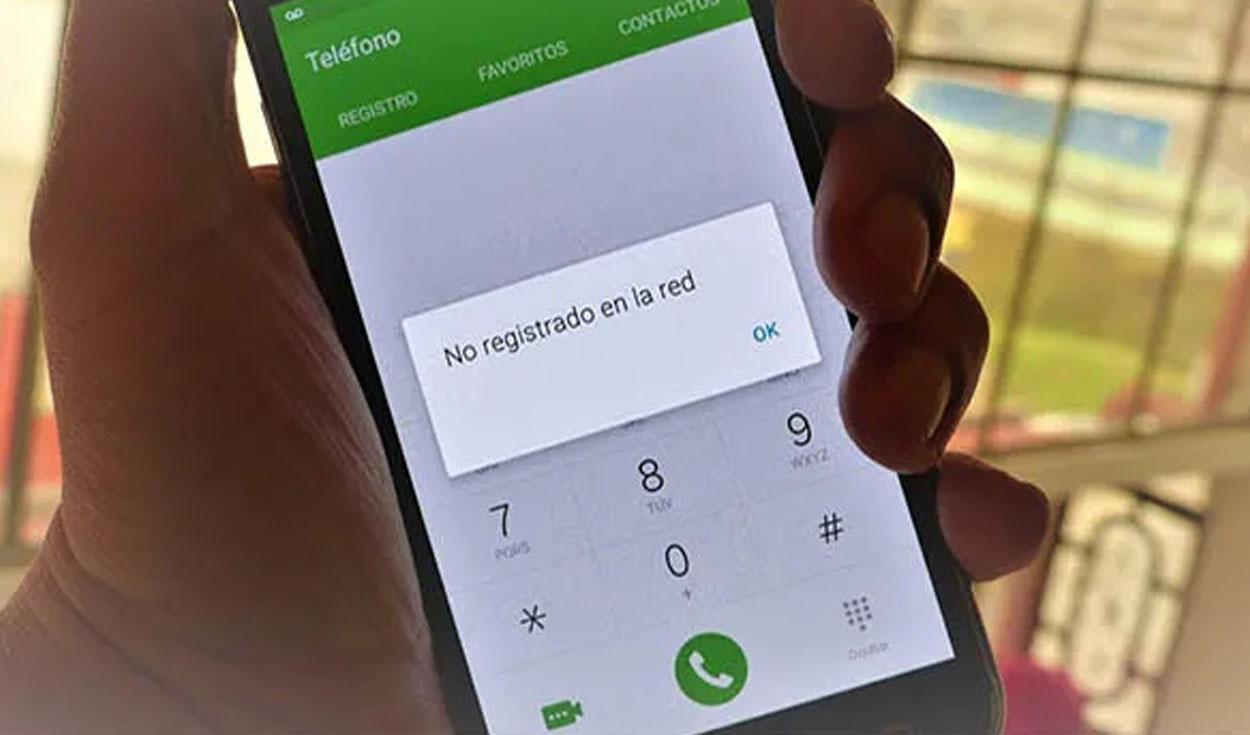
Pokud se na vašem mobilním telefonu zobrazí zpráva „není registrován v síti “, znamená to, že se telefon nemůže správně zaregistrovat v síti vašeho mobilního operátora. To znamená, že nemůže používat antény k volání, odesílání SMS zpráv ani k připojení k internetu pomocí mobilních dat, a to i v případě, že máte aktivní datový tarif.
Tato chyba se může objevit na telefonech Android jakékoli značky a modelu a někdy se zobrazuje s podobnými zprávami, jako například „mobilní síť není dostupná“ nebo „mobilní telefon není registrován v síti“. V praxi všechny znamenají totéž: zařízení není připojeno k síti operátora.
Příčiny mohou být velmi rozmanité: softwarové závady, špatné pokrytí, občasné problémy s operátorem, chyby SIM karty nebo aktivace , dokonce i neuhrazený účet nebo zablokovaná linka. Neexistuje proto žádné jedno magické řešení, ale spíše řada kontrol a úprav, které by měly být pečlivě prověřeny.
Než se ponoříte do složitých nastavení, stojí za to zkontrolovat některé základní informace: pokrytí ve vaší oblasti, stav vaší linky u vašeho operátora, zda nedošlo k nějakým obecným výpadkům a zda je vaše SIM karta správně vložena a nepoškozená. Poté se do věci ponoříme hlouběji.
Nejčastější příčiny chyby „není registrován v síti“
Důvody, proč se zobrazuje zpráva „není registrován v síti“, lze zhruba rozdělit do čtyř bloků: problémy s pokrytím, problémy s operátorem, chyby softwaru/konfigurace a selhání SIM karty (fyzické nebo eSIM).
Zaprvé je důležité znát skutečné pokrytí ve vaší oblasti. Pokud se nacházíte v odlehlé vesnici, na odlehlé pláži, ve velmi uzavřené budově nebo na akci s velkým počtem lidí, je pravděpodobné, že síť bude přetížená, nebo můžete mít jednoduše velmi slabý signál. V těchto situacích se na telefonu může zobrazit chybová zpráva, protože se nemůže připojit k mobilní věži.
Za druhé, problém může spočívat v samotné síti vašeho operátora : noční údržba, výpadky serveru, rozsáhlé výpadky služeb nebo dokonce přerušení služby z důvodu nezaplacených účtů. V těchto případech, bez ohledu na to, jak moc upravíte nastavení telefonu, pokud je síť nedostupná nebo je vaše linka blokována, se nebudete moci připojit, dokud váš operátor problém nevyřeší.
Další častou příčinou je software telefonu a nastavení sítě . Zastaralý systém, zamrzlý interní proces, nesprávná konfigurace APN nebo chyba po rootnutí zařízení – to vše může vést k této chybové zprávě. V takovém případě přicházejí na řadu opatření, jako je restartování, aktualizace nebo resetování nastavení sítě.
V neposlední řadě jsou to problémy se SIM kartou : nečistoty v zásobníku, nesprávné vložení, fyzické poškození, blokování linky nebo chyby při aktivaci nové SIM nebo eSIM karty. I podvodná výměna SIM karty vás může náhle nechat bez služby, takže by se to nemělo podceňovat.
Rychlé kontroly před dotykem nastavení
Než se ponoříte do pokročilých nabídek, vyzkoušejte řadu jednoduchých kroků, které v mnoha případech stačí k tomu, aby varování zmizelo bez dalších komplikací.
První věc, kterou musíte udělat, je něco tak základního, jako je změna polohy . Pokud se nacházíte v oblasti se špatným pokrytím, ve sklepě nebo uvnitř velmi uzavřené budovy, přesuňte se na otevřenější místo, k oknům nebo dokonce ven. A když už u toho budete, odstraňte pouzdro nebo kryt, zejména pokud je velmi silný nebo kovový, protože někdy může mírně rušit příjem signálu.
Dále zkontrolujte, zda jste omylem neaktivovali režim v letadle . Podívejte se na horní lištu: pokud vidíte ikonu letadla, je zapnutý. Otevřete rychlé nastavení přejetím prstem dolů z horní části obrazovky a vypněte jej, aby se telefon mohl znovu pokusit připojit k síti.
Je také dobrý nápad kontaktovat svého operátora (samozřejmě z jiného telefonu) nebo zkontrolovat jeho sociální sítě, zda nedošlo k nějakým obecným výpadkům. Mnoho společností oznamuje výpadky služeb nebo problémy v konkrétních oblastech na Twitteru nebo na svých webových stránkách, kde by zprávu vysvětlily, i když problém není ve vašem telefonu.
Nakonec se ujistěte, že nemáte žádné neuhrazené účty ani omezení linky . Někdy operátor přeruší službu kvůli nezaplacení a praktickým důsledkem je, že váš telefon ztratí přístup k síti a zobrazí se mu podobné chyby.
Základní řešení: režim v letadle a restartování mobilního telefonu
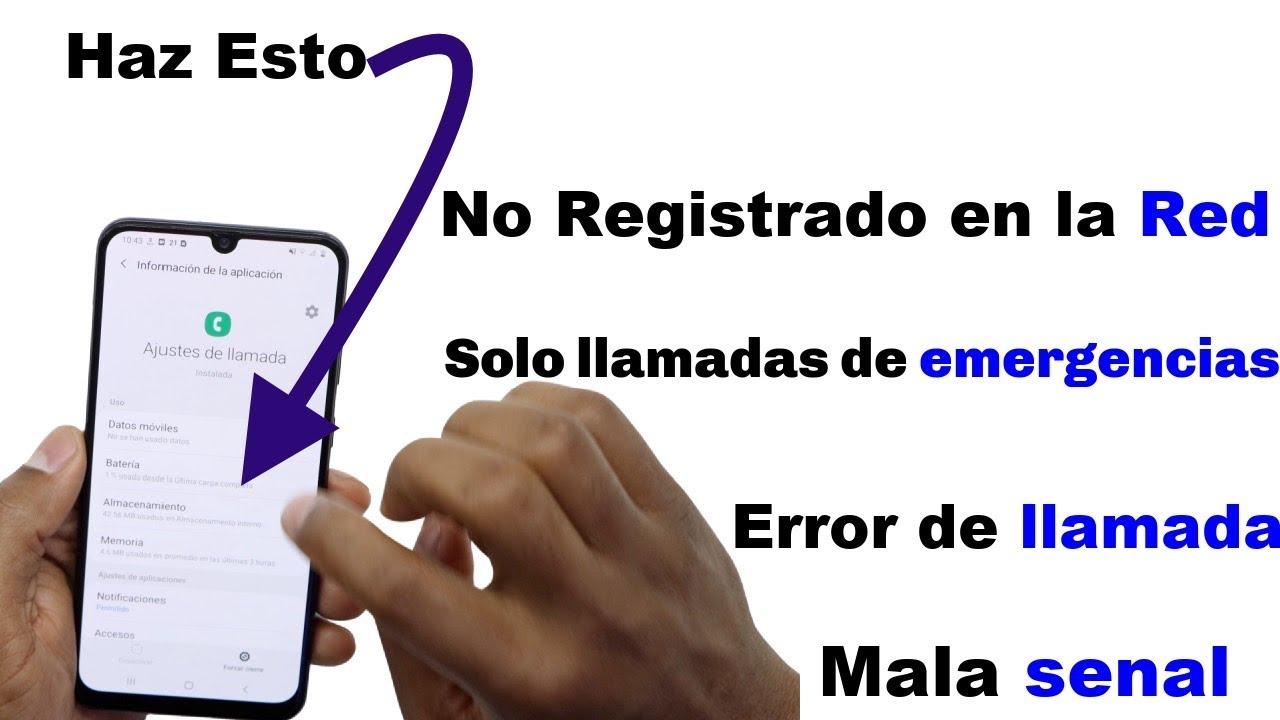
Jedním z nejjednodušších a nejúčinnějších řešení, když se telefon nemůže připojit k síti, je zapínání a vypínání režimu Letadlo . Toto nastavení přeruší všechna bezdrátová připojení (mobilní, Wi-Fi, Bluetooth) a donutí telefon je po vypnutí znovu sestavit.
Chcete-li to provést, otevřete panel rychlého nastavení a klepněte na ikonu režimu Letadlo . Nechte jej zapnutý asi 20–30 sekund a poté jej znovu vypněte. Poté chvíli počkejte, zda se telefon správně připojí k síti a chybová zpráva zmizí.
Pokud to nestačí, dalším krokem je restart zařízení . I když to může znít jako klišé, stále je to jeden z nejlepších způsobů, jak vyřešit neobvyklé problémy: restart zastaví všechny interní procesy, vymaže část mezipaměti a restartuje systém od začátku.
Doporučuje se, abyste telefon po vypnutí nechali vypnutý alespoň 20 nebo 30 sekund, než jej znovu zapnete. Tím zajistíte úplný restart a správnou inicializaci síťových služeb.
Pokud nechcete používat režim v letadle, můžete zkusit něco podobného – v rychlém nastavení ručně vypněte Wi-Fi, mobilní data a Bluetooth a po několika sekundách je znovu zapněte. Dopad na mobilní připojení je podobný.
Zkontrolujte, vyčistěte a znovu vložte SIM kartu
Zpráva „není registrován v síti“ je často způsobena špatným spojením mezi SIM kartou a telefonem . K zabránění přesného čtení stačí trocha prachu, mírně deformovaný slot nebo karta, která se po nárazu posunula.
Začněte tím, že zařízení úplně vypnete a opatrně vyjmete držák SIM karty . Zkontrolujte, zda se na držáku i na zlatých kontaktech karty nenacházejí nečistoty, žmolky nebo prach. Zdánlivě čisté prostředí je již dobrým znamením.
Pokud si všimnete jakýchkoli nečistot, opatrně je očistěte měkkým, suchým hadříkem . Nepoužívejte tekutiny a abrazivní prostředky a netřete příliš silně; jednoduše odstraňte veškeré nečistoty, které by mohly bránit kontaktu mezi SIM kartou a piny telefonu.
Před opětovným vložením zkontrolujte, zda je SIM karta správně orientována . Zásuvky obvykle obsahují malé schéma nebo návod a samotná SIM karta má zkosený roh, který pasuje pouze jedním způsobem. Pokud ji neumístíte do správné polohy, telefon ji nerozpozná a stále nebudete mít připojení k síti.
Jakmile je čistý a správně umístěný, vložte zásobník zpět do telefonu, zapněte jej a zkontrolujte, zda chyba „mobilní telefon není zaregistrován v síti“ zmizela. Pokud přetrvává, stále máme několik možností.
Vynuťte uzavření služeb SIM a vyzkoušejte kartu v jiném mobilním telefonu.
V některých případech problém není s fyzickou SIM kartou, ale s interními SIM službami systému , které mohou být uzamčené nebo v neobvyklém stavu. Jedním ze způsobů, jak vynutit restart, je použití možnosti „Vynutit vypnutí SIM karty“, která je součástí mnoha telefonů s Androidem.
Přesná cesta se může lišit v závislosti na značce, ale obecně budete muset přejít do Nastavení > Sítě a připojení (nebo Sítě a internet) > SIM , otevřít nastavení SIM karty a najít možnost vynuceného vypnutí nebo něco podobného. Tímto se restartuje modul služeb SIM karty a pokusí se znovu zaregistrovat v síti.
Pokud problém přetrvává i po vynuceném vypnutí, je vhodné zkontrolovat, zda je problém v samotné SIM kartě nebo v telefonu . Chcete-li to provést, vložte SIM kartu do jiného telefonu (například člena rodiny) a zjistěte, zda se i tam zobrazí stejná zpráva „není registrován v síti“.
Pokud problém přetrvává i na druhém zařízení, je docela pravděpodobné, že je SIM karta poškozená nebo nesprávně aktivovaná . V takovém případě je nejlepším řešením požádat o náhradu od svého operátora. Obvykle ji odešlou do jednoho nebo dvou dnů (někdy i dříve, pokud jdete do kamenné prodejny) a po aktivaci byste měli být schopni službu bez problémů obnovit.
Naopak, pokud vaše SIM karta funguje v druhém telefonu správně, problém pravděpodobně spočívá ve vašem zařízení , ať už kvůli hardwaru (poškozený slot, ohnuté piny) nebo softwaru. V takovém případě se budete muset zaměřit na konfiguraci sítě, aktualizace a pokud nic nefunguje, kontaktovat technickou podporu.
Ruční vyhledávání sítě operátora
Normálně po vložení SIM karty telefon automaticky detekuje a vybere síť . Pokud se však zobrazí chyba „není registrován v síti“, je možné, že automatická registrace selhala nebo se telefon pokouší připojit k nesprávné síti, zejména pokud používáte roaming nebo se nacházíte blízko hranic.
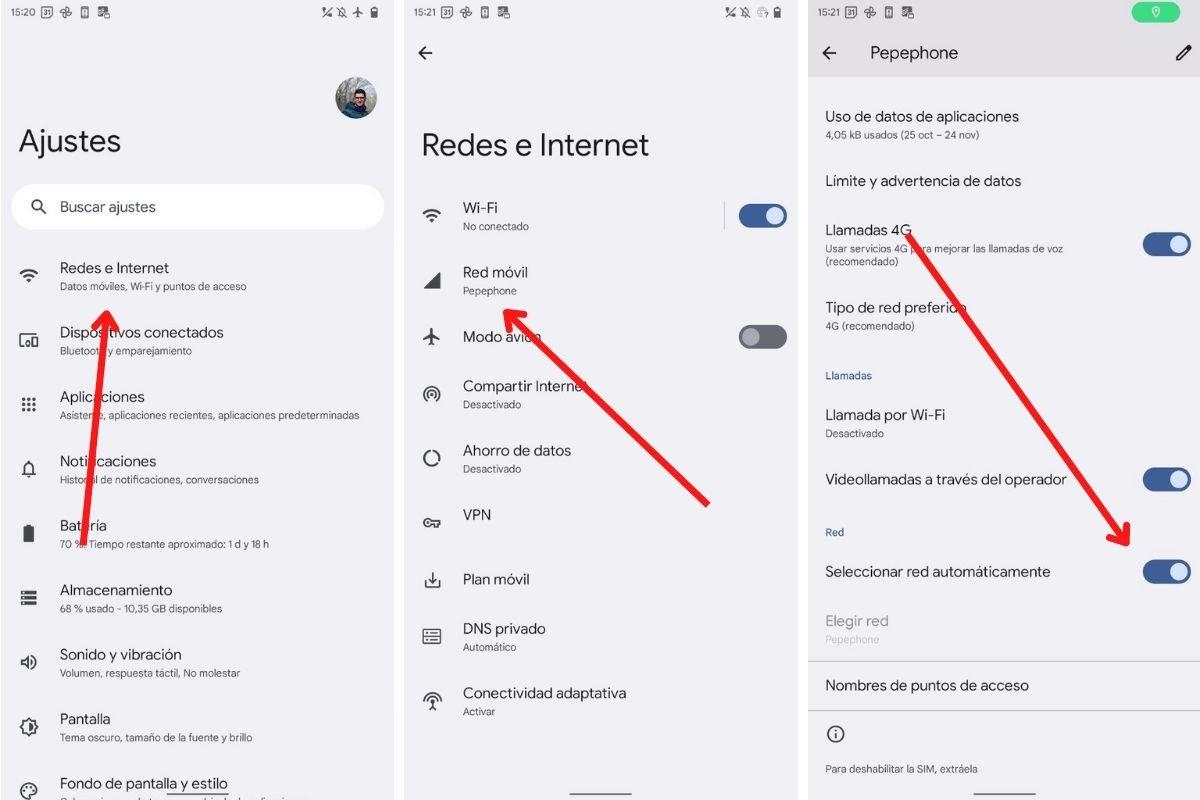
Chcete-li to vyřešit, můžete telefon donutit k ručnímu vyhledávání a výběru sítě . V systému Android je typická cesta přejít do Nastavení > Sítě a připojení > Mobilní sítě > Síťoví operátoři (nebo podobné). Tam uvidíte možnost zakázat automatické vyhledávání sítí.
Jakmile zrušíte zaškrtnutí automatické možnosti, telefon prohledá všechny dostupné sítě . To bude trvat několik sekund a zobrazí se seznam blízkých operátorů. Vyhledejte svého operátora v seznamu a vyberte ho ručně, aby se telefon mohl pokusit zaregistrovat v dané síti.
Můžete také zkusit změnit preferovaný typ sítě (například ze 4G/5G na 3G) pro případ, že by se vyskytly dočasné problémy s vysokorychlostními pásmy. Někdy vám vynucení používání stabilnější, i když pomalejší sítě umožní obnovit hovory a SMS zprávy, dokud se problém nevyřeší.
Pokud se i po výběru správné sítě stále zobrazuje zpráva „mobilní síť není dostupná“, ale v seznamu se zobrazují i další sítě a všechny selhávají, může se jednat o obecnější problém s pokrytím nebo problém s anténou ve vaší oblasti , což by měl váš operátor potvrdit.
Konfigurace nebo aktualizace APN vašeho operátora
Přestože je APN (název přístupového bodu) primárně spojován s mobilními daty , nesprávná konfigurace může přispívat k obecným problémům se sítí a v některých případech i k chybám při registraci. Pokud jste tedy již vyzkoušeli všechno ostatní, stojí za to se na to podívat.
Nejprve potřebujete znát správný APN vašeho mobilního operátora . Každá společnost používá jiné parametry (jméno, APN, uživatelské jméno, heslo, proxy atd.), takže je nejlepší si je ověřit přímo na oficiálních webových stránkách vašeho operátora nebo zavolat na zákaznický servis z jiného telefonu.
Jakmile budete mít data, přejděte do nastavení telefonu, poté do sekce Mobilní sítě > Názvy přístupových bodů (APN) a vyhledejte profil přidružený k vašemu operátorovi. Stávající profil můžete upravit nebo vytvořit nový zadáním hodnot, které jste obdrželi, přesně bez chyb ve psaní velkých písmen nebo mezer.
Po dokončení uložte změny a vyberte nově nakonfigurovaný APN jako aktivní profil . Poté restartujte telefon nebo přepněte do režimu Letadlo, abyste vynutili opětovné připojení k síti s použitím nového nastavení.
Je pravda, že APN obvykle nebývá hlavní příčinou zprávy „mobilní telefon není zaregistrován v síti“, ale když vše ostatní selže, úprava této části konfigurace problém vyřešila pro poměrně dost uživatelů, takže tento krok byste neměli přeskočit.
Aktualizujte systém a zkontrolujte případné softwarové chyby.
Zastaralý nebo chybový operační systém může také způsobovat problémy s připojením k síti, zejména pokud nainstalovaná verze obsahuje známou chybu související s mobilním připojením. Proto se vždy doporučuje udržovat telefon aktualizovaný na nejnovější dostupnou stabilní verzi.
Chcete-li zkontrolovat čekající aktualizace, přejděte do Nastavení a vyhledejte Systém > Aktualizace nebo „Aktualizace softwaru“. Klepněte na „Zkontrolovat aktualizace“ a pokud je k dispozici nová verze, stáhněte si ji a nainstalujte podle pokynů výrobce.
Po instalaci se telefon restartuje a v mnoha případech se tím vyřeší problémy, které se dříve zdály nevysvětlitelné: výpadky sítě, chyby SIM karty, nestabilní pokrytí a podobné problémy. I když se nejedná o nejčastější příčinu, jedná se o jednoduchý test, který stojí za to provést.
Pokud máte podezření, že váš systém může být poškozen, ale zatím nechcete provádět úplný obnovení továrního nastavení, existují aplikace třetích stran, jako například aplikace pro opravu systému Android , které slibují analýzu a opravu běžných problémů. Obvykle prohledávají systém a provedou drobné úpravy, i když jejich účinnost není 100% zaručena. Mohou být dobrou přechodnou možností předtím, než se uchýlíte k tvrdému resetu.
Je také důležité si uvědomit, že pokud jste zařízení rootli nebo nainstalovali vlastní ROM , zvyšuje se pravděpodobnost konfliktů síťových služeb. V takových případech je návrat k oficiální ROM nebo továrnímu nastavení obvykle nejspolehlivějším způsobem, jak vyloučit úpravu softwaru jako příčinu problému.
Obnovte nastavení telefonní sítě
Pokud žádné z výše uvedených řešení nefungovalo, důrazně doporučujeme resetovat nastavení sítě . Tato možnost vymaže všechna nastavení související s připojením: uložené sítě Wi-Fi, hesla, spárovaná zařízení Bluetooth a nastavení mobilních dat.
Dobrou zprávou je, že se jedná o relativně šetrný proces: nepřijdete o fotografie, aplikace ani osobní soubory , pouze o nastavení připojení. Obnovením všech nastavení na tovární nastavení eliminujete jakékoli konflikty nebo nesprávně uložená nastavení, která by mohla bránit registraci v síti.
Na většině telefonů s Androidem je cesta obvykle podobná: Nastavení > Systém (nebo Informace o telefonu / Další nastavení) > Možnosti obnovení > Obnovit nastavení sítě . Potvrďte akci, v případě potřeby zadejte PIN nebo vzorec a počkejte na dokončení procesu.
Jakmile se telefon resetuje, budete muset znovu zadat hesla k Wi-Fi a znovu spárovat zařízení Bluetooth , ale nastavení sítě bude zcela vyčištěno. Poté zkontrolujte, zda zmizela zpráva „není registrován v síti“.
Po tomto procesu je vhodné zopakovat některé z předchozích akcí: aktivovat a deaktivovat režim v letadle, restartovat mobilní telefon a zkontrolovat, zda je správně nakonfigurován výběr sítě a APN.
Specifické problémy s eSIM a jak je řešit
S rozšířením eSIM karet (elektronických SIM karet) se někteří uživatelé setkávají se stejnou zprávou „mobilní síť není dostupná“ i bez fyzické SIM karty. V tomto případě jsou příčiny obvykle spojeny s aktivací nebo nainstalovaným profilem eSIM.
Prvním krokem je ověřit u svého operátora, zda je eSIM správně aktivována . To se obvykle provádí naskenováním QR kódu poskytnutého společností; pokud se během tohoto procesu něco pokazí, vaše linka nemusí být plně aktivována a telefon se nebude moci zaregistrovat v síti.
Pokud váš operátor potvrdí, že v jeho systému vše funguje správně, přejděte do nastavení zařízení a zkuste smazat profil eSIM a znovu jej nainstalovat od nuly pomocí oficiálního QR kódu. Tím donutíte telefon znovu vytvořit profil a navázat nové připojení k síti vašeho operátora.
Současně se v těchto případech obzvláště doporučuje resetovat všechna síťová nastavení , jak jsme viděli dříve, aby se zabránilo tomu, že by zbytková nastavení narušila aktivaci eSIM. Po dokončení resetu a opětovné instalaci profilu zkontrolujte, zda byla registrace sítě úspěšná.
Pokud však problém přetrvává pouze s eSIM kartou a nikoli s fyzickou SIM kartou, může se jednat o specifický problém mezi vaším operátorem a modelem vašeho telefonu , což může potvrdit pouze samotný operátor a v případě potřeby eskalovat problém výrobci zařízení.
Blokování linek, duplikace SIM karet a zabezpečení
Ne všechny chyby jsou technického charakteru: někdy je důvodem, proč váš telefon indikuje, že není registrován v síti, úmyslné zablokování operátorem. K tomu může dojít, pokud si pořídíte duplicitní SIM kartu, pokud máte dlouhodobé prodlení s platbami nebo pokud má podezření na podvodné použití linky.
Jedním obzvláště nebezpečným scénářem je výměna SIM karty , kdy útočník požádá o duplikát vaší SIM karty a zároveň se vydává za vás. V tomto případě původní SIM karta náhle ztratí signál a zloděj získá kontrolu nad vaší linkou, potenciálně může přijímat SMS zprávy s ověřovacími kódy a mít přístup k vašim účtům.
Pokud náhle bez zjevného důvodu ztratíte pokrytí a vaše společnost vám sdělí, že vám byl vydán nebo aktivován duplikát SIM karty, o který jste nepožádali, jednejte rychle: požádejte o okamžité zablokování linky, požádejte o novou legitimní SIM kartu a změňte hesla k citlivým službám, zejména k bankovním účtům a e-mailu.
V jiných, méně závažných případech může společnost dočasně zablokovat linku z důvodu nezaplacených účtů nebo administrativních problémů . Řešením je v tomto případě vyřešit situaci s vaším poskytovatelem, aby vám mohl službu co nejdříve znovu aktivovat.
Když všechno ostatní selže: naformátujte telefon nebo jděte do servisu
Pokud jste zkontrolovali pokrytí, promluvili si s operátorem, vyzkoušeli jinou SIM kartu, resetovali nastavení sítě, nakonfigurovali APN a aktualizovali systém a hláška „mobil není zaregistrován v síti“ stále nezmizí, zbývají už jen drastičtější možnosti.
Jedním z těchto řešení je provedení tvrdého resetu neboli obnovení továrního nastavení . Tím se z telefonu vymažou všechna data (aplikace, fotografie, soubory, účty atd.) a systém se obnoví do původního stavu, čímž se eliminují jakékoli chyby konfigurace nebo softwarové konflikty, které by mohly problém způsobovat.
Před tímto krokem je nezbytné vytvořit úplnou zálohu . Můžete použít funkci zálohování v Google (Nastavení > Google > Záloha > Zálohovat nyní) nebo nástroj pro zálohování od výrobce. Tímto způsobem můžete po restartu telefonu obnovit data z Disku Google nebo jiné služby.
Přesný postup formátování závisí na konkrétní vrstvě přizpůsobení, ale obecně zahrnuje přechod do Nastavení > Systém > Možnosti obnovení > Obnovit všechna data (smazat všechna data) . Potvrďte operaci, zadejte odemykací kód a počkejte na dokončení procesu.
Pokud se telefon ani po tvrdém resetu stále neregistruje v síti, je velmi pravděpodobné, že se jedná o hardwarový problém (poškozený rádiový modul, opotřebované piny SIM karty, vadná vnitřní anténa atd.). V takovém případě je nejlepší možností kontaktovat oficiální servisní středisko výrobce nebo specializovanou opravnu.
Pokud je váš telefon v záruce a problém není způsoben nárazy, poškozením vodou nebo vnitřními manipulacemi, oprava bude s největší pravděpodobností zdarma. V opačném případě se budete muset rozhodnout, zda se vyplatí telefon opravit nebo vyměnit , v závislosti na vašem rozpočtu a stáří zařízení.
Ačkoliv může být zobrazení zprávy „není registrován v síti“ zpočátku alarmující, téměř vždy se za ní skrývá logické vysvětlení: od jednoduchého výpadku signálu až po špatně vloženou SIM kartu, chyby v konfiguraci nebo občasné výpadky sítě. Dodržením rozumného pořadí kontrol – počínaje režimem v letadle, restartováním a vyčištěním SIM karty, pokračováním ručním výběrem sítě, nastavením APN a resetováním nastavení a konče v případě potřeby tvrdým resetem nebo kontaktováním technické podpory – se telefon obvykle znovu připojí k síti a vy budete moci nadále normálně používat hovory, SMS a data, aniž byste si museli hned kupovat nový telefon.

Index
- 1 Co přesně znamená „není registrován v síti“?
- 2 Nejčastější příčiny chyby „není registrován v síti“
- 3 Rychlé kontroly před dotykem nastavení
- 4 Základní řešení: režim v letadle a restartování mobilního telefonu
- 5 Zkontrolujte, vyčistěte a znovu vložte SIM kartu
- 6 Vynuťte uzavření služeb SIM a vyzkoušejte kartu v jiném mobilním telefonu.
- 7 Ruční vyhledávání sítě operátora
- 8 Konfigurace nebo aktualizace APN vašeho operátora
- 9 Aktualizujte systém a zkontrolujte případné softwarové chyby.
- 10 Obnovte nastavení telefonní sítě
- 11 Specifické problémy s eSIM a jak je řešit
- 12 Blokování linek, duplikace SIM karet a zabezpečení
- 13 Když všechno ostatní selže: naformátujte telefon nebo jděte do servisu