- BIOS řídí kritické parametry procesoru, paměti, grafiky a napájení, které přímo ovlivňují výkon a stabilitu počítače.
- Nastavení jako Hyper-Threading, Turbo režim, virtualizace, prefetchery a profily XMP by měla být konfigurována uvážlivě, aby se vyvážil výkon a spolehlivost.
- Možnosti integrované grafické karty, rychlé spouštění a HPET ovlivňují uživatelský zážitek a měly by být posuzovány podle typu hardwaru a skutečného používání počítače.
- Nejlepší strategií je měnit několik parametrů najednou, důkladně testovat a vždy mít jasnou metodu pro obnovení výchozích hodnot systému BIOS.
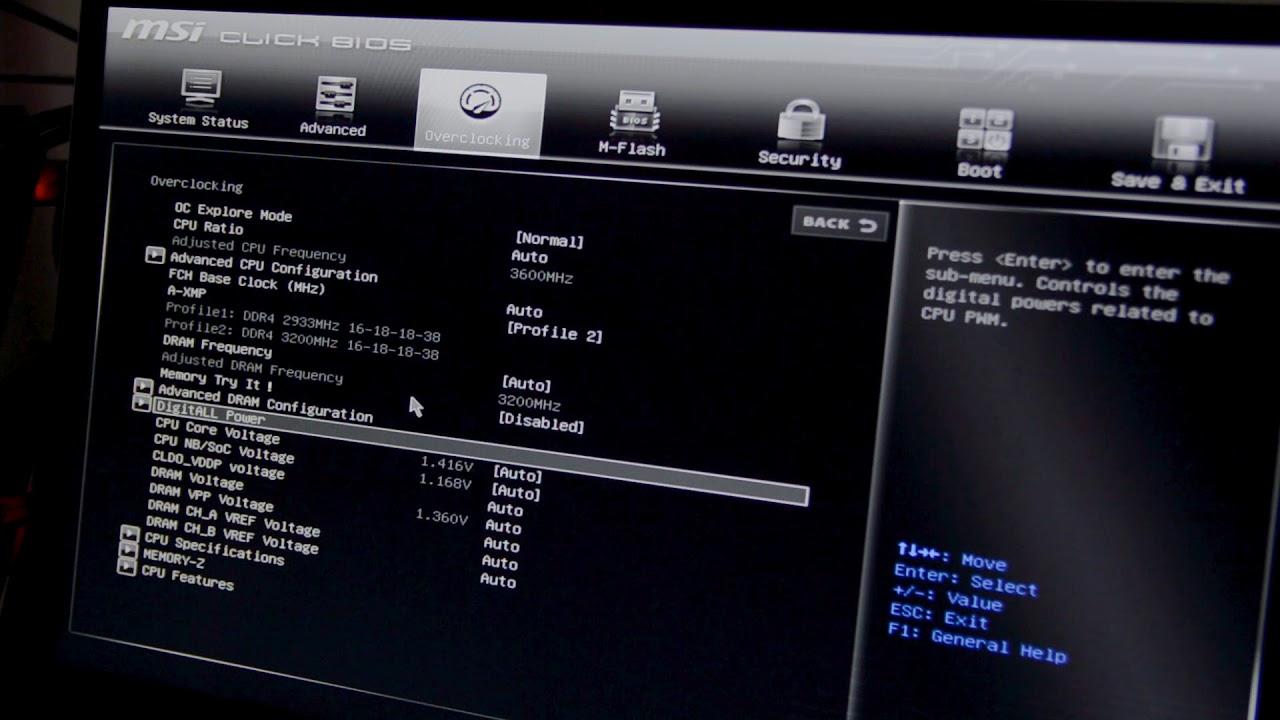
Optimalizace BIOSu je jedno z témat, o kterých slyšel téměř každý, ale jen velmi málo lidí se ho odváží dotknout ze strachu, že něco rozbijí. A to je pochopitelné: zobrazí se vám modrá obrazovka BIOSu, uvidíte spoustu podivných možností pro CPU, paměť, napájení a grafiku a pomyslíte si: „Raději se na nic nesahám.“ Pochopení toho, co každé nastavení dělá a jak ovlivňuje výkon, však může znamenat rozdíl mezi počítačem, který běží nepravidelně, a jemně vyladěným strojem, který reaguje mnohem lépe.
V tomto článku si jasným a přístupným jazykem rozebereme, co můžete v systému BIOS upravit pro zlepšení výkonu, spotřeby energie a stability , a to na příkladech velmi podobných těm, které se běžně objevují na fórech: možnosti jako Hyper-Threading, Turbo Mode, virtualizace, předběžné načítání CPU, HPET, integrovaná paměť, XMP, nastavení integrované grafiky a další. Uvidíte jak praktické aspekty (co upravovat a co ne), tak teoretické (co se děje „v zákulisí“), takže při vstupu do systému BIOS nebudete vstupovat naslepo.
Co je BIOS a proč má tak velký vliv na výkon?
BIOS (Basic Input/Output System) je základní program, který se spustí ihned po zapnutí počítače . Jeho úkolem je inicializovat hardware, zkontrolovat, zda vše funguje správně, a předat ovládání operačnímu systému (Windows, Linux atd.). Funguje také jako prostředník mezi operačním systémem a klíčovými zařízeními, jako je pevný disk ( NVMe, řadiče a mezipaměť ), grafická karta, klávesnice, myš a tiskárna.
Z hlediska výkonu je BIOS důležitý, protože definuje chování CPU, paměti a správy napájení od první sekundy. Nastavení jako Turbo režim, paměťové profily, technologie úspory energie a správa časovače mohou zrychlit váš počítač, snížit spotřebu energie nebo snížit počet zpoždění a zasekávání ve hrách a aplikacích.
Pro pokročilé uživatele, inženýry nebo hardwarové nadšence je BIOS velmi mocným nástrojem: správně nakonfigurovaný systém může snížit spotřebu energie, zlepšit odezvu systému a prodloužit životnost hardwaru . Nesprávně nakonfigurovaný systém však může způsobit pády systému, vysoké teploty, ztrátu výkonu nebo dokonce problémy se spouštěním systému.
Je důležité si uvědomit, že každá základní deska a BIOS má mírně odlišné názvy možností, ale základy jsou stejné: téměř vždy najdete nabídky pro CPU, RAM, integrovanou grafiku, úložiště a napájení , i když mohou být uspořádány odlišně nebo mít různé popisky.
Klíčové možnosti CPU v BIOSu a jejich vliv na výkon
Část BIOSu, která lidi často děsí, je sekce věnovaná procesoru. Zde najdete termíny jako Hyper-Threading, Turbo Mode, virtualizace, prefetchery, povolená jádra atd. Pojďme si projít ty nejběžnější, protože se s nimi můžete setkat na relativně starých nebo středních základních deskách.
Velmi běžnou možností je Hyper-Threading (v procesorech Intel) nebo ekvivalentní SMT v procesorech AMD. Tato technologie umožňuje fyzickému jádru chovat se jako dvě logická jádra, což zlepšuje výkon v programech, které využívají více vláken, jako je editace videa, komprese, náročný multitasking nebo dobře optimalizované moderní hry.
Na fórech se často zmiňuje, že vypnutí Hyper-Threadingu může zlepšit výkon ve hrách silně závislých na jednom jádru, jako jsou některé klasické kompetitivní tituly jako CS:GO. Realita je však taková, že většina nejnovějších her těží z více vláken a v mnoha případech vypnutí Hyper-Threadingu zhoršuje zážitek nebo jen mírně snižuje výkon, aniž by přineslo jakýkoli skutečný přínos.
Obecně řečeno, pro většinu uživatelů je nejrozumnější ponechat Hyper-Threading zapnutý . Jeho vypnutí by dávalo smysl pouze v případě, že jste provedli specifické testy s konkrétní hrou, změřili FPS a stabilitu a skutečně jste viděli zřetelné zlepšení po jeho vypnutí (což je v dnešní době na moderních počítačích vzácné).
Další pozoruhodnou možností je Limit CPUID Maximum . Tato funkce se primárně používala pro kompatibilitu s velmi starými operačními systémy (například s některými verzemi Windows před XP), které neuměly zpracovat určité identifikátory CPU. V dnešní době se u moderních systémů téměř vždy doporučuje ponechat Limit CPUID Maximum vypnutý , jak obecně radí renomované průvodci: jeho povolení by mohlo pouze omezit funkčnost procesoru, aniž by poskytlo jakékoli výhody.
Setkáte se také s virtualizační technologií Intel (VT-x, VT-d) nebo jejím ekvivalentem od AMD (SVM). Tato technologie umožňuje procesoru urychlit virtualizaci, tedy využití virtuálních strojů (VirtualBox, VMware, Hyper-V, WSL2, pokročilé emulátory atd.).
Mnoho lidí jej deaktivuje podle návodů, jejichž cílem je z her vymáčknout všechny FPS, protože teoreticky může mírně snížit povrch pro útok a vyhnout se určitým režijním nákladům . V praxi je však dopad na herní výkon prakticky nulový a pokud byste někdy chtěli používat virtualizaci, komplexní emulátory nebo funkce jako Android Studio s akcelerovaným emulátorem, budete ho určitě potřebovat.
Proto se ve většině případů doporučuje ponechat virtualizaci povolenou , pokud nemáte velmi specifické bezpečnostní potřeby nebo jste neověřili konkrétní konflikt s programem nebo hrou, což v současných systémech již není běžné.
Mnoho BIOSů také zobrazuje seznam jader, jako například CPU 0, CPU 1, CPU 2, CPU 3 atd. , někdy s možností ručního vypnutí některých z nich. Někteří uživatelé deaktivují několik jader (například CPU 3, CPU 6, CPU 7) v domnění, že to donutí CPU soustředit se na několik „silnějších“ jader. Obecně to nedává moc smysl: moderní procesory jsou navrženy tak, aby fungovaly se všemi aktivními jádry , a operační systém si řídí pracovní zátěž sám.
Snížení počtu jader může v některých případech mírně snížit spotřebu energie nebo teplotu, ale také snižuje výkon při multitaskingu a v aplikacích, které využívají více vláken, takže je to obvykle špatný nápad, pokud k tomu nemáte velmi specifický důvod (například diagnostika vadného jádra).
Dalším klíčovým nastavením je Turbo Mode (nebo Intel Turbo Boost, Precision Boost u AMD atd.). Tento režim umožňuje CPU automaticky zvýšit frekvenci nad základní frekvenci, když je k dispozici dostatečný tepelný a energetický prostor, což poskytuje lepší výkon při náročných úlohách bez jakéhokoli zásahu uživatele.
Prakticky na všech moderních počítačích se vyplatí ponechat Turbo režim zapnutý . Je to spolehlivý způsob, jak v případě potřeby zvýšit výkon, a samotný procesor chrání před přehřátím snížením frekvence, pokud teplota příliš stoupne. Pouze u systémů s velmi omezeným chlazením nebo pokud chcete co nejvíce minimalizovat spotřebu energie a zahřívání, můžete zvážit jeho vypnutí a akceptovat ztrátu výkonu.
Hardwarové přednačítání, přednačítání sousední mezipaměti a další jemné doladění CPU
Existuje řada možností, které často způsobují zmatek, například Hardware Prefetcher a Adjacent Cache Line Prefetch . Tyto parametry řídí, jak CPU předvídá čtení dat z paměti a načítá je do mezipaměti dříve, než jsou potřeba, a pokouší se tak předvídat přístupové vzorce.
Hardwarový prefetcher aktivuje mechanismus, kterým se procesor pokouší detekovat sekvenční nebo předvídatelné přístupy k paměti a předem je přenese do mezipaměti L2/L3. To ve většině případů zlepšuje výkon, protože snižuje efektivní latenci paměti u typických úloh (kancelářských aplikací, prohlížení webu, mnoha her atd.).
Předběžné načítání sousedního řádku mezipaměti (Adjacent Cache Line Prefetch ) na druhou stranu načítá sousední řádek mezipaměti, když procesor o řádek požádá, za předpokladu, že bude pravděpodobně použit jako další. Opět je cílem předvídat skutečné využití dat, aby se přístup urychlil.
Na některých fórech se můžete setkat s extrémními názory: někteří lidé tvrdí, že vypnutí těchto prefetcherů zlepšuje výkon v určitých benchmarkech nebo konkrétních hrách, zatímco jiní tvrdí opak. Pravdou je, že ve velké většině situací je nejlepší ponechat obě zapnuté , protože moderní procesory jsou pro práci s nimi velmi dobře optimalizovány.
Jejich zakázání má obvykle smysl pouze ve velmi specifických prostředích: například na serverech s velmi specifickým zatížením, pro vědecké testování výkonu nebo pro diagnostiku stability. Pro domácího uživatele nebo hráče, který chce optimalizovat svůj BIOS bez komplikací, je nejrozumnější ponechat zapnuté funkce Hardware Prefetcher a Adjacent Cache Line Prefetch.
Mějte také na paměti, že experimentování s těmito nastaveními bez skutečné znalosti toho, co děláte, může vést k podivnému chování některých programů nebo dokonce k nekonzistentnímu výkonu v závislosti na zátěži. Pokud tyto pojmy neznáte, je nejlepší se jimi příliš nezabývat a místo toho se zaměřit na nastavení, která mají jasný a snadno měřitelný dopad, jako je Turbo režim, paměťové profily XMP nebo schéma napájení operačního systému.
Paměť RAM, profily XMP a to, co obvykle vidíte v moderních BIOSech
Jednou z věcí, která způsobuje největší zmatek při prvním vstupu do BIOSu, je konfigurace paměti RAM . V mnoha videích a tutoriálech uvidíte, jak si lidé na základních deskách AMD aktivují možnost s názvem XMP (eXtreme Memory Profile) nebo DOCP/EXPO, která v podstatě aplikuje předdefinovaný profil, takže paměť pracuje s rychlostí a latencí, pro které byla prodána.
Pokud nic neupravíte, je velmi pravděpodobné, že vaše RAM běží na nižší frekvenci, než je maximální podporovaná frekvence . Například moduly, které podporují 3000 nebo 3200 MHz, mohou ve výchozím nastavení běžet na 2133 nebo 2400 MHz. Povolení XMP v systému BIOS umožňuje základní desce číst profil paměti a automaticky upravovat frekvenci, napětí a časování, čímž získáte z modulů více, aniž byste je museli ručně přetaktovat.
V některých starších nebo základních verzích systému BIOS se slovo XMP explicitně nezobrazuje, ale spíše něco jako Profil paměti, Načíst optimalizovaná nastavení paměti nebo podobné možnosti. Koncept je stejný: načtení předkonfigurovaného profilu. Pro průměrného uživatele, který chce ze svého počítače vytěžit maximum bez komplikací, je povolení profilu XMP často jednou ze změn s největším dopadem na výkon , zejména u procesorů, které se silně spoléhají na rychlost paměti RAM.
Mějte však na paměti, že některé velmi náročné paměťové sady mohou vyžadovat slušnou základní desku a procesor, který je dobře podporuje. Pokud povolení XMP způsobí nestabilitu systému, restart nebo se systém nespustí, doporučuje se vrátit se do BIOSu, snížit frekvenci o jeden stupeň nebo obnovit výchozí nastavení a vyzkoušet méně náročný profil, pokud je k dispozici.
Pro uživatele, kteří, jako v některých reálných příkladech, v BIOSu sotva vidí nějaké pokročilé možnosti paměti, není třeba se obávat: mnoho základnějších základních desek jednoduše omezuje pokročilé možnosti , aby se vyhnuly problémům, ale stále můžete zkontrolovat, zda je paměť RAM správně detekována, zda funguje v duálním kanálu (pokud máte dva moduly) a zda v testech paměti nejsou žádné chyby.
Nastavení grafiky v systému BIOS: hlavní displej, interní grafika a paměť
Další sekcí, která často způsobuje zmatek, je Nastavení grafiky . Je běžné, že se setkáte s možnostmi jako Primární displej, Interní grafika, Paměť IGD nebo Paměť DVMT/FIXED a člověk se ptá: „K čemu tohle je?“
Prvním krokem je pochopit, co dělá Primární displej nebo podobná nastavení (někdy se zobrazují jako Spustit grafický adaptér, Primární GPU atd.). Tato možnost označuje, které grafické zařízení se používá jako hlavní displej při spuštění systému: GPU integrované v procesoru/základní desce (IGD), vyhrazené grafické zařízení ve slotu PCIe (PEG) nebo v některých případech starší karta s jiným typem rozhraní.
Pokud máte dedikovanou grafickou kartu (například samostatnou kartu NVIDIA nebo AMD), BIOS ji obvykle detekuje a použije jako primární zařízení v automatickém režimu. V takovém případě obvykle nemusíte nic měnit, i když se někdy doporučuje ručně nastavit PEG/PCIe jako primární zařízení, abyste předešli potenciálním konfliktům nebo mírně delšímu bootování.
Možnost Internal Graphics (Vnitřní grafika) určuje, zda je povolena integrovaná grafická karta v procesoru nebo základní desce. Pokud používáte dedikovanou grafickou kartu a nepotřebujete integrované video výstupy, můžete funkci Internal Graphics (Vnitřní grafika) zakázat, abyste zjednodušili nastavení a v některých případech uvolnili trochu sdílené paměti. V typickém scénáři se funkce Internal Graphics (Vnitřní grafika) zobrazí povolená, když uživatel používá pouze dedikovanou grafickou kartu.
Pokud používáte integrovanou grafiku, uvidíte parametry jako IGD Memory a DVMT/FIXED Memory nebo podobné hodnoty. Tato nastavení určují, kolik systémové paměti RAM je trvale rezervováno pro integrovanou grafickou kartu a kolik lze dynamicky alokovat (DVMT: Dynamic Video Memory Technology).
Pokud používáte počítač pouze pro nenáročné úkoly (kancelářská aplikace, prohlížení internetu, přehrávání videa), obvykle postačí skromné hodnoty, jako je 32 MB RAM a 128 MB DVMT, protože integrovaná grafická karta si v rámci stanovených limitů vyžádá více paměti dle potřeby. Pro náročnější použití (nenáročné hraní her, základní editace) může být mírné zvýšení těchto hodnot prospěšné , vždy však mějte na paměti, že tato dodatečná paměť bude pocházet z celkové systémové RAM.
Pro většinu uživatelů, kteří si nechtějí věci komplikovat, funguje perfektně ponechání nastavení grafiky na Auto a výchozích hodnotách . Doladit tyto parametry má smysl pouze v případě, že vám dochází systémová paměť nebo máte specifické problémy s detekcí obrazovky při spuštění.
Správa napájení v systému BIOS: úspora energie, odezva systému a životnost hardwaru
Kromě CPU a paměti BIOS také řídí řadu parametrů napájení , které ovlivňují reakci počítače při zapnutí, pozastavení nebo nečinnosti. Správná úprava těchto nastavení může vést k efektivnějšímu a rychlejšímu systému.
Typickým příkladem je možnost rychlého spuštění, někdy nazývaná Fast Boot, Fast On nebo podobně . Toto nastavení omezuje nebo přeskakuje některé kontroly při zapnutí počítače, což způsobuje rychlejší načítání operačního systému. V určitých konfiguracích však může způsobovat problémy s detekcí periferií USB, externích disků nebo dokonce s přístupem k samotnému systému BIOS.
Proto někteří uživatelé deaktivují funkci Fast On nebo Fast Boot, aby zlepšili stabilitu spouštění, a obětovali tak několik sekund doby spouštění. Pokud často měníte hardware, připojujete a odpojujete zařízení nebo potřebujete často přistupovat k systému BIOS, deaktivace funkce Fast Boot vám může ušetřit spoustu problémů.
V rámci správy napájení BIOS také definuje chování C-stavů CPU, úsporu energie na portech PCIe, režimy spánku (S1, S3, S4) a další jemná nastavení. Obecně platí, že pokud počítač používáte běžně, je nejlepší ponechat tyto možnosti na Auto nebo na jejich výchozích hodnotách , protože výrobci obvykle dosahují rozumné rovnováhy mezi spotřebou energie a výkonem.
Pro technicky zdatnější uživatele nebo pro systémy, které jsou neustále zapnuté (domácí servery, systémy s vysokou pracovní zátěží), má smysl tyto parametry jemně doladit, aby se snížily špičky spotřeby energie, minimalizovalo zahřívání a prodloužila životnost komponent . To se však dostává do pokročilejší oblasti, kde je vhodné důkladně prozkoumat konkrétní základní desku a procesor.
HPET (časovač událostí s vysokou přesností): co to je a jak to ovlivňuje systém
Časovač událostí s vysokou přesností (HPET) je další nastavení, které se nachází jak v systému BIOS, tak v operačním systému a vyvolalo mnoho diskusí na herních a výkonnostních fórech. HPET je v podstatě vysoce přesný časovač, který systém Windows a další systémy mohou použít k plánování událostí a přesnějšímu měření času.
Některé tutoriály doporučují vypnout HPET ve Windows, ale ponechat jej v BIOSu povolený , a to na základě testů, které ukazují mírné zlepšení FPS nebo vnímané snížení vstupního zpoždění v určitých hrách. Myšlenka je taková, že pokud systém nevynucuje použití HPET jako jediného časovače, může se flexibilněji spoléhat na jiné časovač (TSC, HPET, ACPI).
Typická konfigurace by byla: HPET povolen v BIOSu a ve Windows nevynucujte jeho výhradní použití (například jej neaktivujte pomocí příkazů, které vynucují systém používat pouze HPET). To umožňuje operačnímu systému zvolit nejvhodnější časovač v závislosti na situaci, aniž by došlo ke ztrátě kompatibility.
Skutečný dopad HPET na výkon se však značně liší v závislosti na hardwaru, operačním systému a aplikacích. Na mnoha moderních systémech má úprava HPET sotva znatelný rozdíl. Pokud se tedy neobjevuje mikrosekání, desynchronizace zvuku nebo jiné neobvyklé chování, můžete nechat HPET v BIOSu povolený a netrápit se jím . Pokud jste fanouškem výkonu a chcete ze svého systému vyždímat každou milisekundu, pak by mohlo být rozumné spustit benchmarkové testy, ale vždy s opatrností.
Obecné osvědčené postupy pro optimalizaci systému BIOS
Po prozkoumání všech těchto konkrétních možností je užitečné shrnout řadu obecných osvědčených postupů , které zajistí, že se optimalizace systému BIOS nestane zdrojem problémů.
První věc, kterou musíte udělat, než se čehokoli dotknete, je zapsat si nebo vyfotit výchozí nastavení . Tímto způsobem, pokud jakékoli změny způsobí nestabilitu systému nebo zabrání jeho spuštění, budete přesně vědět, co jste nastavili, a budete to moci snadno obnovit bez nutnosti hádat.
Důrazně se také doporučuje měnit pouze jednu nebo dvě možnosti najednou a poté systém chvíli testovat. Pokud upravíte pět nebo šest parametrů najednou (Hyper-Threading, Turbo, prefetchery, napájení, grafika atd.) a pak se něco pokazí, bude mnohem těžší zjistit, které nastavení problém způsobilo.
Pokud si nejste jisti konkrétní možností, je nejlepší ji ponechat na Automaticky, Výchozí nebo Povoleno , zejména pokud se týká ochranných mechanismů, správy teploty nebo kompatibility. Výrobci tato nastavení obvykle testují s ohledem na průměrného uživatele a obvykle jsou poměrně bezpečná.
Nezapomeňte, že každá změna systému BIOS by měla být doprovázena testováním v reálném prostředí : otevřete své obvyklé hry a pracovní programy a zjistěte, zda se objevuje více či méně zasekávání, zda se příliš nezvýší teplota nebo zda systém reaguje lépe či hůře. Teorie je sice hezká, ale v konečném důsledku záleží na tom, jak se váš počítač chová při každodenním používání.
A konečně, pokud se váš počítač někdy přestane spouštět kvůli nesprávnému nastavení, téměř všechny moderní základní desky obsahují metodu pro resetování BIOSu (nebo CMOS): propojkou, tlačítkem na desce nebo alespoň vyjmutím baterie na chvíli. Nahlédněte do manuálu k vaší základní desce, kde se dozvíte, jak přesně to provést a obnovit tovární nastavení.
Správné nastavení BIOSu není žádná magie ani čarodějnictví, ale vyžaduje trochu trpělivosti a chladné hlavy: pochopením každé klíčové možnosti (Hyper-Threading, Limit CPUID Maximum, virtualizace, prefetchery, Turbo Mode, XMP, integrovaná grafika, Fast Boot, HPET…) a provedením změn selským rozumem můžete dosáhnout velmi dobré rovnováhy mezi výkonem, stabilitou, spotřebou energie a životností hardwaru, aniž byste museli být inženýr nebo trávit hodiny experimentováním.
Index
- 1 Co je BIOS a proč má tak velký vliv na výkon?
- 2 Klíčové možnosti CPU v BIOSu a jejich vliv na výkon
- 3 Hardwarové přednačítání, přednačítání sousední mezipaměti a další jemné doladění CPU
- 4 Paměť RAM, profily XMP a to, co obvykle vidíte v moderních BIOSech
- 5 Nastavení grafiky v systému BIOS: hlavní displej, interní grafika a paměť
- 6 Správa napájení v systému BIOS: úspora energie, odezva systému a životnost hardwaru
- 7 HPET (časovač událostí s vysokou přesností): co to je a jak to ovlivňuje systém
- 8 Obecné osvědčené postupy pro optimalizaci systému BIOS