- Správná konfigurace přístupu k routeru a WiFi síti výrazně zlepšuje zabezpečení domácnosti.
- Umístění routeru, výběr WiFi kanálu a typ kabelu přímo ovlivňují rychlost.
- Funkce jako filtrování MAC adres, rodičovská kontrola, otevírání portů a WPS vám umožňují přizpůsobit si, kdo se připojuje a jak.
- Udržování aktualizovaného firmwaru a zálohování konfigurace pomáhá předcházet selháním a zranitelnostem.
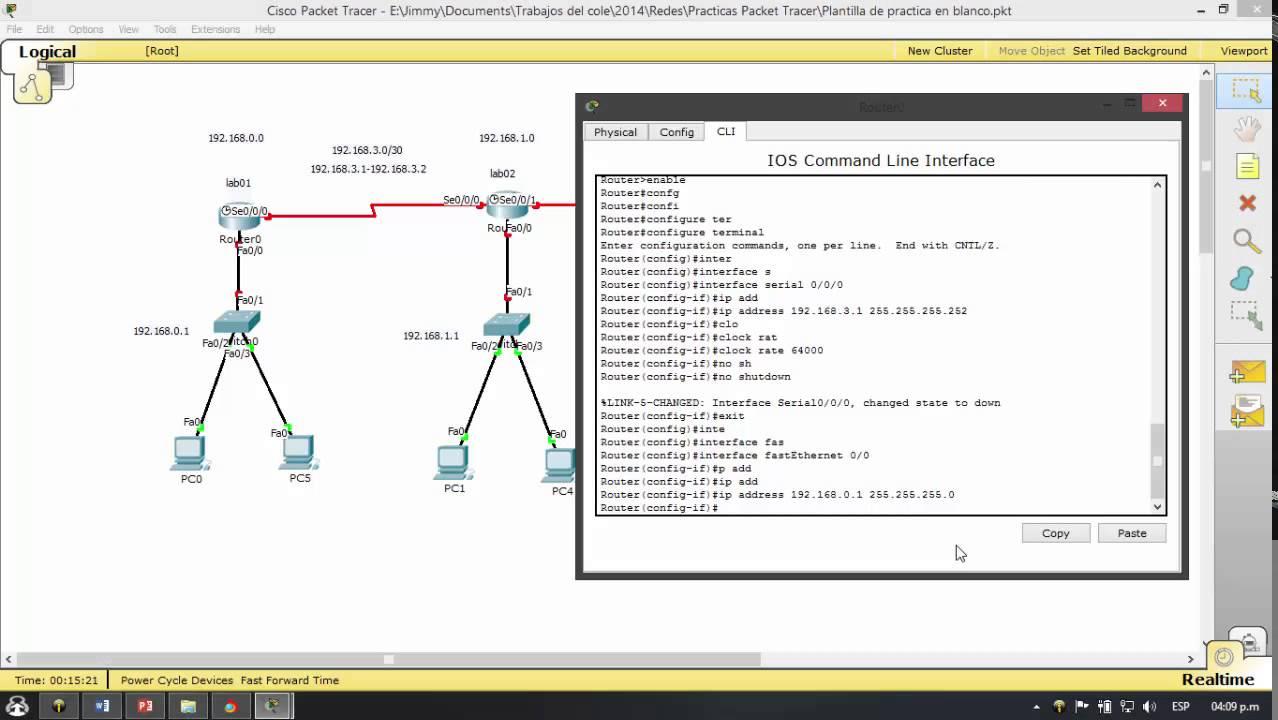
Pokud máte doma internet, váš router je to zařízení se světly, které se téměř vždy schovává za televizí nebo v rohu obývacího pokoje. I když se může zdát jako další vychytávka, ve skutečnosti je to klíčová součást vaší domácí sítě a výběr dobrého síťového zařízení je zásadní: propojuje vaše zařízení navzájem i s okolním světem a způsob, jakým jej nakonfigurujete, určí rychlost, stabilitu a dokonce i zabezpečení vašeho připojení.
V tomto komplexním tutoriálu vás krok za krokem provedeme pochopením vašeho routeru, přístupem k jeho administračnímu panelu a úpravou jeho nejdůležitějších nastavení . Patří sem změna hesla k Wi-Fi a přístupovému heslu, otevírání portů, filtrování zařízení podle MAC adresy, výběr nejlepšího kanálu, správné umístění antén, využití USB portu a mnoho dalšího. Cílem je poskytnout vám jednoho kompletního průvodce, kterého můžete využít, kdykoli budete mít dotazy nebo budete chtít ze svého připojení vytěžit maximum.
Co přesně je router a jaká má rozhraní?
Domácí router je technicky vzato zařízení, které přeposílá datové pakety mezi různými sítěmi . V domácnosti obvykle propojuje vaši místní síť (LAN) se sítí vašeho poskytovatele internetových služeb prostřednictvím rozhraní WAN (Wide Area Network). Jednoduše řečeno, vytváří vaši domácí síť a funguje jako prostředník mezi vašimi zařízeními (mobilními telefony, počítači, herními konzolemi, televizorem atd.) a internetem.
Uvnitř routeru se nacházejí rozhraní LAN a WLAN . LAN je kabelová síť: ethernetové porty, ke kterým připojujete počítače, herní konzole nebo jiná zařízení pomocí kabelu. WLAN je bezdrátová síť Wi-Fi, která umožňuje bezdrátové připojení zařízení. Na vnější straně se nachází rozhraní WAN, což je port, který se připojuje k optickému kabelu nebo ADSL kabelu a je spojen s vaší veřejnou IP adresou , tedy tou, která „vidí“ internet.
Většina moderních domácích routerů obsahuje také malý integrovaný přepínač , takže síťové porty, které vidíte na zadní straně, fungují jako přepínač pro vaši místní síť. Na rozdíl od jednoduchého přepínače nebo rozbočovače router nejen propojuje zařízení navzájem, ale také směruje provoz do jiných sítí (například do sítě vašeho poskytovatele internetových služeb a odtud na internet).
Spolu s těmito základními funkcemi jsou moderní routery obvykle standardně vybaveny hardwarovým firewallem, NAT, DHCP serverem a DNS serverem . Firewall filtruje připojení a pomáhá předcházet útokům, NAT umožňuje více zařízením sdílet stejnou veřejnou IP adresu, DHCP automaticky přiřazuje interní IP adresy a DNS překládá názvy domén (například example.com) na IP adresy, aby zařízení věděla, kam se připojit.
Pokud jde o soukromí, velmi běžným opatřením je blokování požadavků ICMP „ping“ na vaši veřejnou IP adresu . Pokud je váš router nakonfigurován tak, aby na tyto pingy z internetu nereagoval, někdo, kdo se pokusí ověřit, zda je vaše IP adresa aktivní, nedostane odpověď a bude muset provést skenování portů, aby zjistil, zda je zařízení zapnuté, či nikoli. Není to absolutní ochrana, ale pomáhá to snížit váš online profil.
Jak se dostat k nastavení routeru (192.168.1.1 a 192.168.0.1)
Chcete-li změnit jakékoli nastavení, prvním krokem je přístup do administračního panelu routeru . Nemusíte instalovat žádné neobvyklé programy: jednoduše použijte webový prohlížeč na zařízení připojeném k síti, nejlépe na počítači.
Do adresního řádku prohlížeče zadejte 192.168.1.1 a stiskněte Enter. Nepřidávejte před něj http ani https, pouze IP adresu. Pokud to nefunguje, zkuste 192.168.0.1 , což je další běžná přístupová adresa. U mnoha modelů poskytovaných poskytovateli internetových služeb tyto dvě adresy pokrývají téměř všechny případy, s několika výjimkami, jako jsou například některé routery Movistar, které jsou spravovány prostřednictvím vlastního webového portálu.
Pokud se na žádné z těchto adres neotevře přihlašovací obrazovka, můžete bránu najít v počítači . V systému Windows otevřete příkazový řádek (cmd) a zadejte příkaz ipconfig . Poté vyhledejte řádek „Výchozí brána“; to je IP adresa, kterou budete muset zadat do prohlížeče. Postup je stejný i v ostatních operačních systémech; lišit se může pouze příkaz nebo cesta v nabídce.
Po zadání správné adresy router zobrazí přihlašovací formulář, kde budete muset zadat své uživatelské jméno a heslo správce . Pokud jste je nikdy nezměnili, obvykle je najdete na štítku na spodní straně routeru nebo v manuálu. U mnoha routerů poskytovaných poskytovateli internetových služeb je výchozí přihlašovací jméno jednoduché jako admin/admin nebo 1234/1234, což je velmi pohodlné, ale zároveň představuje významnou bezpečnostní zranitelnost, pokud jej nezměníte.
Pokud tyto informace nemůžete najít, můžete si vždy vyhledat přesný model online nebo zavolat svému poskytovateli služeb a získat přihlašovací údaje. Po zadání uživatelského jména a hesla se dostanete k panelu nastavení. Mějte na paměti, že struktura nabídky, design a názvy sekcí se značně liší v závislosti na značce (Comtrend, TP-Link, ZTE atd.) a poskytovateli služeb, který ji upravil.
První kroky: základní zabezpečení a přístup k panelu
Když poprvé otevřete ovládací panel, uvidíte spoustu sekcí a rozbalovacích nabídek. Nejlepší je si s věcmi nehrát náhodně, protože pokud v nastavení sítě změníte něco důležitého, můžete ztratit připojení. Dobrou zprávou je, že většina routerů má fyzické tlačítko reset, které po několika sekundách stisknutí obnoví všechna tovární nastavení, pokud uděláte chybu.
Jedním z nastavení, které byste měli co nejdříve změnit, je přístupové heslo k routeru . Pokud se někdo připojí k vaší Wi-Fi síti a uživatelské jméno/heslo pro ovládací panel je stále výchozí, může bez vašeho vědomí upravit vaše interní nastavení, přesměrovat provoz, otevřít porty nebo dokonce změnit konfiguraci zabezpečení.
U mnoha modelů se tyto možnosti nacházejí v sekcích jako „Řízení přístupu“, „Správa uživatelů“ nebo „Správa → Řízení přístupu “. Obvyklý postup zahrnuje zadání starého hesla (výchozího továrního nastavení, používaného pro první změnu hesla) a poté dvojité zadání nového hesla. Některé routery také umožňují změnit uživatelské jméno správce a dokonce vytvořit další účty s omezenými oprávněními.
V ideálním případě používejte silné heslo , které kombinuje velká a malá písmena, číslice a symbol. Vyhýbejte se tak zřejmým informacím, jako jsou narozeniny, jméno psa nebo podobné informace. Toto heslo nebudete muset zadávat neustále, pouze když budete chtít přistupovat k nastavení, takže je dobré zde dbát na bezpečnost přísně.
Díky této změně bude váš panel o něco bezpečnější. Odtud můžete začít s procházením dalších sekcí, které přímo ovlivňují vaši Wi-Fi, rychlost a zabezpečení zařízení připojujících se k vaší síti.
Nastavení sítě WiFi: název, heslo a zabezpečení
Jedním z aspektů, které budete používat nejčastěji, je bezdrátová komponenta. Téměř všechny routery mají nabídku s názvem Bezdrátové připojení, WiFi nebo WLAN . Tato nabídka obvykle obsahuje základní možnosti pro přizpůsobení sítě: název, typ zabezpečení, heslo a u některých modelů i možnost skrýt síť.
Název vaší sítě je technicky známý jako SSID (Service Set Identifier) . Obvykle se jedná o obecný název nastavený výrobcem, který označuje poskytovatele internetových služeb nebo model routeru, což může poskytnout zbytečné vodítko komukoli, kdo se s ním snaží hrát. V nabídce Bezdrátové připojení → Základní (nebo podobné nabídce) můžete tento SSID změnit na libovolný název, který se poté zobrazí v seznamu dostupných sítí na vašich zařízeních.
Mnoho moderních routerů je dvoupásmových , což znamená, že vysílají dvě sítě: jednu na frekvenci 2,4 GHz a druhou na frekvenci 5 GHz. V těchto případech můžete obvykle pro každé pásmo nakonfigurovat jiný SSID, což se doporučuje pro snadnou identifikaci. Můžete například přidat „_2G“ a „_5G“ nebo jakýkoli jiný identifikátor, který vám umožní zjistit, ke kterému pásmu se v daném okamžiku připojujete.
Další funkcí, kterou některá zařízení zahrnují, je možnost skrýt SSID . Tato možnost, někdy nazývaná „Skrýt přístupový bod“ nebo „Skrýt SSID“, udržuje Wi-Fi aktivní, ale při běžném prohledávání sítě ji činí neviditelnou. Pro připojení budete muset ručně zadat přesný název sítě. Není to spolehlivý bezpečnostní systém (lze jej stále detekovat pomocí pokročilých nástrojů), ale přidává malou další vrstvu ochrany pro běžné uživatele.
Stejně důležité jako název sítě je heslo k Wi-Fi . Toto klíčové nastavení se obvykle nachází v sekcích jako Bezdrátové připojení → Zabezpečení nebo podobných. Zobrazí se pole související s ověřováním (Ověřování sítě), kde budete muset zvolit metodu šifrování. V současné době je minimální doporučenou metodou WPA-PSK (nejlépe WPA2 nebo WPA3, pokud to váš router podporuje) . Vyhněte se starším systémům, jako je WEP, protože jsou velmi nejisté a snadno se dají prolomit.
Heslo k Wi-Fi se často nazývá „předsdílený klíč WPA“ nebo „předsdílený klíč WPA “. Nahraďte výchozí heslo na štítku dlouhým a nepředvídatelným heslem, které si sami se sebou snadno nespojíte. Mělo by být dostatečně složité, aby ho žádný soused neuhodl metodou pokus-omyl, ale také dostatečně snadno zvládnutelné, abyste ho nemuseli pokaždé hledat na papíře.
Filtrování MAC adres a rodičovská kontrola: kdo a kdy vstupuje
Kromě hesla některé routery nabízejí další vrstvu zabezpečení: filtrování MAC adres . MAC adresa je jedinečný identifikátor přiřazený každé síťové kartě (ať už Wi-Fi nebo kabelové). Pomocí této funkce můžete vytvářet seznamy autorizovaných zařízení nebo naopak seznamy blokovaných zařízení, která se nebudou moci připojit, i když znají heslo.
Chcete-li jej použít, budete muset vyhledat nabídku „Filtr MAC adres“ nebo „Filtr bezdrátových MAC adres“ . Obvykle se zobrazí možnost pro jeho povolení (Povoleno) a poté zvolit provozní režim: povolit pouze zařízení ze seznamu (Povolit) nebo zakázat pouze ta, která přidáte (Zakázat). Odtud budete muset zadat MAC adresu každého zařízení, která se obvykle nachází v jeho síťovém nastavení.
Filtrování MAC adres není stoprocentně bezpečné, protože někdo s pokročilými znalostmi by mohl MAC adresu zfalšovat , ale je to dobrá dodatečná bariéra proti oportunistickému přístupu. Jeho údržba je však složitější, protože pokud používáte striktní whitelisting (Povolit), budete muset do seznamu přidat každé nové zařízení, ke kterému se chcete připojit.
Další zajímavou funkcí některých routerů je rodičovská kontrola . V závislosti na modelu můžete omezit přístup k internetu pro určitá zařízení na základě denní doby nebo dne v týdnu pomocí jejich MAC nebo IP adresy. To je užitečné například pro nastavení časových limitů pro přístup k internetu na tabletech nebo mobilních telefonech vašich dětí.
Tyto nabídky, kromě nastavení plánů, někdy obsahují filtr URL . Zde můžete zadat konkrétní domény, které chcete blokovat nebo povolit. Je to o něco techničtější přístup, ale může doplňovat ovládací prvky nabízené samotnými prohlížeči nebo aplikacemi rodičovské kontroly, které si nainstalujete do zařízení.
Otevření portů a zálohování konfigurace
Někdy je pro správné fungování určitých aplikací nebo her nutné otevřít na routeru specifické porty . Porty jsou logické „kanály“, kterými procházejí určité typy provozu. Mnohé z nich jsou předkonfigurované, ale u specifičtějších služeb je možná budete muset ručně upravit v nastavení sítě.
Nabídky spojené s touto funkcí se obvykle nazývají Port Forwarding, Virtual Server, NAT nebo podobně . V nich zadáte externí port (nebo rozsah portů), interní IP adresu zařízení, které bude přijímat provoz, a někdy i protokol (TCP, UDP nebo obojí). Po uložení změn budou příchozí připojení z internetu přes tento port přesměrována na zařízení, které jste určili.
Důvod, proč je mnoho portů ve výchozím nastavení uzavřeno, je jednoduchý: bezpečnost . Čím více otevřených vstupních bodů, tím větší je šance, že útočník najde zranitelnou službu. Doporučení je proto jasné: otevírejte pouze porty, které potřebujete, a zavírejte je, když již nejsou potřeba , zejména pokud patří ke službám, kterým plně nerozumíte.
Pokud někdy trávíte čas podrobnou konfigurací routeru, měli byste zkontrolovat, zda má funkci zálohování a obnovení . Mnoho modelů umožňuje exportovat konfiguraci do souboru, který můžete uložit do počítače nebo na USB disk a v případě problému nebo resetu ji obnovit, aniž byste museli vše opakovat od začátku.
Tato možnost se obvykle nachází v nabídce „Správa, Údržba nebo Systémové nástroje“ a obvykle nabízí stažení aktuálního konfiguračního souboru i import předchozího. Obzvláště doporučujeme ji použít ihned po konfiguraci routeru podle vašich představ.
Teoretická maximální rychlost WiFi a typy ethernetových kabelů
Rychlost, které můžete dosáhnout přes Wi-Fi, nezávisí jen na vašem internetovém tarifu nebo vzdálenosti od routeru. Bezdrátový standard, který vaše zařízení podporuje, má významný vliv. Na krytu nebo specifikacích routeru uvidíte odkazy na Wi-Fi b/g/n/ac nebo čísla jako 802.11b/g/n/ac; tato písmena identifikují různé protokoly v rámci standardu IEEE 802.11.
Obecně řečeno, každý z těchto standardů (b, g, n, ac, ax…) nabízí vylepšení v rychlosti, dosahu a efektivitě . Routery a zařízení často podporují více standardů současně, takže se setkáte s popisy jako WiFi b/g/n/ac, které označují podporu pro 802.11b, g a ac. Čím modernější je primární standard, tím vyšší je teoretická maximální rychlost, ačkoli termín „teoretický“ je důležitý, protože mnoho faktorů ovlivňuje výkon v reálném světě.
Mezi tyto faktory patří počet antén na routeru a zařízení , saturace pásma, použité kanály, rušení od jiných zařízení (bezdrátové telefony, mikrovlnné trouby atd.) a samozřejmě vzdálenost a fyzické překážky. Proto i když router uvádí velmi vysoké rychlosti, v reálném provozu obvykle dosáhnete mnohem skromnějších výsledků.
Pokud jde o kabelové připojení, klíčovým faktorem, který je třeba zvážit, je kategorie ethernetového kabelu . Nejběžnější kategorie pro domácí použití jsou 5e a 6, které podporují rychlosti až 1 Gb/s přes typické rezidenční kabelové trasy. U delších kabelů ovlivňuje kvalita a kategorie také ztrátu signálu a schopnost udržet tuto rychlost bez chyb.
V tabulkách kategorií uvidíte, že dva různé typy někdy podporují stejnou maximální rychlost , ale liší se frekvencí nebo výkonem na dlouhé vzdálenosti. Pro domácí použití s krátkými kabely je Cat 5e nebo Cat 6 obvykle více než dostačující, protože většina poskytovatelů stále nenabízí rychlosti vyšší než gigabit za sekundu u rezidenčních připojení.
Kam umístit router a jak orientovat antény
Fyzické umístění vašeho routeru má obrovský vliv na pokrytí. Síla signálu, který zařízení přijímá, je nepřímo úměrná jeho vzdálenosti od přístupového bodu a je dále oslabována každou překážkou, kterou projde. První rada je proto jednoduchá: umístěte router co nejblíže středu domu, aby se signál lépe šířil.
Pokud jej umístíte do rohu nebo vzdálené místnosti, budou existovat oblasti, kde bude signál velmi slabý nebo žádný. Na druhou stranu, umístění do středu zvyšuje šance, že všechny místnosti budou mít dostatečné pokrytí, i když vždy budou existovat rozdíly v závislosti na velikosti a tvaru domu.
Je také vhodné umístit router relativně vysoko . Antény vysílají signál ve vzoru, který u mnoha modelů má tendenci „klesat“ od místa vysílání. Umístění zařízení na podlahu nebo na spodní část nábytku má za následek ztrátu pokrytí. Lepší je police, horní část příborníku nebo mírně vyvýšený stůl.
Dalším klíčovým aspektem je minimalizace překážek . Každá zeď, strop nebo dveře představují ztrátu signálu a některé materiály (železobeton, kovy, silné sklo) jej utlumí více než jiné. Kromě toho mohou rušení na určitých frekvencích generovat i některé domácí spotřebiče, jako jsou mikrovlnné trouby, bezdrátové telefony nebo interkomy.
Pokud je váš pokoj daleko, je někdy lepší vybrat si místo o něco méně centrální s menším počtem zdí mezi nimi, než dokonale centrální umístění schované v uzavřené místnosti. Budete muset provést trochu pokusů a omylů s použitím aplikace pro analýzu signálu v telefonu, abyste zjistili, kde máte skutečně nejlepší pokrytí.
Pokud jde o externí antény, mnoho routerů poskytovaných poskytovateli internetových služeb je již nemá viditelné, ale pokud si koupíte výkonnější router, pravděpodobně je bude mít. Běžným trikem je vyhnout se tomu, aby byly všechny antény namířeny stejným směrem . Inženýři z různých společností poznamenali, že v ideálním případě by měly tvořit úhel 90 stupňů, což znamená jednu svislou a jednu vodorovnou.
Logika spočívá v tom, že polarizace antény routeru lépe odpovídá polarizaci antén vašich zařízení , která mohou mít různou orientaci. Maximální rychlost sice magicky nezvýšíte, ale můžete mírně zlepšit kvalitu signálu a efektivní dosah, zejména ve vzdálenějších oblastech.
Vyberte nejlepší WiFi kanál a aktualizujte firmware
Dalším častým důvodem pomalé Wi-Fi, a to i s dobrým datovým tarifem, je zahlcení kanálů . V bytových domech každý router vysílá na specifickém kanálu v pásmu 2,4 GHz nebo 5 GHz. Pokud stejné kanály používá příliš mnoho sítí, dochází k rušení a skutečná rychlost trpí.
Chcete-li zkontrolovat, co se děje kolem vás, můžete v telefonu nebo počítači použít aplikace pro analýzu WiFi . Například v systému Android existují aplikace jako WiFi Analyzer, které graficky zobrazují, které kanály jsou nejvíce přetížené. V systému iOS je přístup k těmto informacím omezenější, i když můžete nástroje použít i z počítače PC nebo Macu.
Jakmile identifikujete nejméně přetížený kanál, jednoduše přejděte do ovládacího panelu routeru a změňte jej . Tato možnost se obvykle nachází v nabídce Bezdrátové připojení → Upřesnit nebo podobné, s rozbalovací nabídkou s názvem Kanál, kde můžete vybrat požadované číslo. Po provedení změn router restartuje signál Wi-Fi a vaše zařízení se automaticky znovu připojí.
Stojí za zmínku, že optimální kanál dnes nemusí být nejlepší i v budoucnu , protože vaši sousedé mohou také změnit routery, upgradovat svá připojení nebo překonfigurovat ta svá. Proto je vhodné situaci pravidelně kontrolovat, aby byl kanál co nejčistší a aby se dosáhlo větší stability a rychlosti.
S výkonem a zabezpečením souvisí také otázka firmwaru routeru . Firmware je interní software, který řídí provoz jeho obvodů. Výrobci vydávají nové verze, aby opravili chyby, zranitelnosti nebo vylepšili určité funkce, takže je jeho aktualizace velmi důležitá.
Některé routery aktualizují firmware automaticky , aniž byste museli cokoli dělat. V jiných případech budete muset přejít do administračního panelu (opět přes 192.168.1.1 nebo 192.168.0.1) a v nabídce Informace o zařízení nebo Systém/Údržba zkontrolovat nainstalovanou verzi a vyhledat novější.
Pokud se jedná o ruční proces, obvykle si budete muset stáhnout soubor aktualizace z webových stránek výrobce a poté jej nahrát do routeru prostřednictvím jeho ovládacího panelu. Je důležité, abyste během aktualizace zařízení nevypínali ani neodpojovali internetové připojení, aby se zabránilo jeho znefunkčnění. Po aktualizaci se router může restartovat a můžete si všimnout drobného zlepšení stability nebo dokonce nových možností rozhraní.
Tlačítko WPS a USB port: další funkce routeru
Na mnoha routerech uvidíte tlačítko s označením WPS (Wi-Fi Protected Setup) . Tato funkce umožňuje připojit zařízení k síti Wi-Fi bez ručního zadávání hesla. Typický postup zahrnuje aktivaci WPS na routeru (stisknutím tlačítka nebo přístupem k ovládacímu panelu) a během několika minut zahájení párování WPS na kompatibilním zařízení, aby se automaticky připojilo.
Tento systém byl navržen pro zařízení bez klávesnice nebo uživatelsky přívětivého rozhraní , jako jsou některé tiskárny, fotoaparáty nebo zařízení chytré domácnosti. Je to jakási zkratka, která vám umožní vyhnout se zadávání dlouhých hesel z dálkových ovladačů nebo malých obrazovek. Měl by se však používat střídmě, protože když je WPS aktivní, síť je zranitelnější vůči zařízením v okolí, která se snaží zneužít okno připojení.
Na druhou stranu mnoho routerů obsahuje jeden nebo více USB portů , které neslouží jen k nabíjení telefonu. V závislosti na modelu vám tyto porty umožňují připojit standardní tiskárnu a „proměnit“ ji v síťovou tiskárnu, takže můžete tisknout bezdrátově z jakéhokoli zařízení připojeného k vaší Wi-Fi síti.
Tento USB port můžete také použít ke sdílení souborů v síti pomocí flash disku nebo externího pevného disku . V takovém případě router obvykle nabízí základní služby souborového serveru (někdy přístupné jako síťový disk, jindy přes FTP). Někteří výrobci navíc využívají USB port k umožnění aktualizací firmwaru nebo importu/exportu záloh, když není k dispozici připojení k internetu.
Stručně řečeno, váš domácí router je mnohem víc než jen zařízení se světly: je to nervové centrum vaší sítě, zodpovědné za rychlost, pokrytí a významnou část vašeho zabezpečení . Pochopení jeho rozhraní LAN, WLAN a WAN, naučení se, jak přistupovat k jeho ovládacímu panelu (192.168.1.1 nebo 192.168.0.1), změna hesel pro přístup a Wi-Fi, správa filtrování MAC adres a rodičovské kontroly, otevření pouze nezbytných portů, zajištění správného umístění a orientace antén, výběr dobrých ethernetových kabelů, nastavení kanálu, udržování firmwaru aktuálního a rozumné používání funkcí, jako je WPS nebo port USB, vám umožní mít spolehlivější, rychlejší a především lépe kontrolované připojení.
