- Kombinace monitorovacích aplikací se systémovým nastavením umožňuje výrazně snížit spotřebu baterie v systému Android.
- Ovládání wakelocků, bloatwaru a zbytečných připojení je klíčem k uvedení telefonu do režimu hlubokého spánku a snížení jeho spotřeby zdrojů na pozadí.
- Péče o stav baterie zahrnuje vyhýbání se přehřívání, extrémnímu nabíjení a aktualizaci systému Android i aplikací s problémy se spotřebou energie.
- Vyčištění úložiště a kontrola stavu hardwaru pomáhá udržovat výkon a následně prodlužuje celkovou výdrž baterie zařízení.
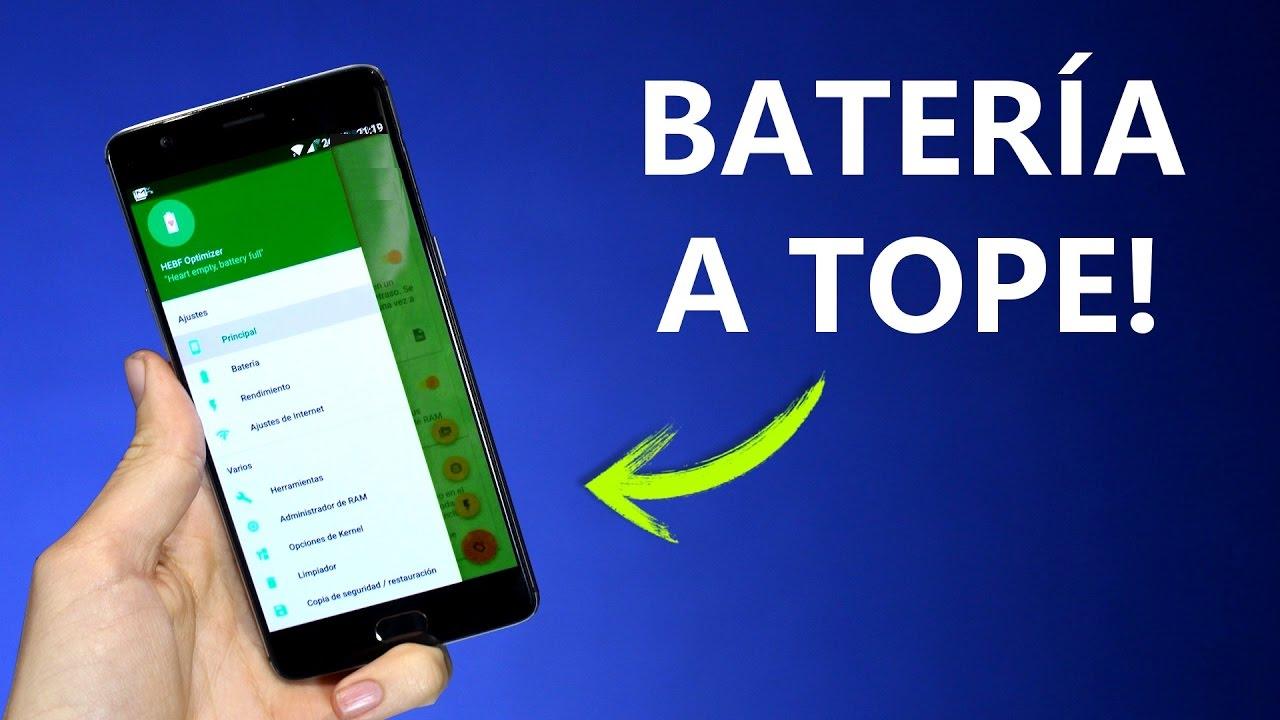
Pokud máte telefon s Androidem a všimli jste si, že výdrž baterie už není taková, jaká bývala, nejste sami. Kombinace špatně optimalizovaných aplikací, vysokého jasu obrazovky, neustálého připojení a vybité baterie může znamenat, že nevydržíte do konce dne, i když telefon téměř nepoužíváte.
Dobrou zprávou je, že v dnešní době máme mnoho možností: od pokročilých nástrojů pro měření a pochopení spotřeby až po nastavení systému a malé triky, které znamenají velký rozdíl. S několika dobře zvolenými aplikacemi a změnou několika návyků můžete prodloužit jak každodenní výdrž baterie, tak i celkovou životnost vašeho zařízení Android.
Proč baterie vašeho Androidu vydrží čím dál kratší dobu
Než začnete bezmyšlenkovitě instalovat aplikace, je dobré pochopit, o co jde. Každá baterie má omezenou životnost v nabíjecích cyklech ; v průběhu let ztrácí kapacitu a už nedokáže uložit stejnou kapacitu mAh jako když byl telefon nový.
Kromě stáří urychluje opotřebení časté plné nabíjení na 100 % a neustálý pokles baterie pod 10 % . Škodlivé je také teplo: pokud se zařízení často přehřívá, baterie se vybíjí mnohem rychleji, i když ji nepoužíváte.
Na druhou stranu se systém Android sám snaží odhadnout, kolik baterie každá aplikace spotřebovává, ale používá předdefinované profily výrobců, které často neodrážejí realitu . To znamená, že standardní panel s údaji o baterii ne vždy přesně odráží skutečnou spotřebu energie vašich aplikací.
Kromě toho všeho existují aplikace běžící na pozadí, procesy bránící telefonu v přechodu do režimu hlubokého spánku a připojení, která zbytečně zůstávají aktivní. Součet těchto malých, neustálých výpadků energie může vybíjet baterii i při vypnuté obrazovce.
AccuBattery a další aplikace pro měření a pochopení skutečné spotřeby
Jedním z nejúčinnějších nástrojů pro pochopení stavu vaší baterie je AccuBattery. Tato aplikace nejen zobrazuje zbývající procento , ale měří skutečné využití na základě dat z regulátoru nabíjení zařízení.
Místo spoléhání se na obecné profily vypočítává AccuBattery skutečnou kapacitu baterie v mAh na základě cyklů nabíjení a vybíjení. To vám například umožňuje zjistit, zda si vaše baterie zachovává pouze 70 % své původní kapacity, a pochopit, proč již nevydrží celý den.
Aplikace kombinuje tato data s informacemi o tom, která aplikace je v popředí, a zobrazuje skutečnou spotřebu baterie pro každou aplikaci, a to jak během používání, tak v pohotovostním režimu . Tímto způsobem můžete zjistit, které aplikace skutečně spotřebovávají energii a které jen minimálně ovlivňují výdrž baterie.
Další klíčovou funkcí AccuBattery je sledování opotřebení při každém nabití. Aplikace vám sdělí, jak moc je baterie během každého nabíjení „poškozena“ , a umožňuje nastavit alarmy pro odpojení nabíječky před dosažením 100 %, což je velmi doporučeno, pokud chcete prodloužit životnost baterie.
Mezi jeho vynikající funkce patří: zbývající výdrž baterie, odhadované využití obrazovky při zapnuté a vypnuté obrazovce , procento času stráveného v hlubokém spánku a trvalá oznámení se statistikami v reálném čase. Verze Pro přidává tmavá témata (ideální pro AMOLED displeje), kompletní historii minulých relací a odstraňuje reklamy.
Aplikace pro sledování stavu, teploty a hardwaru
AccuBattery není jedinou možností, pokud chcete podrobně sledovat svou baterii. Existují i další nástroje, které sice ne vždy přímo spravují spotřebu energie, ale poskytují cenné informace o stavu zařízení, teplotě a celkovém výkonu.
Jednou z nich je aplikace „Battery Life & Health“. Tento typ aplikace se zaměřuje na rychlý přehled o stavu baterie jediným klepnutím : aktuální úroveň nabití, teplota, napětí, použitá technologie a v některých případech i možnost „kalibrovat“ stav baterie v systému.
Přestože kalibrace fyzicky neregeneruje baterii, může pomoci systému Android správně upravit procenta nabití a hodnoty , což je užitečné, když dojde k náhlým skokům v nabití baterie nebo k náhlému vypnutí s vysokým procentem.
Existují také aplikace jako Electron, které jsou speciálně navrženy pro ochranu stavu vaší baterie. S Electronem si můžete nastavit chytré alarmy, které zabrání překročení doporučené úrovně nabití telefonu , například zastavením na 80–90 % nebo upozorněním, když baterie klesne pod nebezpečnou úroveň, jako je 20 % nebo 15 %.
Díky této strategii se vyhnete extrémům, které nejvíce poškozují lithiové baterie: neustálé 100% nabití a hluboké vybití, dokud se téměř nevybijí . Electron navíc zobrazuje podrobné informace o stavu baterie, teplotě a odhadované zbývající době, což z něj činí jakýsi „lékařský monitor“ vaší baterie.
Nástroje pro informace o zařízeních, které zabraňují přehřátí
Dalším způsobem, jak optimalizovat a prodloužit výdrž baterie, je vědět, co se děje se zbytkem hardwaru. Aplikace jako Castro, InWare nebo Device Info nabízejí přehledy v reálném čase zobrazující stav CPU, RAM, senzorů a samozřejmě baterie.
Například Castro vám umožňuje sledovat teplotu baterie a využití RAM nebo CPU v reálném čase . Obsahuje dokonce i widgety, takže můžete mít tato data na domovské obrazovce, aniž byste museli aplikaci neustále otevírat.
InWare dělá něco podobného, ale s velmi propracovaným rozhraním ve stylu Material Designu. Zobrazuje SoC, který váš telefon používá, spotřebované zdroje, data RAM a další komponenty . Je ideální, pokud chcete zjistit, zda je problém se spotřebou energie způsoben nadměrným využitím procesoru nebo špatně spravovanými procesy.
Informace o zařízení jdou na druhou stranu ještě o krok dál a stávají se téměř kompletním diagnostickým nástrojem. Nejenže vám ukazují použitou úložnou kapacitu, verzi systému Android a nainstalované senzory , ale také vám umožňují spustit specifické testy pro kontrolu stavu různých částí zařízení.
S těmito informacemi po ruce je snazší se rozhodovat: vyhnout se náročným hrám při vysoké teplotě , zavřít aplikace, které zatěžují procesor, nebo zjistit, zda konkrétní verze Androidu způsobuje problémy s nadměrnou spotřebou energie.
Jak upravit Android tak, aby spotřebovával méně baterie bez podivných aplikací
Kromě instalace nástrojů třetích stran nabízí samotný systém Android dobrou škálu nastavení pro snížení spotřeby energie. Některá jsou velmi zřejmá, ale jiná jsou často přehlížena a při každodenním používání mají zásadní vliv.
Nejprve zkontrolujte nastavení obrazovky. Zkrácení doby automatického vypnutí a snížení jasu o několik stupňů vám může prodloužit výdrž baterie, pokud trávíte hodně času sledováním telefonu. Pokud to vaše zařízení umožňuje, povolte automatický jas, aby se systém přizpůsobil okolnímu světlu.
Také se vyplatí zkontrolovat věci, jako jsou vibrace a zvuky klávesnice. Každá vibrace spotřebovává malé množství energie a i když se může zdát nevýznamná, na konci dne se nasčítá, zvláště pokud hodně píšete.
Dalším klíčovým bodem je omezení aplikací, které na pozadí spotřebovávají příliš mnoho dat. V nastavení systému Android můžete omezit aktivitu aplikací, které jsou nejnáročnější na zdroje, nebo je dokonce odinstalovat, pokud je používáte jen zřídka.
Nezapomeňte aktivovat funkce jako „Inteligentní baterie“ nebo adaptivní režimy správy napájení, pokud je váš telefon nabízí. Tyto možnosti analyzují vaše návyky používání a automaticky upravují, které aplikace mohou běžet na pozadí , čímž zabraňují zbytečným procesům vybíjet baterii.
Nakonec zvažte povolení tmavého režimu, pokud má váš telefon AMOLED displej. Na těchto panelech je každý černý pixel doslova vypnutý a nespotřebovává žádnou energii , takže dobře implementovaný tmavý režim může vést k významným úsporám.
Režim úspory baterie a profily napájení v systémech Android a Samsung
Pokud vidíte, že procento prudce klesá, nejúčinnějším řešením je aktivovat režim úspory baterie systému. Ve standardním systému Android jej můžete povolit v Nastavení > Baterie > Spořič baterie a naplánovat jeho zapnutí nebo nechat automatickou aktivaci, když procento klesne pod určitou hranici.
Po aktivaci tento režim omezí nebo zakáže aktivitu na pozadí, povolí tmavý režim a omezí animace a efekty . Může také omezit některá připojení a zpozdit oznámení z nedůležitých aplikací.
Na telefonech Samsung Galaxy máte kromě klasického režimu úspory energie k dispozici pokročilejší profily napájení. V nastavení baterie můžete snížit maximální rychlost procesoru , snížit jas a deaktivovat funkce, jako je Always On Display , abyste z telefonu vytěžili ještě více času na baterii.
Praktický rozdíl mezi režimem s vysokým výkonem a profilem pro úsporu energie u některých zařízení Galaxy může dosáhnout až 50 % spotřeby baterie při stejném množství používání. Pokud upřednostňujete výdrž baterie před hrubou spotřebou, vyplatí se většinu času držet profilu s mírným nebo úsporným režimem.
Klíčem je přizpůsobit tyto režimy vašemu stylu používání: můžete je nakonfigurovat tak, aby se aktivovaly pouze tehdy, když je skutečně potřebujete, nebo je ponechat trvale aktivní, pokud je vaše baterie již značně vybitá.
Ovládání wakelocků a procesů na pozadí, které vybíjejí baterii
Jedním z největších žroutů baterie jsou wakelocky, mechanismy, které brání telefonu v přechodu do hlubokého spánku, když je obrazovka vypnutá . Pokud je aplikace příliš chytrá a udržuje zařízení neustále vzhůru, spotřeba baterie prudce vzroste, i když si myslíte, že je „v nečinnosti“.
Nástroje jako WakeLock Detector Lite vám mohou pomoci identifikovat, které aplikace blokují režim hlubokého spánku . Tato aplikace vyžaduje trochu nastavení pomocí počítače, ale jakmile bude připravena, ukáže vám, které programy udržují telefon vzhůru a jak dlouho.
V mnoha případech se na vrcholu seznamu objevují neočekávaní viníci, jako je aplikace Google, e-mailoví klienti nebo systémové služby. Přeinstalování problematické aplikace, změna frekvence synchronizace nebo vypnutí nepotřebných funkcí obvykle dramaticky snižuje počet probuzení.
Dalším velmi užitečným krokem je boj proti bloatwaru, tedy všem aplikacím od výrobců nebo operátorů, které vůbec nepoužíváte. V nastavení aplikace můžete zakázat nebo odinstalovat cokoli, co nepotřebujete , zejména zpravodajské služby, proprietární obchody nebo duplicitní nástroje.
Například u některých telefonů Samsung máte k dispozici možnosti „Údržba zařízení“, které vám umožňují přepnout aplikace do neustálého režimu spánku, takže na pozadí téměř nespotřebovávají žádné zdroje . Využití těchto nástrojů je záchranou, pokud chcete, aby si telefon po vypnutí obrazovky skutečně odpočinul.
Vestavěné správce baterií a nástroje pro úsporu energie
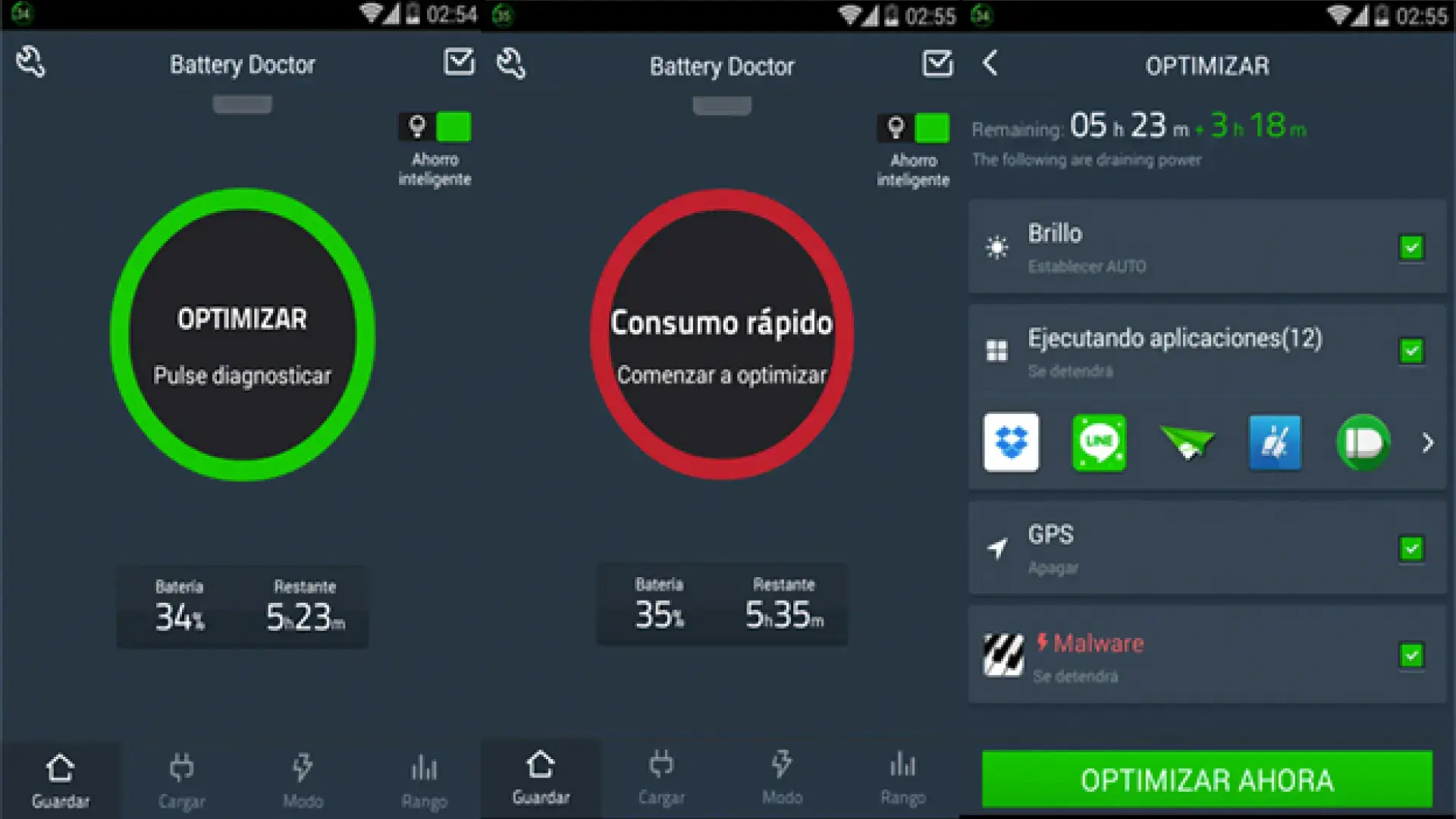
Kromě vestavěných režimů úspory energie v systému Android existují aplikace speciálně navržené pro prodloužení výdrže baterie, jako například Battery Doctor (Battery Saver). Tato aplikace kombinuje funkce pro výpočet zbývajícího času s nástroji pro čištění procesů.
Jednou z jeho funkcí je řízený proces „tří nabíjení“, který podle vývojářů může mírně zlepšit výkon baterie . I když se nejedná o zázračný lék, dokáže rekalibrovat systémové hodnoty a stabilizovat procentuální vyjádření.
Nejzajímavější funkcí je jeho správce procesů: Battery Doctor vám umožňuje okamžitě zavřít aplikace na pozadí, které spotřebovávají zdroje, aniž byste o tom věděli . Tímto způsobem, pokud máte tendenci mít otevřeno mnoho aplikací, můžete výrazně snížit zbytečnou spotřebu zdrojů.
Další užitečnou funkcí je, že aplikace vám řekne, jak dlouho vydrží baterie při provádění konkrétních činností , jako je hraní určité hry nebo nepřetržité sledování videí na YouTube. To vám pomůže lépe plánovat a vědět, kdy je nejlepší šetřit baterii.
Přesto je moudré používat tyto nástroje uvážlivě. Neustálé ukončování procesů může způsobit, že se některé aplikace opakovaně restartují, což při každém restartu spotřebovává více energie, než kdyby byly ponechány nečinné . V ideálním případě se zaměřte na aplikace, které systém skutečně zatěžují, a nechte na pokoji ty, které Android již dobře zvládá.
Spojení, jas a jednoduché triky, které dělají velký rozdíl
Bez ohledu na to, jak moc optimalizujete aplikace, pokud máte všechna připojení aktivní celý den, vaše baterie bude trpět, a pokud se navíc setkáte s problémy s připojením, vybíjení se může ještě zhoršit. Bluetooth, NFC, GPS, Wi-Fi a mobilní data přispívají k neustálému vybíjení baterie , zejména pokud váš telefon neustále vyhledává sítě nebo zařízení.
Základní, ale účinný trik: pokud NFC pravidelně nepoužíváte k platbám nebo párování, úplně ho vypněte, protože u mnoha telefonů je jeho dopad na výdrž baterie značný . Bluetooth spotřebovává méně energie, ale pokud nemáte připojená žádná zařízení, můžete ho také vypnout, abyste ušetřili trochu více baterie.
Pokud se nacházíte v oblasti s dobrým pokrytím Wi-Fi, je nejlepší se k této síti připojit a minimalizovat spotřebu mobilních dat . Mobilní rádio spotřebovává více dat, zejména pokud je signál slabý a telefon zatěžuje připojení.
Pokud budete nějakou dobu bez signálu nebo připojení (například v metru nebo na cestách), je vaším nejlepším přítelem režim Letadlo. Jeho aktivací zabráníte telefonu v neustálém vyhledávání signálu a sítí , což v těchto situacích drasticky snižuje spotřebu baterie.
Pokud jde o činnosti, které vybíjejí baterii: dlouhé prohlížení webu, sledování videí, graficky náročné hry, streamování hudby nebo sdílení hotspotů. Omezení těchto aktivit, když je baterie téměř vybitá , nebo jejich provádění pouze při připojení k síti může být rozhodujícím faktorem mezi tím, zda vydržíte do konce dne, nebo ne.
Šetřete baterii tím, že se vyhnete přetížení a optimalizujete obrazovku
Baterie trpí nejen dobou, kdy je obrazovka zapnutá, ale také tím, co od telefonu vyžadujete, když je zapnutý. Časté používání fotoaparátu, nahrávání videa, hraní vysoce interaktivních her nebo úprava náročného obsahu zvyšují využití CPU, GPU a senzoru, a tím i spotřebu energie.
Pokud je zařízení již špatně větrané nebo je vystaveno přímému slunečnímu záření, teplota se zvýší a baterie se bude rychleji vybíjet. Pokud si všimnete, že se telefon velmi zahřívá, je nejlepší se vyhnout intenzivnímu používání a nechat ho několik minut v klidu.
Další zajímavou strategií je snížení spotřeby energie samotné obrazovky. Kromě úprav jasu umožňují aplikace jako Pixel Filter u mnoha modelů vypnout určité procento pixelů panelu , aby se spotřebovávala méně energie, aniž by se výrazně ovlivnila ostrost obrazu.
Při správné konfiguraci mohou tato řešení prodloužit výdrž baterie, zejména u zařízení s velkými obrazovkami s vysokým rozlišením. Nenahrazují sice dobrou celkovou správu napájení, ale jsou užitečným doplňkem, pokud chcete z každé mAh vytěžit maximum.
V každém případě je nejlepší radou kombinovat toto vše s rozumným používáním náročných aplikací: omezte dobu hraní her, když máte málo energie, vyhýbejte se dlouhému sledování videí s maximálním jasem a pokud možno používejte drátová nebo nízkoenergetická Bluetooth sluchátka místo reproduktorů s velmi vysokou hlasitostí.
Aktualizace Androidu, kontrola aplikací a kdy zvážit reset
Pokud i přes všechna provedená nastavení stále zaznamenáváte abnormální spotřebu baterie, problém může být v samotném systému nebo v konkrétní aplikaci. Prvním krokem je zkontrolovat dostupné aktualizace systému Android v části Nastavení > Systém > Aktualizace softwaru.
Výrobci často vydávají záplaty, které řeší problémy se spotřebou energie, proto je nezbytné udržovat systém aktuální. Měli byste také zkontrolovat aktualizace aplikací na Google Play , zejména těch, které souvisejí s fotoaparátem, systémem nebo službami Google.
V některých případech může konkrétní verze aplikace obsahovat chybu, která spouští wakelocky nebo nadměrné využití CPU. Aktualizace aplikace, nebo v případě potřeby její odinstalace a opětovná instalace, tyto problémy obvykle vyřeší bez nutnosti drastických opatření.
Pokud nic jiného nefunguje a baterie se vybije během několika hodin bez jasného vysvětlení, možná budete muset zvážit obnovení továrního nastavení. Mějte však na paměti, že tento krok vymaže z telefonu všechna data, aplikace a nastavení , takže předtím, než budete pokračovat, je vhodné vytvořit si úplnou zálohu na váš účet Google nebo do počítače.
Po resetu je vhodné instalovat aplikace jednu po druhé a mezitím kontrolovat chování baterie. Tímto způsobem, pokud se problém znovu objeví ihned po instalaci určité aplikace, identifikujete viníka, aniž byste se zbláznili.
Vyčistěte a spravujte úložiště pro zlepšení výkonu a spotřeby
I když se může zdát, že úložiště nesouvisí s výdrží baterie, telefon s téměř plnou pamětí má tendenci běžet pomaleji a spotřebovávat více energie . Systém musí vynakládat větší úsilí na čtení a zápis dat a aplikace se mohou chovat nevyzpytatelně.
Nástroje jako Files by Google jsou ideální pro udržení úložiště pod kontrolou. Analyzují obsah vašeho zařízení a vyhledají duplicitní soubory, velmi velká videa, staré stažené soubory a odpad generovaný aplikacemi , takže čištění je snadné jen několika klepnutími.
Dalším veteránem je SD Maid, známá aplikace pro Android, která se zaměřuje na odstraňování zbylých souborů z odinstalovaných aplikací, osiřelých mezipamětí a nepotřebných souborů . Její bezplatná verze je již poměrně výkonná a verze Pro přidává pokročilejší funkce pro náročné uživatele.
Přesto je moudré používat tyto typy čističů s opatrností, protože se často zaměřují na vymazání mezipaměti nebo ukončení aplikací na pozadí. V mnoha případech mezipaměť pomáhá aplikacím běžet rychleji a spotřebovávat méně dat, protože nemusí pokaždé stahovat vše , takže její mazání bez rozdílu není vždy nejlepší nápad.
Pokud chcete jednoduchou a efektivní strategii pro uvolnění místa, můžete postupovat podle tří základních kroků: za prvé, seřaďte aplikace v nastavení podle velikosti a odinstalujte ty, které zabírají hodně místa a které nepoužíváte ; za druhé, přejděte do galerie a smažte nebo přesuňte do počítače videa, která již nepotřebujete mít lokálně; a za třetí, vyčistěte obsah nejtěžších chatů a skupin z WhatsAppu, které často zabírají několik gigabajtů, aniž byste si to uvědomovali.
Kdy kontaktovat výrobce nebo zvážit výměnu baterie
Nastane bod, kdy bez ohledu na to, jak moc optimalizujete, fyzika převezme kontrolu. Pokud si baterie vašeho telefonu zachovává jen malé procento své původní kapacity, je normální, že nevydrží do konce dne, i když se o ni budete co nejlépe starat.
V těchto případech, a zejména pokud se zařízení náhle vypne s vysokým procentem nabití baterie, mírně se nafoukne nebo se během nabíjení přehřeje, je nejrozumnějším postupem kontaktovat oficiální technický servis nebo podporu výrobce . Ti mohou diagnostikovat, zda je baterie poškozená a zda se vyplatí její výměna.
Pokud má váš telefon stále vyjímatelnou baterii nebo ji lze snadno otevřít v profesionálním servisu, její výměna může zařízení doslova vdechnout nový život a prodloužit jeho životnost o několik dalších let. Pokud to není proveditelné nebo se cena blíží ceně nového modelu, možná je čas zvážit pořízení nového telefonu.
Mezitím vám použití všech výše uvedených aplikací – jako AccuBattery nebo Electron, správa wakelocku a bloatwaru, úpravy jasu a připojení, režimy úspory energie, čištění úložiště a udržování aktualizací – umožní vytěžit maximum ze zbývající baterie vašeho Androidu a zabránit jejímu přílišnému vybíjení , díky čemuž bude telefon mnohem déle použitelný.