- CIM cmdlety WMI a PowerShellu umožňují efektivně dotazovat a upravovat informace o lokální i vzdálené správě.
- CimSessions s WSMan nebo DCOM usnadňují bezpečný a kompatibilní přístup k moderním i starším síťovým zařízením.
- Použití pokročilých funkcí, modulů, úloh a DSC proměňuje PowerShell v kompletní jazyk pro automatizaci infrastruktury.
- PowerShell integruje lokální a vzdálenou správu, správu Azure a Microsoft 365 do jednoho prostředí, čímž snižuje počet opakujících se manuálních úkolů.
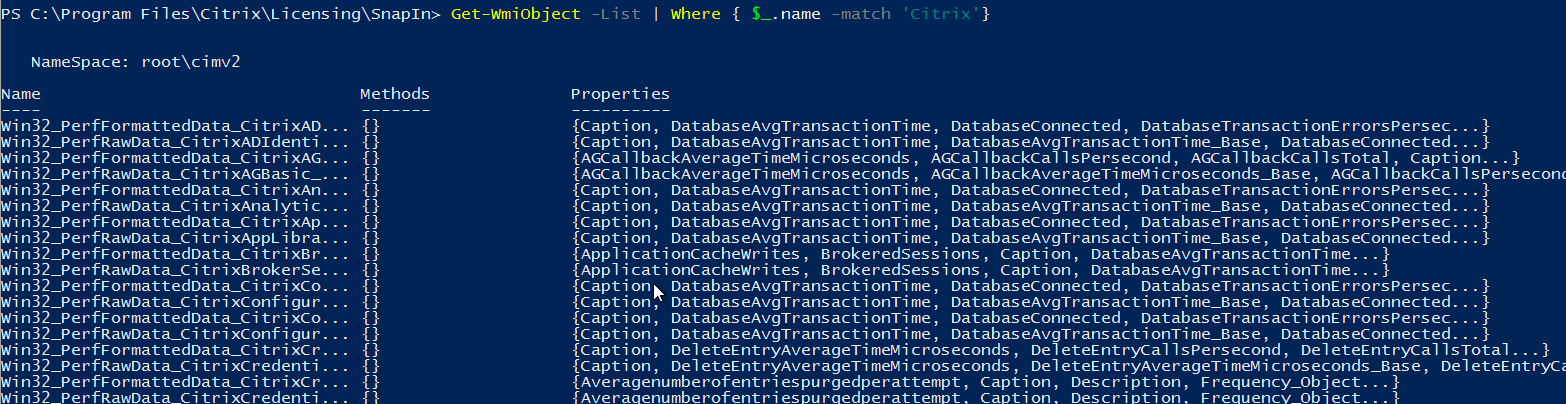
Pokud pracujete jako administrátor systémů Windows, dříve či později narazíte na PowerShell, WMI a pokročilou automatizaci . Nejde jen o to vědět, jak spustit pár příkazů: když spravujete desítky nebo stovky serverů, potřebujete seriózní, strukturovaný a bezpečný přístup ke shromažďování informací, provádění změn a opakování úloh, aniž byste se zbláznili… nebo něco pokazili.
V následujících řádcích si klidně, ale důkladně prozkoumáme, jak využít vzdálenou komunikaci WMI, CIM a PowerShell k automatizaci všeho od jednoduchých dotazů až po složité scénáře infrastruktury. Uvidíme také, jak to vše zapadá do modulů, úloh na pozadí, Azure, Microsoft 365 a některých pokročilých funkcí, které skutečně ovlivňují každodenní práci správce systému.
Vylepšení PowerShellu a přehled pokročilé automatizace
Prostředí Windows PowerShell se od svých raných verzí značně vyvinulo a velká část tohoto vývoje přišla s verzí Windows Server 2012, kde byla vylepšena vzdálená komunikace, rozšířeny dostupné rutiny a zjednodušeny funkce jako ladění, úlohy na pozadí a omezené koncové body, aby se zvýšila bezpečnost.
Jednou z klíčových myšlenek tohoto prostředí je, že administrátoři mohou vytvářet chování podobné cmdletům bez rozsáhlého kódování , a to s využitím pokročilých funkcí, opakovaně použitelných modulů a komplexního systému nápovědy. To znamená, že místo spoléhání se na různorodé grafické nástroje si můžete vytvořit ucelenou sadu skriptů a modulů, které automatizují procesy pro správu serverů, sítí, služby Active Directory, Azure nebo Microsoft 365.
V oblasti pokročilé automatizace vynikají také funkce, jako jsou úlohy pro asynchronní provádění úkolů, pracovní postupy, administrace založená na konfiguraci s PowerShell DSC a možnosti zabezpečení, jako je JEA (Just Enough Administration) nebo PowerShell Web Access, které umožňují podrobnou kontrolu nad tím, co a odkud může každý člověk dělat.
Celý tento ekosystém se obzvláště dobře hodí k WMI a CIM, protože informace o správě zpřístupněné operačním systémem (hardware, služby, procesy , konfigurace sítě, nainstalovaný software atd.) se stávají sadou objektů, které můžete dotazovat, filtrovat a upravovat pomocí příkazů PowerShellu určených pro hromadnou automatizaci.
WMI a CIM: Klíčové koncepty a praktické rozdíly
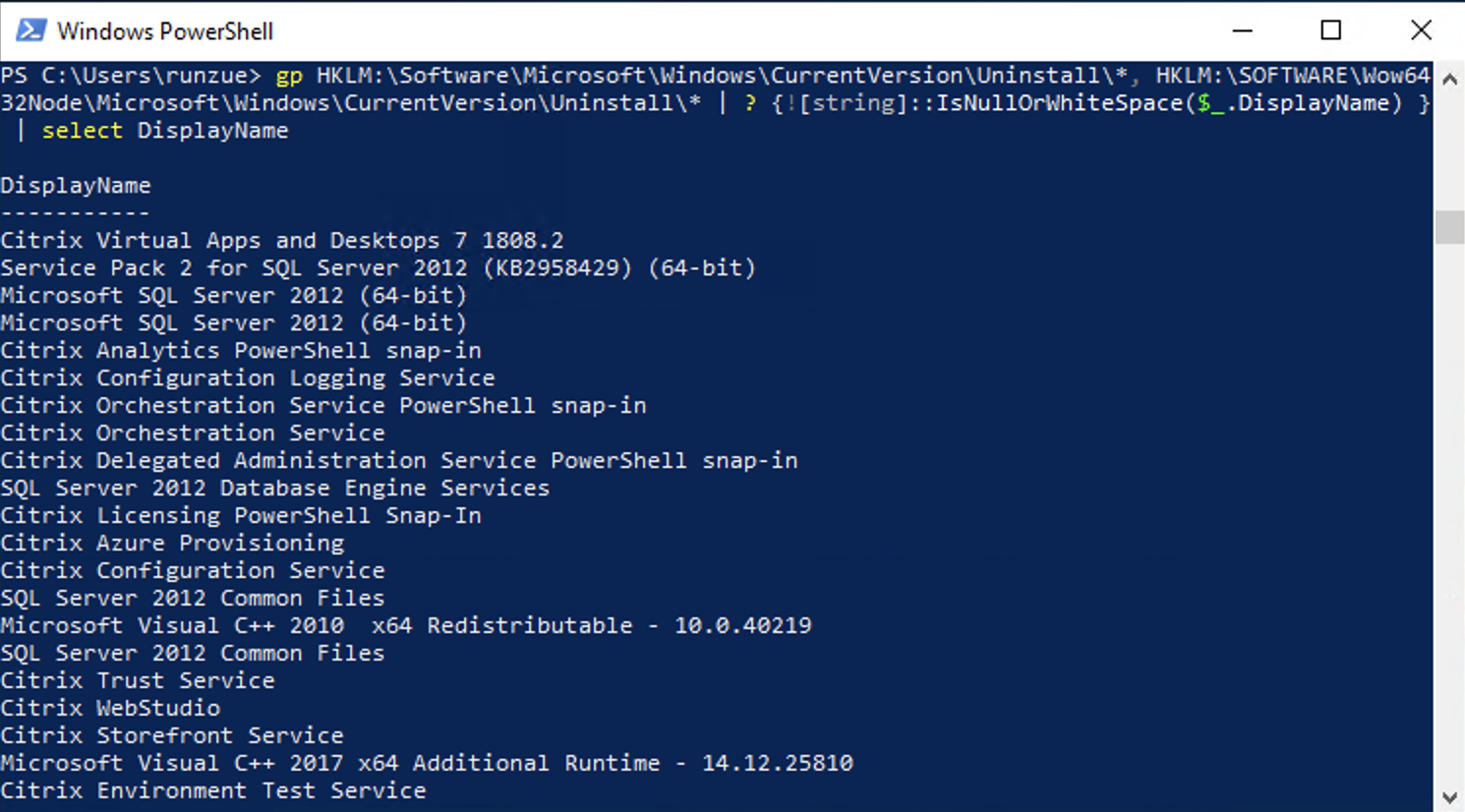
Windows Management Instrumentation, lépe známý jako WMI, je technologie nezávislá na PowerShellu , která je součástí Windows již léta. Zpřístupňuje úložiště informací o správě operačního systému, hardwaru a mnoha aplikacích. I když není na PowerShellu závislá, PowerShell ho hojně využívá k automatizaci úloh.
Přirozeným nástupcem WMI v ekosystému PowerShellu jsou cmdlety CIM (Common Information Model) , které byly představeny v PowerShellu 3.0. Tyto cmdlety jsou seskupeny v modulu CimCmdlets a zahrnují mimo jiné příkazy jako Get-CimInstance, Get-CimClass, New-CimInstance, Invoke-CimMethod, Register-CimIndicationEvent, Set-CimInstance a Remove-CimInstance.
Ve starších verzích Windows PowerShellu, jako je Windows 10 PowerShell 5.1 nebo Windows 11 PowerShell, stále najdete klasické rutiny WMI (Get-WmiObject, Invoke-WmiMethod, Register-WmiEvent, Remove-WmiObject, Set-WmiInstance). Tyto rutiny jsou však zastaralé a již nejsou součástí PowerShellu 6 a novějších verzí, takže jsou relevantní pouze pro údržbu starších skriptů nebo kontrolu starého kódu.
Když někdo mluví o „dotazování WMI pomocí cmdletů CIM“, není to protimluv: cmdlety CIM stále přistupují k informacím WMI , ale dělají to pomocí modernějších protokolů, jako je WSMan, a konzistentnějšího API. V praxi byste se u nových vývojů měli zaměřit na CIM a cmdlety WMI zvažovat pouze tehdy, když potřebujete migrovat nebo porozumět starším skriptům.
Historicky mnoho administrátorů používalo VBScript s dotazovacím jazykem WQL k dotazování WMI, například připojením k jmennému prostoru root\CIMV2 a dotazováním tříd, jako je Win32_BIOS. Stejný dotaz WQL lze dnes znovu použít pomocí Get-CimInstance předáním parametru -Query, což výrazně zjednodušuje přechod z VBScriptu na PowerShell, aniž by bylo nutné přepisovat logiku od nuly.
Praktické využití Get-CimInstance a efektivní dotazy
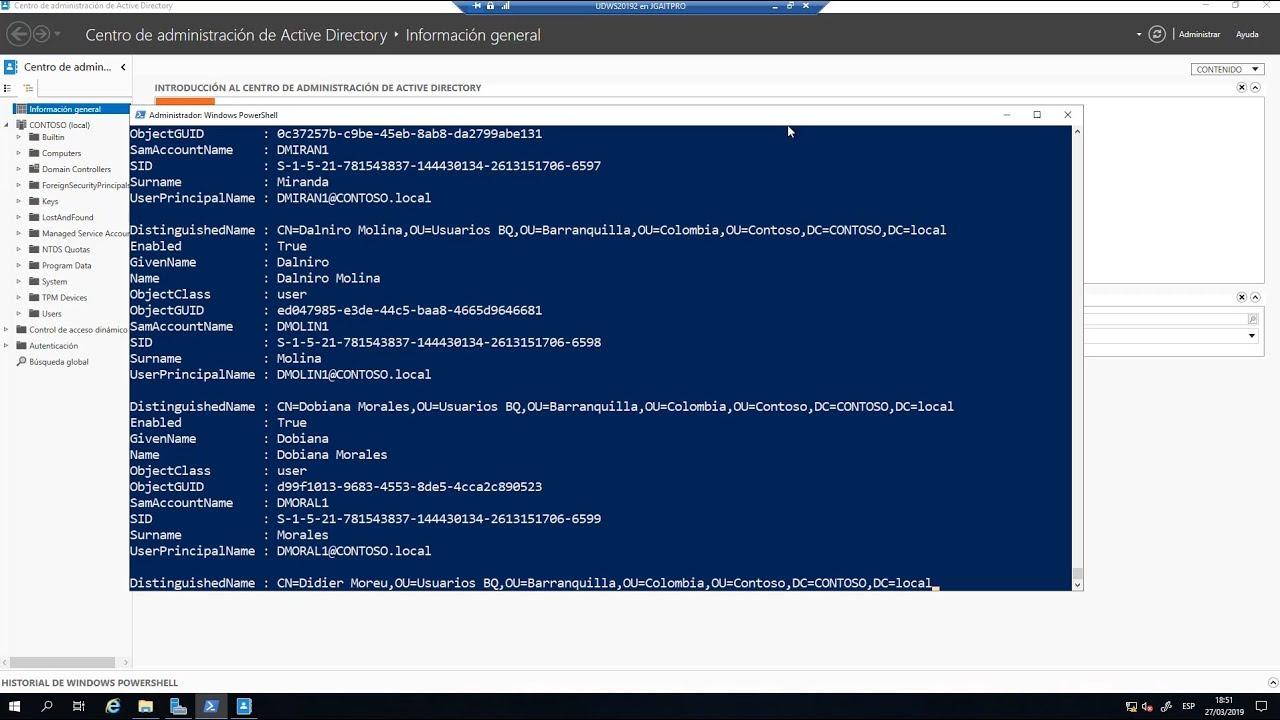
Pro každodenní práci je nejpřirozenějším způsobem dotazování WMI pomocí PowerShellu použití Get-CimInstance s parametrem -ClassName , spíše než psaní plných dotazů WQL. Například pro získání informací o systému BIOS můžete použít Get-CimInstance -ClassName Win32_BIOS a obdržíte objekt s vlastnostmi jako Manufacturer, Name, SerialNumber nebo SMBIOSBIOSVersion.
Protože vše v PowerShellu je objekt, je velmi snadné filtrovat a vybrat pouze to, co potřebujete . Pokud vás zajímá pouze sériové číslo, můžete výsledek předat metodě `Select-Object -Property SerialNumber` nebo použít `Select-Object -ExpandProperty SerialNumber` k výstupu jednoduchého řetězce namísto objektu s vlastností. Další běžnou možností je použití tečkové syntaxe (`Get-CimInstance ...`).SerialNumber` pro přímý přístup k hodnotě.
Za zmínku stojí, že dotazy WMI ve výchozím nastavení vracejí více vlastností, než kolik skutečně použijete . Na lokálním počítači je to obvykle v pořádku, ale když začnete dotazovat mnoho vzdálených počítačů, promítá se to do dodatečné doby zpracování a zbytečného síťového provozu. Zde přichází na řadu parametr `-Property` metody `Get-CimInstance`, který vám umožňuje omezit, které vlastnosti se načítají ze zdroje.
Například zadáním parametru -Property SerialNumber snížíte množství přenášených dat, čímž se dotaz zrychlí a zefektivní, zejména ve velkém měřítku . Tato mentalita „ptejte se jen na to, co potřebujete“ je klíčová při navrhování skriptů pro inventuru nebo audit, které běží na desítkách nebo stovkách počítačů.
Stručně řečeno, Get-CimInstance nabízí silnou rovnováhu mezi jednoduchostí (jeden příkazový řádek) a flexibilitou , ať už pracujete s konkrétními třídami, staršími dotazy WQL nebo specifickými vlastnostmi, které chcete optimalizovat pro načítání.
Vzdálené konzultace s CIM, sezeními a protokoly WSMan/DCOM
Když se vzdálíte od svého lokálního počítače a začnete přistupovat ke vzdáleným počítačům, do hry vstupuje několik faktorů: oprávnění, komunikační protokol a výkon . Ačkoli mnoho lidí považuje PowerShell za „nebezpečný“, pravdou je, že vám neposkytuje žádná další oprávnění: máte přesně stejná oprávnění jako u grafického rozhraní nebo jakéhokoli jiného nástroje, nic víc ani nic míň.
Pokud se pokusíte spustit příkaz `Get-CimInstance -ComputerName Server -ClassName Win32_BIOS` bez dostatečných oprávnění na daném počítači, zobrazí se chyba „Přístup odepřen“ . Není to proto, že by PowerShell selhával; jde jednoduše o to, že uživatel, pod kterým spouštíte relaci, nemá oprávnění k přístupu k těmto informacím ve WMI. Konzoli můžete samozřejmě otevřít jako správce domény, ale to znamená, že jakýkoli příkaz bude proveden s těmito oprávněními, což je v mnoha prostředích zbytečné riziko.
Doporučuje se uplatňovat princip nejnižších oprávnění a zvyšovat oprávnění pouze v nezbytných případech . V cmdletech, které podporují parametr -Credential, můžete zadat alternativní přihlašovací údaje pouze pro daný příkaz. Get-CimInstance však přímo neakceptuje -Credential, a proto přichází na řadu CimSessions jako elegantní řešení.
CimSession je trvalé připojení ke vzdálenému počítači, které můžete vytvořit pomocí New-CimSession, předáním názvu počítače a přihlašovacích údajů (například New-CimSession -ComputerName dc01 -Credential (Get-Credential)). Tato relace je uložena v proměnné, například $CimSession, a poté znovu použita s Get-CimInstance pomocí parametru -CimSession namísto -ComputerName, což umožňuje sloučit více dotazů do jednoho připojení.
Kromě požadavku na přihlašovací údaje používá Get-CimInstance ve výchozím nastavení protokol WSMan (založený na WinRM) . To znamená, že vzdálený počítač musí mít verzi zásobníku WSMan 3.0 nebo vyšší, která se obvykle nachází v PowerShellu 3.0 a novějším. Verzi zásobníku WSMan na počítači můžete zkontrolovat pomocí příkazu `Test-WSMan -ComputerName RemoteComputer` a ověřit, zda je hodnota "Stack" 3.0 nebo vyšší, abyste mohli tuto metodu připojení použít.
Relace CIM s DCOM a zpětnou kompatibilitou
Starší rutiny WMI založené na Get-WmiObject se spoléhají na protokol DCOM, který je stále podporován staršími verzemi systému Windows . Problém je v tom, že na modernějších systémech firewally často ve výchozím nastavení blokují protokol DCOM a vyžadují otevření konkrétních portů, abyste jej mohli používat tak, jak je, což může porušovat bezpečnostní zásady vaší organizace.
CIM cmdlety nabízejí výkonný kompromis: můžete vytvořit možnosti relace pomocí `New-CimSessionOption -Protocol Dcom` , uložit je do proměnné (například `$DCOM`) a poté je zkombinovat s `New-CimSession` a vygenerovat tak CimSession, která používá DCOM místo WSMan. To vám umožní připojit se k velmi starým serverům, a to i k těm starším než Windows Server 2000, kde PowerShell není ani nainstalován.
Obvykle je vhodné ukládat přihlašovací údaje správce domény nebo přihlašovací údaje pro účet se zvýšenými oprávněními do proměnné (například $Cred = Get-Credential ), abyste je nemuseli pokaždé zadávat. Pak můžete pomocí příkazu jako New-CimSession -ComputerName sql03 -SessionOption $DCOM -Credential $Cred spustit CimSession přes DCOM na starší server, který nepodporuje WSMan, ale má WMI.
Z pohledu autora skriptů je hlavní výhodou to, že výstup `Get-CimInstance` se nemění v závislosti na protokolu : získáte stejné objekty a vlastnosti, ať už použijete WSMan nebo DCOM. To výrazně zjednodušuje logiku, protože můžete detekci příslušného protokolu zapouzdřit do funkce a nechat zbytek kódu vždy transparentně pracovat s CimSessions.
Ve skutečnosti je docela běžné vytvářet vlastní funkce, které testují WSMan pomocí Test-WSMan a pokud není k dispozici, automaticky přejdou do DCOM pomocí New-CimSessionOption. To umožňuje standardizovat vytváření CimSession napříč smíšenými prostředími s moderními i staršími servery, aniž by se musela replikovat logika připojení ve všech skriptech.
Správa, výpis a čištění CimSessions
Když začnete CimSessions hojně používat, je důležité si je uchovávat v paměti, abyste se vyhnuli hromadění zbytečných připojení. Pomocí Get-CimSession můžete zobrazit seznam všech otevřených relací , zjistit, na který počítač odkazují, a zkontrolovat, jaký protokol používají (WSMAN nebo DCOM), což je velmi užitečné pro diagnostiku problémů s připojením nebo ověřováním.
Tyto existující relace můžete také načíst v proměnné, například $CimSession = Get-CimSession , a použít je v jednom příkazu Get-CimInstance -CimSession $CimSession -ClassName Win32_BIOS k dotazování několika počítačů najednou, čímž se v jedné operaci zkombinují relace WSMan a DCOM.
Jakmile dokončíte analýzu těchto informací, je vhodné relace zavřít, abyste předešli zbytečnému ponechání zdrojů otevřených. Rutina Get-CimSession | Remove-CimSession odstraní všechny aktivní relace CimSession z aktuálního profilu najednou. Případně můžete rutině Remove-CimSession předat konkrétní relace a zavřít tak pouze některé z nich.
Tento způsob práce umožňuje řízené cykly připojování a odpojování , což se důrazně doporučuje při použití skriptů v rámci naplánovaných úloh, automatizačních runbooků nebo kanálů průběžné integrace, které mohou způsobit zablokování relací, pokud toto čištění explicitně neplánujete.
PowerShell jako komplexní automatizační jazyk
Kromě WMI a CIM se PowerShell stal univerzálním automatizačním jazykem , který jde daleko za rámec typického skriptu pro správu Windows. Existují knihy a celé kurzy věnované jeho pokročilým možnostem, které pokrývají vše od instalace v Linuxu a Windows až po vývoj distribuovatelných modulů prostřednictvím NuGetu a dokonce i moderní vývojová prostředí, jako je Visual Studio Code.
Běžným výchozím bodem je důkladné pochopení pokročilých funkcí PowerShellu , které umožňují definovat parametry, provádět ověřování, generovat strukturovaný výstup a přistupovat k integrované nápovědě téměř na úrovni nativní rutiny. Organizace kódu do modulů pak usnadňuje spolupráci v rámci provozních týmů, protože tyto moduly můžete verzovat a publikovat do interních nebo veřejných repozitářů založených na NuGet.
Práce s vlastními objekty a třídami je také klíčová , otevírá dveře k mnohem bohatším datovým modelům než typické lineární skripty. To vám umožňuje zapouzdřit obchodní logiku, znovu používat struktury a navrhovat interní API pro váš vlastní manažerský tým, to vše s využitím PowerShellového enginu.
V oblasti pokročilé automatizace hrají úlohy a pracovní postupy na pozadí klíčovou roli , protože umožňují správu asynchronních úloh, provádění zdlouhavých operací bez blokování konzole a orchestraci složitých sekvencí napříč více počítači. Tyto funkce se perfektně hodí pro hromadné dotazy do WMI/CIM a scénáře vzdálené správy, kde je často nutné čekat, až systémy implementují změny nebo vrátí data.
Další klíčovou komponentou je PowerShell DSC (Desired State Configuration), která umožňuje definovat požadovanou konfiguraci infrastruktury (role, funkce, služby, soubory, nastavení zabezpečení atd.) a tyto stavy opakovaně aplikovat. V kombinaci s informacemi získanými prostřednictvím WMI/CIM můžete detekovat odchylky, proaktivně je opravovat a udržovat konzistentní prostředí s menší manuální námahou.
Lokální, vzdálená a cloudová správa pomocí PowerShellu
Na lokální úrovni poskytuje PowerShell cmdlets pro správu služeb Active Directory Domain Services , konfiguraci sítí a administraci serverů. Ve Windows 10 a novějších verzích je integrace ještě hlubší a umožňuje automatizovat vše od vytváření webových stránek až po správu objektů Active Directory a konfiguraci síťových adaptérů.
Méně známou, ale velmi užitečnou komponentou jsou PSProviders a PSDrives , které umožňují zacházet s různými úložišti (souborový systém, registr, Active Directory atd.), jako by se jednalo o navigovatelné disky. Díky tomu můžete například vytvářet skupiny Active Directory, klíče registru nebo struktury složek na vzdálených počítačích pomocí stejné syntaxe, jakou byste použili pro navigaci na pevném disku.
Pokud jde o vzdálenou správu, PowerShell integruje výkonnou sadu funkcí pro připojení k jednomu nebo více počítačům a provádění příkazů vaším jménem . Můžete použít trvalé relace PSSession, pokročilé techniky vzdálené komunikace, scénáře one-to-many (pro současnou správu více serverů) nebo scénáře one-to-one pro ladění specifických případů. To vše samozřejmě s respektováním architektury a bezpečnostního modelu vzdáleného přístupu.
Cloud dnes také hraje zásadní roli. S Azure PowerShell a Azure Cloud Shell můžete spravovat virtuální počítače, úložiště a předplatná přímo z příkazového řádku. Instalace modulů Azure PowerShell a seznámení se s nimi je téměř povinné, pokud spravujete hybridní nebo plně hostovaná prostředí Azure.
Na druhou stranu se PowerShell etabloval také jako běžný nástroj pro správu Microsoft 365 (Exchange Online, SharePoint Online, Teams, uživatelé a licence). Od vytváření a správy účtů až po administraci zdrojů Exchange Online, včetně skupin, webů SharePoint a Microsoft Teams, vše lze orchestrovat pomocí skriptů, které drasticky snižují manuální práci na webovém portálu.
Skriptování, pipeline a osvědčené pracovní postupy
Abyste z pokročilé automatizace s WMI a CIM vytěžili maximum, je nezbytné zvládnout model pipeline v PowerShellu . Na rozdíl od jiných shellů zde nepředáváte prostý text, ale spíše kompletní objekty, což vám umožňuje vybírat, třídit, měřit, filtrovat, vyjmenovávat a transformovat informace s velkou přesností.
Naučit se pracovat s pipeline zahrnuje správné používání cmdletů pro výběr a filtrování , pochopení toho, jak vyjmenovávat složité objekty, a naučení se předávat data mezi příkazy a skripty bez ztráty informací. To je umocněno organizovaným používáním proměnných, polí a hašovacích tabulek, které fungují jako dočasné datové struktury, na nichž lze budovat pokročilejší logiku.
Dalším krokem je samotné skriptování: zabalení příkazů do opakovaně použitelných skriptů s řízením toku (if, for, foreach), import dat ze souborů CSV nebo jiných formátů, zpracování uživatelského vstupu, ošetření chyb a protokolování událostí. To vše vám umožňuje přejít od izolovaných příkazů k robustnějším vestavěným nástrojům.
Řešení problémů a ošetření chyb jsou obzvláště důležité v rozsáhlých automatizačních prostředích s WMI/CIM, protože výpadek sítě, nesprávně nakonfigurovaná oprávnění nebo chybějící třída mohou při nesprávné správě narušit proces. Díky blokům try/catch, konfigurovatelným akcím při chybách a podrobnému protokolování můžete tyto situace předvídat a efektivněji na ně reagovat.
Nakonec vše, co souvisí s funkcemi a moduly, uzavírá kruh : podepisujete skripty, abyste zajistili jejich integritu, balíte funkce do modulů, distribuujete tyto moduly do interních nebo veřejných repozitářů a vytváříte ekosystém sdílených nástrojů v rámci vaší organizace. Tímto způsobem je jakýkoli nový vývoj v oblasti WMI, CIM nebo vzdálené komunikace integrován do uceleného a snadno udržovatelného balíčku.
Když zkombinujete všechny výše uvedené funkce – WMI/CIM, vzdálené relace, skriptování, asynchronní úlohy, DSC, Azure a Microsoft 365 – získáte prostředí, kde se pokročilá automatizace s PowerShellem stává jádrem administrace. Díky solidnímu základu osvědčených postupů, inteligentnímu využití CimSessions (s WSMan i DCOM) a modulárnímu návrhu skriptů můžete spravovat heterogenní infrastruktury konzistentně, bezpečně a mnohem efektivněji, než kdybyste se spoléhali pouze na grafické průvodce nebo izolované nástroje.

Index
- 1 Vylepšení PowerShellu a přehled pokročilé automatizace
- 2 WMI a CIM: Klíčové koncepty a praktické rozdíly
- 3 Praktické využití Get-CimInstance a efektivní dotazy
- 4 Vzdálené konzultace s CIM, sezeními a protokoly WSMan/DCOM
- 5 Relace CIM s DCOM a zpětnou kompatibilitou
- 6 Správa, výpis a čištění CimSessions
- 7 PowerShell jako komplexní automatizační jazyk
- 8 Lokální, vzdálená a cloudová správa pomocí PowerShellu
- 9 Skriptování, pipeline a osvědčené pracovní postupy