- Profily prohlížeče umožňují zcela oddělit historii, záložky, hesla a nastavení mezi pracovním, osobním a jiným prostředím.
- Chrome nabízí velmi jednoduchou vizuální správu vytváření, změn, přizpůsobení a mazání profilů s volitelnou synchronizací s vaším účtem Google.
- V podnicích umožňuje Chrome Enterprise aplikovat centralizované zásady na uživatelské profily na jakémkoli zařízení, čímž posiluje zabezpečení a kontrolu.
- Používání samostatných profilů usnadňuje správu více účtů v online službách (e-mail, účetnictví, sítě) bez míchání relací nebo ztráty soukromí.
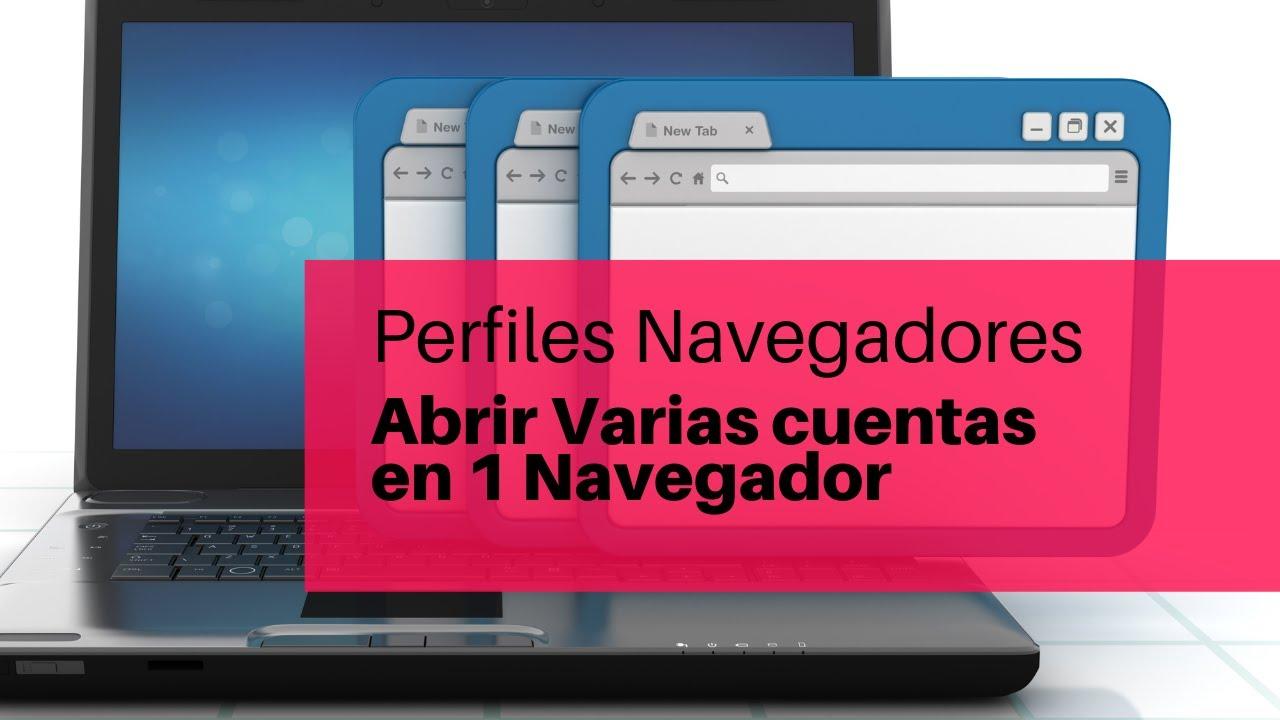
Pokud trávíte den přeskakováním mezi pracovními e-maily, online nakupováním a osobními sociálními sítěmi, pravděpodobně jste si již uvědomili, že používání jednoho profilu prohlížeče pro všechno je noční můra . Zaměňujete historii prohlížení, záložky, relace Google a dokonce riskujete, že necháte svůj účet otevřený na počítači, který není váš.
Naštěstí dnešní hlavní prohlížeče umožňují vytvářet zcela oddělené uživatelské profily , které jsou navrženy tak, aby rozlišovaly mezi prací a volným časem, nebo dokonce aby umožnily více lidem sdílet stejný počítač bez překrývání účtů nebo dat. Pojďme se podrobně podívat na to, jak tyto profily fungují, na jejich výhody, jak se spravují v prohlížeči Google Chrome a jaké existují alternativy, pokud hledáte něco výkonnějšího nebo pokud dáváte přednost používání více prohlížečů pro větší soukromí.
Profil prohlížeče je v podstatě jako mít více nezávislých prohlížečů v rámci jednoho programu . Každý profil ukládá svou vlastní historii, záložky, hesla, rozšíření, nastavení, barevné schéma a dokonce i vlastní obrázek nebo ikonu.
Například v prohlížeči Google Chrome si každý profil uchovává vlastní sadu dat a nastavení : záložky, historii prohlížení, soubory cookie, uložená hesla, platební metody, nainstalovaná rozšíření a vizuální preference. Nic z toho se nemíchá s tím, co máte v jiném profilu ve stejném prohlížeči.
To je obzvláště užitečné, když chcete oddělit svůj osobní a profesní život , spravovat více firem ze stejného počítače nebo sdílet počítač s ostatními, aniž by viděli vaše informace. Nejde jen o přepínání karet: každý profil je izolované prostředí s vlastními uživatelskými relacemi.
Pokud navíc v Chromu povolíte synchronizaci s účtem Google, vše spojené s tímto profilem se replikuje na ostatní zařízení, na kterých se přihlašujete se stejným účtem: záložky, historie, hesla a další nastavení vás doprovázejí, ať už používáte Windows, macOS, Linux, Android nebo iOS.
A konečně, pro ty, kteří dbají zejména na soukromí, vám profily umožňují omezit, kdo co může vidět, když sdílíte zařízení, nebo přepnout do anonymního režimu : můžete mít „čistý“ profil, abyste něco ukázali jiné osobě nebo pro občasné použití, a přitom svůj hlavní profil dobře ochránili.

Profil prohlížeče je v podstatě jako mít více nezávislých prohlížečů v rámci jednoho programu . Každý profil ukládá svou vlastní historii, záložky, hesla, rozšíření, nastavení, barevné schéma a dokonce i vlastní obrázek nebo ikonu.
Například v prohlížeči Google Chrome si každý profil uchovává vlastní sadu dat a nastavení : záložky, historii prohlížení, soubory cookie, uložená hesla, platební metody, nainstalovaná rozšíření a vizuální preference. Nic z toho se nemíchá s tím, co máte v jiném profilu ve stejném prohlížeči.
To je obzvláště užitečné, když chcete oddělit svůj osobní a profesní život , spravovat více firem ze stejného počítače nebo sdílet počítač s ostatními, aniž by viděli vaše informace. Nejde jen o přepínání karet: každý profil je izolované prostředí s vlastními uživatelskými relacemi.
Pokud navíc v Chromu povolíte synchronizaci s účtem Google, vše spojené s tímto profilem se replikuje na ostatní zařízení, na kterých se přihlašujete se stejným účtem: záložky, historie, hesla a další nastavení vás doprovázejí, ať už používáte Windows, macOS, Linux, Android nebo iOS.
Existují situace, kdy mít více profilů není jen pohodlné, ale téměř nezbytné pro udržení pořádku a soukromí . Mezi běžné příklady patří:
Pokud sdílíte počítač s rodinou, spolubydlícími nebo přáteli, profily umožňují každému člověku mít vlastní prohlížecí prostor . Každý se přihlásí pomocí svého účtu, uloží si záložky, historii prohlížení a hesla, aniž by je ostatní viděli nebo se museli dohadovat o přepínání mezi Gmailem nebo sociálními sítěmi.
Pokud provozujete jednu nebo více firem, nebo pracujete pro někoho jiného, je velmi praktické vytvořit si samostatný profil pro práci a další pro osobní použití. Takto můžete uchovávat e-maily, dashboardy, Amazon Business, nástroje pro spolupráci a další věci odděleně, aniž byste je museli míchat s Netflixem, osobními sociálními sítěmi nebo bankovnictvím.
Je to také ideální, pokud spravujete více účtů v rámci jedné služby (například více účtů Gmail, Drive, Amazon nebo účetních nástrojů, jako je Alegra). Přiřazení profilu ke každému pracovnímu prostředí vám zabrání v neustálém odhlašování a přihlašování a omezí mnoho chyb způsobených prací s nesprávným účtem.
A konečně, pro ty, kteří dbají zejména na soukromí, vám profily umožňují omezit, kdo co může vidět, když sdílíte zařízení: můžete mít „čistý“ profil, abyste něco ukázali jiné osobě nebo pro občasné použití, a svůj hlavní profil si udržovat dobře chráněný.
Přestože profily oddělují data, je důležité si uvědomit, že kdokoli s fyzickým přístupem k vašemu počítači může v Chromu přepínat profily, pokud neexistují žádná další opatření (například oddělené účty v operačním systému nebo uzamčení relace).
Pokud si někdo otevře váš profil v Chromu místo svého, uvidí celou vaši historii prohlížení, záložky, otevřené karty a dokonce i relace zahájené na webových stránkách, ze kterých se neodhlašujete, jako je Gmail, Disk, sociální sítě nebo pracovní platformy.
Pokud tedy sdílíte počítač, je nejlepší tak činit pouze s důvěryhodnými osobami a pokud možno, aby každý uživatel měl svůj vlastní účet ve Windows, macOS nebo ChromeOS . Tímto způsobem se oddělí nejen profily prohlížeče, ale také soubory a nastavení systému.
Chromebooky nabízejí možnost přihlášení k více účtům současně , takže si každý uživatel udrží svůj profil a aplikace, ale administrátor může stále kontrolovat zásady a přístup, pokud je zařízení spravováno organizací.
Jak vytvořit nový profil v prohlížeči Google Chrome
V každodenním používání je Chrome jedním z prohlížečů, které si nejlépe poradí s profily, protože umožňuje jejich rychlé a snadné vytváření a správu . Tlačítko uživatele se zobrazuje v pravém horním rohu vedle ikon rozšíření a hlavní nabídky.
Chcete-li v Chromu přidat nový profil z počítače, jednoduše otevřete prohlížeč a klikněte na ikonu profilu v pravém horním rohu. Zde můžete vybrat možnost přidání nového profilu, která vás provede několika kroky k dokončení procesu.
Během vytváření nového profilu se vás Chrome zeptá, zda chcete synchronizovat profil s účtem Google . Pokud ano, název profilu bude automaticky přiřazen k tomuto účtu a všechna vaše data (záložky, historie, hesla a další) budou synchronizována napříč zařízeními.
Pokud se rozhodnete nesynchronizovat, váš profil zůstane plně funkční na vašem aktuálním zařízení, ale vaše data nebudou replikována na jiná zařízení . Dále si můžete vybrat vlastní jméno, fotografii nebo ikonu a barevné schéma pro snadné rozlišení.
V ideálním případě byste si měli zvolit jméno a vzhled, které vám pomohou vyhnout se záměně mezi profily , například: „Práce“, „Osobní“, „Společnost A“, „Společnost B“ nebo jméno osoby, která jej bude používat. Můžete také použít různá barevná témata, abyste je na první pohled rozpoznali.
Rychlé přepínání mezi profily v Chromu
Jakmile si vytvoříte více profilů, přepínání mezi nimi je velmi snadné. Stačí otevřít Chrome a znovu kliknout na ikonu profilu v pravém horním rohu okna.
Kliknutím na tuto ikonu se zobrazí seznam všech dostupných profilů v daném zařízení : jednoduše vyberte ten, který chcete použít. Chrome poté otevře samostatné okno spojené s daným profilem, ve kterém se zobrazí jeho vzhled a podrobnosti.
Tento systém umožňuje mít otevřeno více oken s různými profily současně . Můžete například mít jedno okno s osobním profilem a druhé s pracovním profilem, každé s vlastními kartami a nezávislými uživatelskými relacemi.
Mějte na paměti, že na Chromeboocích můžete kromě profilů Chrome uchovávat v systému i více účtů , což přidává další vrstvu oddělení mezi osobním a profesionálním prostředím nebo mezi různými uživateli.
Pokud často pracujete s mnoha kartami, kombinace profilů Chrome s možností rozdělení obrazovky nebo používání oken vedle sebe vám pomůže mít například e-maily pro každou firmu nebo každý účet Google na jiné straně, aniž byste museli žonglovat s kartami.
Správa a zobrazení profilů Chromu při spuštění
Chrome obsahuje sekci pro správu profilů, kde si můžete prohlédnout všechny nakonfigurované profily, přidat nové, smazat je nebo změnit jejich chování při otevírání prohlížeče.
Chcete-li tuto funkci správy získat přístup, otevřete Chrome v počítači, klikněte na ikonu profilu a v části „Další profily Chrome“ vyberte možnost správy profilů . Zde můžete ovládat, které profily máte v počítači a jak se zobrazují.
Jednou z nejužitečnějších možností je zaškrtnutí políčka, které umožňuje zobrazit při spuštění volič profilů . Zaškrtnutím tohoto políčka se při každém spuštění nové relace Chromu zobrazí panel, kde si můžete vybrat, s jakým profilem chcete prohlížeč otevřít.
Tato domovská obrazovka je velmi praktická, když na stejném zařízení pracuje více lidí nebo když používáte různé profily pro práci, studium a osobní potřebu . Zabraňuje tomu, abyste neustále otevírali stejný výchozí profil a museli jej ručně přepínat.
V administrační sekci se také můžete odhlásit, otevírat okna jako host nebo zkontrolovat, kolik karet má každý profil otevřených , což je užitečné pro zjištění, kdy se určité prostředí zahlcuje okny a je třeba ho trochu upravit.
Přizpůsobte si jméno, fotografii a barvu každého profilu
Kromě oddělení dat umožňuje Chrome, aby každý profil měl svůj vlastní název, ikonu a vizuální motiv , což usnadňuje jejich rozlišení na první pohled, zejména pokud mezi nimi během dne přepínáte.
Chcete-li tyto položky upravit, otevřete Chrome, klikněte na ikonu profilu a poté se vraťte do sekce „Spravovat profily Chrome“. Tam uvidíte kartu pro každý profil s jeho názvem a obrázkem a v pravém horním rohu najdete tlačítko Více > Upravit , kde jej můžete upravit.
V této možnosti můžete zadat nový název profilu nebo vybrat jinou fotografii či ikonu z těch, které Chrome nabízí. Můžete také vybrat jiný barevný motiv a změnit tak celkový vzhled okna přidruženého k danému profilu.
Změny se ukládají automaticky, takže jakmile editor zavřete, uvidíte nový vzhled aplikovaný na kartu profilu a okno po jeho otevření. Je vhodné použít pro nejdůležitější profily odlišné názvy a barvy.
Pokud chcete změnit název, fotografii nebo barvu profilu, který aktuálně používáte, můžete tak učinit přímo z ikony profilu pomocí možnosti „ Přizpůsobit profil“ , aniž byste museli přecházet do hlavního zobrazení pro správu.
Jak bezpečně smazat profil v Chromu
V určitém okamžiku se může stát, že už nebudete potřebovat konkrétní profil, například když přestanete spravovat účet klienta, ukončíte projekt nebo jste používali sdílený počítač a chcete smazat svá data. V těchto případech vám Chrome umožňuje profil ze zařízení zcela odstranit.
Chcete-li to provést, otevřete Chrome, klikněte na ikonu profilu a přejděte do sekce „Spravovat profily Chrome“. Poté vyberte kartu profilu, kterou chcete odebrat, a klikněte na tlačítko Více > Smazat v pravém horním rohu této karty.
Chrome si před trvalým smazáním profilu vyžádá potvrzení. Pokud smazání přijmete, všechny záložky, historie, uložená hesla a nastavení spojená s tímto profilem budou z počítače vymazány a nezanechají žádné lokální stopy po jeho použití.
Tento proces je obzvláště důležitý, pokud jste se přihlásili ke svému účtu na počítači, který vám nepatří , například na sdíleném pracovním počítači, domácím počítači někoho jiného nebo veřejném počítači. Smazáním profilu Chrome zajistíte, že nikdo později neuvidí vaši aktivitu ani nebude mít přístup k vašim účtům.
Pokud byl profil synchronizován s vaším účtem Google, nezapomeňte, že vaše data budou stále uložena v cloudu a na dalších zařízeních, kde používáte stejný profil, ale nezůstanou v počítači, ze kterého jste je smazali , což je přesně to, co chcete ve sdílených prostředích.
Když mluvíme o firmách nebo organizacích, koncept profilu prohlížeče se stává ještě silnějším v kombinaci s centralizovanými nástroji pro správu Chromu , jako jsou licence Chrome Enterprise Core nebo Chrome Enterprise.
Díky těmto řešením mají administrátoři přístup k úplnému seznamu spravovaných profilů z administrátorské konzole Google s podrobnými zobrazeními a pokročilými možnostmi pro sledování jejich používání a vynucování zásad.
Velkou výhodou je, že si můžete nastavit zásady, které se použijí, když se uživatelé přihlásí do prohlížeče Chrome z jakéhokoli zařízení , ať už se jedná o Windows, Mac, Linux, Android nebo iOS, a nejen z firemních počítačů.
To vám umožňuje spravovat prohlížeče na úrovni uživatele, ovládat přehledy profilů, synchronizovat pracovní aplikace, domovské stránky, šablony a další nastavení relevantní pro společnost, a to i v případě, že zaměstnanec používá osobní počítač nebo mobilní zařízení.
Chrome Enterprise navíc umožňuje synchronizovat celá pracovní prostředí (aplikace, připnuté karty, nastavení zabezpečení atd.), čímž se zajistí, že se zaměstnanec při přihlášení do Chromu vždy ocitne ve stejném firemním prostředí, aniž by jej musel pokaždé ručně konfigurovat.
Požadavky a kroky pro konfiguraci správy profilů ve firmách
Pro organizace, které chtějí využívat pokročilou správu profilů, je nutné mít k zařízením nebo uživatelům přidružené licence Chrome Enterprise Core, Google Workspace, Chrome Enterprise Support nebo specifické licence Chrome Enterprise či Cloud Identity.
Jakmile jsou tyto licence nebo služby k dispozici, může správce IT v administrátorské konzoli provést řadu základních kroků k implementaci centralizované správy prohlížeče a souvisejících profilů.
Prvním krokem je obvykle uspořádání uživatelů do organizačních jednotek (OU) v konzoli. Toto je volitelné, ale důrazně doporučené, aby bylo možné aplikovat různé zásady na základě oddělení, lokalit nebo typů zaměstnanců.
Dále je vhodné aktivovat správu prohlížeče Chrome na zařízeních Android a iOS , aby mobilní telefony a tablety organizace byly také pod kontrolou a dostávaly zásady používání nastavené pro profily.
Dalším klíčovým krokem je povolení reportingu profilů , který generuje užitečné informace pro audit, dodržování předpisů a bezpečnostní analýzu, což pomáhá pochopit, jak se prohlížeče ve společnosti používají.
Organizace se také může rozhodnout, zda bude od uživatelů vyžadovat přihlášení do prohlížeče Chrome , aby jej mohli používat, což je nutí vždy pracovat s ověřeným profilem a v souladu s firemními zásadami. Toto je volitelné, ale velmi užitečné v prostředích s citlivými informacemi.
Konečně je čas definovat v administrační konzoli zásady na úrovni uživatelů , přizpůsobené každé organizační jednotce: která rozšíření jsou povolena nebo blokována, které stránky se otevírají při spuštění, která nastavení soukromí jsou vynucována atd.
Jakmile je vše nastaveno, budou zásady definované ve spravovaných účtech Google vynuceny, když se uživatelé přihlásí do Chromu pomocí svého firemního účtu z jakéhokoli kompatibilního zařízení.
Pokud dojde ke konfliktu mezi uživatelskou politikou nastavenou v konzoli a politikou zařízení aplikovanou jinými prostředky (například skupinovou politikou systému Windows), má obvykle přednost politika zařízení , proto je důležité koordinovat různé vrstvy správy.
Jedním z nejpraktičtějších využití profilů prohlížeče je správa více účtů na stejné online platformě bez nutnosti neustálého odhlašování a bez míchání dat.
Například v oblasti účetnictví vám nástroje jako Alegra umožňují spravovat více společností nebo klientů a je běžné, že jeden profesionál spravuje několik účtů Alegra . Vytvoření samostatného profilu Chrome pro každý účet výrazně zjednodušuje každodenní úkoly.
Myšlenka je jednoduchá: v Chromu si vytvoříte nový profil, přihlásíte se k odpovídajícímu účtu Alegra a věnujete ho výhradně dané společnosti nebo uživateli. Tímto způsobem můžete mít otevřeno více relací současně v různých profilech, z nichž každá má svou vlastní historii a přihlašovací údaje.
Tímto způsobem se vyhnete typickým chybám, jako je vystavení faktur z nesprávného účtu nebo křížové odkazování na informace mezi klienty, protože každý profil se chová, jako by se jednalo o zcela jiný prohlížeč , i když vše běží ve stejném Chromu.
Stejná logika platí i pro další platformy: účty Google, sociální média, nástroje pro řízení projektů, administrační panely internetových obchodů nebo banky. Přiřazení profilu každému prostředí vám ušetří čas a výrazně snižuje riziko nejasností.
Pokud si nejste jisti, který prohlížeč používat pro svůj každodenní život s více profily nebo „kontejnery“, je důležité mít jasno v prioritách: klíčovými faktory jsou obvykle stabilita, skutečné oddělení relací, synchronizace a soukromí .
Například Firefox má funkci Multi-Account Containers , která umožňuje izolovat soubory cookie a relace podle karty nebo kontejneru. Je to velmi účinné řešení z hlediska soukromí a oddělení, zejména pokud přepínáte mezi více účty Google nebo Amazon.
Pokud ale hledáte něco vysoce vizuálního a snadno spravovatelného, prohlížeče Chrome a Chromium obvykle nabízejí propracovanější a stabilnější profilový zážitek se solidní synchronizací mezi počítačem a mobilním zařízením a obrovským ekosystémem rozšíření.
Některé alternativní prohlížeče se pokusily jít ještě dál s pokročilými pracovními prostory, rozdělenými záložkami a experimentálními funkcemi. Je však běžné, že tyto funkce v raných verzích jsou dostatečně nestabilní pro intenzivní práci, s problémy, jako je udržování relací, přesouvání záložek nebo používání přizpůsobení.
Pokud potřebujete spolehlivé prostředí, nejrozumnějším přístupem je obvykle spolehnout se na osvědčená řešení, jako jsou profily Chrome nebo kontejnery Firefoxu, a posílit je osvědčenými organizačními postupy (například jeden profil na firmu a další osobní, specifická rozšíření v každém z nich a synchronizace pouze tam, kde ji skutečně potřebujete).
V každém případě je klíčové, aby vámi zvolený prohlížeč skutečně izoloval účty a soubory cookie mezi profily , neodpojoval vás od služeb bezdůvodně, když jej zavřete, a nabízel plynulý zážitek na počítači i mobilním zařízení, pokud jej budete používat na více zařízeních.
Profily prohlížeče se nakonec staly nezbytným nástrojem pro každého, kdo spravuje více účtů, sdílí zařízení nebo si prostě chce uspořádat svůj digitální život. Pochopení toho, jak fungují v Chromu, jak se integrují do firemního prostředí a jak vám mohou pomoci s aplikacemi, jako je Alegra nebo jiné online služby, výrazně usnadňuje nastavení pohodlného, bezpečného a flexibilního pracovního postupu , který se přizpůsobí vaší každodenní rutině, aniž by to obětovalo čas nebo soukromí.