- Systém Windows nabízí různé typy účtů (správce, standardní, host a dětský), aby bylo možné přizpůsobit úroveň přístupu a kontroly každému uživateli.
- Kombinace uživatelských profilů, lokálních skupin a oprávnění NTFS umožňuje izolaci dat, omezení akcí a výrazně vyšší zabezpečení.
- Propojení profesních nebo vzdělávacích účtů a používání bezpečných metod přihlašování pomáhá integrovat tým do obchodního nebo akademického prostředí s centralizovanou kontrolou.
- Špatná správa účtů a oprávnění zvyšuje riziko malwaru, ztráty soukromí a nekontrolovaných změn v nastavení systému.
Když sdílíme počítač nebo jej používáme pro práci i osobní účely , způsob, jakým spravujeme uživatelské účty, hraje klíčovou roli v tom, zda máme organizovaný a bezpečný systém… nebo naprostý chaos. Pochopení toho, jak účty fungují ve Windows, jaké typy existují a jaká má každý z nich oprávnění, je klíčem k tomu, abyste se vyhnuli problémům se smazanými daty, viry nebo změnami konfigurace, o kterých nikdo neví, kdo je provedl.
Systém Windows navíc umožňuje propojit osobní účet s pracovními nebo školními účty , bezpečněji se přihlašovat (heslo, PIN nebo biometrie), vytvářet uživatele pomocí grafických nástrojů nebo příkazů, ovládat, co může každá osoba dělat s oprávněními NTFS, a organizovat uživatele do skupin. To vše může znít velmi technicky, ale když se to vysvětlí jasně, je to mnohem jednodušší, než se zdá.
Co je uživatelský účet ve Windows a proč je tak důležitý?
Uživatelský účet ve Windows je sada přihlašovacích údajů, oprávnění a osobních nastavení , které daná osoba používá k práci s počítačem. Každý účet má své vlastní prostředí: plochu, dokumenty, aplikace nakonfigurované podle vlastních představ a specifickou úroveň přístupu k systému.
Pokud všichni používají stejný účet, zejména pokud se jedná o účet s oprávněními správce, rizika se násobí: větší vystavení malwaru , nekontrolované změny konfigurace, ztráta soukromí a naprostá obtížnost zjistit, kdo co v počítači udělal.
Nejlepší praxí je, aby každá osoba měla svůj vlastní uživatelský účet a pokud možno používala standardní uživatelské účty pro každodenní úkoly a účty správce ponechávala pouze pro specifické úkoly údržby nebo instalace.
Je také důležité si uvědomit, že účet neslouží pouze k přihlašování, ale je propojen s uživatelským profilem : adresářem s vašimi dokumenty, staženými soubory, nastavením programu, údaji o prohlížení a mnoha dalšími údaji.
Přihlášení do systému Windows: metody, zabezpečení a běžné problémy
Přihlášení do systému Windows je proces, kterým systém ověří vaši identitu před udělením přístupu k vaší ploše a datům. Tento krok je zásadní pro zajištění toho, aby k vaší uživatelské relaci a osobnímu profilu měl přístup pouze vy (nebo někdo, koho k tomu pověříte).
Systém Windows dnes umožňuje používat různé metody přihlášení: klasické heslo , číselný PIN nebo biometrické možnosti prostřednictvím Windows Hello, jako je rozpoznávání obličeje nebo skenování otisků prstů. Tyto biometrické metody, pokud jsou správně nakonfigurovány, nabízejí rychlejší a obecně bezpečnější přístup než jednoduché heslo.
Základní proces přihlášení je velmi jednoduchý: zapněte zařízení, přejděte na přihlašovací obrazovku, vyberte příslušný účet (pokud jich je více) a zadejte heslo nebo PIN . Pokud je zařízení přidruženo k účtu Microsoft, zadané heslo je heslo pro daný online účet.
Pokud máte potíže se zapamatováním hesla, na samotné přihlašovací obrazovce se zobrazí odkazy, jako například „Zapomněl(a) jsem heslo“ nebo „Zapomněl(a) jsem PIN “, které vám umožní zahájit proces obnovení. Na osobních počítačích to funguje velmi přímo, ale v podnikovém nebo vzdělávacím prostředí to může být spravováno administrátory.
Propojte osobní účty s profesními nebo vzdělávacími účty
Je velmi běžné používat stejný počítač s osobním účtem Microsoft a zároveň patřit k organizaci (firmě nebo vzdělávací instituci) , která nabízí vlastní zdroje: firemní e-mail, OneDrive pro firmy, pracovní aplikace atd. V těchto případech vám systém Windows umožňuje „propojit“ pracovní nebo školní účet, abyste k těmto zdrojům snadno přistupovali, aniž byste museli vše zaměňovat.
Propojením vašeho pracovního nebo školního účtu se zařízení přiřadí k organizaci a poskytne vám přístup ke sdíleným souborům, firemním aplikacím, bezpečnostním zásadám a dalším firemním nebo vzdělávacím službám. Toto je standardní způsob, jak integrovat váš osobní počítač nebo notebook s pracovní nebo školní infrastrukturou.
Chcete-li to provést, jednoduše přejděte do aplikace Nastavení systému (například stisknutím kláves Win + I ), vstupte do sekce Účty a poté do sekce Pracovní nebo školní účet. Zde můžete vybrat možnost přidání nového účtu a zadat informace poskytnuté vaší organizací (obvykle vaši pracovní e-mailovou adresu a související heslo).
Po připojení bude tento účet spravován podle zásad stanovených organizací, takže mohou existovat další bezpečnostní omezení , vzdálená instalace softwaru nebo kontroly nad samotným zařízením.
Typy uživatelských účtů ve Windows 11
Systém Windows 11 (a do značné míry i Windows 10) rozlišuje mezi několika typy účtů na základě úrovní oprávnění a zamýšleného použití. Pochopení těchto principů pomáhá při rozhodování o tom, který účet pro každou osobu vytvořit a co každý účet v systému může a nemůže dělat.
Čtyři hlavní kategorie uživatelských účtů ve Windows 11 jsou: Správce , Standardní uživatel , Host a Podřízený účet . Každá z nich slouží jiným potřebám a kontextům.
Účet správce: maximální kontrola nad systémem
Účet správce je účet s nejvyšší úrovní oprávnění v systému. Umožňuje vám instalovat a odinstalovat programy , upravovat globální nastavení systému Windows, upravovat možnosti zabezpečení, vytvářet, upravovat nebo mazat další uživatelské účty a dokonce i přistupovat ke všem systémovým souborům.
Tato pravomoc s sebou nese jasnou odpovědnost: veškeré změny provedené z administrátorského účtu ovlivní všechny uživatele v počítači . Proto se doporučuje nepoužívat jej pro každodenní úkoly, jako je prohlížení internetu nebo čtení e-mailů, čímž se snižuje riziko útoku malwaru nebo lidské chyby.
V praxi má osobní počítač obvykle hlavní administrátorský účet, který se používá k údržbě systému (instalace aplikací, aktualizace ovladačů, změna pokročilého nastavení), a standardní účet, který se používá pro každodenní práci.
Pokud potřebujete povýšit existující účet na správce, můžete tak učinit v Nastavení > Účty > Rodina a další uživatelé: vyberte uživatele, klikněte na změnit typ účtu a z rozbalovací nabídky vyberte možnost Správce , čímž potvrdíte změny.
Standardní uživatelský účet: doporučená možnost pro každodenní použití
Standardní uživatelský účet je určen pro běžné používání počítače : prohlížení, používání nainstalovaných programů, vytváření nebo úpravu dokumentů, hraní her atd. Jeho hlavní výhodou je, že neumožňuje změnu globálního nastavení systému ani instalaci softwaru bez výslovného oprávnění správce.
Tento typ účtu snižuje riziko, že někdo omylem odinstaluje důležitou aplikaci, upraví kritická nastavení systému nebo nainstaluje malware. Pokud se dokonce pokusíte nainstalovat program ze standardního účtu, systém Windows bude k pokračování vyžadovat přihlašovací údaje správce .
Standardní účty jsou ideální pro členy rodiny, spolupracovníky nebo přátele, kteří potřebují přístup k vašemu počítači a zároveň si zachovat rozumnou úroveň zabezpečení a kontroly . Každá osoba bude mít svůj vlastní profil, plochu a data, ale nebude moci systém při první příležitosti prolomit.
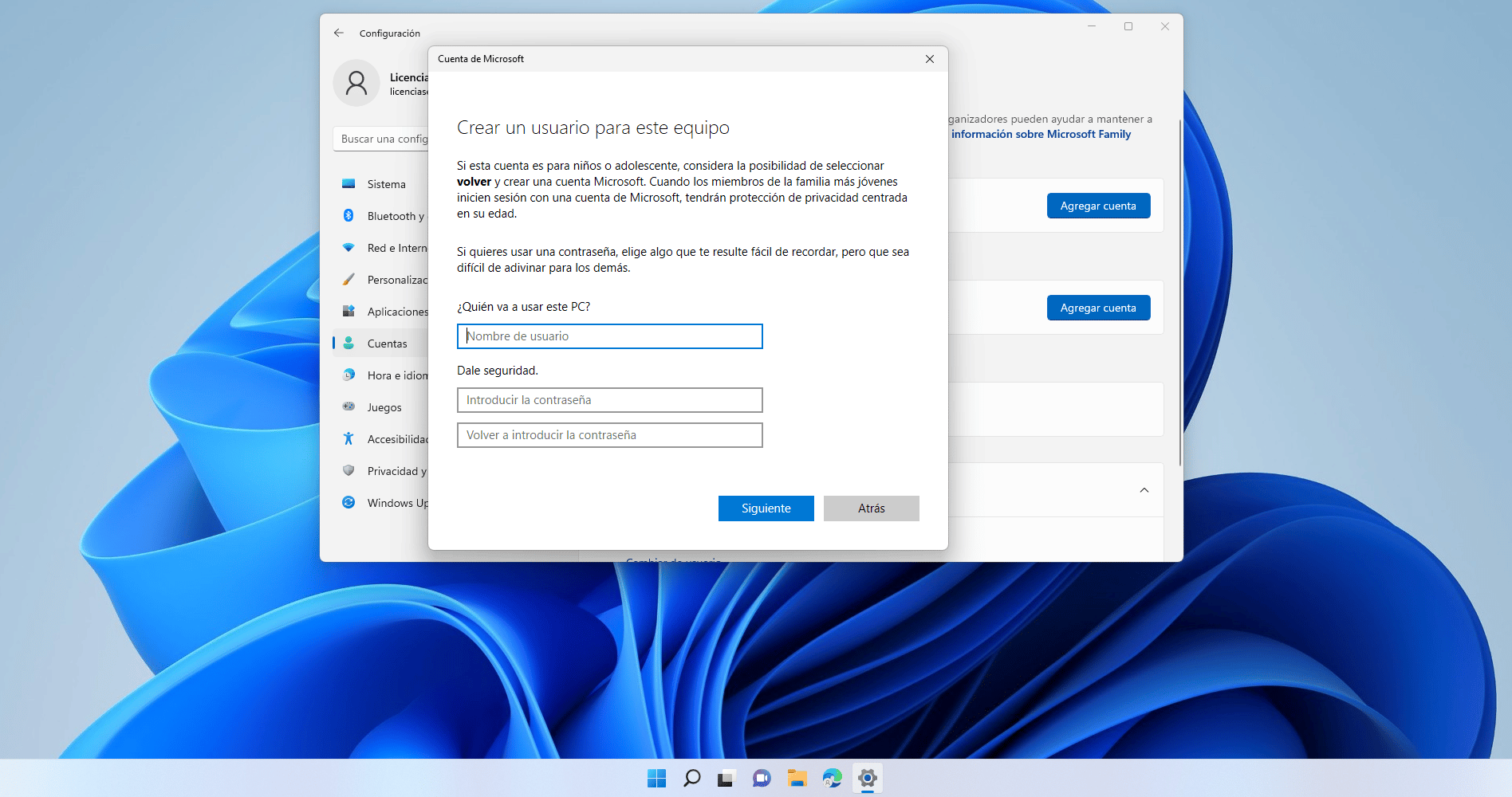
Chcete-li vytvořit standardní účet, v nabídce Nastavení > Účty > Rodina a další uživatelé vyberte možnost Přidat účet, postupujte podle kroků (s účtem Microsoft nebo bez něj) a při definování typu účtu vyberte možnost Standardní uživatel.
Účet hosta: velmi omezený dočasný přístup
Účet hosta je navržen tak, aby poskytoval velmi omezený a dočasný přístup k počítači, například když někdo potřebuje počítač chvíli používat ke kontrole e-mailů, procházení internetu nebo provedení určitého úkolu.
Tento účet nemůže upravovat nastavení systému, instalovat programy ani přistupovat k datům jiných uživatelů. Navíc veškeré provedené změny (dokumenty, nastavení aplikací atd.) se po odhlášení obvykle trvale neukládají , což minimalizuje dopad na váš počítač.
Ve Windows 11 je účet hosta ve výchozím nastavení zakázán, ale lze jej povolit pomocí nástroje pro správu místních uživatelů. Chcete-li to provést, můžete otevřít správce místních uživatelů a skupin (například pomocí lusrmgr.msc V nabídce Spustit přejděte do složky uživatelé, vyhledejte účet „Host“, otevřete jeho vlastnosti a zrušte zaškrtnutí políčka, které označuje, že je účet zakázán.
Tento typ účtu je ideální, pokud si nechcete vytvořit trvalý uživatelský účet, ale zároveň nechcete nikomu udělovat přístup ke svému osobnímu účtu. Nabízí kontrolované a dočasné prostředí pro příležitostné uživatele.
Dětský účet: rodičovská kontrola a bezpečnost rodiny
Dětský účet je speciálně navržen pro děti a je součástí nástrojů Family Safety od společnosti Microsoft . Umožňuje rodičům nebo zákonným zástupcům sledovat a omezovat používání počítače dětmi.
S tímto typem účtu si můžete nastavit plány používání (denní čas strávený u obrazovky nebo časové úseky), omezit aplikace a hry, blokovat nevhodné webové stránky a prohlížet si zprávy o aktivitě. To vše je navrženo tak, aby vytvořilo bezpečnější prostředí pro děti, aniž by jim to bránilo v používání technologií.
Nastavení dětského účtu se provádí v Nastavení > Účty > Rodina a další uživatelé, kde vyberete možnost přidat člena rodiny a vyberete možnost „přidat dítě“. Můžete použít existující e-mailovou adresu nebo pro dítě vytvořit novou a poté použít požadovanou rodičovskou kontrolu.
Tento přístup je velmi užitečný v rodinných týmech, kde několik dětí sdílí jeden počítač, protože umožňuje přizpůsobit úroveň omezení a obsahu věku a vyspělosti každého z nich.
Rizika nesprávné správy uživatelských účtů
Nebrat správu uživatelských účtů ve Windows vážně může vést k vážným problémům, a to jak z hlediska zabezpečení a soukromí, tak i provozu počítače.
Jedním z nejzřejmějších nebezpečí je zvýšené riziko malwaru a virů . Pokud každý používá účet s oprávněními správce, jakýkoli spuštěný škodlivý soubor bude mít volnou ruku k provedení zásadních změn v systému. Pokud například všichni na rodinném počítači sdílejí stejný účet správce, stačí, aby si jeden člověk stáhl infikovaný program, aby se nakazil celý počítač.
Dalším problémem je neoprávněný přístup k osobním údajům . Pokud počítač není chráněn samostatnými účty a zamykacími mechanismy (heslo, PIN atd.), může kdokoli, kdo počítač používá, získat přístup k dokumentům, fotografiím, e-mailům a dalším datům hlavního uživatele.
Časté jsou také náhodné změny konfigurace . Uživatel s omezenými technickými znalostmi může neúmyslně změnit citlivá nastavení (síť, firewall, účty, oprávnění), což způsobí problémy s výkonem nebo bezpečnostní zranitelnosti, aniž by věděl, jak je zvrátit.
Pokud jsou zařízení sdílena bez individuálních účtů, otevírá se tím možnost nekontrolovaného používání aplikací a služeb . To znamená, že kdokoli si může instalovat aplikace z nedůvěryhodných webů, přihlašovat se k osobním účtům někoho jiného nebo nechat relace otevřené bez monitorování.
Dále se ztrácí soukromí a personalizace: bez individuálních účtů vidí všichni stejná oznámení, historii prohlížení, pozadí plochy atd. To omezuje digitální soukromí a snižuje komfort používání pro každého uživatele.
A konečně, pokud všichni pracují se stejným účtem (například v malé firmě), je téměř nemožné vědět, kdo co udělal . V podniku, kde několik lidí používá stejný počítač ke zpracování plateb, změně cen nebo zaznamenávání transakcí, znemožňuje použití jednoho administrátorského účtu sledování konkrétních akcí.
Uživatelské profily ve Windows: kde se ukládají data a nastavení
Za každým uživatelským účtem se skrývá uživatelský profil , což není nic jiného než složka, kde jsou uložena data a preference dané osoby: dokumenty, stažené soubory, nastavení programů, plocha atd.
V systémech Windows 10 a Windows 11 jsou uživatelské profily ve výchozím nastavení uloženy v adresáři C: \ UživateléV této složce se nachází podadresář pro každého uživatele, jehož jméno obvykle odpovídá jeho přihlašovacímu identifikátoru (například C:\Users\alumno, C:\Users\marinapg, Atd.).
Je důležité si uvědomit, že systém Windows fyzicky vytváří uživatelský profil pouze při prvním přihlášení uživatele . To znamená, že v systému můžeme mít definovaných mnoho účtů, ale dokud se uživatel alespoň jednou nepřihlásí, jeho složka profilu nebude v C:\Users existovat.
V uživatelském profilu jsou viditelné složky jako Dokumenty, Obrázky, Plocha a Stažené soubory, ale také skryté složky, včetně AppData , kde jsou uloženy konfigurační soubory a interní data aplikací. Proto mohou mít dva uživatelé stejného počítače například odlišně nakonfigurovaný prohlížeč.
Složka AppData je dále rozdělena na složky Local, LocalLow a Roaming, přičemž každá z nich se používá pro jiný typ dat (lokální nastavení, data, která lze synchronizovat atd.). V mnoha programech jsou v těchto podadresářích uložena přizpůsobení rozhraní, rozšíření nebo pokročilá nastavení.
Na druhou stranu samotné aplikace (jejich spustitelné soubory a statické soubory) jsou obvykle instalovány v Program Files (nebo Program Files (x86)), zatímco každý uživatel si ve svém uživatelském profilu udržuje vlastní konfiguraci těchto aplikací. Firefox tedy lze do systému nainstalovat pouze jednou, ale každý uživatel bude mít své záložky, historii a předvolby ve svém vlastním adresáři AppData.
Vytváření a správa uživatelů: grafické nástroje a příkazy
Systém Windows nabízí několik způsobů, jak vytvářet a spravovat uživatelské účty . Nejběžnějšími způsoby v prostředí stolního počítače jsou aplikace Nastavení a klasický Ovládací panel, ale můžete také použít nástroj „Správa počítače“ a pro pokročilé uživatele i příkazový řádek.
V sekci Správa týmů (k dispozici v edicích Pro a vyšších) si můžete v sekci Místní uživatelé a skupiny zobrazit všechny existující účty, zkontrolovat, zda jsou povoleny nebo zakázány, a vytvořit nové uživatele. V tomto rozhraní ikona šipky směřující dolů označuje, že účet je přítomen, ale nelze jej použít k přihlášení.
Při vytváření nového uživatele pomocí tohoto nástroje mu přiřadíte jméno, heslo (pokud je to žádoucí) a rozhodnete se, zda si ho uživatel bude muset při přihlášení změnit, nebo zda jeho platnost časem vyprší. Můžete také definovat omezení, například zabránění uživateli ve změně vlastního hesla.
Kromě grafických nástrojů je možné spravovat uživatele pomocí příkazů. Například z okna příkazového řádku spuštěného jako správce můžete použít net user vytvořit účet, nastavit heslo, zobrazit seznam stávajících uživatelů nebo upravit vlastnosti.
Typický příkaz by vypadal něco jako net user anagp ClaveRoot#20 /addTím se vytvoří uživatel s názvem „anagp“ s daným heslem. Stejný příkaz, bez parametrů, vypíše účty přítomné v systému. Tato metoda je velmi užitečná, když chcete automatizace úloh pomocí skriptů nebo když je vytvořeno mnoho uživatelů najednou.
Souborové systémy FAT32 a NTFS: oprávnění a zabezpečení
Dalším klíčovým aspektem pro pochopení zabezpečení uživatelských účtů ve Windows je znalost rozdílu mezi souborovými systémy, které disk může používat, zejména FAT32 a NTFS , které jsou nejběžnější.
FAT32 je starší a jednodušší souborový systém s několika významnými omezeními. Nejznámějším je, že neumožňuje soubory větší než 4 GB . Z bezpečnostního hlediska je však největší nevýhodou to, že FAT32 nepodporuje granulární přístupová oprávnění: soubory a složky v systému FAT32 nepodporují seznamy ACL (Access Control Lists) ve stylu NTFS.
NTFS je na druhou stranu nejmodernější a nejvýkonnější souborový systém pro Windows. Umožňuje detailní nastavení oprávnění k souborům a adresářům , auditování, šifrování a další pokročilé funkce. V praxi, pokud chcete implementovat bezpečnostní zásady založené na uživatelích a skupinách, je použití NTFS nezbytné.
Nástroj Správa disků ve Windows umožňuje vytvářet nové oddíly a zvolit, který souborový systém použít. Můžete například vytvořit datový oddíl naformátovaný v systému souborů NTFS pro podrobná oprávnění a další v systému FAT32 (pokud je potřeba kompatibilita s jinými zařízeními), přičemž je třeba mít na paměti, že druhý jmenovaný nebude mít zabezpečení založené na ACL.
Při kopírování adresáře z oddílu NTFS s nakonfigurovanými oprávněními na jiný disk formátovaný v systému FAT32 se ztratí všechny bezpečnostní informace : na disku FAT32 není karta Zabezpečení ani seznam oprávnění, protože samotný souborový systém to nepodporuje.
Oprávnění NTFS, seznamy ACL a přístup ke složkám na základě uživatelů
Oprávnění NTFS vám umožňují s značnou přesností rozhodnout, kdo může číst, zapisovat, upravovat nebo mazat soubor nebo složku. To se provádí pomocí seznamů ACL (Access Control Lists) , což jsou seznamy uživatelů a skupin s příslušnými oprávněními.
Karta Zabezpečení ve vlastnostech adresáře zobrazuje uživatele a skupiny, kteří mají oprávnění k danému prostředku. Pokud uživatel nebo skupina nejsou uvedeni v seznamu, nemají ve výchozím nastavení žádná oprávnění k přístupu (i když v některých případech mohou zdědit oprávnění z nadřazených složek).
Velmi typický praktický příklad: v datové složce (například E:\Společnost) se vytvoří podsložky se jménem každého uživatele, například E:\Společnost\student a E:\Společnost\marinapg. NTFS lze nakonfigurovat tak, aby plnou kontrolu nad svou osobní složkou měl pouze odpovídající uživatel a dále administrátoři a samotný systém.
To se obvykle provádí zakázáním dědění oprávnění v podsložkách, zkopírováním nebo vyprázdněním existujícího seznamu a následným přidáním pouze uživatelů nebo skupin, kteří by měli mít přístup. Typická konfigurace by v ACL ponechala Administrators , SYSTEM a vlastníka složky.
Pokud se uživatel patřící do skupiny Administrators pokusí o přístup ke složce, ke které nemá přímá oprávnění, může systém Windows nabídnout možnost „pokračovat“ zvýšením oprávnění. Pokud uživatel souhlasí, systém přidá jeho účet do seznamu ACL s plným přístupem, čímž využije jeho statusu správce a/nebo vlastníka prostředku.
Místní uživatelé a skupiny: organizace a případová studie
Správa oprávnění přímo pro jednotlivé uživatele se může stát noční můrou, jakmile systém má více než jen několik uživatelů. Proto systém Windows používá lokální skupiny , což jsou jednoduše kontejnery pro uživatele, kterým jsou oprávnění přiřazena kolektivně.
V nástroji Správa počítače v části Místní uživatelé a skupiny si můžete prohlédnout výchozí skupiny systému (například Správci, Uživatelé, Pokročilí uživatelé atd.) a jejich členy. Přidáním uživatele do skupiny Správci se mu automaticky udělí rozšířená oprávnění v celém systému ; přidáním do skupiny Uživatelé se z něj stane standardní uživatel.
Důrazně doporučovanou technikou je vytvoření specifických skupin pro konkrétní úkoly nebo oddělení. Můžete například vytvořit skupiny jako Vývojáři a Správci systému a do každé z nich zahrnout příslušné uživatele (například vývojáře nebo správce systému ve společnosti).
Výhodou tohoto přístupu je, že oprávnění se vztahují na skupiny, nikoli na jednotlivé uživatele. Pokud se někdo v budoucnu připojí k vývojářskému týmu, pouhé přidání do skupiny Vývojáři mu automaticky udělí stejná oprávnění jako všem ostatním. Pokud tým opustí, bude ze skupiny jednoduše odstraněn a ztratí přístup.
Velmi ilustrativní praktický příklad je následující: v adresáři E:\Company jsou vytvořeny složky Developers, SysAdmins, Private a Public s následující politikou:
- Vývojáři: vstoupit mohou pouze členové skupiny Vývojáři a mít plnou kontrolu.
- SysAdmins: přístup a plnou kontrolu mají pouze členové skupiny SysAdmins.
- soukromý: pouze dva konkrétní uživatelé (například alfredoff a marinapg) mají plná oprávnění.
- Publico: přístupné s plnou kontrolou pro skupiny Vývojáři a SysAdmins.
Konfigurací ACL pouze se skupinami a několika konkrétními uživateli se dosáhne mnohem snadnější údržby a škálovatelnosti systému . Pokud například uživatel anagp potřebuje pracovat nejen jako vývojář, ale také jako správce systému, pouhé přidání do skupiny Vývojáři mu umožní používat složku Vývojáři, aniž by to ovlivnilo oprávnění této složky.
V pokročilém bezpečnostním rozhraní systému Windows je také záložka „Efektivní přístup“, která umožňuje zkontrolovat, jaká oprávnění má konkrétní uživatel nebo skupina k danému prostředku, což je velmi užitečné pro ověřování složitých konfigurací a diagnostiku problémů s přístupem.
Konečně je dobré si uvědomit, že ačkoli je velmi lákavé vždy přidat správce do všech ACL pro „bezpečnost“, v některých kontextech (například u uživatelských profilů nebo velmi citlivých složek) může být vhodnější omezit jejich přítomnost, aby se posílila důvěrnost a přísně kontrolovalo vlastnictví a přístup.
Správná správa uživatelských účtů, profilů, oprávnění NTFS a místních skupin umožňuje jednomu počítači se systémem Windows bezproblémově sloužit náročnému uživateli, celé rodině nebo malé firmě a kombinovat zabezpečení, organizaci a pohodlí bez nutnosti provádět změny.
