- VLC obsahuje skryté nástroje pro bezplatnou editaci videa: filtry, ořezávání, vodoznaky a korekce zvuku/obrázku.
- Přehrávač umožňuje převádět formáty, ripovat DVD a Blu-ray disky, nahrávat z počítače nebo webové kamery a spravovat podcasty a online rádia.
- Přehrává také videa z YouTube, neúplné nebo komprimované soubory a nabízí streamování v místní síti a vzdálené ovládání přes webový prohlížeč.
- Klávesové zkratky, záložky a pokročilá správa titulků dělají z VLC kompletní multimediální centrum typu „vše v jednom“.
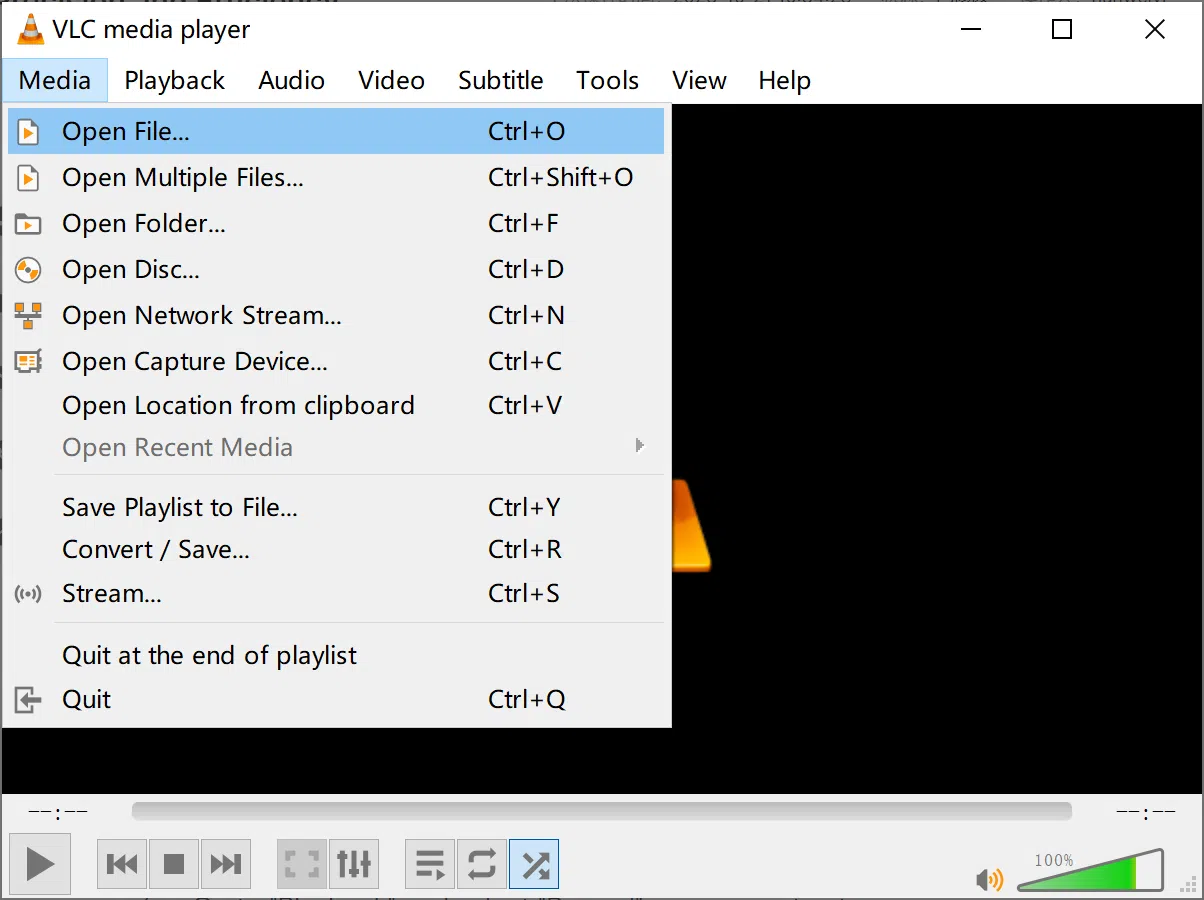
Pokud používáte počítač denně, pravděpodobně již máte nainstalovaný VLC Media Player a používáte ho pouze k rychlému otevírání videí a hudby . Zajímavé je, že za svým jednoduchým vzhledem se VLC skrývá téměř multimediální švýcarský nůž, který dokáže věci, které si mnoho uživatelů ani nedokáže představit.
Kromě přehrávání téměř jakéhokoli formátu skrývá VLC řadu funkcí, které jsou ideální pro bezplatnou editaci videa : ořezávání klipů, přidávání vodoznaků, korekce barev, konverze souborů, nahrávání obrazovky, ripování DVD a Blu-ray disků, správa podcastů, přehrávání a „lov“ videí na YouTube a mnoho dalšího. To vše bez placení licencí, bez reklam a bez nutnosti instalace půl tuctu dalších programů.
VLC jako bezplatný mini video editor: mnohem víc než jen přehrávač

Většina lidí se drží základů: stisknutí tlačítka přehrávání a nic dalšího, ale VLC integruje několik editačních nástrojů, které pokrývají základy pro vylepšování videí, aniž byste se museli pouštět do složitých profesionálních programů.
Pouhými několika kliknutími můžete upravit jas, kontrast, sytost, ostrost nebo barvu vašich nahrávek, opravit rozsynchronizovaný zvuk, oříznout určité části videa a dokonce je nastavit jako pohyblivé pozadí plochy, pokud máte chuť na něco trochu geenovějšího.
Navíc díky open-source a multiplatformní povaze funguje vše, co se chystáte vidět, na Windows, macOS a Linuxu a mnoho věcí funguje i na Androidu nebo iOS, aniž byste se museli potýkat s podivnými kodeky.
Zvukové a video efekty: opravte, vylepšete a přizpůsobte si klipy

Jednou z nejvýkonnějších, ale často přehlížených funkcí je panel „Efekty a filtry“ ve VLC pro úpravu zvuku a videa . Nachází se v nabídce Nástroje a funguje jako malý panel pro úpravy v reálném čase.
Na kartě videa můžete upravit parametry, jako je jas, kontrast, gama a sytost – ideální pro záchranu tmavých, přeexponovaných nebo matně barevných nahrávek. Vše se aplikuje živě na přehrávání, takže okamžitě uvidíte, zda jste s výsledkem spokojeni.
K dispozici máte také ovládací prvky pro přidání ostrosti, oříznutí obrazu, otočení videa nebo změnu perspektivy , což se hodí, pokud jste nahrávali s nakloněným telefonem nebo pokud chcete zarámovat určitou oblast scény.
V audio sekci máte k dispozici grafický ekvalizér s několika přednastavenými režimy (rock, jazz, pop atd.) a manuálním ovládáním, což je velmi praktické pro vylepšení plochých dialogů nebo hudby s příliš velkým množstvím basů.
Nakonec máte na kartě synchronizace možnost upravit posun mezi obrazem, zvukem a titulky . Pokud se zvuk objeví před nebo po tom, co vidíte na obrazovce, můžete jej přesně opravit, aniž byste museli upravovat původní soubor.
Ořezávání videoklipů ve VLC a nahrávání pouze toho, co chcete
VLC nemá typickou „časovou osu“ jako profesionální editor, ale umožňuje vám ořezávat videa uložením pouze požadovaných částí pomocí funkce nahrávání.
Trik spočívá v otevření videa, přeskočení na místo, které chcete uložit, a aktivaci možnosti nahrávání během přehrávání . Jakmile dosáhnete konce daného segmentu, zastavte nahrávání a VLC vytvoří nový soubor pouze s tímto fragmentem.
Tato metoda je ideální pro extrakci krátkých klipů z dlouhých videí bez instalace dalšího softwaru , například pro zachování pouze konkrétního momentu z filmu, sestřihu ze herního videa nebo klíčové části tutoriálu.
Pokud potřebujete ze stejného písma vystřihnout více kusů, můžete postup opakovat tolikrát, kolikrát je potřeba . Získáte tak několik samostatných souborů, každý s vlastním fragmentem, zcela nezávislým na původním souboru.
Pro velmi pokročilou práci můžete chtít přepnout na specializovaný editor, ale pro rychlé střihy je VLC bezplatné, lehké a překvapivě přesné řešení, pokud používáte ukazatel průběhu a ovládací prvky přehrávání.
Přidejte do svých videí vodoznak nebo trvalý text
Pokud sdílíte videa na sociálních sítích, budete chtít mít možnost přidat logo nebo malý vodoznak pro personalizaci obsahu . VLC to zvládne bez nutnosti složitějšího editačního softwaru.
V nabídce Nástroje > Efekty a filtry na kartě video efekty najdete sekci překrytí, kam můžete vložit logo PNG nebo přidat vlastní text . Můžete zvolit jeho umístění a úroveň průhlednosti, aby nepřekrývalo obrázek.
Vodoznak se aplikuje při přehrávání souboru ve VLC, takže pokud tuto funkci zkombinujete s funkcí nahrávání pro export přehrávaného videa , získáte finální klip s daným logem nebo textem trvale vloženým do každého snímku.
Je to ideální řešení pro prodejce, tvůrce obsahu nebo kohokoli, kdo sdílí videa se zákazníky a chce mít vždy po ruce malé razítko se svým jménem nebo značkou.
Okamžitě pořizujte snímky obrazovky z videa
Další užitečnou funkcí, zejména pokud vytváříte tutoriály nebo potřebujete statické obrázky, je možnost zachycení snímků pomocí klávesové zkratky . Ve Windows a Linuxu se to provádí pomocí Shift+S a v macOS obvykle pomocí CMD+ALT+S.
Stisknutím této kombinace VLC vygeneruje obrázek přesného snímku zobrazeného na obrazovce a automaticky jej uloží do složky nakonfigurované pro snímky (ve výchozím nastavení se obvykle jedná o složku Obrázky nebo uživatelskou složku, v závislosti na systému).
To je skvělé pro vytváření miniatur, ilustraci článků nebo ukládání konkrétních momentů z filmu, aniž byste museli používat externí editory nebo ruční ořezávání obrazovky.
Použití videa jako animované tapety
Pokud si chcete přizpůsobit plochu, VLC vám umožní nastavit libovolné video jako živou tapetu . Je to spíše novinka než profesionální nástroj, ale funguje překvapivě dobře.
Nakonfigurujte video výstup na režim DirectX (nebo ekvivalent pro váš systém), uložte změny a restartujte VLC. Při příštím přehrávání videa jej můžete aktivovat jako animované pozadí z nabídky videa , které nahradí typické statické pozadí plochy.
Není to nejdoporučovanější volba pro notebooky s omezenou výdrží baterie nebo počítače s nízkým výkonem, ale jako výrazný vizuální trik nebo pro vytvoření vizuálně atraktivního pozadí pro váš počítač může vypadat velkolepě.
Nahrajte obrazovku počítače, jako by to bylo zařízení pro snímání obrazovky
VLC funguje také jako jednoduchý záznamník obrazovky, ideální pro vysvětlení někomu jinému, jak něco udělat na počítači, nebo pro ukázání technického problému, aniž by se věci komplikovaly složitějšími programy.
V úvodní nabídce záznamového zařízení můžete vybrat režim plochy nebo obrazovky a nastavit snímkovou frekvenci nahrávání . Pro vysvětlení a běžné použití obvykle postačuje 15 fps; pokud zobrazujete něco s větším pohybem, bude 30 fps vypadat mnohem plynulejší.
Dále si vyberete výstupní profil (například MP4) a cílový soubor a VLC začne nahrávat vše, co se děje na vaší ploše . Po dokončení zastavíte přehrávání a budete mít video připravené ke sdílení.
Nedosahuje úrovně profesionálních nástrojů pro zachycení her, ale pro rychlé a bezplatné screencasty funguje perfektně na Windows, macOS nebo Linuxu.
Nahrávání z webové kamery: jednoduché video bez dalšího softwaru
Pokud vaše webkamera byla dodána bez slušného nahrávacího programu nebo si prostě nechcete nic jiného instalovat, VLC dokáže zachytit video a zvuk přímo z webkamery a mikrofonu.
V nabídce zařízení pro snímání vyberte příslušný režim (obvykle DirectShow ve Windows) a vyberte kameru a zdroj zvuku . Poté můžete upravit parametry, jako je rozlišení, počet snímků za sekundu, nebo pokud chcete, nechat tato nastavení na softwaru webové kamery.
Máte dvě možnosti: nechat VLC živě přehrávat, co kamera zachytí, a ručně nahrávat fragmenty , nebo přímo spustit konverzi/uložení, aby se vše, co zachytíte, dostalo do souvislého souboru.
Je to rychlý způsob, jak nahrávat video zprávy, krátké prezentace nebo klipy ze sociálních médií, aniž byste museli procházet komplexnějšími, ale také těžkopádnějšími řešeními.
Převod video a audio souborů bez instalace převodníků
Další málo známý klenot: VLC obsahuje převodník formátů pro audio a video , který sice nenahrazuje velmi pokročilé nástroje, ale řeší většinu každodenních potřeb.
Z nabídky konverze/uložení můžete přidat jeden nebo více souborů a vybrat výstupní profil (MP4, MP3, OGG atd.) a požadovaný kodek . Pro další úpravy můžete upravit možnosti, jako je rozlišení, datový tok nebo audio a video kodeky.
Systém platí i pro fyzické disky: jakmile vyberete DVD, CD nebo Blu-ray, můžete si zvolit, které video a audio stopy chcete „nahrát“ do souboru , a vytvořit tak digitální kopii, kterou si můžete přehrát, aniž byste museli vždy záviset na disku.
Díky tomu se VLC efektivně stává bezplatným převodníkem a ripperem souborů , což vám ušetří instalaci dalšího programu jen pro změnu formátů.
Ripování DVD, CD a Blu-ray disků pro vytváření digitálních kopií
Pokud stále máte dobrou sbírku fyzických disků, je skvělé, že VLC dokáže extrahovat obsah z video DVD, hudebních disků nebo dokonce Blu-ray disků a zanechat digitální kopii na vašem pevném disku.
Jednoduše přejděte do sekce disku v nástroji pro převod, zadejte typ média (DVD, CD, Blu-ray) a vyberte stopy a kapitoly, které chcete uložit. Poté nastavte výstupní formát a spusťte převod.
Je ideální pro přehrávání filmů a poslech hudby na notebooku, mobilním telefonu nebo tabletu, aniž byste museli nosit pouzdro a mít neustále po ruce optickou mechaniku.
Přehrávejte a „stahujte“ videa z YouTube pomocí VLC
VLC dokáže také přehrávat online obsah a jedním z jeho hlavních využití je načítání videí z YouTube z jejich URL adresy přímo do přehrávače , bez nutnosti otevírat prohlížeč.
Jednoduše zkopírujte URL adresu videa, otevřete možnost síťového umístění ve VLC a vložte tam odkaz pro spuštění přehrávání . To vám umožní používat filtry, ekvalizér a další funkce VLC pro streamovaný obsah.
Pokud chcete soubor uložit, můžete přejít do informací o kodeku a zkopírovat adresu přímého streamu videa , která se zobrazí v poli umístění. Vložením do prohlížeče jej budete moci uložit jako lokální video soubor přímo z prohlížeče.
Není to tak jednoduché jako použití specializovaného webu pro stahování, ale celý proces se provádí pomocí nástrojů, které již máte nainstalované, a s další výhodou, že si můžete sami ovládat tok přehrávání.
Přehrávání neúplných a komprimovaných souborů bez jejich dekomprese
Další velmi praktickou funkcí je, že VLC dokáže otevřít video soubory, i když jsou neúplné nebo se stále nacházejí v archivu ZIP, RAR nebo ISO . To vám ušetří spoustu času při rychlých kontrolách.
Pokud stahujete velký soubor a stahování již dostatečně pokročilo (přibližně 10 %), můžete jej otevřít přímo pomocí VLC a zkontrolovat, zda je obsah správný, aniž byste museli čekat na dokončení celého procesu.
Podobně, pokud je video komprimované, jednoduše přetáhněte komprimovaný soubor do přehrávače a VLC se jej pokusí přehrát interně, bez ruční dekomprese a bez zabírání dalšího místa dočasnými kopiemi.
Seznamy skladeb, podcasty a online rádio
Kromě videa je VLC skvělým správcem podcastů a online rozhlasových stanic . Možná to není první věc, která vás napadne, když slyšíte „VLC“, ale tato funkce tam je a funguje opravdu dobře.
V zobrazení seznamu skladeb v sekci Internet můžete přidat URL adresy RSS kanálů vašich oblíbených podcastů . Po přidání se zobrazí seznam dostupných epizod a můžete je přehrávat stejně jako jakýkoli jiný lokální soubor.
Něco podobného se děje i s rozhlasovými stanicemi: pokud znáte adresu streamovací stanice, jednoduše otevřete její síťovou URL adresu a uložte si ji do knihovny médií , abyste ji měli vždy po ruce ve svém seznamu skladeb.
Tímto způsobem se VLC stává také vaším online audio centrem , kompatibilním s podcasty, rádiem a dalšími streamovanými streamy, a to vše ze stejného rozhraní, kde sledujete svá videa.
Pokud máte doma více zařízení, můžete VLC použít jako streamovací server ve vaší lokální síti . To znamená, že jeden počítač funguje jako „server“ pro obsah a druhý jako „klient“, který jej přehrává na dálku.
Pomocí možnosti streamování si vyberete, který soubor nebo seznam skladeb chcete sdílet, nakonfigurujete způsob vysílání a další zařízení v síti se mohou připojit k zobrazení daného obsahu , pokud používají VLC nebo jiného kompatibilního klienta.
Kromě toho VLC nabízí webové rozhraní, které po aktivaci umožňuje ovládat přehrávač z prohlížeče na mobilním telefonu, tabletu nebo jiném počítači . Stačí povolit webové rozhraní, nastavit heslo a povolit přístup přes firewall.
Pak zadáním odpovídající lokální adresy (například http://localhost:8080/ na samotném počítači) můžete pozastavit, přeskakovat, měnit skladby nebo načítat nové soubory, aniž byste byli fyzicky před hlavním počítačem.
Záložky, pokročilé titulky a vizuální kuriozity
VLC je také plné drobných detailů, které, pokud je znáte, vám značně usnadní prohlížení a úpravu obsahu . Jedním z nich je systém vlastních záložek.
Během sledování videa si můžete otevřít správce záložek a vytvořit referenční body v konkrétních okamžicích . Později dvojitým kliknutím na danou záložku přejdete přímo na danou scénu – ideální pro opakování klíčových částí tutoriálu nebo vašich oblíbených momentů z filmu.
Práce s titulky je také velmi propracovaná: soubory SRT můžete přidat ručně, přetáhnout je do přehrávače nebo je jednoduše umístit do stejné složky se stejným názvem jako video, aby je VLC načetlo automaticky.
Pomocí klávesnice můžete titulky v reálném čase posouvat dopředu nebo dozadu , aktivovat nebo deaktivovat, měnit skladby, pokud jich je více, a upravovat načasování, dokud nebude synchronizované s tím, co vidíte.
A pokud chcete něco extravagantnějšího, VLC obsahuje filtry jako výstup ASCII-art, který zobrazuje videa s textovými znaky místo pixelů , nebo vizuální triky, jako je zachycení vlastní obrazovky a její přehrání v přehrávači, čímž se vytvoří efekt „Inception“ s nekonečnými okny.
Klávesové zkratky pro úpravu a správu VLC plnou rychlostí
Vše výše uvedené bude mnohem snazší, pokud se naučíte několik základních klávesových zkratek . Nemusíte si je všechny zapamatovat, stačí ty, které používáte nejčastěji.
Například můžete pomocí velmi jednoduchých kombinací přepínat do režimu celé obrazovky a ukončovat jej, pozastavovat, přehrávat vpřed po jednotlivých snímcích, zapínat nebo vypínat titulky, měnit zvukovou stopu, zvyšovat nebo snižovat hlasitost nebo dokonce měnit rychlost přehrávání.
K dispozici jsou také zkratky pro rychlé otevírání souborů, síťových médií, fyzických disků, okna s efekty a filtry , správce záložek nebo seznamu skladeb, což vám ušetří spoustu kliknutí, jakmile si na to zvyknete.
Všechny tyto funkce dělají z VLC mnohem víc než jen rychlý a snadný přehrávač médií . Pokud prozkoumáte jeho nabídky a vyzkoušíte skryté nástroje, zjistíte, že můžete upravovat, převádět, nahrávat, ripovat a spravovat téměř veškerý multimediální obsah, aniž byste utratili jedinou korunu nebo zaplnili počítač nadbytečnými programy.