- Režim spánku udržuje RAM aktivní a spotřebovává mezi 5 W a 20 W, zatímco hibernace a vypnutí snižují spotřebu téměř na nulovou úroveň.
- Nadměrné používání režimu spánku může způsobit systémové chyby a nadbytečnost paměti RAM, proto se doporučuje restartovat počítač každé dva dny.
- Hibernace je ideální alternativou pro delší dobu, protože zálohuje data na pevný disk bez spotřeby elektřiny.
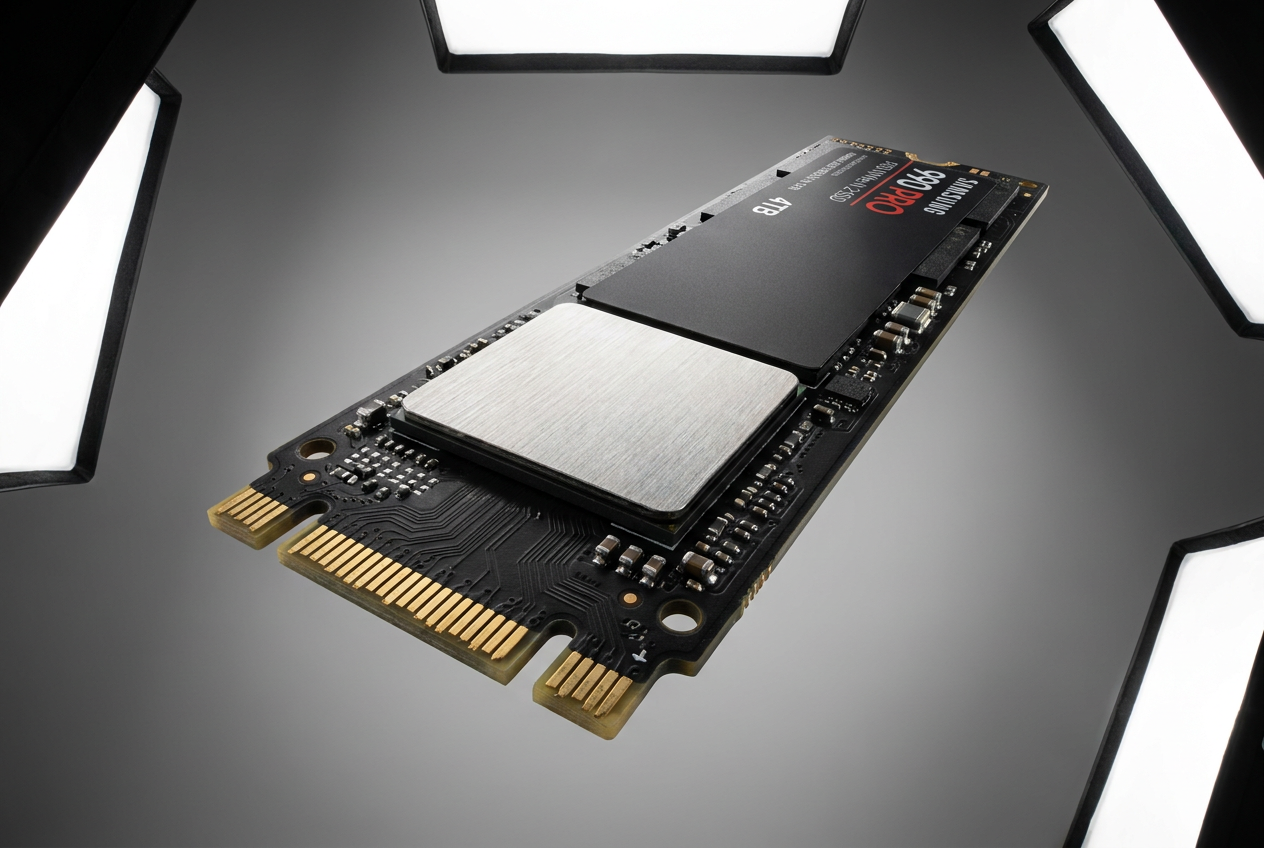
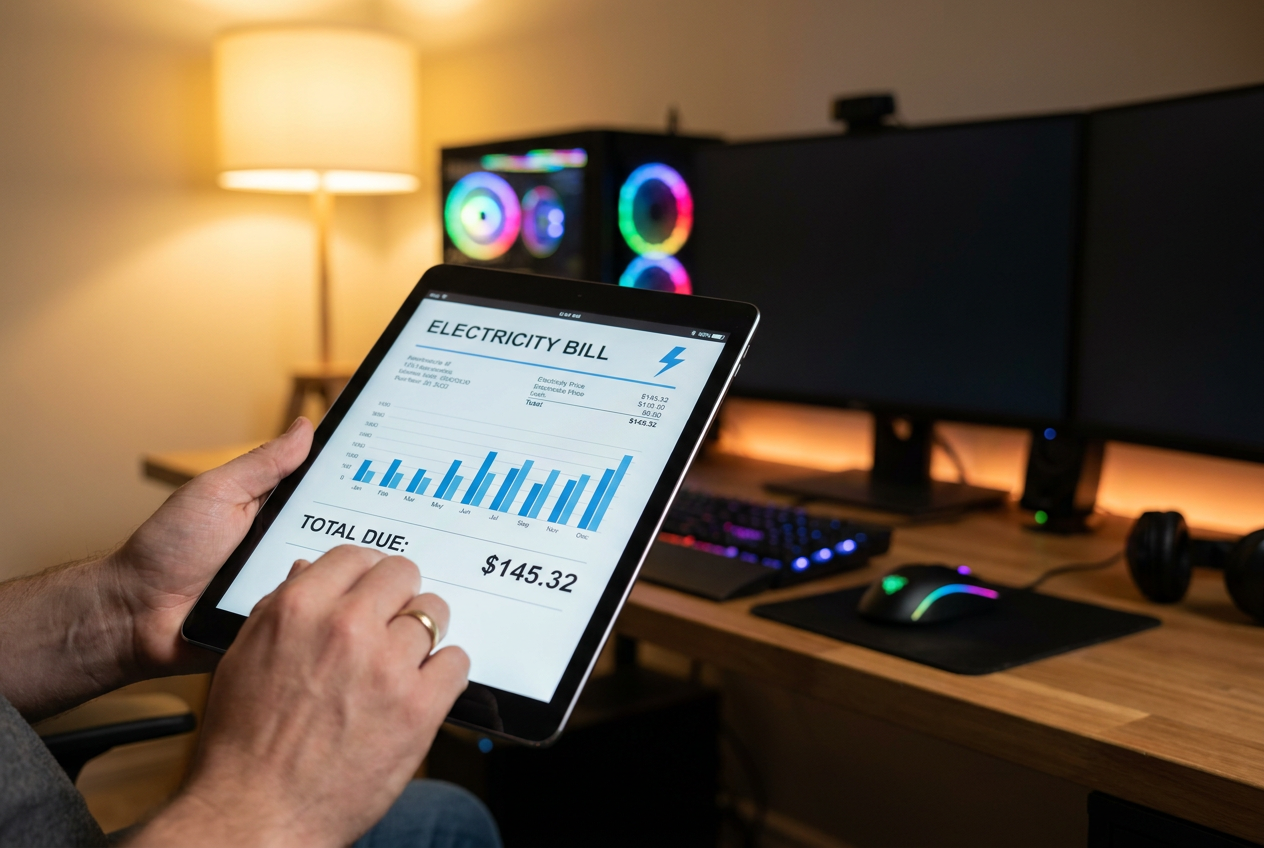
Někdy si říkáme, jestli je ponechání počítače v režimu spánku mistrovským tahem v úspoře času, nebo jestli naopak jen vyhazujeme peníze. Vzhledem k cenám elektřiny se šetření každého wattu pro mnohé z nás stalo téměř náboženstvím a je normální se ptát, jestli tento „spánek“ počítače skutečně ovlivňuje náš měsíční účet.
Realita je taková, že ačkoliv jsou moderní zařízení optimalizována tak, aby se zabránilo nadměrné spotřebě energie, když se nepoužívají, není to totéž jako mít zařízení úplně vypnuté nebo čekat na naše příkazy v pohotovostním režimu. Dopad se může lišit v závislosti na tom, zda máte výkonný herní počítač nebo notebook, ale faktem je, že existují technické nuance , které ovlivňují nejen vaši peněženku, ale i dlouhodobý stav vašich komponent.

Kolik energie počítač skutečně spotřebuje v závislosti na jeho stavu?
Abychom získali jasnou představu, musíme rozlišovat mezi různými energetickými stavy. Střední nebo špičkový počítač, když je zapnutý, ale nečinný, může snadno spotřebovat kolem 100 nebo 150 wattů , ačkoli existují velmi výkonné konfigurace, které mohou dosáhnout 86 wattů jen na stolním počítači. Pokud tuto hodnotu vynásobíme počtem hodin, které strávíme spaním, může být roční spotřeba energie značná.
Když aktivujeme funkci spánku , spotřeba energie dramaticky klesá. U standardních počítačů se spotřeba obvykle pohybuje mezi 10 a 20 wattů , ačkoli měření na konkrétním hardwaru ukázala, že může klesnout až na 5 wattů. To se děje proto, že většina hardwaru se vypne, ale RAM je nadále napájena, aby se zabránilo smazání otevřených souborů.
Na druhou stranu máme hibernaci a vypnutí . V těchto případech je spotřeba energie prakticky nulová, pohybuje se od 1,2 do 1,4 wattu , nebo dokonce nulová, pokud v systému BIOS deaktivujeme určité porty USB. Rozdíl v nákladech se může zdát malý za den, ale v průběhu roku vám volba vypnutí namísto pozastavení může ušetřit značné množství peněz.

Pozastavení vs. hibernace: Jaký je skutečný rozdíl?
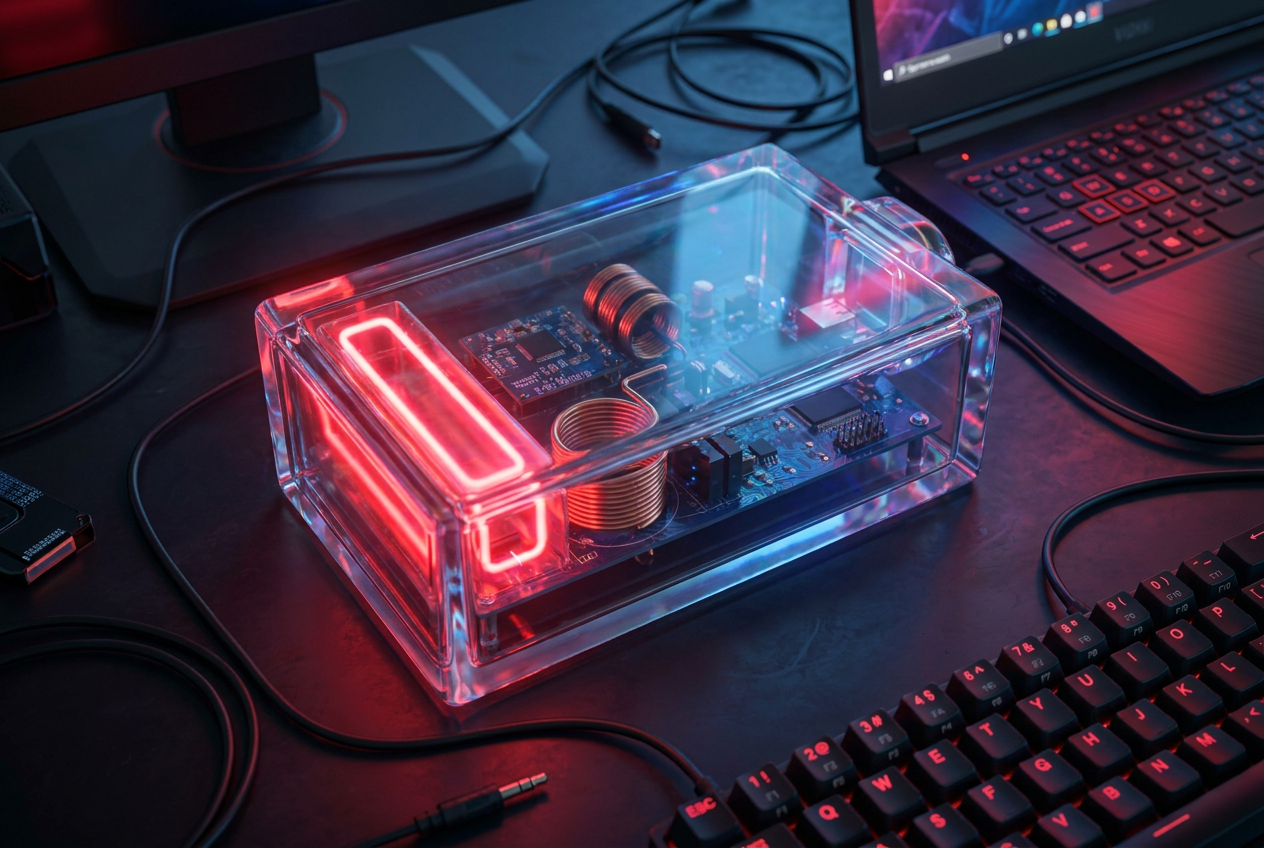
Mnoho lidí si tyto dva pojmy pletou, ale technicky vzato jsou to naprosto odlišné světy. Režim spánku je okamžitý stav nízké spotřeby energie , kdy RAM zůstává aktivní. Je ideální, pokud se chystáte na chvíli opustit počítač, abyste se najedli nebo vyřídili nějakou pochůzku, protože po návratu se vše okamžitě znovu zobrazí na obrazovce.
Hibernace je na druhou stranu hlubší proces. Místo toho, aby systém ponechával paměť RAM zapnutou, zálohuje data na pevný disk nebo SSD a úplně se vypne. Po opětovném zapnutí počítač tento soubor přečte a obnoví vaši relaci. Je to ideální volba, pokud počítač nebudete používat mnoho hodin, ale nechcete zavírat programy, i když zabírá místo na disku a spuštění trvá o něco déle než v režimu spánku.
Vliv na životnost a výkon hardwaru
A právě zde přicházejí na řadu odborné rady od společností, jako je Intel. Ponechání počítače v režimu spánku několik dní bez řádného restartu může mít vážné následky. Bez vymazání paměti RAM může dojít k nadměrné redundanci a poruchám , což nakonec vede k obávané modré obrazovce smrti (BSOD). Proto se doporučuje restartovat počítač každé dva nebo tři dny, aby se vymazala paměť a mohl začít znovu.
V případě notebooků je riziko jiné. Pokud počítač uspíme a zapomeneme na něj, baterie se bude dále pomalu vybíjet. Pokud dosáhne 0 % kapacity , chemické články se mohou vybíjet, což rapidně zkracuje životnost baterie. Abyste se vyhnuli zbytečným nabíjecím cyklům, nejlepším přístupem je řídit spotřebu energie počítače a prodloužit tak jeho životnost, pokud se nebude delší dobu používat.

Jak optimalizovat proces spouštění, abyste se nebáli jeho ukončení.
Pokud se bojíte vypínání počítače, protože jeho spuštění trvá věčnost, řešením není uspat ho, ale upgradovat hardware. Výměna mechanického pevného disku za NVMe M.2 SSD mění zážitek z používání a doba spouštění je téměř stejně rychlá jako probuzení z režimu spánku. Abyste lépe pochopili dopad na výkon, můžete analyzovat rozdíly mezi eMMC a SSD a vybrat si nejlepší možnost pro váš počítač. Kromě toho můžete ve Správci úloh vyčistit programy po spuštění , aby systém Windows při spuštění nenačítal nepotřebné soubory.
Pro ty, kteří používají Windows 10 nebo 11 a nevidí možnost hibernace, je snadné ji povolit. Jednoduše přejděte do Ovládacích panelů , zadejte Možnosti napájení a v nastavení tlačítka napájení zaškrtněte políčko vedle možnosti „ Hibernovat po kliknutí na nedostupné změny“. To nabízí efektivní alternativu, která šetří energii a zachovává vaši práci.
Vypnutí počítače je vždy nejzdravější volbou pro jeho komponenty a nejlevnější pro vaši peněženku. Režim spánku je sice velmi praktickým nástrojem pro krátké přestávky, ale pravidelné používání hibernace nebo úplného vypnutí zabraňuje elektrickému opotřebení a softwarovým chybám, které se hromadí v paměti RAM. Kombinací dobrého SSD disku a zvyku častého restartování počítače dosahujete perfektní rovnováhy mezi odezvou a energetickou účinností.