- Použití specializovaného softwaru umožňuje detekci duplicitních souborů analýzou obsahu, nikoli pouze názvu.
- Existují bezplatné a open-source nástroje, které optimalizují prostor bez ohrožení bezpečnosti systému.
- Před hromadným mazáním je nezbytné provádět zálohy a používat náhledy.
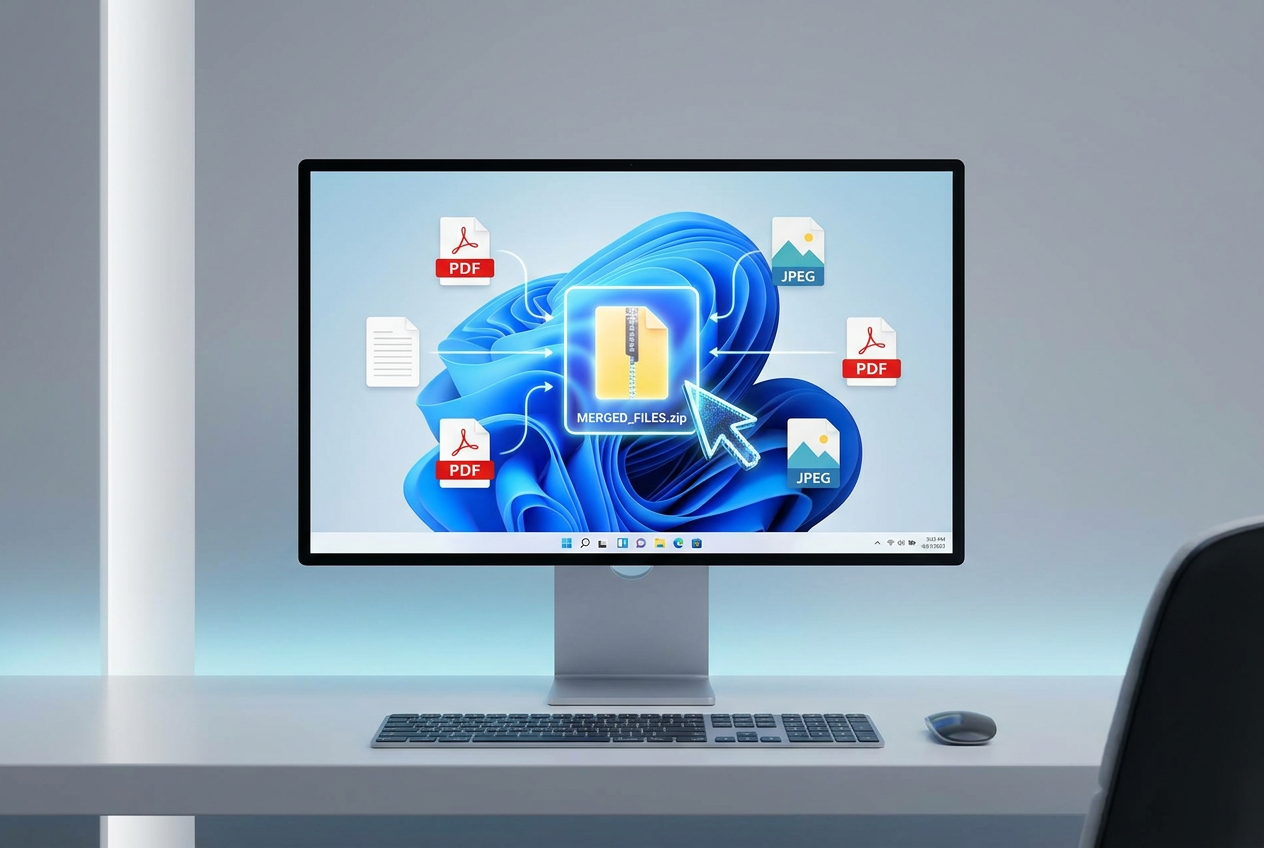
Mít počítač zahlcený duplicitními soubory je skutečná bolest hlavy. Někdy se to děje, aniž bychom si to uvědomovali: dvakrát kopírujeme fotografie z telefonů, několikrát stahujeme stejný PDF soubor nebo prostě ztrácíme přehled o tom, kam jsme jednotlivé dokumenty uložili . Tento chaos v konečném důsledku nejenže plýtvá časem hledáním, ale také zpomaluje Windows 11 a zanechává nám drahocenný prostor na pevném disku.
Nejhorší na tom je, že se to všechno ručně vyčistit nemožně. Pouhé prohlížení názvů nestačí, protože existují identické soubory s různými názvy. Proto je nejchytřejším přístupem použít specializované nástroje pro detekci duplikátů , které analyzují skutečný obsah souborů a umožňují nám provést obecné vyčištění bez obav z nechtěného smazání něčeho důležitého.

Proč je nezbytné eliminovat duplikáty?

Mnoho lidí si myslí, že mít pár kopií navíc je v pořádku, ale když mluvíme o gigabajtech videí nebo celých složkách s obrázky, věci se mění. Operační systém může automaticky generovat redundantní soubory , které zabírají místo, které by mělo být volné pro plynulý chod počítače. Udržování čistého disku pomáhá zefektivnit správu souborů a zabraňuje předčasnému zaplnění úložiště, což často vede k souborům, které zpomalují počítač a ovlivňují dobu spouštění a provádění programů.
Nejlepší nástroje pro Windows 11

Pokud si chcete uspořádat počítač, existuje několik možností v závislosti na tom, zda hledáte něco jednoduchého, profesionálního nebo bezplatného. Zde jsou ty nejspolehlivější:

- Auslogics Duplicate File Finder: Je to pravděpodobně jedna z nejvšestrannějších možností. Co je na ní opravdu skvělé, je její inteligentní skenovací algoritmusDokáže najít podobné soubory, i když nemají úplně stejný název. Je zdarma, bezpečný a funguje perfektně na Windows 11, i když musíte být trpěliví s některými reklamami v rozhraní.
- VšeDup: Pro ty, kteří hledají něco techničtějšího a výkonnějšího, je tento software klenotem. Umožňuje Filtrovat podle velikosti, názvu nebo data úpravyDíky tomu je porovnání mnohem snazší. Je zcela zdarma a velmi robustní, i když jeho rozhraní může být trochu zastrašující pro ty, kteří nejsou obeznámeni s pokročilým softwarem.
- Vyhledávač duplikátů Wise: Jeho hlavní výhodou je bezpečnost. Umožňuje obnovit omylem smazané soubory Jediným kliknutím vám může zachránit život, pokud uděláte chybu. Dokáže také vyčistit prázdné soubory, i když jeho rychlost skenování je o něco pomalejší než u konkurence.
- Detektiv duplicitních souborů: Tento nástroj je ideální, pokud máte soubory rozmístěné po síťových cestách nebo hlubokých lokálních složkách. Používá systém asistovaného výběru s názvem SmartMark urychlit proces mazání, i když jejich platební plány jsou poněkud drahé.
- XYplorer: Je to více než jen vyhledávač, je to výkonný správce souborů, který obsahuje funkce pro vyhledávání duplicit. Je extrémně přizpůsobitelný a efektivní, ideální pro uživatele, kteří chtějí automatizovat čištění diskui když jeho bezplatná verze je poměrně omezená.
- CCleaner: Klasika, kterou má nainstalovanou téměř každý. Nejenže čistí registr, ale má také utilitu pro... Řešení problému s duplicitními soubory jednoduchým způsobem, což z něj činí skvělou volbu pro základní a pravidelnou údržbu.
Alternativa s otevřeným zdrojovým kódem: dupeGuru
Pokud dáváte přednost bezplatnému softwaru, dupeGuru je fantastickou volbou. Zvláštností tohoto programu je, že se nedívá pouze na název souboru, ale také analyzuje jeho vnitřní obsah . Má specifické režimy pro hudbu a fotografie; například dokáže najít dvě identické skladby, i když mají různé bitrate , nebo fotografie, které byly otočeny nebo jim byla změněna velikost.

Pro instalaci ve Windows 11 se doporučuje vyhledat starší verze (například v3.9.1) na oficiálních webových stránkách, protože nejnovější verze jsou zaměřeny na Mac a Linux. Postup je typický: stáhněte si spustitelný soubor, přijměte oprávnění systému Windows a postupujte podle pokynů průvodce instalací. Po otevření jednoduše přidejte složky, které chcete skenovat, kliknutím na tlačítko „+“, spusťte skenování a po kontrole výsledků odešlete duplikáty přímo do koše.
Závěrečné tipy pro bezpečné čištění
Než se vrhnete na mazání všech dat, je několik věcí, na které byste neměli zapomenout. Zaprvé, vždy je vhodné zálohovat si nejcennější data; nikdy nevíte, zda program neoznačí něco, co jste považovali za nezbytnou zálohu, jako duplikát. Zadruhé, použijte náhled souboru , který většina těchto nástrojů nabízí, abyste si před stisknutím tlačítka Smazat vizuálně ověřili, že je soubor skutečně nadbytečný.
Použití rychlejšího vyhledávače souborů v počítači se systémem Windows je nejrychlejší způsob, jak uvolnit gigabajty úložiště a optimalizovat výkon systému Windows 11. Ať už se rozhodnete pro bezplatná řešení jako AllDup a dupeGuru, nebo pro propracovanější nástroje jako Auslogics a Wise Duplicate Finder, důležité je udržovat disk organizovaný, aby se zabránilo zpomalení a nespolehlivosti systému.
