- Oprávnění aplikací řídí přístup k citlivým datům a kritickým funkcím zařízení, jako je fotoaparát, mikrofon, poloha nebo soubory.
- Systémy Android a Windows obsahují panely ochrany osobních údajů, kde můžete kdykoli zkontrolovat, udělit nebo odvolat oprávnění podle aplikace a typu oprávnění.
- Existují různé typy oprávnění (normální, nebezpečná, speciální) s různým dopadem na soukromí a systém.
- Další nástroje, jako je Bouncer, správci oprávnění a řídicí panely aktivit, pomáhají lépe monitorovat a omezovat, co každá aplikace dělá.
Ovládejte, co mohou aplikace dělat s vaším mobilním telefonem nebo počítačem Stalo se to téměř stejně důležité jako výběr silného hesla. Pokaždé, když si nainstalujete něco nového, objeví se oznámení s žádostí o přístup k fotoaparátu, mikrofonu, kontaktům nebo poloze a my je často přijmeme bez přečtení, protože spěcháme. Problém je v tom, že pokud si tato oprávnění nezkontrolujete, nakonec prozradíte další informace o účtu nebo dovolíte určitým aplikacím provádět nežádoucí změny ve vašem systému.
Dobrou zprávou je, že Máte mnohem větší moc, než se zdá, na správu oprávnění aplikací.To platí pro Android i Windows a existují i další nástroje, které tento úkol ještě více usnadňují. V této komplexní příručce krok za krokem uvidíte, jak zkontrolovat a změnit oprávnění na mobilním zařízení, jak fungují různé typy oprávnění pro Android, jaká rizika s sebou nesou některá pokročilá nastavení přístupu ve Windows a které specializované aplikace můžete použít k tomu, abyste měli vše pod kontrolou, aniž byste to komplikovali.
Co jsou oprávnění aplikací a proč jsou důležitá?
Oprávnění aplikací jsou bariérou, která chrání vaše soukromá data a citlivé funkce zařízení.Díky nim aplikace nemůže číst obsah vašich kontaktů, nahrávat zvuk, přistupovat ke kalendáři ani se připojovat k jiným zařízením, pokud ji k tomu výslovně nepovolíte.
Android a Windows používají oprávnění k omezení přístupu k omezeným datůmTo zahrnuje osobní údaje i omezené akce, jako je úprava nastavení systému nebo instalace jiných programů. Například aplikace fotoaparátu nemůže zapnout mikrofon bez povolení a hra by se neměla připojovat k Bluetooth ani používat vaši polohu, pokud o to nepožádala a vy jste to nepovolili.
Hlavním cílem systému oprávnění je poskytnout vám kontrolu, transparentnost a minimalizovat využívání vašich dat.Jinými slovy, můžete se rozhodnout, co sdílíte, víte, k čemu se to používá, a aplikace přistupují pouze k tomu, co potřebují pro konkrétní funkci, kterou v daném okamžiku používáte.
Pokud nevěnujete pozornost oprávněním, nakonec přijmete přístup, který není nezbytný.Mezi příklady patří hry, které chtějí číst vaše textové zprávy, baterky, které vyžadují vaši polohu, a aplikace pro úpravu fotografií, které vyžadují plný přístup ke všem vašim souborům. V nejlepším případě se jedná o nadbytek sdílených dat, v nejhorším případě o zranitelnost v oblasti zabezpečení a soukromí.
Jak spravovat oprávnění aplikací v systému Android
Android umožňuje kdykoli změnit oprávnění každé aplikaceTo platí jak pro jednotlivá oprávnění, tak pro jednotlivé typy oprávnění (například kamera, mikrofon nebo poloha). Nejste vázáni tím, s čím jste souhlasili při prvním otevření aplikace.
Změna oprávnění aplikací pro jednotlivé aplikace
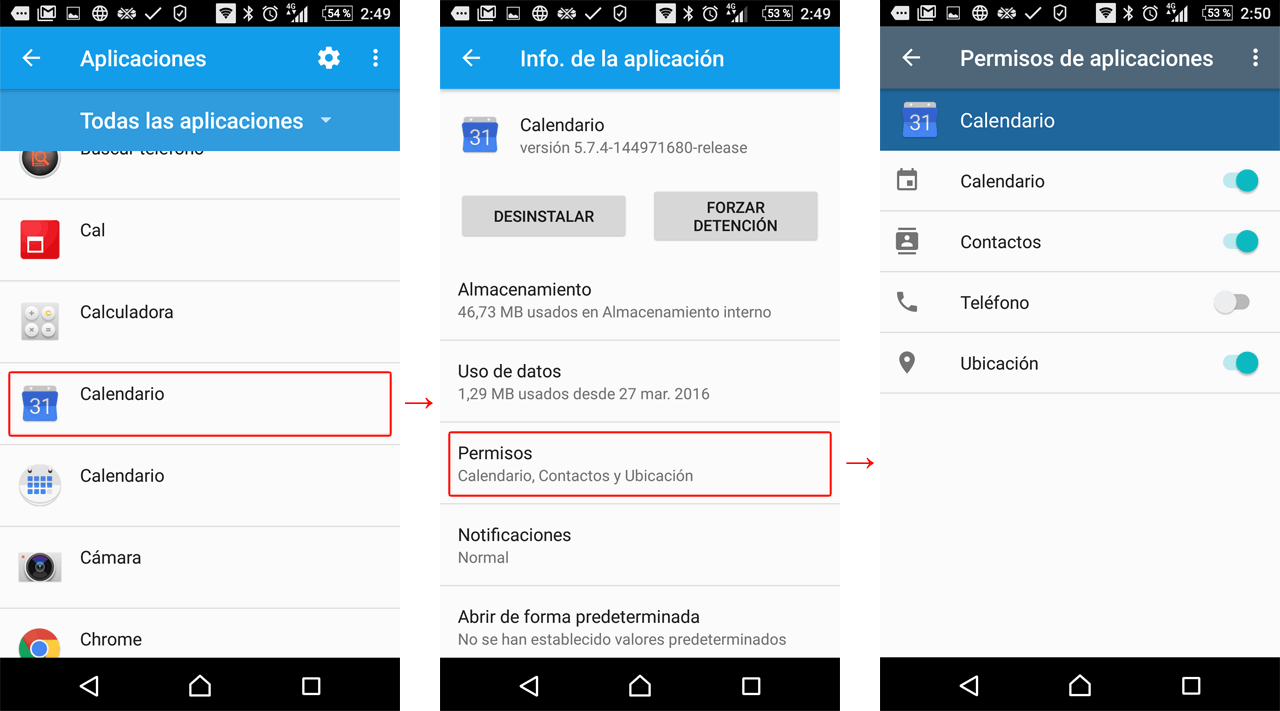
Pokud chcete zkontrolovat, co konkrétní aplikace dokáže, a upravit její oprávněníPostupujte podle této obecné cesty (názvy se mohou mírně lišit v závislosti na vrstvě přizpůsobení, ale logika je stejná):
- Otevřete aplikaci Nastavení ze zařízení Android.
- Přejděte do sekce „Aplikace“ nebo „Aplikace“.
- Najděte a klepněte na aplikaci, kterou chcete upravitPokud se v úvodním seznamu nezobrazí, klepněte na „Zobrazit všechny aplikace“ a vyberte ji tam.
- Přejděte do sekce „Oprávnění“Zde uvidíte, která oprávnění byla udělena a která byla zamítnuta.
- Klepnutím na každé oprávnění změníte jeho nastavení a vyberte si mezi možnostmi jako „Povolit“ nebo „Nepovolit“. U citlivých oprávnění (poloha, kamera, mikrofon) se zobrazí další možnosti.
Pro polohu, kameru a mikrofon nabízí Android obvykle jemnější režimy ovládání. které jdou nad rámec pouhého ano nebo ne:
- Vždy / Vždy (pouze poloha)Aplikace může používat vaši polohu i na pozadí, i když ji nepoužíváte.
- Povolit pouze v případě, že je aplikace používánaAplikace k tomuto oprávnění přistupuje pouze tehdy, když je otevřená na obrazovce.
- vždy se ptejPokaždé, když aplikace chce použít oprávnění, zobrazí se oznámení, abyste se mohli v daný okamžik rozhodnout.
- NepovolitAplikace nemůže toto oprávnění za žádných okolností použít.
Dobrým postupem je používat možnost „Povolit pouze tehdy, pokud je aplikace používána“, kdykoli je to možné.protože výrazně omezíte přístup na pozadí a zachováte funkčnost, když aplikaci skutečně potřebujete.
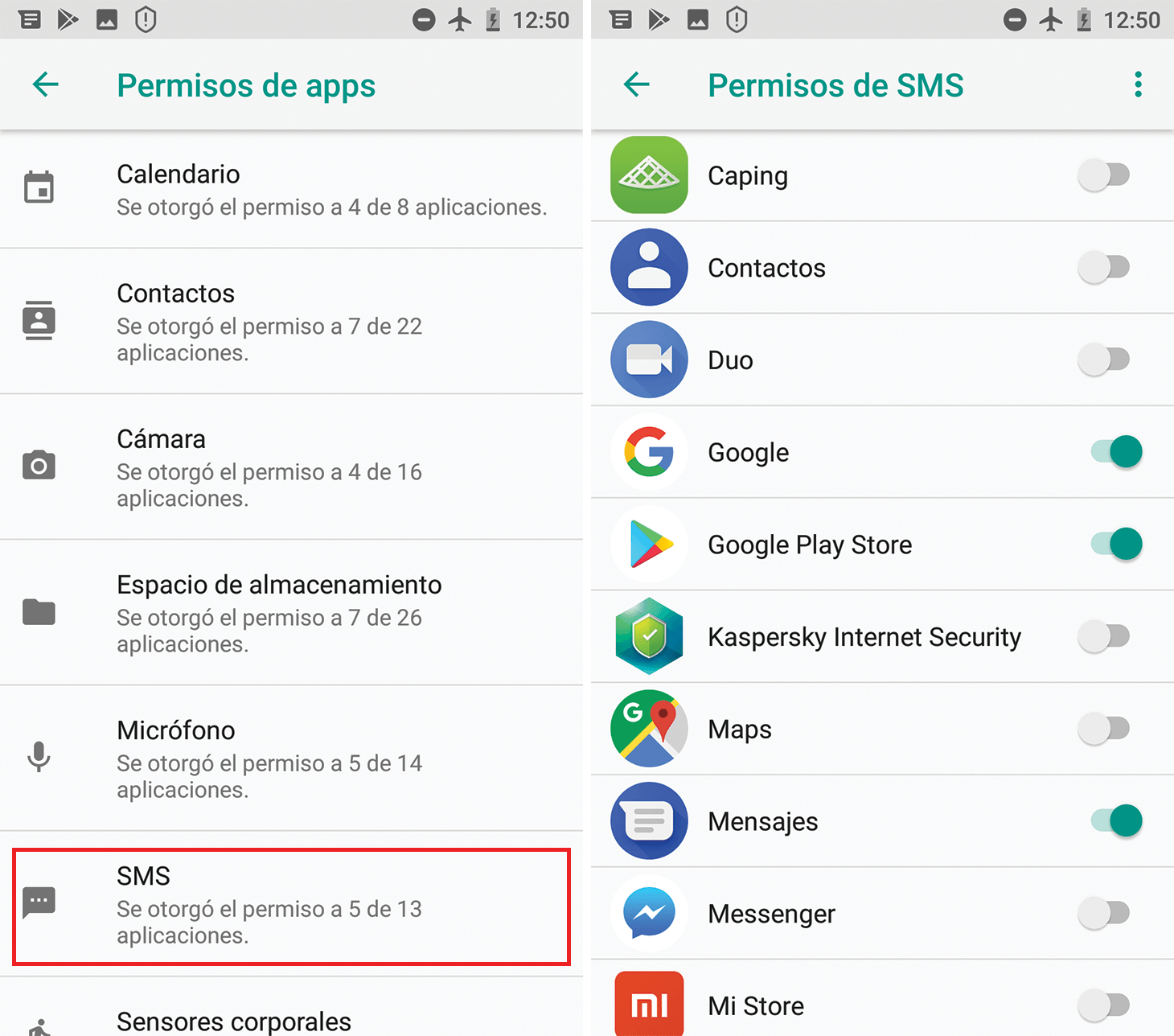
Zjistěte, které aplikace sdílejí stejný typ oprávnění
Android vám také umožňuje zkontrolovat, které aplikace mají přístup k určitému typu zdroje.Například všechny aplikace, které mohou vidět váš kalendář nebo používat váš mikrofon. To je velmi užitečné pro rychlé odhalení zneužití.
- Otevřete Nastavení na vašem Androidu.
- Přejděte do sekce „Zabezpečení a soukromí“ a poté do sekce „Soukromí“. (Podle výrobce se tyto názvy mohou mírně lišit).
- Přístup k „Správci oprávnění“ nebo „Administrátorovi oprávnění“.
- Vyberte typ povolení (například Kalendář, Fotoaparát, Poloha atd.). Zobrazí se seznam povolených a zakázaných aplikací.
- Klepnutím na aplikaci v seznamu upravíte její nastavení oprávnění. o daném konkrétním typu.
Tento centralizovaný panel vám ušetří slepé přecházení aplikací po aplikacích. a umožňuje vám rychle zjistit, které aplikace mají přístup k citlivým kategoriím, jako jsou SMS, hovory, soubory nebo fyzická aktivita.
Typy oprávnění v systému Android a co každé z nich umožňuje
Android kategorizuje oprávnění na základě typu dat nebo akcí, ke kterým udělují přístup.Pochopení toho, co každé povolení obnáší, vám pomůže lépe se rozhodovat o tom, kdy jej udělit nebo zrušit.
Standardní uživatelská oprávnění
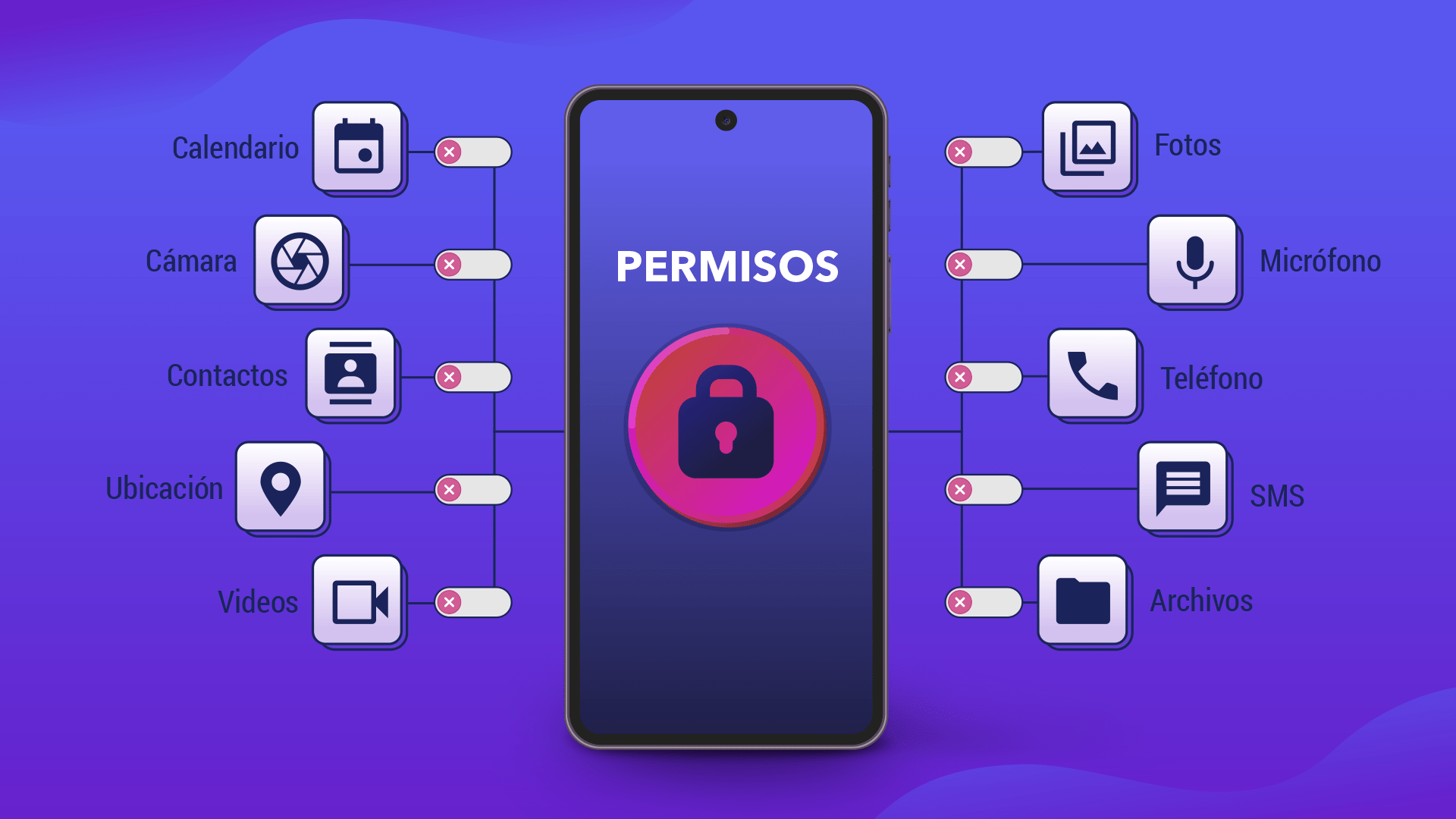
Mezi nejběžnější oprávnění, se kterými se setkáte při správě aplikací v systému Android, patří následující::
- Kalendář: umožňuje aplikaci přístup k vašim kalendářům, čtení a v některých případech i vytváření či úpravu událostí.
- Záznamy hovorů / Historie hovorů: poskytuje přístup k protokolu uskutečněných a přijatých hovorů a možnost do něj zapisovat.
- Fotoaparát: povoluje pořizování fotografií a nahrávání videa pomocí fotoaparátu zařízení.
- Kontakty: umožňuje vám číst a někdy i upravovat váš seznam kontaktů.
- Soubory nebo souborový systém: umožňuje přístup k souborům uloženým v zařízení (dokumenty, obrázky, hudba atd.).
- Zdraví, wellness a fitness / Tělesné senzory: autorizuje čtení zdravotních údajů, fyzické aktivity a senzorů souvisejících s vašimi vitálními funkcemi.
- Umístění: umožňuje přístup k poloze vašeho zařízení, ať už prostřednictvím GPS, WiFi nebo mobilních sítí.
- Mikrofon: umožňuje nahrávání zvuku přes mikrofon zařízení.
- Hudba a audio / Hudební knihovna: umožňuje přístup k vašim lokálně uloženým zvukovým souborům.
- Zařízení v blízkosti / Bluetooth / Komunikace v blízkosti: umožňuje vyhledávat, připojovat se a komunikovat s dalšími zařízeními v okolí (Bluetooth, NFC atd.).
- Oznámení: autorizuje odesílání a zobrazování oznámení.
- Telefon: umožňuje vám uskutečňovat a spravovat telefonní hovory z aplikace.
- Fotografie a videa / Knihovna obrázků / Videotéka: umožňuje přístup k vašim fotografiím a videím uloženým v zařízení.
- Fyzická aktivita / Pohyb: umožňuje čtení dat o pohybu (kroky, trasy, jízdy autem atd.), obvykle prostřednictvím akcelerometru a dalších senzorů.
- SMS / Zprávy / E-mail: autorizuje odesílání, čtení a správu textových zpráv nebo e-mailů spojených s vašimi účty.
Mnoho z těchto oprávnění spadá do kategorie soukromých uživatelských dat.protože umožňují rekonstrukci zvyků, osobních vztahů, obvyklých míst nebo komunikačního obsahu. Proto se vyplatí pečlivě zkontrolovat, které aplikace mají přístup, a rozhodnout se, zda jej skutečně potřebují.
Povolení k instalaci, doba provedení a speciální nabídky
Z technického hlediska Android rozlišuje několik typů oprávnění na základě způsobu jejich udělení a úrovně jejich rizika.:
- Oprávnění v době instalaceTato oprávnění se udělují automaticky při instalaci aplikace z obchodu. Obvykle poskytují omezený přístup a mají malý dopad na soukromí nebo systém. Mezi příklady této skupiny patří „normální“ a „podpisová“ oprávnění.
- Běžná povoleníTy umožňují přístup k funkcím mimo izolovanou oblast aplikace, ale s velmi nízkým rizikem. Systém jim přiřadí úroveň ochrany.
normal. - Oprávnění k podpisuTato oprávnění jsou udělena pouze tehdy, když je aplikace podepsána stejným certifikátem jako aplikace nebo systém, který oprávnění definuje. Používají se pro privilegované služby, jako je VPN nebo automatické vyplňování, a jejich úroveň ochrany je
signatureNěkteré nejsou dostupné ani pro aplikace třetích stran. - Povolení k provozu (nebezpečné)Jedná se o soubory cookie, které umožňují přístup k citlivým údajům nebo akcím (poloha, kontakty, fotoaparát, mikrofon atd.). Systém v reálném čase požádá uživatele o potvrzení, když je aplikace potřebuje. Mají určitou úroveň ochrany.
dangerous. - Zvláštní oprávněníTyto jsou vyhrazeny pro velmi specifické a delikátní operace, jako je kreslení přes jiné aplikace nebo přístup ke speciálním systémovým nastavením. Definovat je může pouze platforma nebo výrobce a systém s nimi tak i zachází.
appopnebo podobné.
Nastavení „Přístup ke speciálním aplikacím“ v Nastavení sdružuje mnoho z těchto speciálních operací.Patří mezi ně optimalizace baterie, úprava nastavení systému a přístup ke všem souborům. Několik z nich je implementováno interně jako zvláštní oprávnění a pro jejich aktivaci obvykle vyžaduje přístup ke konkrétnímu systémovému panelu.
Android navíc seskupuje některá oprávnění do logických skupin. (Například několik souvisejících s SMS). Z pohledu uživatele se tím snižuje počet dialogových oken: pokud udělíte oprávnění od skupiny, systém může považovat ostatní za udělené. Skupiny se však mohou s novými verzemi měnit, takže jako vývojář se nedoporučuje předpokládat, že oprávnění bude vždy patřit stejné skupině.
Konfigurace oprávnění ve Windows 10 a Windows 11
Ve Windows mnoho moderních aplikací z obchodu Microsoft Store (UWPPoužívají také systém oprávnění podobný tomu v systému Android.Aplikace pro fotografování si vyžádá přístup k fotoaparátu, průvodce restaurací si vyžádá polohu, aplikace pro videohovory bude potřebovat mikrofon a kameru atd.
Výběr aplikací, které mohou používat jednotlivé funkce ve Windows 11
Windows 11 centralizuje správu oprávnění v sekci Soukromí a zabezpečení:
- Klikněte na tlačítko Zahájení.
- Přejít na Nastavení > Soukromí a zabezpečení.
- Vyberte oprávnění aplikace, které chcete zkontrolovat. (Poloha, kamera, mikrofon atd.).
- Povolte nebo zakažte přístup pro každou aplikaci v seznamu. jak ti to vyhovuje.
Stránka Ochrana osobních údajů ve Windows nekontroluje klasické desktopové aplikace.Tyto aplikace mají obvykle plný přístup k systémovým prostředkům a nejsou v tomto panelu uvedeny. Chcete-li zjistit, co konkrétní aplikace dokáže, je vhodné si prohlédnout její záznam v obchodě Microsoft Store a její zásady ochrany osobních údajů a porozumět uživatelské účty ve Windows.
Správa oprávnění ve Windows 10
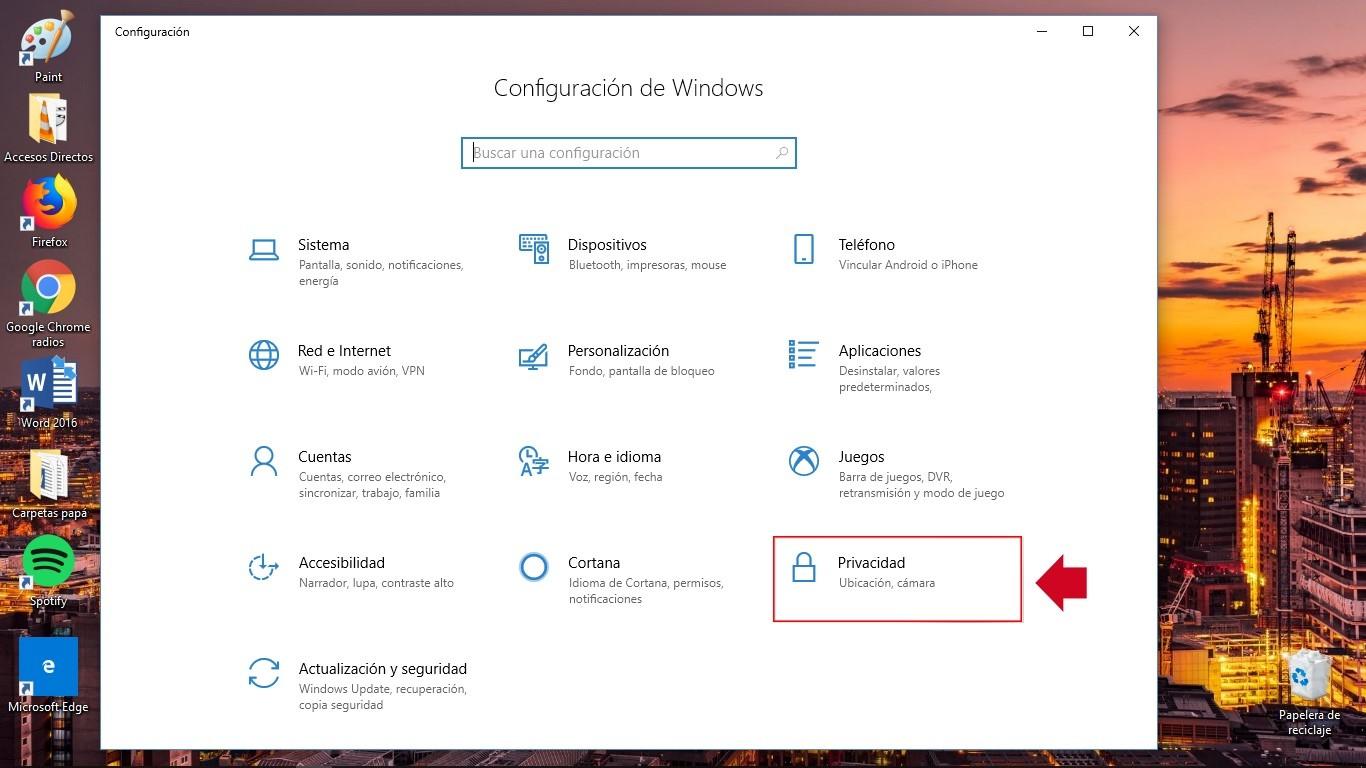
Ve Windows 10 je logika podobná, i když se cesta mírně mění.:
- Otevřeno konfigurace z nabídky Start.
- Zadejte soukromí.
- Vyberte příslušnou kategorii (Kalendář, Fotoaparát, Mikrofon atd.).
- V každé kategorii můžete povolit nebo zakázat oprávnění pro kompatibilní aplikace..
Mnoho tradičních desktopových aplikací má širší oprávnění a nejsou regulovány z tohoto panelu.Tyto aplikace mohou číst a zapisovat do vašich souborů, používat periferní zařízení (fotoaparáty, tiskárny, mikrofony), přistupovat k registru, připojovat se k internetu nebo instalovat služby na pozadí, aniž by se zobrazovaly v sekci Soukromí.
Příklady pokročilých oprávnění ve Windows
Některé aplikace systému Windows mohou vyžadovat velmi výkonné funkce, kterým byste měli před jejich instalací dobře porozumět.:
- Přístup ke všem vašim souborům, zařízením, aplikacím, programům a registruAplikace může číst a upravovat libovolný uživatelský soubor, měnit nastavení, používat všechna periferní zařízení bez varování a přistupovat k datům, jako je historie polohy nebo diagnostika.
- Povolit zvedání: opravňuje ke spuštění s administrátorskými oprávněními bez nutnosti pokaždé vyžadovat potvrzení.
- Diagnostika aplikací: může číst diagnostické informace o jiných spuštěných aplikacích.
- Vlastní instalační akce a lokální/balíčkové systémové službyUmožňují instalaci dalšího softwaru nebo služeb, které běží na počítači s vysokými oprávněními.
- Nevirtualizované zdroje a přesměrování zápisuUmožňují vytvářet nebo upravovat soubory a položky registru, které nebudou při odinstalaci aplikace smazány.
I když aplikace má schopnost toto všechno dělat, nutně to neznamená, že to udělá.Znamená to však, že musíte vývojáři plně důvěřovat. V ideálním případě byste si před instalací tohoto typu softwaru měli vždy prostudovat zásady ochrany osobních údajů a názory ostatních uživatelů.
Aplikace pro lepší správu oprávnění v systému Android
Přestože Android nabízí mnoho nativních možností, někdy byste chtěli mít pohodlnější a vizuálně viditelnější panel pro správu oprávnění.A právě zde přicházejí na řadu specializované aplikace, jako např. App Managerkteré seskupují informace, klasifikují rizika a umožňují rychlejší odvolání přístupu.
Bouncer: Dočasná oprávnění a automatické zrušení
Bouncer je jednou z nejlépe hodnocených placených aplikací pro správu oprávnění na Androidu.Jeho hlavní myšlenka je jednoduchá, ale velmi účinná: umožnit vám udělit dočasná oprávnění, která se automaticky odeberou po zavření aplikace.
Když aplikace požádá o povolení, Bouncer vám zobrazí oznámení s pokročilými možnostmi.Pokud například sociální síť požádá o přístup k mikrofonu, můžete jej přijmout a používat danou funkci, a nechat Bouncer toto oprávnění zrušit, jakmile aplikaci zavřete.
Tento přístup je ideální pro aplikace, které potřebují povolení pouze jednorázově. (nahrát fotku, poslat zvuk, na chvíli sdílet svou polohu) a že by to neměli nechávat aktivní na pozadí celý den.
Správce oprávnění aplikací
Dalším zajímavým nástrojem je bezplatný správce oprávnění specifický pro Android, který analyzuje vaše aplikace a přiřazuje jim bezpečnostní hodnocení.Klasifikuje aplikace do různých úrovní rizika: žádné riziko, nízké, střední a vysoké.
Kromě zobrazení oprávnění tento typ aplikace detekuje procesy na pozadí. Tyto procesy mohou spotřebovávat zdroje nebo data bez vašeho vědomí. Obvykle nabízejí tlačítka pro jejich zastavení a zkratky pro odinstalaci problematických aplikací.
Tato řešení také integrují informace o tom, která oprávnění jsou považována za nejnebezpečnější pro vaše soukromí., což jasně ukazuje, které z nich byste si měli pečlivěji prohlédnout.
Panel ochrany osobních údajů: Moderní panel ochrany osobních údajů ve stylu Androidu
Panel ochrany osobních údajů je aplikace, která replikuje panel ochrany osobních údajů z nejnovějších verzí systému Android., určené speciálně pro mobilní telefony, které tyto funkce zatím standardně nemají.
Jeho rozhraní je jednoduché a velmi podobné rozhraní samotného systému.zobrazující, které aplikace naposledy používaly kameru, mikrofon nebo polohu a kdy tak učinily.
Kdykoli aplikace použije jedno z těchto oprávnění, zobrazí se v pravém horním rohu obrazovky indikátor na Panelu ochrany osobních údajů., podobně jako zelená nebo oranžová tečka na moderních telefonech s Androidem, takže vždy víte, zda něco používá mikrofon nebo kameru.
GlassWire: Monitor využití dat a síťové aktivity
Ačkoli GlassWire není správcem oprávnění sám o sobě, je to monitor síťové aktivity, který velmi dobře doplňuje správu přístupu.Jeho hlavní funkcí je zobrazit, které aplikace používají vaše data nebo WiFi připojení a kdy tak činí.
Upozorní vás, když se aplikace pokouší připojit k internetu, zejména když používá mobilní data.To pomáhá předcházet překvapením na účtu a detekuje aplikace, které běží příliš mnoho na pozadí.
Identifikací aplikací, které spotřebovávají data bez vašeho vědomí, získáte také vodítko k tomu, u kterých byste měli zkontrolovat oprávnění.zejména pokud jde o aktivitu na pozadí nebo přístup k síti.
Oprávnění a sledování aplikací
App Permission and Tracker je další nástroj určený k centralizaci všech udělených oprávnění na jednom místě.Shromažďuje informace o nainstalovaných aplikacích a umožňuje vám jediným klepnutím odebrat přístup, který již nepotřebujete.
Navíc obvykle obsahuje panel použití, který sleduje, zda na pozadí neběží něco bez vašeho vědomí., což vám pomůže odhalit podezřelé chování nebo jednoduše špatně optimalizované aplikace.
Ačkoli je jeho design jednoduchý a v bezplatné verzi může obsahovat reklamyJe to velmi praktické pro ty, kteří chtějí jít o krok dál, než co nabízí výchozí systém, aniž by se museli zabředávat do pokročilých nabídek.
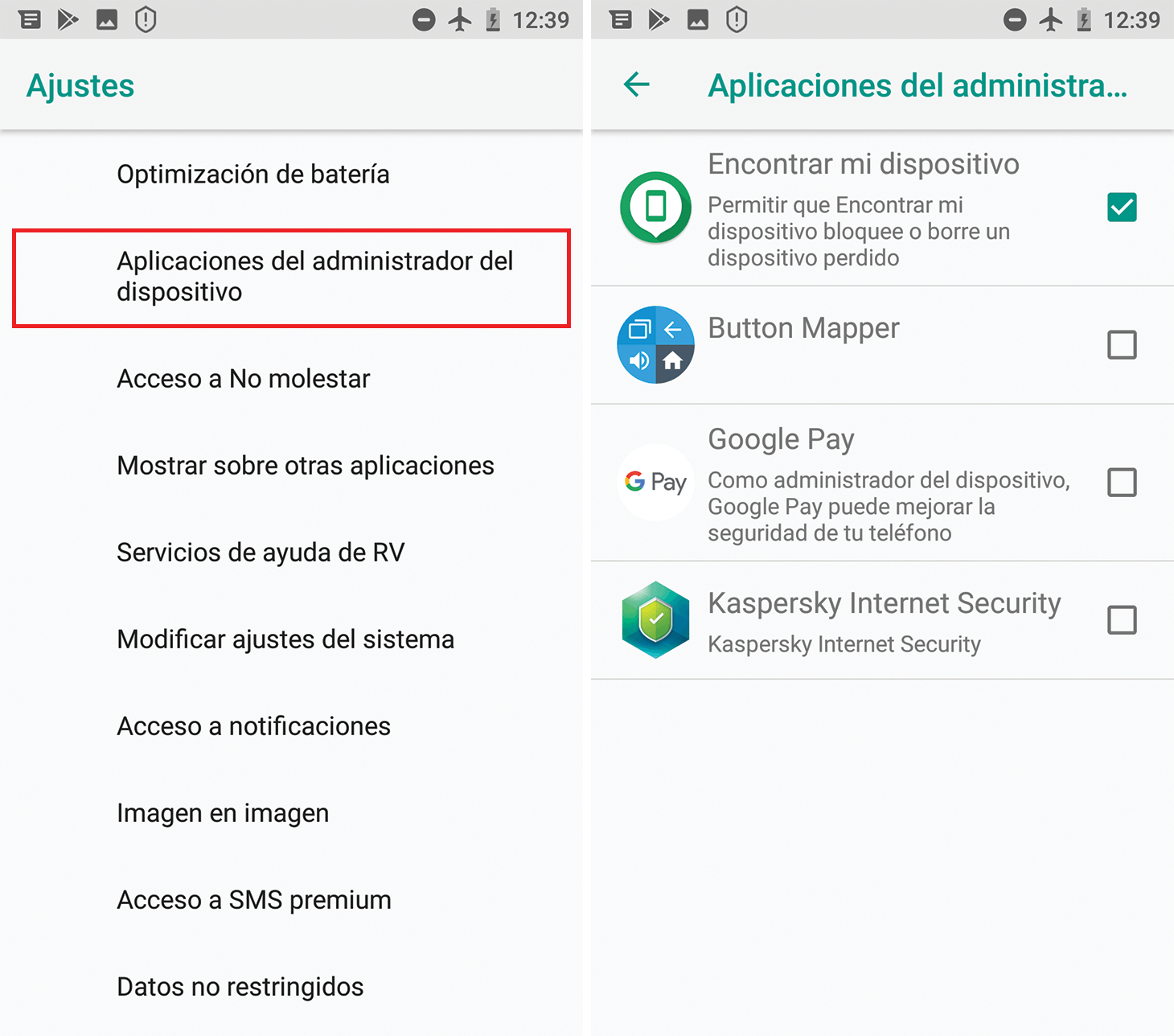
Automaticky odebrat oprávnění aplikacím, které nepoužíváte (Android)
Android obsahuje velmi užitečnou funkci pro zrušení oprávnění aplikacím, které jste delší dobu neotevřeli.Díky tomu se zabrání tomu, aby zapomenuté aplikace nadále přistupovaly k citlivým datům nebo senzorům.
- Otevřete Nastavení a přejděte do sekce „Aplikace“.
- Vyberte aplikaci, kterou chcete zrecenzovatPokud to hned nevidíte, přejděte do sekce „Zobrazit všechny aplikace“.
- Hledejte sekci jako „Nastavení nepoužívaných aplikací“ nebo něco podobného.
- Povolte možnost pozastavení aktivity aplikace, když se nepoužíváTo obvykle zahrnuje automatické odebrání oprávnění po určité době nečinnosti.
Pokud je tato funkce povolena, Android pozastaví neaktivní aplikace, uvolní zdroje a odebere oprávnění, která již nejsou potřeba.zlepšení bezpečnosti a spotřeby baterie v tomto procesu.
Úplně zablokujte kameru a mikrofon v systému Android
Pokud chcete jít ještě o krok dál, Android vám umožňuje zakázat přístup k fotoaparátu a mikrofonu pro všechny aplikace najednou.Je to užitečné v situacích, kdy potřebujete maximální soukromí, například při citlivých schůzkách nebo cestování.
- Otevřete Nastavení ve vašem mobilu.
- Přejděte do sekce „Zabezpečení a soukromí“ a poté do sekce „Soukromí“..
- Přístup k „Ovládání soukromí“.
- Zakázat „Přístup k fotoaparátu“ a/nebo „Přístup k mikrofonu“.
Vypnutím těchto hlavních přepínačů nebude žádná aplikace moci používat kameru ani mikrofon, dokud je znovu nezapnete.i když jsou jejich individuální oprávnění nastavena na „povoleno“.
Nejlepší postupy pro vývojáře při používání oprávnění
Pokud vyvíjíte aplikace pro Android, je zodpovědná správa oprávnění klíčem k budování důvěry a zamezení odmítnutí v obchodě.Samotná dokumentace k systému Android uvádí řadu jasných doporučení.
Požadujte pouze povolení, která jsou nezbytně nutná
Vaše aplikace by měla vyžadovat minimální počet oprávnění potřebných k plnění svých funkcí.Než deklarujete oprávnění, zeptejte se sami sebe, zda existuje jiný způsob, jak dosáhnout stejného cíle bez přístupu k citlivým datům, například pomocí API, která nevyžadují další oprávnění.
Propojení běhových oprávnění s konkrétními akcemi
Nevyžadujte všechna oprávnění při prvním otevření aplikace, pokud je v danou chvíli nepotřebujete.Je mnohem lepší počkat, až uživatel provede akci, která to skutečně vyžaduje: například vyžádání mikrofonu až po stisknutí tlačítka „Odeslat zvukovou zprávu“.
Tento kontextový přístup pomáhá uživateli pochopit, proč je o jednotlivá oprávnění požádán.To zvyšuje pravděpodobnost, že mu to vyhoví, a snižuje pocit narušení soukromí.
Řízení závislostí a knihoven
Každá knihovna, kterou do projektu přidáte, může mít svá vlastní oprávnění.Zkontrolujte, jaká oprávnění každá závislost potřebuje a k čemu je používá, protože nakonec za ně bude zodpovědný uživatel, ne knihovna.
Buďte transparentní a nabídněte jasné ukazatele
Při žádosti o oprávnění jasně vysvětlete, jaká data budete používat a k jakému účelu.a které funkce nebudou k dispozici, pokud se uživatel rozhodne tento přístup odepřít. Upřímný a přímočarý text v předchozím dialogu nebo na obrazovce s vysvětlením hraje klíčovou roli.
Pokud vaše aplikace přistupuje k citlivým zdrojům, jako je fotoaparát, mikrofon nebo poloha, je vhodné během jejich používání zobrazit viditelný indikátor. (ikony, stavové řádky atd.), zejména pokud to systém nedělá automaticky. Tím se buduje důvěra a snižuje se pocit, že aplikace „špehuje“ bez varování.
Správná správa oprávnění aplikací, a to jak z pohledu uživatele, tak i vývojáře, je jedním z nejlepších způsobů, jak chránit své soukromí a mít své zařízení pod kontrolou.Díky nástrojům, které nabízejí systémy Android a Windows, spolu se specializovanými aplikacemi, jako je Bouncer, správci oprávnění nebo panely ochrany osobních údajů, je možné kdykoli se rozhodnout, jaká data sdílíte, s kým a jak dlouho, aniž byste se museli vzdát funkcí, které ve svém každodenním životě skutečně potřebujete.

Obsah
- Co jsou oprávnění aplikací a proč jsou důležitá?
- Jak spravovat oprávnění aplikací v systému Android
- Typy oprávnění v systému Android a co každé z nich umožňuje
- Konfigurace oprávnění ve Windows 10 a Windows 11
- Aplikace pro lepší správu oprávnění v systému Android
- Automaticky odebrat oprávnění aplikacím, které nepoužíváte (Android)
- Úplně zablokujte kameru a mikrofon v systému Android
- Nejlepší postupy pro vývojáře při používání oprávnění