- Latence je technické zpoždění způsobené zpracováním hardwaru a softwaru během nahrávání.
- Audacity má nativní nástroje pro úpravu tempa a rychlosti skladeb bez změny původní výšky tónu.
- Použití externího zvukového rozhraní je dokonalým řešením pro snížení vstupního a výstupního zpoždění.
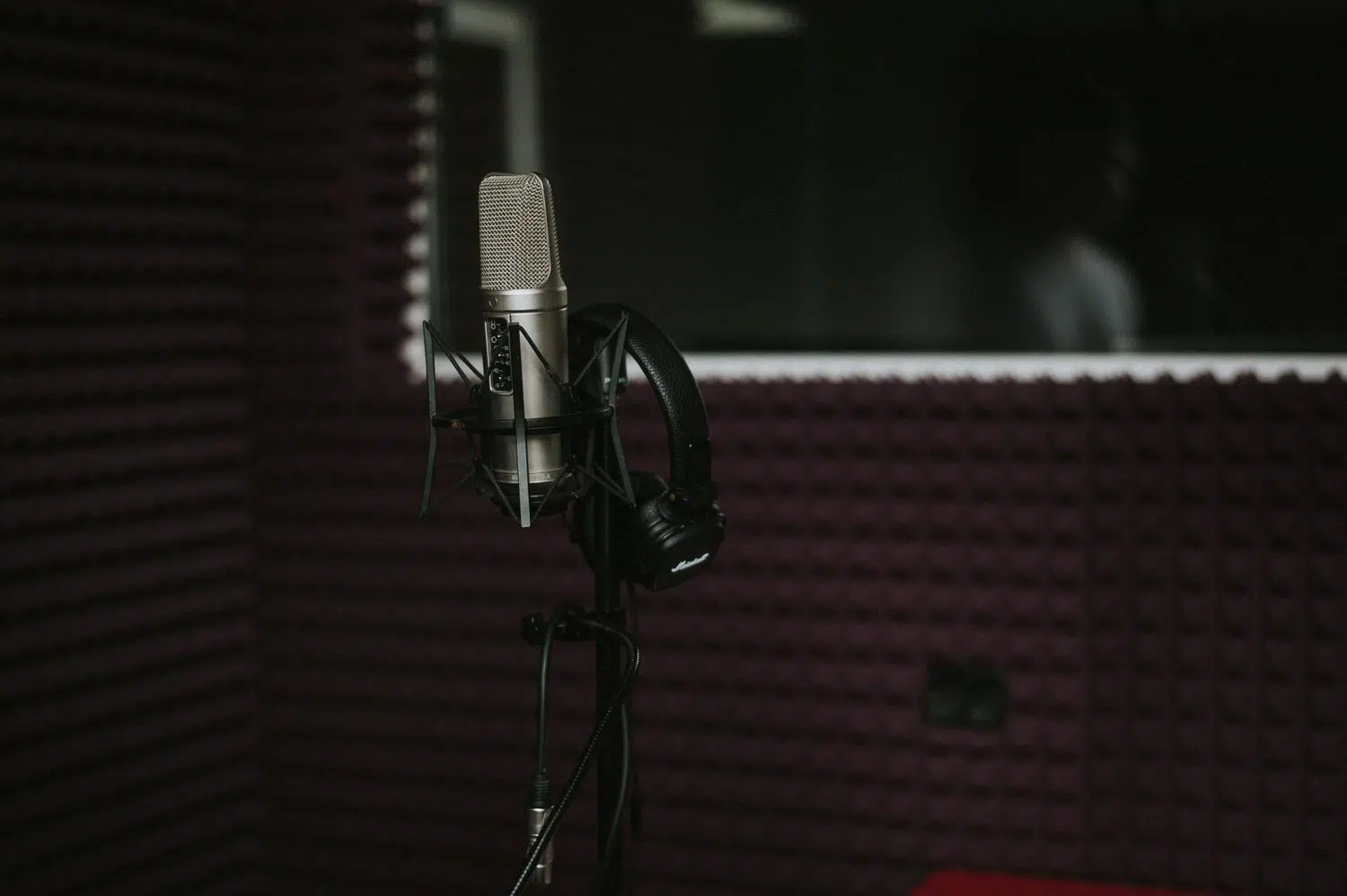
Pokud jste se někdy pokusili nahrát nástroj nebo svůj hlas přes existující stopu v Audacity a po stisknutí tlačítka přehrávání jste si všimli, že vaše nahrávka zní trochu divně , nezoufejte. Je to velmi častý problém, zejména pokud začínáte ve světě domácích studií a nemáte k dispozici profesionální vybavení.
Tento jev, který se může pohybovat od několika milisekund až po velmi znatelné zpoždění, je odborně známý jako audio latence . V podstatě se jedná o dobu, kterou počítač potřebuje ke zpracování zvuku přicházejícího mikrofonem a jeho odeslání zpět do sluchátek, což způsobí, že skladba nebude synchronizovaná s doprovodnou stopou.
Pochopení latence a hardwaru

K latenci dochází, protože integrovaná zvuková karta ve většině počítačů není určena pro profesionální zvuk. Datový tok musí před zápisem na disk projít několika procesy a tato krátká cesta způsobuje, že se stopa nahrává pozdě . I při rychlých reflexech nebo krátkých kabelech je úzkým hrdlem hardware.
Pro trvalé vyřešení tohoto problému je nejlepším řešením investovat do externího audio rozhraní (například od M-Audio nebo Behringer). Tato rozhraní jsou optimalizována pro zpracování zvuku téměř v reálném čase, což drasticky snižuje latenci. Pokud hledáte kvalitu, zkuste najít takové, které podporuje 24bitové nahrávky pro větší dynamický rozsah. Nezapomeňte také, že pokud používáte dynamické mikrofony, jako je Shure SM58, nepotřebujete fantomové napájení, ale mixážní pult s předzesilovačem pomůže zajistit čistší signál a předejde problémům s impedancí tím, že se vyhnete přímému připojení mikrofonu k počítači.
Rychlé triky pro opravu problémů se synchronizací v Audacity

Pokud si momentálně nemůžete koupit hardware, existují způsoby, jak to obejít v samotném programu. Jedním z nejjednodušších řešení je pracovat přímo na zvukovém průběhu . Pokud si na začátku nahrávky všimnete ticha v důsledku zpoždění, můžete jednoduše vybrat tento přebytečný kousek a smazat ho ručně posunutím stopy doleva, dokud nebude pasovat do rytmu.
Další možností je zkontrolovat nastavení nahrávání. Někdy je povolena možnost přehrávání skladby během nahrávání , což může vytvořit umělé zpoždění o jednu nebo dvě sekundy, které někoho přivede k šílenství. V ideálním případě byste měli nechat zaškrtnutou pouze možnost remixovat jiné skladby během nahrávání nové, čímž zabráníte tomu, aby monitorování v reálném čase narušilo synchronizaci.
Přesné nastavení rytmu a rychlosti

Pokud problém není v jednoduchém posunu, ale spíše v tom, že rychlost nahrávání přesně neodpovídá doprovodné stopě (což je typické pro živá vystoupení, kde tempo kolísá), Audacity nabízí výkonné nástroje pro manipulaci s délkou klipu, aniž by se hlas stal vysokým nebo nízkým.
- Změňte tempo: Je to hvězdný nástroj pro synchronizaci. Umožňuje změnit celkovou délku skladby v sekundách nebo v taktech za minutu. bez změny tónuJe ideální pro úpravu studiového záběru na živou nahrávku.
- Rychlost změny: Na rozdíl od předchozího efektu tento mění výšku tónu. Pokud skladbu zrychlíte, bude znít výše; pokud ji zpomalíte, bude znít níže.
Pro profesionální ladění je nejlepší pracovat v blocích nebo sekcích . Pokud se rytmus v průběhu skladby mění, můžete použít funkci Rozdělit klipy (Ctrl+I) k rozdělení skladby na sloky a refrény. Tímto způsobem můžete změřit přesnou délku referenčního segmentu a stejnou hodnotu použít na segment, který chcete opravit, čímž dosáhnete přesné synchronizace.
Konečné míchání a optimalizace

Jakmile jsou stopy sladěny, dalším krokem je dosáhnout jejich soudržného zvuku. Pokud mixujete studiovou stopu s živou stopou, můžete k vyvážení hlasitosti použít audio mixážní pult nebo ovládání gainu v záhlaví každé stopy. Je důležité sledovat VU metr, abyste zabránili překročení špiček 0 dB , protože by to způsobilo nepříjemné ořezávání.
Pro přirozenější dojem můžete použít nástroj obálka k vytvoření plynulých přechodů mezi jednotlivými scénami (fade-in a out). Pokud je živý zvuk velmi rozmazaný, nejchytřejším přístupem je ponechat studiovou stopu jako základ a přidat pouze ambientní samply od publika, abyste zachovali kvalitu zvuku, aniž byste ztratili podstatu události.
Ovládání latence a načasování v Audacity vyžaduje kombinaci dobrého vybavení a trpělivosti s editačními nástroji. Ať už investujete do specializovaného rozhraní, manuálním nastavením zpoždění na průběhu, nebo použitím efektu změny blokového tempa, je zcela možné dosáhnout perfektní synchronizace všech stop a eliminovat tak otravné výpadky, které ničí jakoukoli nahrávku.