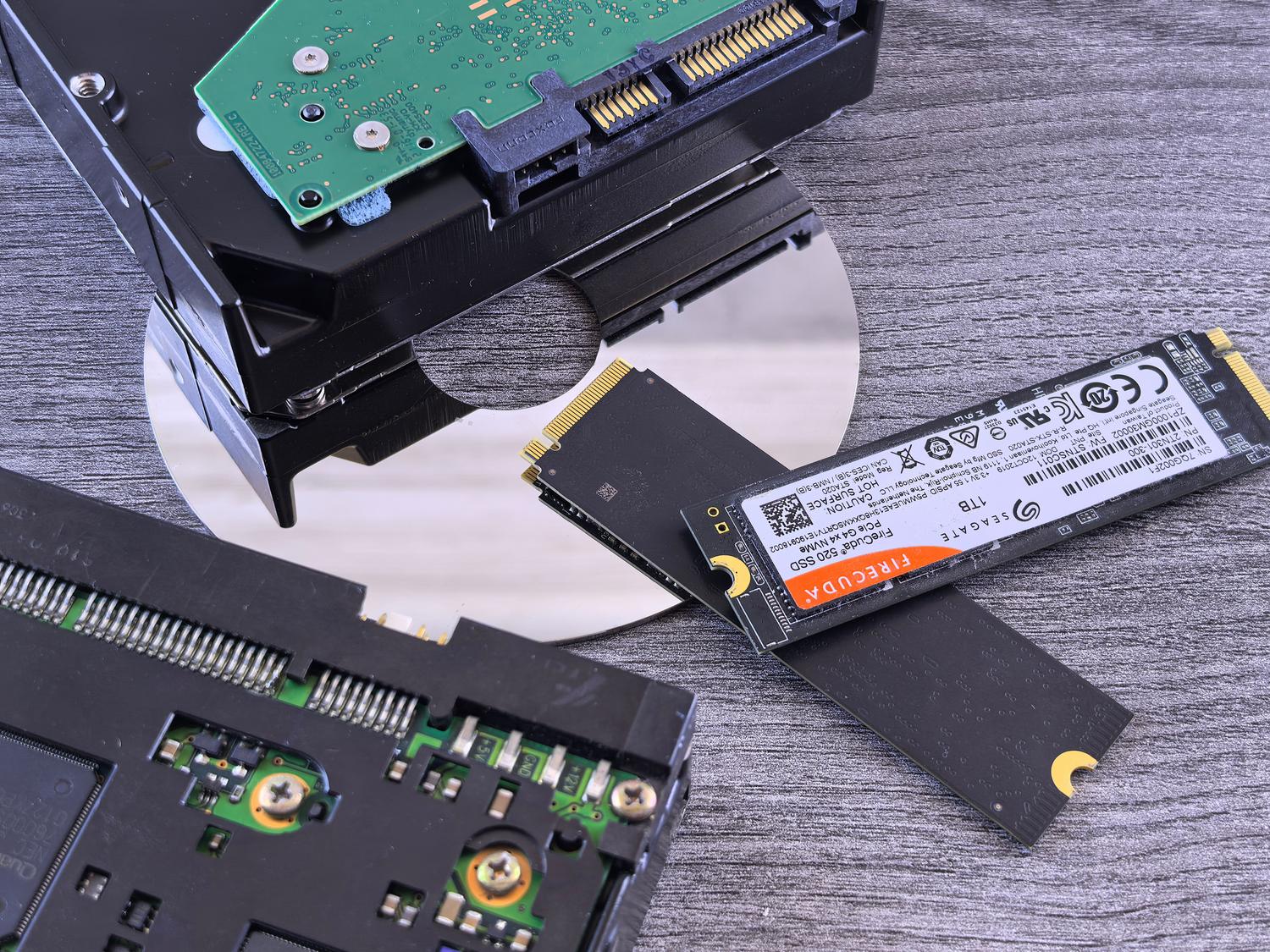
Pokud jste si někdy všimli, že váš počítač běží pomaleji než obvykle, slyšíte podivné cvakání při zapnutí nebo si prostě kladete otázku, zda jsou vaše soubory v bezpečí, pravděpodobně byste měli zkontrolovat, zda pevný disk neselže a neochrání vaše data. Nemusíte být počítačový expert, abyste věděli, že pevné disky nevydrží věčně; ať už se jedná o starý mechanický pevný disk nebo moderní NVMe SSD, všechny mají datum spotřeby určené fyzickým nebo elektronickým opotřebením.
Abychom se vyhnuli ruské ruletě s našimi daty, existuje bezplatný a vysoce spolehlivý nástroj s názvem CrystalDiskInfo. Tento software se stal standardem pro každého technika nebo uživatele, který chce předvídat katastrofické selhání . Umožňuje nám číst interní data disku a určit, zda je potřeba provést naléhavou zálohu, nebo zda můžeme v bezpečném prohlížení webu pokračovat ještě nějakou dobu.

Co přesně je CrystalDiskInfo?

V podstatě se jedná o monitorovací program určený pro Windows, který čte data SMART (Self-Monitoring, Analysis and Reporting Technology) . Tento systém je předinstalován na téměř všech moderních úložných zařízeních a funguje jako jakási „černá skříňka“, která zaznamenává chyby, teploty a celkové opotřebení disku. Díky tomu nám CrystalDiskInfo dokáže sdělit, zda je stav našeho pevného disku dobrý, varovný nebo špatný.
Software vytvořil japonský programátor Noriyuki Miyazaki pod značkou Crystal Dew World v roce 2008. Od té doby se vyvinul tak, aby byl kompatibilní s širokou škálou zařízení , včetně disků SATA, SSD , NVMe, USB disků, SD karet a konfigurací RAID, pokud je operační systém rozpozná. Je však důležité si uvědomit, že jej nelze použít k monitorování síťových disků ani zařízení NAS.
Detailní analýza rozhraní a klíčových parametrů

Po spuštění programu se jako první zobrazí indikátor celkového stavu. U SSD disků je to obzvláště užitečné, protože ukazuje přibližné procento zbývající životnosti , i když je nejlepší to považovat za odhad založený na průměru výrobce a ne za absolutní pravdu. Kromě toho si můžete prohlédnout technické údaje, jako je firmware, sériové číslo, rozhraní připojení a písmeno jednotky.

Na pravé straně najdeme základní statistiky, které vypovídají o „historii“ disku: celkové množství přečtených a zapsaných dat (klíčové pro SSD disky pro určení TBW neboli zapsaných terabajtů), počet zapnutí počítače a celkový počet provozních hodin. U mechanických disků také udává rychlost otáčení ploten.
Jak interpretovat kritické indikátory SMART

Přestože program zobrazuje dlouhý seznam atributů, některé z nich jsou vážným varovným signálem, pokud se začnou objevovat. Je nezbytné sledovat realokované sektory (ID 05) , což jsou oblasti disku, které selhaly a byly nahrazeny náhradními sektory; pokud je tato hodnota větší než nula, spolehlivost disku prudce klesá. Měli bychom také věnovat pozornost čekajícím sektorům (ID C5) a neopravitelným chybám (ID C6), protože ty naznačují, že některá data nemusí být obnovitelná.
- Teplota (ID C2): Nadměrné teplo zkracuje životnost hardwaru. Za normálních okolností by teplota měla zůstat modrá, ale pokud překročí 55 °C u pevných disků nebo 70 °C u SSD disků, je vhodné ji zkontrolovat. Jak ovládat teplotu pevných disků.
- Míra chyb při čtení (ID 01): Pokud se tato hodnota rychle zvyšuje, obvykle se jedná o problémy s čtecími hlavami disku.
- Počet opakování otáčení (ID 0A): Pouze pro pevné disky; pokud se talíř nespustí na první pokus, máme vážný mechanický problém.
Vlastní instalace a konfigurace

Pro získání softwaru je nejlepší navštívit webové stránky CrystalMark a zvolit Standard Edition . K dispozici je také přenosná ZIP verze, což znamená, že software nevyžaduje instalaci a lze jej spustit přímo z USB disku – což je velmi výhodné pro techniky. Minimální požadavky jsou jednoduché, ačkoli funkce e-mailových upozornění vyžadují .NET Framework 4.8 nebo vyšší a podpora NVMe vyžaduje Windows 10 nebo Server 2016 nebo novější.

Jednou z nejvýkonnějších funkcí je možnost konfigurace automatických upozornění . Můžeme definovat vlastní limity pro teplotu nebo počet chyb, takže nás program upozorní zvukem nebo oznámením na obrazovce, jakmile parametr vystoupí mimo normální rozsah, což nám ušetří nutnost otevírat aplikaci každý den.
Akční plán pro rizikové situace
Pokud po spuštění programu vidíte, že stavový kruh je žlutý (Pozor) nebo červený (Špatný), nepanikařte, ale jednejte rychle . První a nejdůležitější věcí je vytvořit si úplnou zálohu všech citlivých informací. Pevný disk ve stavu „Špatný“ může přestat fungovat během několika hodin nebo dnů, zejména pokud slyšíte mechanické zvuky, jako je opakované cvakání.
Pokud se rozhodneme pevný disk zlikvidovat, pouhé vyprázdnění koše nestačí. Abychom ochránili své soukromí, měli bychom disk několikrát naformátovat nebo použít software pro přepisování dat, než zařízení odneseme do sběrného dvora. Pokud spuštění počítače trvá věčnost a Správce úloh neustále ukazuje využití disku na 100 %, je to jasným znamením, že hardware dosáhl konce své životnosti a měl by být vyměněn za SSD disk, aby se počítač oživil.
Pravidelná kontrola každých šest měsíců pomocí CrystalDiskInfo je nejlepší strategií, jak se vyhnout nepříjemným překvapením. Sledováním opotřebení NAND buněk v SSD discích nebo stavu ploten v HDD discích můžeme s klidem plánovat migraci dat a zajistit, aby naše dokumenty a vzpomínky nezmizely v důsledku předvídatelné technické poruchy.
