- Ideální teplota pro pevné disky (HDD) a SSD disky je mezi 25 °C a 40 °C, přičemž se vyhněte jejich dlouhodobému uchovávání nad 60 °C.
- Windows 11 umožňuje kontrolovat teplotu disku z Nastavení a PowerShellu, aniž byste museli instalovat další software.
- Programy jako HWMonitor, HWiNFO, EaseUS Partition Master nebo DiskAlarm nabízejí komplexnější monitorování a upozornění na přehřátí.
- Dobré větrání, vnitřní čistota a správné umístění měničů jsou klíčem k udržení teploty pod kontrolou a prodloužení jejich životnosti.
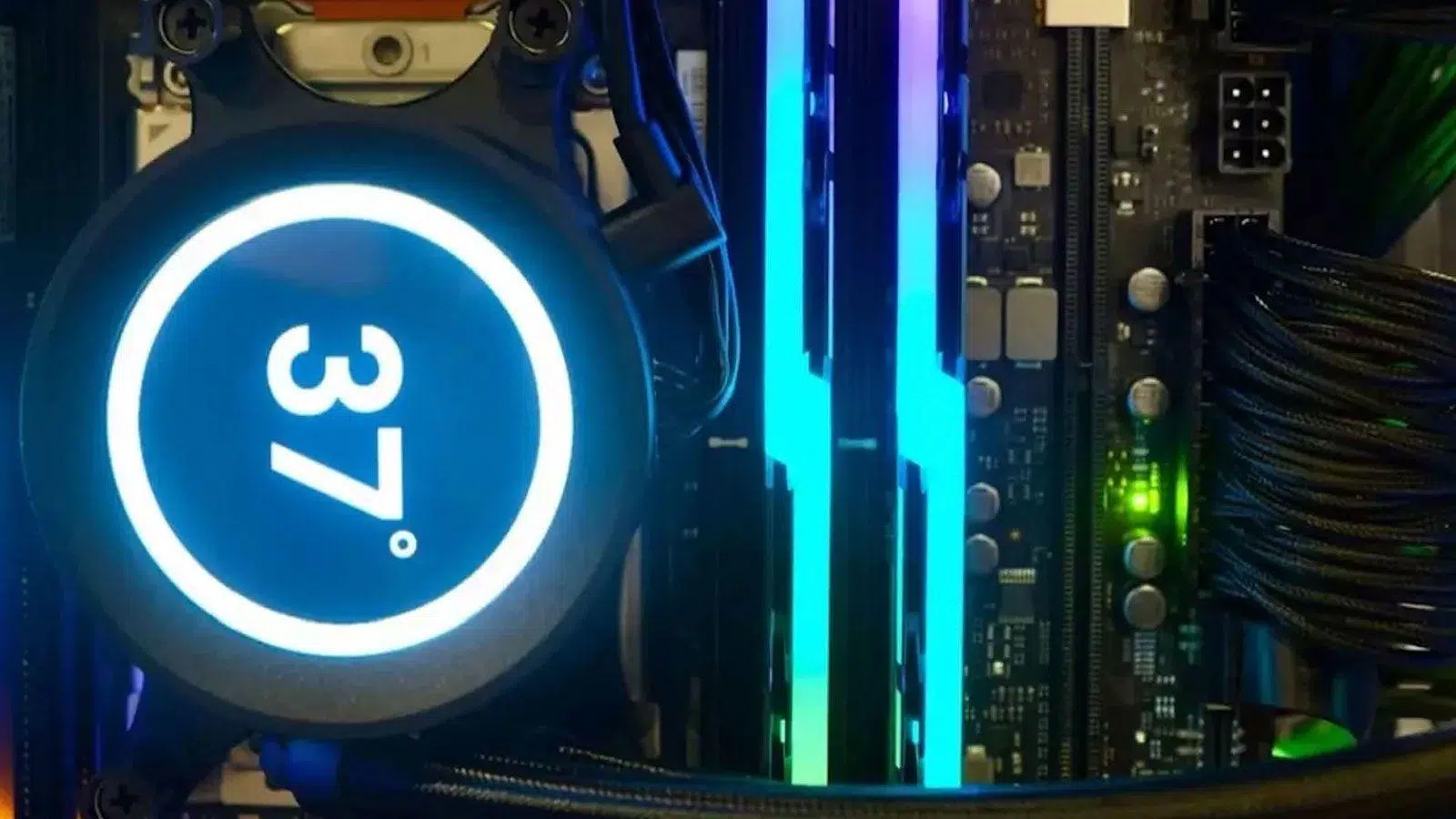
Pokud často používáte počítač k hraní her, střihu videa nebo práci s velkým množstvím dat, vaše pevné disky se zahřívají více, než si myslíte. Sledování teploty pevných disků a SSD disků je zásadní, abyste předešli poruchám, snížení výkonu a v nejhorším případě i ztrátě všech dat v důsledku přehřátí.
Dobrou zprávou je, že v dnešní době máme mnoho způsobů, jak tyto teploty sledovat, a to jak pomocí nástrojů integrovaných do systémů Windows 10 a Windows 11, tak i pomocí komplexních bezplatných i placených programů. Naučit se kontrolovat a sledovat teplotu úložných jednotek je jednoduché, rychlé a může vám ušetřit velké problémy , takže se na to podívejme blíže.
Proč je tak důležité sledovat teplotu pevných disků a SSD disků?
Když posouváme hranice našich počítačů hraním her, editací videa nebo kopírováním velkého množství souborů, disky HDD a SSD pracují mnohem déle a jejich teplota znatelně stoupá . Určité množství tepla je normální, ale pokud překročí bezpečnou hranici, začínají problémy.
Výrobci specifikují maximální provozní rozsah, ale kritickým problémem není jen maximální teplota, ale spíše udržování nadměrně vysokých teplot po dobu hodin nebo dnů . Toto dodatečné teplo přímo ovlivňuje elektroniku pevného disku nebo SSD, urychluje opotřebení součástí a výrazně zvyšuje pravděpodobnost vadných sektorů nebo chyb při čtení/zápisu.
Teplo navíc nepoškozuje jen samotný disk: když se pevný disk nebo SSD přehřeje, mnoho modelů automaticky sníží svůj výkon (druh „škrcení“ podobné jako u CPU a GPU), aby se pokusily chránit. To má za následek pomalejší systém, delší dobu načítání her a trhané přenosy velkých dat.
Pokud je přehřívání chronické a nekontrolované, může vést k úplnému selhání disku a úplné ztrátě všech uložených dat . Proto nestačí jen zálohovat: je také důležité sledovat a udržovat teploty v rozumných mezích.
Normální a ideální teplota pevných disků: co je přijatelné a co ne
Odborníci i samotní výrobci obecně zastávají názor, že mechanický pevný disk (HDD) normálně pracuje při teplotě 0 °C až 60 °C (32 °F – 140 °F) . Jakákoli hodnota v tomto rozsahu obvykle odpovídá oficiálním specifikacím.
Několik studií, například známá zpráva společnosti Google „Trendy selhání u velkých diskových jednotek“, však naznačuje, že selhávací míra se zvyšuje, když je teplota příliš nízká (pod 25 °C) nebo příliš vysoká (nad 45 °C) . Jinými slovy, i když pevný disk vydrží až přibližně 60 °C, není ideální jej neustále provozovat na této hranici.
Proto se často říká, že optimální a nejbezpečnější teplotní rozsah pro většinu pevných disků je mezi 25 °C a 40 °C . V tomto rozsahu je rovnováha mezi výkonem a dlouhodobou spolehlivostí vynikající. Provoz mírně nad nebo pod tímto rozsahem není dramatický, ale delší provoz mimo něj zkrátí jejich životnost.
V případě SSD disků (SATA i NVMe) se doporučené limity pohybují také kolem maximálně 60 °C pro nepřetržitý provoz, i když některé modely snesou i mírně vyšší teploty . Rozdíl je v tom, že například disky NVMe mohou dosáhnout vyšších teplot ve velmi malém prostoru, takže jsou citlivější na špatné větrání nebo absenci chladičů.
Praktickým vodítkem je, že pevný disk nebo SSD, který při zátěži zřídka překročí 50–55 °C a při běžném používání se obvykle drží mezi 25–40 °C, lze považovat za v dobrém stavu . Pokud pozorujete trvalé teploty nad 60 °C, je vhodné provést prošetření a podniknout kroky.
Zkontrolujte teplotu pevného disku ve Windows 11 bez instalace čehokoli
Nejnovější verze systému Windows 11 výrazně vylepšily vestavěné nástroje pro správu úložiště; pokud potřebujete měřit další senzory, podívejte se, jak zkontrolovat teplotu procesoru ve Windows 11. Samotný operační systém umožňuje zobrazit teplotu pevných disků, SATA SSD disků a dokonce i některých NVMe disků bez nutnosti instalace dalšího softwaru.
Pro přístup k těmto informacím je třeba otevřít aplikaci Nastavení. Nejrychlejší způsob je použít klávesovou zkratku Win + I a poté přejít do Systém > Úložiště , kde najdete seskupené vše související s disky a svazky.
V části Úložiště přejděte dolů do sekce Rozšířená nastavení úložiště a vyberte možnost „Disky a svazky“. Zobrazí se kompletní seznam nainstalovaných disků . Seznam bude zahrnovat jak interní disky, tak i disky SSD připojené k základním deskám nebo kartám PCIe.
Každý disk bude mít tlačítko Vlastnosti. Kliknutím na Vlastnosti u disku, který vás zajímá, zobrazíte podrobné informace o daném zařízení , včetně jeho aktuální teploty v reálném čase (u kompatibilních modelů).
Pokud teplota pevného disku při plném zatížení zůstane pod přibližně 60 °C, je obecně považována za v rozumných mezích . Pokud pravidelně pozorujete mnohem vyšší teploty, měli byste zvážit zlepšení ventilace, vyčištění prachu z vnitřku počítače nebo kontrolu, zda není systém nesprávně nakonfigurován.
Změřte teplotu disku z PowerShellu jedním příkazem
Pokud dáváte přednost něčemu pokročilejšímu nebo pracujete na dálku, můžete také zkontrolovat teplotu pevných disků pomocí PowerShellu . Windows nabízí příkazy určené ke čtení senzorů fyzických disků připojených k systému.
Chcete-li to provést, otevřete okno PowerShellu s oprávněními správce (z nabídky Start vyhledáním PowerShellu a použitím možnosti „Spustit jako správce“). Uvnitř můžete spustit příkaz, který projde každým fyzickým diskem a zobrazí jeho název a teplotu.
Obvykle se používá tento příkaz, který využívá čítače spolehlivosti úložiště systému Windows pro každý fyzický disk:
Get-PhysicalDisk | ForEach-Object { $t = Get-StorageReliabilityCounter -PhysicalDisk $_; @{ FriendlyName = $_.FriendlyName; Temperature = $t.Temperature } }
Po spuštění se zobrazí malá tabulka s popisným názvem každé jednotky (FriendlyName) a její teplotou ve stupních . To je velmi užitečná možnost pro administrátory nebo pokročilé uživatele, kteří chtějí automatizovat ovládání nebo dokonce generovat skripty, které odesílají upozornění, pokud jsou překročeny určité limity.
Nezapomeňte, že stejně jako u konfiguračního nástroje by trvalé hodnoty nad 60 °C měly vést k podezření na problémy s chlazením, špatné umístění disku nebo trvalé přetížení bez dostatečného větrání.
Programy pro kontrolu teploty disku a stavu SMART
Nástroje systému Windows jsou vhodné pro jednorázovou kontrolu, ale pokud chcete průběžně sledovat teplotu a stav disku, doporučuje se používat specializovaný monitorovací software . Mnoho z nich je zdarma a nabízí velmi komplexní data.
Jednou z nejznámějších možností pro méně technické uživatele je EaseUS Partition Master. Ačkoli byl původně navržen jako správce oddílů, obsahuje funkci s názvem „Stav disku“, která zobrazuje teplotu, celkový stav disku, volné místo a další klíčové atributy pevných disků (HDD) a SSD.
Používání EaseUS Partition Master je poměrně jednoduché: po instalaci můžete v sekci „Stav disku“ aktivovat možnost „Stav disku“ a vybrat disk, který chcete zkontrolovat . Program vám v jednom panelu ukáže, zda je teplota v přijatelných mezích a zda existují nějaké známky potenciálního selhání.
Kromě teploty tyto typy programů čtou data SMART (Self-Monitoring, Analysis and Reporting Technology) , což jsou malé interní čítače, které si samotná jednotka udržuje pro hlášení chyb, přeřazení sektorů, hodin zapnutí, cyklů zapnutí a vypnutí atd.
Pokud používáte SSD disky, je užitečný i EaseUS Partition Master. Stejnou funkci sledování stavu a teploty lze použít i pro SSD disky, což vám pomůže odhalit, zda se disk začíná opotřebovávat nebo pracovat při vyšších teplotách, než je požadováno, než dojde k jeho úplnému selhání.
Další aplikace pro sledování teploty počítače (včetně pevných disků)
Kromě nástrojů zaměřených na oddíly nebo disky existuje celý ekosystém aplikací pro detailní monitorování všech komponent počítače : CPU, GPU, RAM, základních desek a samozřejmě úložných jednotek.
Klasickým open-source nástrojem je Open Hardware Monitor. Tento nástroj využívá senzory na procesorech, základních deskách a dalších komponentách k zobrazení teplot, napětí, frekvencí a otáček ventilátorů . Ačkoli jeho původní vývoj byl před časem ukončen, je stále velmi užitečný v mnoha systémech.
V souvislosti s tím byl vytvořen Libre Hardware Monitor, fork, který je neustále aktualizován. Libre Hardware Monitor je zcela zdarma a umožňuje bez problémů monitorovat moderní procesory Intel a AMD, grafické karty NVIDIA a AMD a disky HDD, SSD a NVMe .
Lze jej stáhnout přímo z jeho stránky na GitHubu, ale také nainstalovat pomocí příkazového řádku pomocí Wingetu: winget install LibreHardwareMonitor.LibreHardwareMonitor. Jakmile bude systém spuštěn a funkční, budete mít jednotný přehled o teplotách, zatížení a dalších důležitých datech ze veškerého hardwaru., což zahrnuje i vaše úložné jednotky.
Kromě toho mnoho programů pro překrývání dat, jako je RivaTuner Statistics Server, využívá informace poskytované těmito nástroji k zobrazení teploty CPU, GPU a v některých případech i disků a SSD na obrazovce během hraní , což je velmi praktické pro detekci nárůstu teploty přesně tehdy, když počítač nejvíce zatěžujete.
DiskAlarm: zvukové upozornění při přehřátí disku
Někdy nestačí jen zkontrolovat teplotu, když si vzpomenete. Pokud chcete, aby vás počítač upozornil, jakmile se disk příliš zahřeje, užitečnou možností je použití nástrojů, jako je DiskAlarm , které jsou určeny právě k tomuto účelu.
DiskAlarm je velmi jednoduchý program zaměřený téměř výhradně na teplotu vašich pevných disků. Jeho hlavní funkcí je umožnit vám nastavit maximální teplotu a zvukový alarm, který se automaticky přehraje při překročení tohoto limitu.
Jeho použití lze shrnout do dvou základních kroků. Nejprve nastavíte teplotní prahovou hodnotu, kterou považujete za nebezpečnou pro vaše jednotky, a zvolíte typ zvuku, který chcete přehrát při dosažení nebo překročení této hodnoty.
Poté nechte program běžet na pozadí, zatímco normálně používáte počítač. Když některý z disků dosáhne nastavené teploty, DiskAlarm spustí alarm, abyste mohli podniknout kroky dříve, než teplota dále stoupne.
Nejlepší na tom je, že k jeho používání nepotřebujete pokročilé znalosti hardwaru. Je to vysoce doporučovaný nástroj, pokud máte nainstalováno mnoho disků, pracujete s kritickými daty nebo jednoduše chcete další vrstvu ochrany proti přehřátí, aniž byste museli neustále kontrolovat grafy.
Větrání, čištění a další triky pro snížení teploty pevných disků
Monitorování je jen polovina úspěchu: pokud si všimnete, že se vaše pevné disky příliš zahřívají, existuje několik jednoduchých kroků, které můžete podniknout ke snížení této teploty, aniž byste utratili majlant.
První a nejzřejmější věcí, kterou musíte udělat, je zkontrolovat vnitřní ventilaci počítače. Postupem času se na ventilátorech, větracích otvorech a chladičích hromadí prach, který blokuje proudění vzduchu . Důkladné vnitřní čištění s vypnutým a odpojeným počítačem může snížit teplotu procesoru, grafické karty a pevných disků o několik stupňů.
Fyzické umístění disků má také významný vliv. Pokud máte mnoho disků naskládaných v pozicích velmi blízko sebe, mezi nimi téměř neproudí vzduch . Ponechání volného prostoru nebo změna umístění disků může mít velký vliv, zejména v případech se špatným prouděním vzduchu vpředu.
Další možností je vylepšit konfiguraci ventilátorů a celkové chlazení systému. Přidání předního ventilátoru pro nasávání studeného vzduchu směrem k oblasti disku nebo zadního ventilátoru pro odsávání horkého vzduchu pomáhá stabilizovat vnitřní teplotu. U silně zatížených systémů můžete dokonce nainstalovat specializované ventilátory zaměřené na oblast disku.
Pokud si všimnete, že k přehřívání dochází současně s velmi intenzivním a dlouhodobým zatížením, jako jsou rozsáhlé zálohy nebo přestavby RAID, může být užitečné naplánovat tyto úlohy na dobu, kdy je okolní teplota nižší , nebo rozložit zatížení tak, aby netrpěly všechny disky současně.
A konečně, nepodceňujte vliv ostatních komponent . Přehřívající se procesor nebo grafická karta zvyšuje vnitřní teplotu skříně, což následně ovlivňuje pevné disky. Správné chlazení celého systému udržuje teplotu úložných jednotek pod kontrolou.
Další komponenty počítače a jejich vztah k teplotě
Když mluvíme o teplotě počítače obecně, nejsou na teplo citlivé jen pevné disky: komponenty počítače , jako je procesor, grafická karta, paměť RAM a základní deska, mají také bezpečné provozní rozsahy a ochranné mechanismy, když jsou tyto rozsahy překročeny.
Například typický procesor stolního počítače se během lehkých úloh (prohlížení webu, kancelářské aplikace, streamování) zahřívá na přibližně 25–35 °C v závislosti na chladiči a ventilaci skříně. Při velkém zatížení, jako jsou náročné hry nebo 3D rendering, se teplota obvykle pohybuje mezi 50 a 65 °C , za předpokladu dostatečného chlazení.
Pokud teplota CPU trvale překračuje 70 °C, obvykle to naznačuje problém: starou teplovodivou pastu, nedostatečný chladič, nesprávně nakonfigurované ventilátory nebo nahromaděný prach . Nad určité limity procesor snižuje svou frekvenci, aby se chránil (tepelné škrcení), a pokud je to stále nedostatečné, systém se může sám vypnout nebo restartovat.
GPU se chová podobně, i když jeho normální provozní rozsahy jsou obvykle o něco vyšší. V moderních hrách je běžné vidět grafické karty pracující s teplotou kolem 70 °C, ale extrémní teploty nebo náhlé výkyvy mohou způsobit pokles výkonu, pády nebo modré obrazovky, pokud zbytek chladicího systému není dostatečný.
Stručně řečeno, sledování teploty pevných disků je úzce spjato se sledováním celkového tepelného stavu vašeho počítače . Pokud se vnitřek skříně počítače zahřívá jako trouba, je téměř nemožné, aby úložné jednotky zůstaly v bezpečném provozním rozmezí.
Příznaky přehřívání počítače (a pevných disků)
I když byste ideálně měli kontrolovat teploty pomocí speciálních nástrojů, váš počítač obvykle hlásí varovné signály, že se teplota vymkla kontrole , a to jak v discích, tak i v ostatních komponentách.
Jedním z nejjasnějších signálů je slyšet ventilátory běžící téměř neustále na plné otáčky. Pokud si všimnete, že ventilátory vašeho počítače běží vždy na maximální otáčky, je pravděpodobné, že vnitřní teplota je vyšší, než by měla být, a že se základní deska nebo grafická karta snaží to kompenzovat.
Dalším častým varovným signálem jsou poklesy výkonu: hry, které dříve běžely plynule, začínají zaznamenávat pokles FPS nebo úlohy, které byly dříve rychlé, nyní trvají věčnost. Toto chování může být způsobeno tepelným škrcení CPU i GPU, ale také zpomalením jednotek v důsledku přehřátí . Pro komplexnější analýzu si přečtěte našeho průvodce diagnostikou pomalých počítačů.
Náhlé restarty a vypínání jsou vážnějším varovným signálem. Pokud se váš počítač sám vypne při velké zátěži, je velmi možné, že některá z komponent překračuje bezpečnou provozní teplotu a systém se chrání před poškozením.
Na úrovni operačního systému mohou s teplotou úzce souviset i časté modré obrazovky smrti (BSOD) nebo pády aplikací při provádění náročných úloh. Problém není vždy tepelný, ale je vhodné jej vyloučit kontrolou senzorů procesoru, grafické karty a disku.
Pokud zjistíte některý z těchto příznaků, dalším krokem je přejít přímo k monitorovacímu programu nebo nástrojům systému Windows a zkontrolovat teploty všech komponent, včetně pevných disků a SSD , a podle toho jednat.
Obecné nástroje pro monitorování veškerého hardwaru
Kromě již zmíněných utilit existuje několik velmi populárních aplikací, které vám umožní na první pohled vidět teplotu CPU, GPU, disků, základní desky a další parametry, jako je napětí, zátěž nebo otáčky ventilátoru.
HWMonitor je jednou z nejstarších a nejkomplexnějších možností. Je to bezplatný program, který zobrazuje všechny detekované hodnoty senzorů v tabulce: minimální, aktuální a maximální teploty, spotřebu energie, napětí a otáčky ventilátorů . Často je to jeden z prvních nástrojů, které mnoho uživatelů instaluje po formátování systému.
Další široce používanou alternativou je HWiNFO, dostupný ve 32bitové a 64bitové verzi. HWiNFO nabízí enormní úroveň detailů o každé komponentě počítače a integruje se s překryvy, jako je RivaTuner, pro zobrazení teplot ve hrách a aplikacích na celou obrazovku.
Pro ty, kteří hledají profesionálnější řešení, AIDA64 Extreme kombinuje monitorování se zátěžovým testováním a benchmarky. Není zdarma, ale používá se v technickém prostředí, protože dokáže generovat reporty, provádět testy stability a číst širokou škálu senzorů , včetně těch na mnoha pokročilých základních deskách a modulech RAM s teplotními senzory.
Existují také jednodušší nástroje určené pro méně zkušené uživatele, jako například Speccy nebo NZXT CAM. Speccy nabízí jasný přehled o teplotách CPU, GPU, disku a základní desky, zatímco NZXT CAM také přidává možnosti a profily ovládání ventilátorů , zejména zaměřené na ty, kteří používají komponenty od této značky, ačkoli funguje s jakýmkoli systémem.
Pokud jde o péči o vaše pevné disky a SSD disky, znalost bezpečných teplot, způsobů jejich kontroly ve Windows a programů pro denní monitorování má obrovský vliv na životnost vašich dat. Kombinací dobrého monitorování (pomocí nástrojů jako Nastavení systému Windows, PowerShell, HWMonitor, HWiNFO, EaseUS Partition Master nebo DiskAlarm) s dostatečným větráním a pravidelnou údržbou můžete udržovat disky v příjemném rozmezí 25–40 °C a minimalizovat riziko selhání, poklesu výkonu nebo přehřátí , což vede ke stabilnějšímu a déle vydržícímu počítači.

Index
- 1 Proč je tak důležité sledovat teplotu pevných disků a SSD disků?
- 2 Normální a ideální teplota pevných disků: co je přijatelné a co ne
- 3 Zkontrolujte teplotu pevného disku ve Windows 11 bez instalace čehokoli
- 4 Změřte teplotu disku z PowerShellu jedním příkazem
- 5 Programy pro kontrolu teploty disku a stavu SMART
- 6 Další aplikace pro sledování teploty počítače (včetně pevných disků)
- 7 DiskAlarm: zvukové upozornění při přehřátí disku
- 8 Větrání, čištění a další triky pro snížení teploty pevných disků
- 9 Další komponenty počítače a jejich vztah k teplotě
- 10 Příznaky přehřívání počítače (a pevných disků)
- 11 Obecné nástroje pro monitorování veškerého hardwaru
