- Definujte vyvážené křivky ventilátoru na základě teploty, přičemž prioritou je proudění vzduchu a hluk, který jste ochotni tolerovat.
- V skříni udržujte mírně přetlak s větším sáním než výfukem a používejte ventilátory vhodné pro každou pozici.
- Využijte moderní BIOS a nástroje jako Fan Control pro postupné nastavení a vyhněte se náhlým změnám otáček.
- Sledujte skutečné teploty CPU a GPU, abyste ověřili nastavení a udrželi bezpečnou teplotní rezervu v kteroukoli roční dobu.
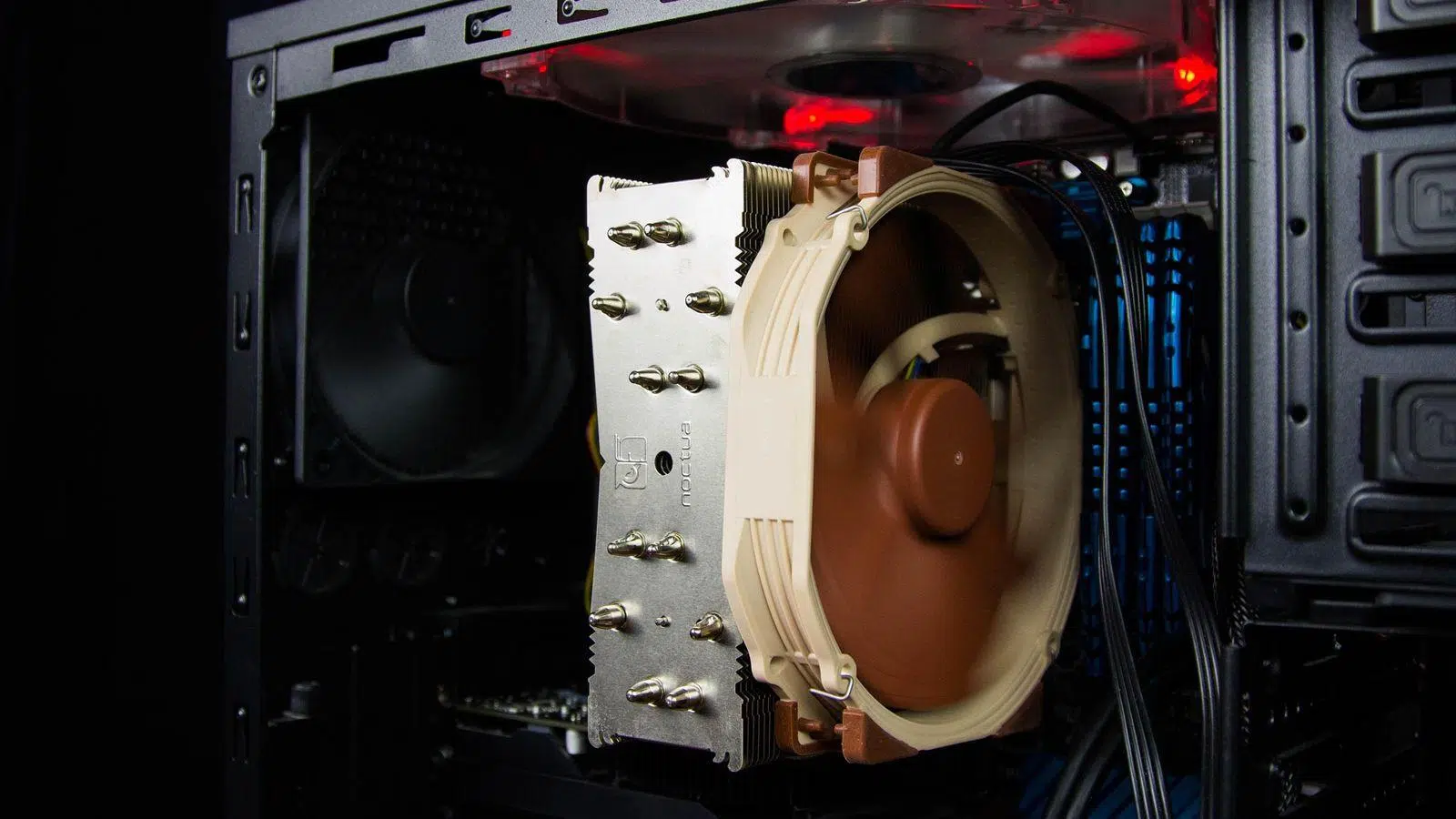
Pokud jste se někdy zastavili a poslouchali řev vašeho počítače při hraní her nebo renderování a mysleli si, že musí existovat lepší řešení, jste na správném místě. Správná konfigurace ventilátorů vašeho počítače hraje klíčovou roli mezi chladným a tichým strojem a vířící turbínou při každém spuštění hry.
V této příručce si klidně ukážeme, jak upravit křivku ventilátoru v systému BIOS/UEFI i pomocí specializovaného softwaru, vysvětlíme si pozitivní a negativní tlak ve skříni, zjistíme, zda máte dostatečné větrání, a co dělat, když nástroje jako Fan Control nic nezjistí. Vše je vysvětleno ve standardní španělštině (Španělsko) s příklady z reálného světa a praktickými tipy, jak udržet váš počítač v plynulém chodu, v chladu a bez neobvyklých zvuků.
Co přesně je křivka ventilátoru a proč by vás to mělo zajímat?
Koncept křivky ventilátoru zní technicky, ale ve skutečnosti jde jen o rozhodnutí, jakou rychlostí (otáčkami za minutu) by se ventilátory měly otáčet na základě teploty, které váš počítač dosáhne. Jedná se o vztah mezi teplotou a otáčkami za minutu, který je znázorněn jako graf, obvykle s body, které můžete upravit, abyste ventilátory učinili agresivnějšími nebo tiššími.
Konfigurací této křivky můžete zajistit, aby se určité ventilátory při nízkých teplotách zcela zastavily , aby se jejich otáčky postupně zvyšovaly, když systém začne fungovat, nebo aby nikdy nedosáhly 100 %, i když je procesor nebo grafická karta horká, a upřednostnili tak tichý provoz před extrémním chlazením.
Ideální způsob konfigurace křivky ventilátoru silně závisí na vašem konkrétním hardwaru: typu ventilátorů, skříni, chladiči procesoru, grafické kartě a především na tom, jak jste citliví na systémový hluk . Některé ventilátory vydávají nad určitým procentem hrozný bzučivý zvuk, zatímco jiné mohou dosáhnout poměrně vysokých otáček a zůstávají zcela snesitelné.
Než začnete měnit nastavení v BIOSu nebo programu, je dobré si ujasnit, čeho chcete dosáhnout: maximálního tepelného výkonu , naprostého ticha na ploše, středního vyvážení... a také toho, jaké teploty jsou pro váš procesor a grafickou kartu rozumné, protože vám poslouží jako reference, abyste se vyhnuli přílišnému snížení otáček.
Proudění vzduchu v boxu: vstup, výstup a přetlak
Než se začnete zabývat křivkami ventilátorů, stojí za to zkontrolovat něco ještě základnějšího: fyzickou konfiguraci ventilátorů ve vaší skříni. Dokonalá křivka je k ničemu, pokud vzduch správně neproudí dovnitř ani ven, protože skříň je špatně sestavená trouba.
V každé věžové skříni máme dva typy ventilátorů: sací ventilátory (které nasávají studený vzduch zvenčí) a výfukové ventilátory (které odvádějí horký vzduch). Cílem je dosáhnout uspořádaného proudění vzduchu , které prochází důležitými komponenty: vstupuje zepředu nebo zespodu, prochází procesorem a grafickou kartou a vystupuje zezadu nebo zhora.
Většina odborníků doporučuje udržovat v skříni mírně přetlak , což znamená, že dovnitř vstupuje o něco více vzduchu, než dovnitř vychází. To znamená mít více nasávacích ventilátorů než odsávacích, nebo zajistit, aby nasávací ventilátory pohybovaly o něco více vzduchu. Přetlak snižuje vnikání prachu nefiltrovanými větracími otvory, protože přebytečný vzduch má tendenci spíše unikat, než aby vstupoval.
Jednoduchým pravidlem je namontovat například dva nebo tři sací ventilátory vpředu a jeden nebo dva výfukové ventilátory vzadu nebo nahoře. Některé skříně však mají velmi omezující přední konstrukci s téměř uzavřenými panely nebo velmi hustými filtry a i s mnoha ventilátory bude proudění vzduchu minimální; v těchto případech je nejlepší pečlivě zkontrolovat, zda je dostatek prostoru pro ventilátory, aby „dýchaly“.
Záleží také na typu ventilátoru, který používáte: ventilátory s vysokým CFM (průtokem vzduchu) jsou navrženy tak, aby pohybovaly velkým objemem vzduchu bez většího odporu, což je ideální pro přední i zadní část skříně. Ventilátory s vysokým statickým tlakem fungují lépe proti překážkám, jako jsou velmi husté chladiče nebo chladiče kapalinového chlazení , kde mají větší potíže s protlačováním vzduchu.
Skutečná sestava: příklad s NZXT H9 Flow a Ryzen 7 5800X
Velmi typickým případem je v dnešní době velká věž, jako je NZXT H9 Flow s mnoha ventilátory, spolu s výkonným procesorem, jako je Ryzen 7 5800X , a špičkovým vzduchovým chladičem, jako je Be Quiet! Dark Rock Pro 5. V takové konfiguraci je běžné namontovat asi deset 120mm PWM ventilátorů rozmístěných vpředu, na boku, vzadu a nahoře.
V tomto scénáři je snadné padnout do pasti myšlení pouze o „vyrovnávání tlaku“ úpravou otáček pro kompenzaci počtu ventilátorů. Můžete si například myslet, že pokud máte méně odsávacích ventilátorů než sacích, měly by běžet 1,5krát vyšší rychlostí , aby se dosáhlo podobného tlaku. V praxi však takové přesné výpočty nejsou nutné: důležité je, aby vzduch logicky proudil skříní a aby teploty byly při zátěži správné.
Pokud máte dva různé ovladače (nebo dva samostatné PWM kanály na základní desce), můžete dokonale oddělit křivky otáček nasávacích a výfukových ventilátorů . Velmi běžnou myšlenkou je udržovat nasávací ventilátory na mírně nižších otáčkách, aby se snížil celkový hluk a výfukové ventilátory, zejména zadní, mohly reagovat rychleji, když se CPU nebo GPU zahřeje.
Klíčem je pak ověřit v reálném provozu (hraní her, střih videa, benchmarky), zda teploty CPU a GPU nestoupají prudce a zda se horký vzduch nezachytává v horní části nebo v mrtvých zónách skříně. Rychlý test s monitorem teploty a několik úprav obvykle stačí k doladění výkonu systému.
Upravte křivku ventilátoru v BIOSu/UEFI
Jakmile si ověříte, že je fyzická montáž skříně správná, je čas nakonfigurovat křivku ventilátoru v BIOSu . Téměř všechny moderní základní desky od společností ASUS, Gigabyte, MSI, ASRock atd. obsahují pro tento účel speciální sekci, někdy s názvy značek jako Q-Fan, Smart Fan 5, Fan-Tuning atd.
Pro vstup do BIOSu/UEFI budete muset restartovat počítač a stisknout určitou klávesu (obvykle Delete nebo F2 , i když to záleží na značce). Uvnitř se obvykle nachází nabídka pokročilého nastavení nebo sekce „Monitor“ či „Hardware“, kde jsou uvedeny konektory ventilátorů (CPU_FAN, CHA_FAN, SYS_FAN atd.).
Například v případě Gigabyte se tato funkce nazývá Smart Fan 5 a umožňuje zobrazit graf teploty a otáček pro CPU a pro každý připojený ventilátor skříně. U některých modelů si dokonce můžete vybrat, který senzor použít pro každý konektor: teplotu CPU, teplotu čipsetu, teplotu VRM nebo teplotu základní desky.
Téměř všechny BIOSy nabízejí několik předdefinovaných profilů křivky ventilátorů : Tichý, Normální, Výkonný, Plná rychlost atd. Profil Tichý obvykle udržuje ventilátory na nízkých otáčkách, dokud se teplota nedosáhne relativně vysokého limitu, což má za následek velmi tiché prostředí pro stolní počítače, ale může způsobit náhlé nárůsty hluku při zahřátí systému. Výchozí profil je obvykle poněkud progresivnější.
Pokud chcete jemné ovládání, nejlepší možností je přepnout do ručního režimu a sami upravit body v grafu . Tímto způsobem můžete například definovat, že do 40 °C jsou otáčky ventilátoru na 20 %, při 60 °C se zvyšují na 50 % a od 80 °C se blíží 90–100 %. Výhodou je, že tato nastavení můžete přizpůsobit vnímané hladině hluku: pokud se ve vašem případě otáčky ventilátoru stanou příliš hlasitými nad 70 %, můžete křivku omezit o něco dříve.
Mnoho moderních BIOSů také obsahuje průvodce kalibrací ventilátorů. Například ASUS nabízí automatický systém, který detekuje minimální a maximální rozsah otáček každého PWM ventilátoru, identifikuje procento výkonu, při kterém se začne otáčet, a jeho skutečnou maximální rychlost. To umožňuje přesnější nastavení křivky a zabraňuje náhlým skokům frekvence.
Softwarové ovládání ventilátorů: Fan Control, Argus, SpeedFan a další
Pokud dáváte přednost nastavení ventilátorů z Windows nebo pokud je váš BIOS velmi omezený, existuje několik nástrojů třetích stran. Po mnoho let kraloval SpeedFan , který vám umožňoval propojit ventilátory se specifickými senzory, kreslit složité křivky a automatizovat chování, takže například boční ventilátor reagoval na teplotu GPU místo na teplotu CPU.
Problém je v tom, že SpeedFan je již nějakou dobu opuštěný a s moderním hardwarem má často mnoho problémů. Jednou z nejpopulárnějších alternativ je v současnosti Fan Control , výkonný, ale jednoduchý open-source a bezplatný program, který automaticky detekuje všechny kompatibilní ventilátory a senzory na vaší základní desce.
S funkcí Fan Control si můžete vytvořit vlastní profily pro různá roční období nebo použití: agresivnější letní profil , tišší zimní profil a dokonce i pokročilé kombinace, kde rychlost závisí na několika senzorech (CPU, GPU, vnitřní teplota okolí atd.). Umožňuje také zobrazit na obrazovce požadované datové panely, abyste na první pohled viděli otáčky a teploty.
Další komerční možností je Argus Monitor , který také nabízí velmi detailní ovládání ventilátorů, ale má své nevýhody: po aktualizacích se nastavení občas resetují a pro další používání je vyžadována placená licence, což mnoho uživatelů považuje za těžkopádné a drahé na to, co potřebují.
Proto se mnoho lidí rozhodne používat pouze nastavení BIOSu, pokud je jejich základní deska moderní a má dobrý řídicí systém. Tímto způsobem se vyhnete spoléhání se na software na pozadí, potenciální nekompatibilitě s novějšími verzemi Windows a konfliktům s aplikacemi od výrobců, jako jsou Corsair iCUE, NZXT CAM nebo podobné programy.
Řízení ventilátorů nedetekuje ventilátory ani senzory: typická řešení
Přestože ovládání ventilátorů obvykle funguje velmi dobře, existují systémy, kde se ventilátory nebo teplotní senzory nezobrazují nebo fungují nesprávně. Tento typ selhání je obvykle způsoben oprávněními, nastavením systému BIOS nebo konflikty s jinými programy.
Prvním krokem je spuštění programu Fan Control s oprávněními správce , protože bez nich program nemusí mít přístup k potřebným ovladačům. Klikněte pravým tlačítkem myši na spustitelný soubor a vyberte možnost „Spustit jako správce“, abyste tento jednoduchý problém vyloučili.
Pokud stále nic nedetekuje, vstupte do BIOSu/UEFI a zkontrolujte, zda jsou konektory ventilátorů nastaveny na režim PWM (nebo alespoň na ovladatelný režim) a nejsou uzamčeny na pevný stejnosměrný proud nebo vypnuty. Možnost pro povolení PWM řízení se obvykle nachází v nabídce čipové sady nebo v monitoru hardwaru pro každý konektor.
Dalším bodem, který je třeba zkontrolovat, je verze BIOSu vaší základní desky. Starší verze BIOSu mohou mít problémy s kompatibilitou s moderními ventilátory nebo určitými interními řadiči. Aktualizace na nejnovější stabilní verzi firmwaru obvykle vyřeší mnoho problémů s detekcí, a to jak v samotném BIOSu, tak v programech systému Windows.
Pokud jste v systému BIOS provedli mnoho změn nebo si nepamatujete, co jste změnili, provedení resetu CMOS a obnovení výchozího nastavení může vymazat všechny matoucí parametry, které by mohly blokovat PWM nebo senzory. Nezapomeňte však znovu nakonfigurovat důležité možnosti, jako je režim disku nebo profil XMP paměti RAM.
Nakonec zkontrolujte, zda máte nainstalované nějaké další nástroje pro ovládání ventilátorů: sady od výrobce, starší verze SpeedFanu, utility grafické karty atd. Dva programy, které se pokoušejí ovládat stejný ovladač ventilátoru, mohou způsobovat konflikty. V takovém případě jeden z nich odinstalujte nebo deaktivujte a ponechte pouze Fan Control nebo hlavní utilitu, kterou chcete používat.
Doporučené teploty a profily podle zatížení a ročního období
Okolní teplota výrazně ovlivňuje chování ventilátorů. V létě, kdy je v místnosti 30 °C, je normální, že je nutné zvýšit otáčky, aby se zabránilo přehřátí CPU a GPU ; když venkovní teploty klesnou, můžeme použít jemnější nastavení rychlosti a užívat si mnohem tiššího počítače.
Dobrým měřítkem pro nečinnost nebo velmi lehké používání (kancelářská aplikace, prohlížení webu) je udržovat teplotu procesoru kolem 40–45 °C s ventilátory otáčejícími se na 20–30 % své kapacity. Při těchto teplotách je počítač obvykle prakticky neslyšitelný, zvláště pokud hluk v pozadí v místnosti není zcela tichý.
Při mírném zatížení, jako je lehké hraní her, jednoduchá editace nebo současné spouštění více aplikací, se teplota procesoru může pohybovat mezi 45 a 65 °C . V tomto rozsahu je rozumné, aby ventilátory postupně zvyšovaly otáčky na 50–60 %, čímž se zvýší proudění vzduchu uvnitř skříně, aniž by skříň zněla jako letadlo.
Při trvalém vysokém zatížení (náročné hry, renderování, intenzivní úlohy) je normální, že procesor dosáhne 75 °C nebo mírně nad tuto hodnotu . V tomto bodě je pro udržení bezpečné provozní teploty vhodné udržovat ventilátory v chodu mezi 80 % a 100 %, v závislosti na situaci. Je naprosto v pořádku, aby byl systém během náročného provozu hlasitější, pokud to zajišťuje stabilitu a zdravé teploty.
Abyste se ujistili, že vše funguje správně, můžete spustit benchmarky, jako je Cinebench, po dobu 10 minut a zároveň sledovat teplotu. Cílem je zabránit tomu, aby procesor zůstal delší dobu nad 85 °C. Krátkodobý nárůst není velkým problémem, ale pokud jste na této teplotě delší dobu, je nejlepší doladit křivku ventilátoru nebo zkontrolovat teplovodivou pastu a proudění vzduchu.
Ovládání ventilátorů na moderních základních deskách: Pevné otáčky vs. inteligentní nastavení
Moderní základní desky obvykle nabízejí dva hlavní přístupy k nastavení otáček ventilátorů: režim s pevnými otáčkami založený na teplotě a „inteligentní“ režim, který využívá signál PWM pro plynulé přechody. Oba jsou konfigurovány pomocí podobných grafů, ale konečný výkon se liší.
Režim s pevnými otáčkami je velmi přímočarý: pokud definujete, že při 60 °C chcete ventilátor otáčet na 70 %, jakmile senzor detekuje tuto teplotu, základní deska odešle dané procento výkonu a ventilátor se přepne na danou rychlost. Je to snadno pochopitelné, ale způsobuje to náhlé změny hluku, které jsou velmi nepříjemné, pokud teplota kolísá kolem stejné hodnoty.
Progresivní PWM nastavení přidává logiku, která zpožďuje a vyhlazuje změny rychlosti . Základní deska může definovat malou hysterezi a doby náběhu a poklesu, takže ventilátor nemění frekvenci každé dvě sekundy, ale reaguje s určitou setrvačností, takže změny jsou pozvolnější.
Výrobci jako ASUS dokonce umožňují nastavit tato zpoždění v řádu desetinek sekundy , což zajišťuje rychlejší odezvu při stoupání teploty (k ochraně hardwaru) a pomalejší odezvu při ochlazování systému. Výsledkem je mnohem plynulejší a příjemnější zvuková křivka bez neustálých výkyvů a poklesů.
Například v našem testovacím systému s ventilátory Be Quiet! Light Wings automatický asistent ventilátorů základní desky detekoval, že tyto ventilátory mohou zůstat vypnuté až do dosažení přibližně 20 % svého výkonu a od té doby se jejich výkon lineárně zvyšoval. S využitím těchto dat jsme nakonfigurovali velmi plochou křivku ventilátoru při nízkých teplotách, kdy ventilátory byly zastaveny nebo téměř zastaveny, a výraznější nárůst byl pozorován pouze tehdy, když procesor dosáhl významných hodnot při zátěži.
Výběr ventilátorů: průtok vzduchu, statický tlak a hluk
I když se tato příručka vztahuje na jakoukoli značku, je užitečné pochopit, jak specifikace ventilátorů ovlivňují nastavení. Značky jako be quiet! nabízejí řady s různými velikostmi (120 a 140 mm) a dvěma PWM motory: jeden s „normální“ frekvencí a druhý s vysokou frekvencí.
Standardní 120mm PWM ventilátor dokáže dosáhnout otáček okolo 1700 ot./min , zatímco vysokofrekvenční verze až 2500 ot./min. Na oplátku získáte přibližně o 25 % větší průtok vzduchu, ale také znatelné zvýšení hluku, který sice v maximu zůstává kolem 31 dBA, ale je jasně patrný při zvýšení otáček.
U 140mm formátů je příběh podobný, ale s mírně nižšími čísly: obvykle pracují s otáčkami kolem 1500 ot./min ve standardní verzi a blízko 2200 ot./min ve vysokofrekvenční verzi, se srovnatelným zlepšením proudění vzduchu a zvýšením hluku. Větší velikost umožňuje pohyb většího množství vzduchu při nižších otáčkách, což je činí ideálními pro skříně, kde můžete namontovat 140mm ventilátory.
Některé sady obsahují tři identické ventilátory a ARGB rozbočovač pro správu adresovatelného osvětlení, aniž byste se museli spoléhat na to, že vaše základní deska má tento typ konektoru. Je důležité si uvědomit, že RGB kabel je oddělený od PWM napájecího kabelu, takže osvětlení nemá nic společného s nastavenou křivkou ventilátoru.
V našich testech, kdy jsme na chladiči Be Quiet! Shadow Rock 3, namontovaném na základní desce Core i5-7400 se základní deskou ASUS Z170I Gaming Pro, nahradili veteránský ventilátor Shadow Wings 2 nízkootáčkovým ventilátorem Light Wings PWM. Podařilo se nám snížit teplotu při zátěži přibližně o 2 °C a mírně snížit hlučnost. Nebyla to radikální změna, ale ukázalo se, že jednoduchá modernizace ventilátoru může oživit starý systém, a to jak z hlediska výkonu, tak i estetiky.
Praktická případová studie fitování křivek a monitorování v reálném světě
Pokud se vážně chystáte na úpravu křivek ventilátorů, nejrozumnějším přístupem je začít s teplotními specifikacemi hlavních komponent: CPU a GPU. Výrobce obvykle uvádí maximální teplotu před omezením, tedy bod, kdy se frekvence sníží, aby se chránily.
S ohledem na toto omezení je ideálním přístupem zaznamenávat skutečné využití počítače po dobu několika hodin pomocí nástrojů, jako je HWinfo nebo OCCT . Tyto aplikace zaznamenávají minimální, maximální a průměrné hodnoty pro každý senzor, včetně teplot CPU, GPU, VRM a čipové sady, stejně jako otáček ventilátorů, což vám poskytne jasný obraz o tom, jak váš počítač funguje.
Například v systému s procesorem s 65W TDP a bez přetaktování jsme po několika sezeních běžného používání viděli, že maximální teplota nepřekročila 53 °C , s minimy 36 °C a průměry 38 °C. Pro CPU s maximální provozní teplotou 100 °C to ponechává obrovskou rezervu, takže se můžeme bez obav spolehnout na křivku ventilátoru.
V tomto konkrétním případě jsme nakonfigurovali velmi plochou křivku při nízkých teplotách, přičemž jsme udržovali ventilátory procesoru a šasi na minimu prakticky během veškerého běžného používání a skutečně jsme je zvyšovali pouze od teplot, o kterých jsme věděli, že systém nikdy nedosáhne, s výjimkou syntetických testů nebo výjimečných případů.
Pokud nepoužíváte dedikovanou grafickou kartu, jsou požadavky na chlazení skříně ještě nižší, protože integrovaná grafika generuje výrazně méně tepla. Můžete si dovolit nechat ventilátory skříně běžet téměř neustále na 300-400 ot./min. s vědomím, že pokud něco neočekávaného způsobí teplotní skok, křivka ventilátoru je navržena tak, aby reagovala a zvýšila otáčky s dostatečnou bezpečnostní rezervou.
Klíčem není posedlost tím, aby se teplota neustále udržovala co nejnižší, ale najít rovnováhu mezi hlukem a teplotou , která odpovídá vašemu skutečnému používání. Počítač používaný pro intenzivní každodenní hraní není totéž co lehká pracovní stanice nebo mediální server, který je neustále v napůl spícím režimu.
Další nastavení: CPU, napájení systému a náročné aplikace
Chování ventilátorů je také úzce spjato s tím, jak spravujete frekvenci procesoru a spotřebu energie . Například u notebooků a zařízení typu Surface se to upravuje pomocí nastavení napájení systému Windows, které omezuje výkon procesoru a tím i množství generovaného tepla.
Pokud ve Windows 10 a 11 vyberete režim napájení „ Doporučený “ namísto „Nejlepší výkon“, systém má tendenci snižovat špičkovou spotřebu energie, což má za následek méně časté zapínání ventilátorů a jejich otáčení nižšími rychlostmi. Výběrem možnosti „Nejlepší výkon“ odemknete plný potenciál procesoru, ale také se bude generovat více tepla a zvýší se hlučnost ventilátoru.
Je také dobrý nápad zkontrolovat, které aplikace zatěžují CPU, pomocí Správce úloh . Díky třídění podle využití CPU můžete na první pohled vidět, který konkrétní proces způsobuje roztočení ventilátoru. Někdy je to hra nebo editor náročný na zdroje, jindy jsou to procesy na pozadí, které ani nepotřebujete, a jejich uzavření pomáhá udržet počítač v chladnějším a tišším stavu.
U zařízení s malými ventilátory, jako jsou některé notebooky, je normální, že ventilátor zní výše a má tendenci se často zapínat. Důležité je rozlišovat mezi „normálním“ zvukem rychlého otáčení a podivnými zvuky, jako je tření, vrzání nebo občasné klepání; ty druhé naznačují mechanický problém a obvykle vyžadují technickou kontrolu.
A konečně, je dobré udržovat systém aktuální: ovladače čipové sady, BIOS, firmware a aktualizace systému Windows. Na zařízeních, jako je Surface, vám vlastní aplikace značky umožňuje kontrolovat čekající aktualizace firmwaru , které vylepšují správu teploty a ovládání ventilátorů, někdy i výrazně snižují hluk, aniž byste museli cokoli měnit v křivce ventilátoru.
Stručně řečeno, s trochou trpělivosti a pochopením kolísání teplot vašeho systému, výběrem kvalitních ventilátorů, zajištěním správného proudění vzduchu uvnitř skříně a využitím dostupných BIOSů a softwarových nástrojů je možné vytvořit počítač, který dobře chladí, aniž by se stal tryskovým motorem, což vede k většímu pohodlí, stabilitě a delší životnosti komponent.

Index
- 1 Co přesně je křivka ventilátoru a proč by vás to mělo zajímat?
- 2 Proudění vzduchu v boxu: vstup, výstup a přetlak
- 3 Skutečná sestava: příklad s NZXT H9 Flow a Ryzen 7 5800X
- 4 Upravte křivku ventilátoru v BIOSu/UEFI
- 5 Softwarové ovládání ventilátorů: Fan Control, Argus, SpeedFan a další
- 6 Řízení ventilátorů nedetekuje ventilátory ani senzory: typická řešení
- 7 Doporučené teploty a profily podle zatížení a ročního období
- 8 Ovládání ventilátorů na moderních základních deskách: Pevné otáčky vs. inteligentní nastavení
- 9 Výběr ventilátorů: průtok vzduchu, statický tlak a hluk
- 10 Praktická případová studie fitování křivek a monitorování v reálném světě
- 11 Další nastavení: CPU, napájení systému a náročné aplikace
