- Opakovač rozšiřuje pokrytí routeru opakováním bezdrátového signálu, čímž zlepšuje dosah ve slabých oblastech.
- Nastavení různých SSID a hesel a výběr vhodných kanálů snižuje rušení a zvyšuje zabezpečení.
- Umístění routeru a opakovače na centrální místa, mimo kovové předměty nebo zdroje tepla, optimalizuje výkon.
- Přemostění umožňuje kombinovat sítě a rozšiřovat pokrytí, přičemž se kdykoli je to možné, upřednostňují kabelová připojení, aby se zabránilo bezdrátovému rušení.
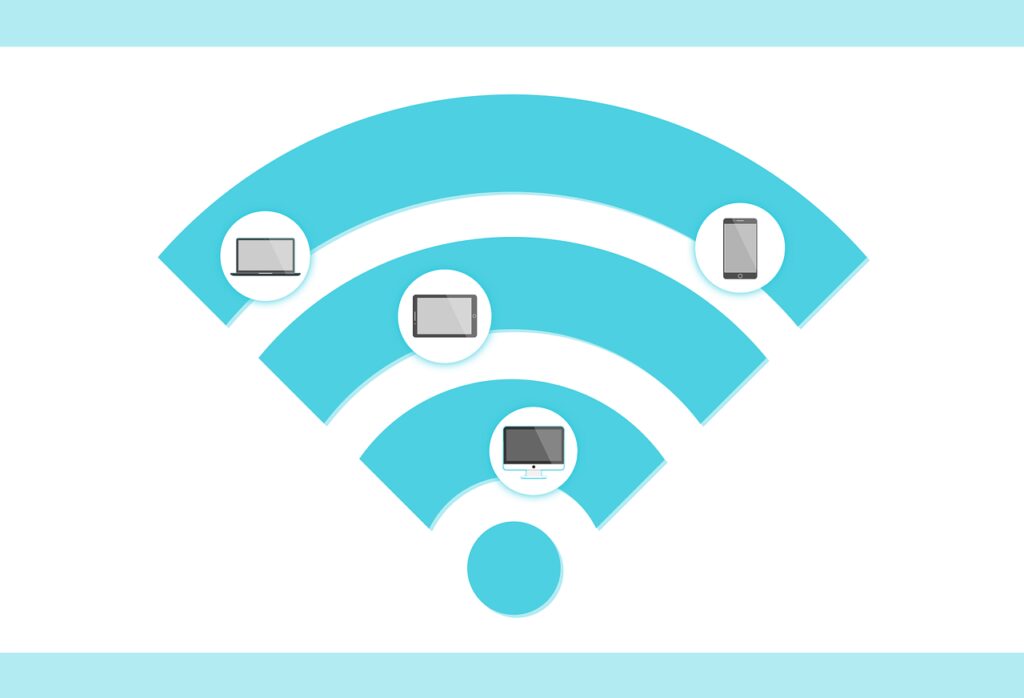
Wi-Fi opakovač je jednoduché zařízení, které může zlepšit dosah vašeho routeru a rozšířit dosah vaší bezdrátové sítě. Funguje tak, že se připojíte ke směrovači a poté zopakujete signály tohoto směrovače, čímž vytvoříte další síť, ke které se mohou uživatelé připojit. Při instalaci Wifi opakovače je důležité zajistit, aby byl správně nakonfigurován. Zde je několik tipů, které vám pomohou jej správně nastavit.
Nakonfigurujte wifi opakovač pro zlepšení výkonu
Když instalujete wifi opakovač, je důležité jej správně nakonfigurovat.
Při instalaci wifi opakovače je důležité jej správně nakonfigurovat.
- Připojte Wi-Fi opakovač ke stávajícímu routeru pomocí ethernetového kabelu.
- Nakonfigurujte opakovač pomocí hesla a změňte jeho název tak, aby jej zařízení ve vaší síti snadno identifikovala. V případě potřeby můžete také změnit jeho kanál (například pokud jsou poblíž jiná zařízení používající stejný kanál). Při nastavování těchto parametrů na vašem zařízení nezapomeňte vybrat mezi kanály 1-11; Vyhněte se kanálům 12-14, protože jsou vyhrazeny pro vojenské použití a mohly by způsobit rušení blízkých zařízení, jako jsou reproduktory Bluetooth nebo Hodinky chytrá zařízení, která pracují na frekvencích podobných frekvencím signálů Wi-Fi.
- Úprava síly signálu umožňuje přesněji měřit vzdálenost mezi přijímači/vysílači – to je důležité při testování různých míst v místnosti před rozhodnutím o nejlepším místě pro maximalizaci oblasti pokrytí bez obětování výkonu!
Propojení dvou sítí Wi-Fi za účelem vytvoření větší sítě se nazývá „přemostění“.
Propojení dvou sítí Wi-Fi za účelem vytvoření větší sítě se nazývá přemostění. Pro připojení dvou routerů můžete použít Wi-Fi opakovač nebo extender, což vám umožní rozšířit dosah vaší sítě, aniž byste museli kupovat další router.
Využijete jej pouze v případě, že některý z vašich routerů nedosáhne do všech oblastí vašeho domova nebo kanceláře. S přemostěním jsou tři možnosti:
- Použijte přístupový bod (AP) jako zprostředkující spojení mezi dvěma směrovači; Je také známé jako kabelové přemostění, protože AP má ethernetový port, který se připojuje přímo k portu WAN každého routeru. Výhodou je, že zabraňuje bezdrátovému rušení jinými zařízeními na stejném frekvenčním pásmu, jako jsou bezdrátové telefony nebo mikrovlnné trouby.
- Sítě sousedů se však mohou stále rušit, což by mohlo ovlivnit výkon, proto se snažte držet domy nebo budovy od sebe.
Ujistěte se, že jsou oba routery nastaveny na heslo.
Budete se muset ujistit, že oba routery jsou nastaveny s heslem. Pokud nemají heslo, budete si ho muset nastavit. Ujistěte se, že se heslo liší od hesla druhého routeru. Heslo na routeru můžete nastavit pomocí webového rozhraní (další informace naleznete v našem průvodci).
Také se ujistěte, že oba routery vysílají své SSID (Service Set Identifier), což je v podstatě způsob, jakým je bezdrátová zařízení identifikují, aby věděla, jak se s nimi spojit a komunikovat.
Používá dva různé kanály.
Wifi opakovač, který nakonfigurujete, bude používat stejný kanál jako váš router. Pokud máte potíže s jedním, zkuste druhý.
Například: Pokud máte potíže s opakovačem 2,4 GHz na kanálu 6, změňte směrovač tak, aby používal jinou frekvenci, nebo změňte jeho kanál na 1-5 nebo 11-14 (střed každého pásma). Toto nastavení nemůžete změnit na 5GHz zařízení, jako jsou naše opakovače; Většina moderních směrovačů však umožňuje uživatelům vybrat si vlastní kanály pro obě pásma, takže pokyny, jak to udělat, najdete v příručce.
Umístěte router co nejblíže k místu, kde jej budete nejvíce používat.
Umístěte router na centrální místo.
Neumisťujte jej do blízkosti kovových předmětů, jako jsou kartotéky nebo jiná elektronická zařízení.
Neumisťujte jej do blízkosti oken a dveří, kde může docházet k rušení jinými bezdrátovými zařízeními, jako jsou bezdrátové telefony nebo dětské chůvičky.
Vyvarujte se umístění routeru na přímé sluneční světlo, mohlo by dojít k jeho přehřátí, což by časem mohlo poškodit jeho vnitřní součásti (a váš dům bude cítit jako spálený toast).
Neumisťujte opakovač do blízkosti jiných směrovačů, protože by mohly rušit jejich signály nebo způsobit přehřátí kvůli jejich blízkosti; Pokud k tomu dojde, zkuste jeden z nich přesunout z místa, kde jej plánujete používat nejčastěji.
Můžete změnit název routeru a nastavit heslo správce.
Chcete-li změnit název routeru a nastavit heslo správce, postupujte takto:
- Otevřete webové rozhraní routeru zadáním http://192.168.1.1 do adresního řádku prohlížeče a stisknutím klávesy Enter. Zobrazí se přihlašovací stránka, jako je tato:
- Do pole Uživatelské jméno zadejte admin (rozlišují se malá a velká písmena).
- Do pole Heslo zadejte znovu admin (rozlišují se malá a velká písmena) (pokud jej již neznáte). Poté klikněte na OK nebo stiskněte Enter na klávesnici.
První věc, kterou musíte udělat pro nastavení Wi-Fi opakovače, je připojit jej k aktuálnímu routeru.
Jakmile připojíte opakovač Wi-Fi k routeru, je čas nakonfigurovat novou síť. Tento proces je jednoduchý a přímočarý, ale vyžaduje, abyste měli přístup k oběma sítím.
Nejprve se přihlaste do webového rozhraní vašeho aktuálního routeru (za předpokladu, že nějaký používáte). Pokud to není možné z důvodu připojení nebo jiných problémů, obraťte se na zákaznický servis a požádejte o pomoc s přístupem k nastavení sítě jiným způsobem.
Jakmile jste v rozhraní:
- Procházejte všemi nabídkami, dokud nenajdete „wireless“ nebo „wireless settings“. V některých případech to může být v části „Pokročilá nastavení“, „Zabezpečení“ nebo jiná položka v závislosti na typu kombinace routeru/modemu, který nabízejí; Pokud žádné nejsou k dispozici, zkuste na Googlu vyhledat konkrétní pokyny pro danou značku.
Závěr
Jakmile nastavíte opakovač Wi-Fi, budete si moci užívat výhod silnějšího signálu a rychlejšího připojení.