- Los cuellos de botella NVMe dependen tanto de la interfaz PCIe, USB o Thunderbolt como del propio SSD y su controlador.
- La velocidad aleatoria y la calidad de la NAND influyen más en la fluidez real que los MB/s secuenciales de la caja.
- Varios NVMe bien repartidos mejoran flujos de trabajo aunque compartan enlaces como el DMI del chipset.
- Un PC equilibrado requiere alinear CPU, GPU, RAM, fuente y almacenamiento para que ningún componente limite al resto.

Cuando empezamos a montar o actualizar un PC moderno, es fácil obsesionarse con la CPU y la GPU y pasar por alto otros puntos críticos. Sin embargo, los cuellos de botella relacionados con SSD NVMe, PCIe y conexiones externas cada vez pesan más en el rendimiento real, tanto en juegos como en edición de vídeo o tareas profesionales. Y lo curioso es que muchos de esos “atascos” no aparecen donde la gente cree.
En este artículo vamos a desgranar con calma cómo se producen los cuellos de botella en NVMe, PCIe, USB y Thunderbolt, qué pasa cuando llenas una placa con varias unidades M.2, por qué las velocidades aleatorias importan más de lo que parece y cómo evitar tirar el dinero comprando hardware que nunca va a rendir al máximo por culpa de la interfaz o del resto del equipo.
Qué es realmente un cuello de botella (y qué no lo es)
El concepto de “cuello de botella” en un PC se usa tanto y tan mal que ha acabado perdiendo significado. Un cuello de botella aparece cuando un componente limita claramente a otro: tienes potencia disponible en una parte del sistema, pero otra no puede seguirle el ritmo, igual que un coche deportivo con motor de utilitario. Siempre hay cierta descompensación, pero el problema real llega cuando esa diferencia supera aproximadamente un 20‑25% de rendimiento y se nota en el uso diario.
En gaming casi todo el mundo piensa en la pareja CPU + GPU como foco principal del cuello de botella, y con razón: si pones una gráfica tope de gama con un procesador muy modesto, la GPU estará esperando a que la CPU termine su trabajo; si haces lo contrario, tendrás un procesador sobredimensionado para una tarjeta gráfica floja. Pero más allá de esa pareja, hay otros factores como la velocidad de la ranura PCIe, la RAM, el almacenamiento y la fuente que también pueden convertirse en el “atajo” por el que se pierde rendimiento.
Un detalle importante que mucha gente no tiene en cuenta es que el cuello de botella no es una cifra fija ni un porcentaje mágico que una calculadora online pueda darte con precisión (ese famoso 13,4% que asusta a más de uno). Cambia según el juego, la resolución, los ajustes gráficos y hasta la carga en segundo plano del sistema. Por eso esas calculadoras son orientativas como mucho, pero no una referencia seria.
CPU, GPU y resolución: el origen de la mayoría de cuellos de botella
La mayoría de problemas serios de desbalance se dan al combinar mal procesador y tarjeta gráfica. Si la GPU es muy potente y la CPU no da más de sí, verás cómo los FPS no suben aunque bajes ajustes gráficos; si sucede al revés, tendrás un procesador holgado pero una tarjeta gráfica que se queda corta mucho antes.
Además, el “peso” del cuello de botella depende de la resolución y del tipo de juego. A 1080p, la carga recae más en la CPU, así que un procesador justito puede ahogar a una buena gráfica. En 1440p y sobre todo en 4K, la GPU suele ser el factor limitante, y procesadores relativamente modestos dejan de suponer un problema tan grave. No es lo mismo jugar a un título competitivo sencillo como Counter‑Strike que a un mundo abierto pesado como Cyberpunk, donde la carga gráfica y de memoria es brutal.
Para orientarte a la hora de combinar gamas, un criterio razonable es emparejar CPUs y GPUs de rango similar:
- Gama baja (el que quiere gastar lo justo): i3 o Ryzen 3 junto a gráficas modestas, sin pasar de una RTX 3050 o equivalentes anteriores.
- Gama media (el “punto dulce”): i5 / Ultra 5 o Ryzen 5 con tarjetas tipo RTX 4060 Ti, RTX 5070 o similares en AMD.
- Gama alta (entusiasta): procesadores potentes como Ryzen X3D o Intel Ultra 7/9 con GPUs tipo RTX 5080, 5090 y equivalentes.
Donde más se mete la pata es al mezclar un procesador de entrada con una GPU de gama entusiasta o un CPU carísimo con una gráfica muy floja. En ambos casos pagas por potencia que nunca vas a ver en pantalla porque hay un componente claramente limitando al otro.
Cuellos de botella relacionados con PCIe y ranuras M.2 internas
Cuando hablamos de SSD NVMe, el concepto de cuello de botella empieza a depender mucho de la versión del bus PCIe y de cómo reparte la placa base las “pistas” (lanes). Cada ranura M.2 PCIe x4 necesita cuatro carriles para funcionar a pleno rendimiento, y esos carriles salen del procesador y del chipset, que a su vez se conectan entre sí a través del enlace DMI (en plataformas Intel) u otro enlace similar en AMD.
Un caso típico es el de placas que ofrecen dos ranuras M.2 como una MSI X470 Gaming Plus Max o similares: la ranura M2_1 cuelga del procesador y soporta PCIe 3.0 x4, mientras que la ranura M2_2 depende del chipset y va limitada a PCIe 2.0 x4 o incluso comparte ancho de banda con puertos SATA u otras ranuras. Si instalas dos NVMe PCIe 3.0 x4, el que vaya en la M2_2 va a tener menos margen máximo de rendimiento secuencial simplemente porque la interfaz es más lenta.
En estos escenarios, muchos usuarios se preguntan si un SSD NVMe PCIe 3.0 x4 “se ahoga” al estar conectado a una ranura PCIe 2.0 x4 o a un chipset con menos ancho de banda. La respuesta es que, en lectura y escritura secuenciales puras, sí existe una diferencia teórica de velocidad máxima, pero en la práctica, para tareas como juegos o uso general, la mayor parte del tiempo no vas a notar un cambio dramático, salvo en operaciones de copia de archivos muy grandes de forma continua.
Cuando te planteas instalar varios NVMe a la vez, por ejemplo tres unidades M.2 Gen3 x4 en una placa Z490, entran en juego varios factores: los carriles de cada ranura PCIe, los carriles del chipset y la capacidad del DMI 3.0 que une CPU y chipset. Aunque cada NVMe pueda usar hasta 4 carriles, el DMI suele ofrecer también 4 carriles en total, de manera que todas las unidades conectadas al chipset comparten ese mismo enlace hacia la CPU.
Esto implica que si pones dos M.2 en ranuras del chipset y otro NVMe en un adaptador PCIe x4 conectado a una ranura también dependiente del chipset, sobre el papel podrías llegar a saturar el enlace DMI si los tres SSD trabajan a máxima velocidad secuencial al mismo tiempo. Pero aquí viene el matiz clave: en usos reales, es muy raro que tengas tres unidades NVMe exprimiendo el ancho de banda simultáneamente con transferencias sostenidas; lo normal es que el cuello de botella se note mucho menos de lo que sugieren los números teóricos.
Por eso, incluso en placas donde el DMI pueda parecer el “embudo”, usar varios NVMe sigue siendo útil, sobre todo en flujos de trabajo como edición de vídeo con discos separados para sistema, medios, proyectos y caché. Cada unidad reparte la carga de lectura y escritura y reduce la competencia por IOPS, aunque todos compartan el mismo enlace final hacia la CPU.
Velocidades secuenciales vs aleatorias en NVMe: por qué tu SSD no rinde como en la caja
Mucha gente se fija solo en las cifras grandes de la caja del SSD: 3.500 MB/s, 7.000 MB/s, etc. Esas son las velocidades secuenciales máximas, normalmente medidas en condiciones ideales, con colas largas y ficheros enormes. Para compararlas se usan benchmarks sintéticos como CrystalDiskMark, que tienden a resaltar esa parte del rendimiento, a veces de manera poco realista frente al uso diario.
Sin embargo, la sensación de fluidez en un sistema, y en muchos casos el rendimiento real en juegos o carga de proyectos, depende mucho más de las operaciones de lectura y escritura aleatoria (IOPS) que de esas cifras secuenciales. Ahí es donde entran en juego la controladora del SSD, el tipo y calidad de la memoria NAND, el número de capas, la arquitectura de los canales y la presencia o no de memoria DRAM dedicada.
Una unidad NVMe con un buen interface PCIe 3.0 x4 puede llegar al máximo del bus en secuencial, pero en aleatorio se ve limitada por su propia arquitectura interna. Aunque la pongas en una ranura PCIe 4.0, las lecturas y escrituras aleatorias no van a mejorar mágicamente; ahí manda la electrónica del SSD y la calidad de la NAND, no el ancho de banda teórico del enlace.
Por ejemplo, un NVMe de gama media‑baja puede anunciar alrededor de 1.000K IOPS en lectura aleatoria, lo que traducido a MB/s efectivos para bloques pequeños viene a ser unos 65‑66 MB/s. En escritura aleatoria, 900K IOPS equivalen a unos 58 MB/s. Esos valores pueden parecer bajos si los comparas con los miles de MB/s secuenciales, pero son totalmente normales para ciertas gamas y, de hecho, proporcionan un rendimiento más que suficiente para uso doméstico y gaming.
Uno de los factores más importantes aquí es si el SSD es Dramless (sin memoria DRAM dedicada) o no. En muchas unidades sin DRAM, el rendimiento aleatorio y sostenido bajo carga se desploma antes, especialmente cuando se agota la caché SLC interna. Esa caída no tiene nada que ver con si lo conectas a PCIe 3.0 o 4.0: es simplemente una limitación de diseño pensada para abaratar costes y que explica muchos casos de SSD lento en Windows 11.
Por eso, a la hora de medir y comparar, resulta más fiable usar herramientas que los propios fabricantes de SSD de gama alta toman como referencia, como ATTO Disk Benchmark, en lugar de abusar de pruebas que meten escrituras muy pesadas y pueden acortar la vida de la unidad. Cada pasada de ciertos benchmarks puede suponer decenas de gigabytes escritos en las celdas, algo que conviene no repetir cada dos por tres por puro vicio.
Interfaces NVMe internas vs conexiones externas: USB, Thunderbolt y límites reales
Otro foco de dudas son los cuellos de botella cuando usamos SSD como unidades externas, bien porque compramos un modelo ya externo, bien porque conectamos uno interno (SATA o NVMe) a través de un adaptador con USB o Thunderbolt. Aquí la combinación entre la interfaz del SSD y la del adaptador determina si estamos desaprovechando rendimiento.
En el lado de los SSD tenemos básicamente dos familias: unidades SATA III, con un límite teórico de unos 600 MB/s, y unidades NVMe sobre PCIe, donde las Gen 3×4 rondan los 3.500 MB/s de lectura máxima y las Gen 4×4 pueden irse a unos 7.000‑7.800 MB/s bajo condiciones ideales. Es decir, las NVMe multiplican varias veces lo que puede dar un SATA.
Pero cuando los sacas fuera de la caja, entran en juego estándar como USB 3.0, 3.1, 3.2, USB4 o Thunderbolt 3 y 4, con velocidades que van desde 5 Gbps (unos 600 MB/s) hasta 40 Gbps (unos 5 GB/s efectivos). Si conectas un SSD SATA III a un adaptador USB 3.0 de 5 Gbps, el conjunto está bien balanceado: el propio SATA te va a limitar antes que el USB, así que el adaptador barato de 5 Gbps es suficiente para exprimir casi todo el potencial de la unidad.
En cambio, si montas un SSD NVMe PCIe 3.0 o 4.0 muy rápido en un adaptador que solo ofrece, por ejemplo, USB 3.1 de 10 Gbps (1,25 GB/s), estarás cortando por lo sano su rendimiento máximo secuencial, porque el bus externo se queda muy por debajo de lo que el NVMe podría entregar. Con USB 3.2 a 20 Gbps (2,5 GB/s) la cosa mejora, pero aún estarás lejos de las cifras de un Gen4x4 tope de gama.
Lo mismo pasa con Thunderbolt 3 y 4, que trabajan a 40 Gbps (unos 5 GB/s reales). Aunque aquí ya te acercas a las velocidades de un NVMe Gen4, todavía sigues algo por debajo del máximo teórico de los modelos más rápidos. Por eso, hoy en día, comprar un SSD NVMe PCIe 4.0 carísimo para usarlo exclusivamente como unidad externa puede ser cuestionable: no vas a exprimirlo al 100% mientras las interfaces externas se queden en 40 Gbps.
El panorama cambiará con estándares como Thunderbolt 5, que apunta a 80 Gbps, pero a día de hoy lo más sensato es emparejar “cada oveja con su pareja”: SSD SATA con USB 3.0 si quieres algo económico, NVMe Gen3 con USB 3.1/3.2 o Thunderbolt si buscas algo más rápido, y reservar los NVMe Gen4 más bestias para uso interno, donde sí se pueden desplegar sin tantas restricciones.
Varios NVMe M.2 para edición de vídeo: ¿aprovechados o estrangulados?
Un escenario muy frecuente en profesionales y creadores de contenido es el de querer varios SSD NVMe dedicados a diferentes tareas: uno para sistema operativo y programas, otro para archivos de vídeo brutos, otro para proyectos y librerías, y un cuarto para caché, picos de audio u otros temporales. Esta organización tiene mucho sentido en software de edición, porque separa flujos de lectura y escritura y reduce la competencia sobre un mismo disco.
La duda típica es si meter 3 o 4 NVMe en una placa base puede llegar a estrangular la GPU o las propias unidades. En una plataforma como una Z490 con 10700K, por ejemplo, podrías usar dos ranuras M.2 integradas y un adaptador PCIe x4 para añadir otro SSD M.2 adicional. La distribución de carriles queda más o menos así: una ranura PCIe x16 completa para la GPU, otra ranura PCIe física x16 funcionando a x4 para el adaptador M.2, y dos M.2 colgando del chipset.
Sobre el papel, el chipset y el enlace DMI tienen un máximo de 4 carriles PCIe 3.0, lo que limita el tráfico combinado entre todos los dispositivos conectados a él: M.2, puertos SATA, USB, etc. Si todos los NVMe y dispositivos del chipset hicieran transferencias secuenciales a tope al mismo tiempo, sí podrías llegar al punto en que 3 NVMe juntos no fueran más rápidos que 1 solo NVMe trabajando a fondo, porque chocarías contra el techo del DMI.
Pero en la práctica, en edición de vídeo y trabajo creativo, los accesos a disco son más variados: hay lectura y escritura de muchos archivos, saltos, pequeños aleatorios, renders parciales… No se trata tanto de tres unidades a 3.000 MB/s constantes, sino de repartir las colas de I/O entre varios discos. Eso hace que, incluso aunque compartan el mismo enlace final, el sistema se sienta más fluido, haya menos tiempos de espera y el software pueda paralelizar tareas de forma más eficiente.
En plataformas más modernas como Z690 y posteriores, el reparto de carriles y el enlace entre CPU y chipset mejoran, por lo que es aún más difícil saturar el sistema con varios NVMe. Pero aunque tu placa no sea de última hornada, tener tres NVMe separados suele ser ventajoso frente a uno solo grande para flujos de trabajo complejos. Lo importante es asumir que el límite total existe y que las cifras teóricas de marketing pocas veces reflejan el uso real.
Otros cuellos de botella que afectan al rendimiento global del PC
Aunque nos centremos en NVMe y almacenamiento, no podemos olvidar otros elementos que también pueden convertirse en frenos importantes. Por ejemplo, la ranura PCI Express donde conectas la GPU influye: una tarjeta moderna pensada para PCIe 4.0 montada en una placa que solo ofrece PCIe 3.0 puede perder algunos puntos de rendimiento, y si encima la conectas a x8 o x4 en lugar de x16, el impacto puede ser mayor según el modelo.
La memoria RAM es otro clásico: hoy en día, 8 GB se han quedado claramente obsoletos para jugar y trabajar con cierta soltura. Los 16 GB todavía dan la talla para muchos usuarios, pero cada vez se quedan más justos en multitarea fuerte y juegos exigentes. El punto dulce actual está en 32 GB de RAM para quien quiere un sistema sin tirones, más aún si la velocidad y latencias acompañan (algo clave en plataformas como Ryzen).
La fuente de alimentación también puede ser un cuello de botella real, aunque a veces se olvida. Si una GPU requiere picos de 300 W y la fuente no puede suministrarlos con estabilidad, la tarjeta puede reducir frecuencia, generar stuttering o provocar apagones y reinicios. En cierto modo, es un “cuello de botella eléctrico”: el hardware podría rendir más, pero la fuente no da la talla.
En cuanto al almacenamiento, seguir usando HDD mecánicos para juegos o proyectos pesados es una fuente continua de tiempos de carga eternos y tirones, sobre todo cuando el juego o el software necesita cargar texturas o clips de vídeo al vuelo. Migrar al menos a SSD SATA ya es un salto enorme, y pasar a NVMe elimina casi cualquier limitación en tiempos de carga para la mayoría de usos domésticos.
Finalmente, la propia placa base y su calidad de construcción influyen: VRM mediocres, BIOS poco pulidas, distribución pobre de carriles PCIe o compatibilidades limitadas con ciertas frecuencias de RAM son factores que pueden mermar el rendimiento global aunque el resto de componentes sean buenos. No es tan vistoso como la GPU, pero elegir bien la placa evita muchos dolores de cabeza a futuro.
En conjunto, entender cómo se reparten los carriles PCIe, qué límites tienen los enlaces como DMI, cómo se comportan las distintas interfaces externas (USB, Thunderbolt) y qué importancia real tienen las cifras de IOPS y velocidades aleatorias permite tomar decisiones de compra mucho más sensatas. Sin obsesionarse con números perfectos, pero sí evitando pagar por rendimiento que, por diseño del sistema, nunca vas a poder aprovechar. Al final, el truco está en montar un equipo equilibrado: CPU y GPU de gamas afines, RAM suficiente, buena fuente, SSD NVMe donde de verdad aportan y conexiones que no hagan de tapón a lo que el hardware puede ofrecer.
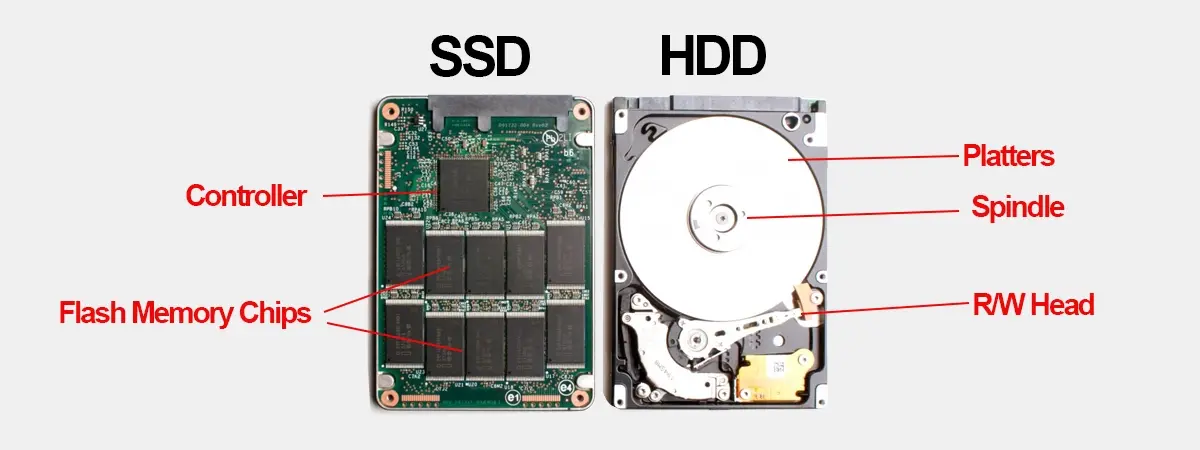
Tabla de Contenidos
- Qué es realmente un cuello de botella (y qué no lo es)
- CPU, GPU y resolución: el origen de la mayoría de cuellos de botella
- Cuellos de botella relacionados con PCIe y ranuras M.2 internas
- Velocidades secuenciales vs aleatorias en NVMe: por qué tu SSD no rinde como en la caja
- Interfaces NVMe internas vs conexiones externas: USB, Thunderbolt y límites reales
- Varios NVMe M.2 para edición de vídeo: ¿aprovechados o estrangulados?
- Otros cuellos de botella que afectan al rendimiento global del PC