- AdGuard DNS tilbyder gratis offentlige profiler, der blokerer annoncer, trackere og ondsindede websteder, med standard-, ufiltrerede- og familiebeskyttelsesmuligheder.
- Den kan konfigureres manuelt på Windows, macOS, Android og iOS ved hjælp af klassisk DNS eller krypterede protokoller som DNS-over-HTTPS og DNS-over-TLS.
- AdGuard DNS Dashboard giver dig mulighed for at se detaljerede statistikker, kontrollere adgang efter enhed og oprette brugerdefinerede filtreringsregler baseret på dit abonnement.
- AdGuard- og AdGuard VPN-apps integrerer brugen af krypteret DNS og gør det nemt at kombinere annonceblokering, privatliv og centraliseret enhedsadministration.
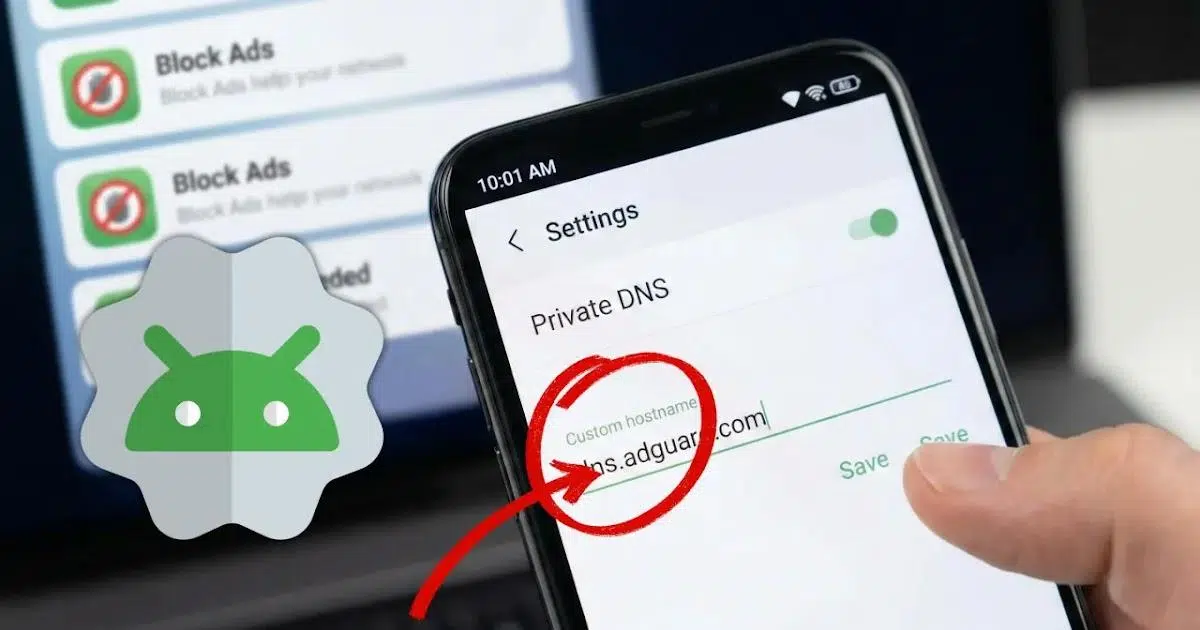
Hvis du er træt af påtrængende annoncer, trackere, der overvåger hvert eneste klik, og mistænkelige websteder, der sniger sig ind uden tilladelse, er det en af de enkleste og mest effektive måder at opnå privatliv uden besvær at konfigurere AdGuard DNS som din navneserver . Du behøver ikke at installere nogen usædvanlige apps, roote din telefon eller betale for abonnementer: bare skift et par netværksindstillinger, og så er du klar.
Derudover blokerer AdGuard DNS ikke kun annoncer: det tilbyder også forskellige filtreringsprofiler, statistik i realtid og avancerede muligheder for dem, der ønsker detaljeret kontrol over, hvad der blokeres, og hvad der ikke er. Fra en skjult indstilling på Android, der tillader brugen af krypteret DNS, til specifikke konfigurationer til Windows, macOS, iPhone eller endda sin egen app og webpanel, er der en bred vifte af muligheder for at skræddersy beskyttelse til hver enhed og hver type bruger.
Hvad er AdGuard DNS, og hvorfor forbedrer det dit privatliv?
AdGuard DNS er en gratis, offentlig DNS-tjeneste med fokus på privatliv og indholdsblokering , der vedligeholdes af AdGuard, et firma der også er kendt for sin annonceblokering og VPN. I stedet for blot at oversætte domæner til IP-adresser, bruger dets servere filterlister til at forhindre bestemte domæner i at blive fortolket.
Når en enhed bruger AdGuard DNS, modtager anmodninger til reklame-, sporings- eller ondsindede websteder et ændret eller tomt svar, hvilket forhindrer annoncer i at downloade og sporingsscripts i at kontakte deres servere. Dette resulterer i færre bannere, færre pop op-vinduer og færre marketingprofiler om dig.
Det interessante er, at AdGuard tilbyder tjenesten i flere tilstande eller profiler for at justere beskyttelsesniveauet. Du kan vælge mellem en standardprofil fokuseret på annoncer og trackere , en anden uden filtrering og en rettet mod familier, der tilføjer blokering af voksenindhold og aktiverer sikker tilstand i kompatible browsere.
Derudover understøtter virksomheden adskillige protokoller: almindelig DNS (ukrypteret), DNS-over-HTTPS (DoH), DNS-over-TLS (DoT), DNS-over-QUIC og DNSCrypt . Disse krypterede protokoller forhindrer tredjeparter, såsom din internetudbyder eller et offentligt Wi-Fi-netværk, i nemt at spionere på de websteder, du besøger, eller manipulere dine DNS-anmodninger.
I mange tilfælde er den mest effektive tilgang at kombinere annonceblokering på DNS-niveau med krypteret DNS , hvilket forbedrer både browserfortrolighed og sikkerheden for dine forespørgsler. På moderne systemer som Android, Windows 11 og nogle routere bliver det stadig nemmere at aktivere disse muligheder.
AdGuard DNS-profiler: standard, ufiltreret og familiebeskyttelse
Hver AdGuard DNS-profil er baseret på et forskelligt sæt IP-adresser og værtsnavne med et specifikt filtreringsniveau. Dette giver dig mulighed for at bruge én type beskyttelse på din personlige mobilenhed og en anden på et barns computer, for eksempel uden at blande politikker.
Standardprofilen blokerer primært annoncer, trackere og visse kendte trusler . Det er den mest afbalancerede mulighed for dem, der ønsker at browse med færre annoncer, men uden alt for aggressive restriktioner.
Den ufiltrerede profil tilbyder ren DNS-opløsning uden domæneblokering . Den er beregnet til dem, der blot ønsker at udnytte AdGuards infrastruktur, eller i tilfælde, hvor filtrering kan forårsage kompatibilitetsproblemer med specifikke tjenester. Den kan også bruges til ydeevnetest.
Endelig tilføjer Family Protection- profilen en specifik blok af voksenindhold og upassende kategorier til alt ovenstående , samt forsøger at aktivere SafeSearch-tilstanden i søgemaskiner, når det er muligt. Det er meget nyttigt for tablets eller mobiltelefoner, der bruges af mindreårige, eller for enheder, der deles derhjemme.
I alle tilfælde leverer AdGuard DNS IPv4-adresser til traditionelle konfigurationer og værtsnavne til krypterede protokoller som DoH eller DoT. Standardversionen bruger f.eks. et værtsnavn som dns.adguard-dns.com , mens de ufiltrerede og familieprofiler er baseret på domæner som unfiltered.adguard-dns.com eller family.adguard-dns.com.
Hvis du leder efter en mellemvej, er standardprofilen normalt den bedste løsning til personlige enheder. Familietilstand giver mere mening til børns enheder, og den ufiltrerede profil er kun nyttig, hvis du vil teste infrastrukturen uden at påvirke det indhold, der indlæses, eller hvis du har brug for fuld kompatibilitet.
Opsætning af AdGuard DNS på Windows trin for trin
I Windows kan du bruge AdGuard DNS på den traditionelle måde ved at indtaste IP-adresser som DNS-servere eller drage fordel af moderne funktioner som krypteret DNS med DNS-over-HTTPS . I Windows 11 er denne anden mulighed den mest tiltalende, da den forbedrer privatlivets fred og forhindrer trafikmanipulation.
For at konfigurere AdGuard DNS i Windows 11 er den generelle proces som følger: Først skal du få adgang til dine netværks- og internetindstillinger , enten fra indstillingspanelet eller netværksikonet på proceslinjen. Når du er der, skal du vælge, om du opretter forbindelse via Wi-Fi eller Ethernet, afhængigt af din forbindelsestype.
I indstillingerne for aktiv forbindelse finder du et afsnit dedikeret til DNS. Der kan du vælge manuel DNS-tildeling , aktivere IPv4 og indtaste en af AdGuards IP-adresser som den foretrukne server – for eksempel den, der svarer til standardprofilen. Windows giver dig derefter mulighed for at aktivere DNS over HTTPS og vælge en manuel skabelon, hvor du indtaster AdGuard DoH-URL'en (for eksempel det slutpunkt, der starter med https://dns.adguard-dns.com/dns-query i tilfælde af standardprofilen).
Når ændringerne er gemt, begynder systemet at bruge AdGuard DNS til både ukrypterede forespørgsler og beskyttede HTTPS-anmodninger , forudsat at applikationerne respekterer systemets netværkskonfiguration. Hvis du vil bruge en anden profil, skal du blot ændre IP-adressen og værtsnavnet til dem, der bruges i ufiltreret eller familietilstand.
I tidligere versioner af Windows, hvor native DoH-understøttelse er mere begrænset, kan du også konfigurere det fra netværksadapterens egenskaber ved blot at indtaste AdGuard IP-adresserne som de foretrukne og alternative DNS-servere. Filtrering vil fungere, dog uden kryptering på systemniveau.
Sådan bruger du AdGuard DNS på macOS
På macOS er den enkleste metode at konfigurere DNS manuelt via systemets netværksindstillinger. Der er ingen grund til at installere yderligere programmer, hvis den ukrypterede version af tjenesten er tilstrækkelig.
For at anvende dette skal du blot åbne Systemindstillinger, gå til afsnittet Netværk og vælge din aktive forbindelse, enten Wi-Fi eller kabelbaseret. Der finder du et afsnit for DNS-servere . Du kan slette standardserverne (normalt dem, der leveres af din internetudbyder) og tilføje de IP-adresser, der svarer til den ønskede AdGuard-profil, for eksempel det sæt adresser, der er tildelt standardtilstand.
Når du har gemt ændringerne, sendes alle DNS-forespørgsler fra din Mac til AdGuard, som blokerer annoncer, trackere og ondsindede websteder i henhold til dens filterlister. Hvis du har brug for at skifte profil, skal du blot erstatte IP-adresserne med dem fra ufiltreret tilstand eller familietilstand.
Hvis du vil tage det et skridt videre og bruge krypteret DNS på macOS, kan du bruge konfigurationsprofiler eller værktøjer, der understøtter DNS-over-HTTPS eller DNS-over-TLS , eller endda AdGuards egne apps, der integrerer annonceblokering og avanceret DNS-beskyttelse, men for mange brugere repræsenterer den klassiske DNS-indstilling allerede en betydelig forbedring.
AdGuard DNS på Android: Det private DNS-trick
Android, startende med version 9, inkluderer en funktion kaldet Privat DNS , som, når den er korrekt konfigureret, giver dig mulighed for at blokere annoncer og forbedre privatlivets fred uden at installere apps eller bruge en VPN. Denne indstilling er noget skjult, men den aktiveres på mindre end et minut og har en meget direkte indflydelse på brugeroplevelsen.
Domænenavnssystemet (DNS) oversætter de URL'er, du indtaster i din browser, til IP-adresser. Som standard håndteres disse forespørgsler normalt af internetudbydere (ISP'er), hvilket giver dem mulighed for at spore dine browsingvaner og i mange tilfælde bruge dem til målrettet annoncering eller analyser.
Ved at ændre standard-DNS'en og bruge en server som AdGuards med DNS-over-TLS -understøttelse , krypteres anmodninger og passerer gennem filtre, der blokerer annonce- og sporingsdomæner. I praksis, når en app forsøger at kontakte en annonceserver, modtager mobilenheden et tomt eller ændret svar, og annoncerne downloades ikke.
Dette forbedrer ikke kun privatlivets fred, men reducerer også dataforbruget og kan få nogle sider og applikationer til at indlæses hurtigere , da det eliminerer tunge reklamescripts og unødvendige eksterne forbindelser. Webstedets design kan dog stadig indeholde reklameplads, så du vil nogle gange se tomme områder, hvor der plejede at være bannere.
For at konfigurere AdGuard DNS som en privat DNS-server på en kompatibel Android-enhed skal du gå til Indstillinger og finde afsnittet Forbindelser, Netværk og internet eller noget lignende. Der finder du normalt en mulighed kaldet Privat DNS . Når du er der, skal du vælge indstillingen Privat DNS-udbyders værtsnavn og indtaste AdGuard-værtsnavnet, for eksempel dns.adguard-dns.com for standardprofilen.
Efter lagring vil alle telefonforbindelser blive dirigeret via AdGuard DNS over TLS, med den relevante filtrering. Denne ændring kan vendes tilbage: Hvis du støder på problemer med et bestemt Wi-Fi-netværk, kan du til enhver tid vende tilbage til automatiske indstillinger.
Det er vigtigt at huske på, at dette system har begrænsninger. DNS-blokering er normalt ikke lige så effektiv mod annoncer, der er indlejret i videoplatforme som YouTube, der bruger mere komplekse mekanismer. Og på offentlige Wi-Fi-netværk med captive portals (lufthavne, hoteller, caféer) kan den private DNS forhindre loginsiden i at blive vist, hvilket tvinger dig til midlertidigt at deaktivere den for at oprette forbindelse.
Tilslut Android til AdGuard DNS fra webpanelet og appen
Ud over private DNS-indstillinger tilbyder AdGuard en dedikeret AdGuard DNS-app og et webpanel (Dashboard) på adguard-dns.io, der giver mulighed for mere kontrolleret enhedstilknytning og yderligere funktioner.
For at tilslutte en Android-enhed via panelet skal du først åbne dashboardet og bruge indstillingen Tilslut ny enhed . I rullemenuen med enhedstyper skal du vælge Android, give enheden et navn og fortsætte med guiden.
I afsnittet om brug af AdGuard-appen kan du vælge mellem flere måder at konfigurere enheden på: konfigurer den direkte, hvis du bruger den mobile enhed, du vil beskytte, scan en QR-kode med den pågældende enhed, eller kopier et konfigurations-id og indsæt det i den tilsvarende app. Dette id bruges til at linke enheden til din cloud-DNS-server.
AdGuard DNS-appen bruger VPN-lignende protokoller: Du skal tillade oprettelsen af en lokal VPN-profil for at aktivere beskyttelsen. Fra hovedskærmen skal du blot trykke på Aktiver for at starte beskyttelsen, når du har brug for den. Fordi det fungerer på netværksniveau, gælder blokeringen for alle applikationer på enheden.
Den officielle app's hovedattraktion er, at den giver dig mulighed for nemt at bruge krypteret DNS , vælge mellem flere protokoller, der understøttes af AdGuard (såsom DoH eller DoT), og kombinere DNS-filtrering med en meget effektiv systemannonceblokering, uden at skulle røre ved avancerede operativsystemmenuer.
AdGuard på Android med AdGuard Ad Blocker-appen
En anden populær mulighed er at kombinere AdGuard DNS med AdGuard Ad Blocker-appen , en omfattende annonceblokering, der fungerer på tværs af hele systemet. Denne app indeholder et indbygget DNS-beskyttelsesmodul, der giver dig mulighed for at vælge brugerdefinerede servere.
Den sædvanlige proces involverer at installere appen på den enhed, du vil beskytte, og når den er åben, skal du gå til skjoldikonet i den nederste bjælke. Gå ind i afsnittet DNS-beskyttelse og derefter til DNS-server. Når du ruller ned, ser du afsnittet Brugerdefinerede servere og muligheden for at tilføje en ny server.
På det tidspunkt kan du kopiere en af AdGuards DNS-adresser, f.eks. dem til DNS-over-HTTPS, og indsætte den i serveradressefeltet. Hvis du er usikker på, hvilken protokol du skal vælge, anbefaler AdGuard selv DoH som en afbalanceret løsning , da den kombinerer god ydeevne og privatliv.
Når den nye server er tilføjet, vises den på listen over brugerdefinerede servere, og du kan vælge, at den skal bruges som standard af appen. Tryk blot på dens navn eller den tilsvarende vælger, og tryk derefter på Gem og vælg.
Fra det tidspunkt vil enheden bruge AdGuard DNS via appen med DNS-filtrering på systemniveau og annonceblokering. Det er en meget omfattende løsning, hvis du leder efter finjusteret kontrol over filtre, lister og statistikker , og du ikke har noget imod at være afhængig af en ekstra app, der opretter en lokal VPN-profil.
Brug af AdGuard DNS med AdGuard VPN
Mange VPN-tjenester understøtter ikke deres egen krypterede DNS eller tillader ikke tilpasning, hvilket betyder, at noget domænenavnstrafik kan forblive synlig eller manipuleres. AdGuard VPN integrerer dog muligheden for at bruge AdGuard DNS som en privat DNS-server i selve VPN-tunnelen.
For at konfigurere det skal du installere AdGuard VPN-appen på den enhed, du vil beskytte, og når den er åben, skal du gå ind i indstillingsmenuen nederst. I appens indstillingssektion ser du et afsnit dedikeret til DNS-server , hvor du kan vælge indbyggede servere eller tilføje en brugerdefineret server.
Hvis du vælger den brugerdefinerede indstilling, skal du blot indtaste en AdGuard DNS-adresse, helst i DNS-over-HTTPS-format for maksimal privatliv. Efter at have gemt og valgt den tilføjede server, vil VPN'en begynde at bruge den til alle DNS-forespørgsler i tunnelen.
Denne tilgang er især interessant, hvis du har brug for at kombinere VPN og krypteret privat DNS i én pakke, hvilket reducerer DNS-lækager og opretholder filtrering af annoncer og trackere, selv når du er forbundet til servere i andre lande.
Avanceret konfiguration fra AdGuard DNS-dashboardet
Ud over grundlæggende opsætning og apps tilbyder AdGuard DNS et webbaseret kontrolpanel , hvor du kan administrere servere, enheder og avancerede filtreringsmuligheder. En af dens mest kraftfulde funktioner er muligheden for at se meget detaljerede statistikker om dine enheders DNS-aktivitet.
Dashboardet giver dig mulighed for at se, for hver enhed, hvilke websteder den har forsøgt at oprette forbindelse til, hvilke anmodninger der er blevet blokeret, hvornår og efter hvilken regel . Du kan også gruppere statistikker efter dato, land eller enhed og endda få adgang til mere detaljerede visninger for dybdegående analyse.
Et andet vigtigt afsnit er dedikeret til adgangskontrol i AdGuard DNS v2.5 og senere versioner. Før introduktionen af en fremtidig funktion til at oprette forbindelse via dedikerede IPv4-adresser , har virksomheden tilføjet sikkerhedsparametre for at forhindre ondsindet brug, såsom DNS-forstærkningsangreb, der genererer uønsket trafik.
Disse adgangsindstillinger omfatter felterne for Tilladte klienter, Ikke-tilladte klienter og Ikke-tilladte domæner . I den første kan du angive, hvilke klienter (f.eks. via IP-adresse eller identifikator) der er autoriseret til at bruge din DNS-server; i den anden kan du blokere specifikke klienter; og i den tredje kan du definere domæner, der ikke vil kunne få adgang til serveren, selvom de andre regler tillader det.
Ved at tilpasse disse parametre forvandler du din AdGuard DNS-server til en slags smart beskytter , der kun accepterer anmodninger i henhold til dine kriterier. Blokerede anmodninger vises ikke engang i forespørgselsloggen, hvilket i pay-per-volume-miljøer også kan hjælpe dig med at undgå at pådrage dig gebyrer for uautoriseret trafik.
Brugerregler og IP-logning
Dashboardet giver dig også mulighed for at definere yderligere brugerfiltreringsregler for yderligere at forfine serveradfærd. AdGuard har øget antallet af tilgængelige regler afhængigt af abonnementstypen, så basis- og personlige konti har en beskeden grænse, mens team- og virksomhedsplaner håndterer tusindvis eller titusindvis af regler.
For eksempel kan et basisabonnement indeholde omkring 100 brugerdefinerede regler, mens en personlig plan tillader cirka 1.000 konfigurerbare regler . Teamplaner tilbyder flere tusinde regler, og virksomhedsløsninger kan nå op på 50.000 regler eller mere, hvilket dækker komplekse miljøer med mange specifikke domæner.
Derudover er der i serverens sektion med avancerede indstillinger en mulighed for at markere et felt for at logge den IP-adresse, der er knyttet til hver DNS-forespørgsel . Hvis du aktiverer denne indstilling, registreres kilde-IP'erne i filtreringsloggen, så du bedre kan analysere, hvilke enheder der genererer hver type trafik. Dette er nyttigt til revision og overvågning, men det betyder også lagring af mere følsomme oplysninger, så det er værd at overveje ud fra et privatlivsperspektiv.
Samlet set gør disse funktioner AdGuard DNS til mere end blot en simpel annonceblokerende server: det er en administrations- og overvågningsplatform , der kan skræddersys til både simpel hjemmebrug og mere krævende miljøer, forudsat at du er villig til at bruge lidt tid på at konfigurere den.
I sidste ende er valget af AdGuard DNS en bekvem måde at få kontrol over, hvad der går ind og ud af dine enheder: det reducerer reklamestøj, begrænser sporing, forbedrer privatlivets fred for forespørgsler og tilbyder avancerede analyseværktøjer til dem, der ønsker mere end blot en simpel "indstil det og glem det"-tilgang. Uanset om det er via private DNS-indstillinger på Android, manuel konfiguration på Windows og macOS eller AdGuard-apps og webdashboard, har du masser af muligheder for at skræddersy beskyttelsesniveauet til dine og din families behov.