- Planlægning af allokering af PCIe-baner mellem GPU'er, NVMe, netværk og udvidelseskort undgår flaskehalse i avancerede pc'er.
- Kombination af NVMe over PCIe med caching-systemer og et velkonfigureret netværk mangedobler ydeevnen i NAS og hosting.
- BIOS/UEFI giver dig mulighed for at finjustere CPU, RAM, integreret GPU og strøm for at balancere ydeevne, forbrug og stabilitet.
- Valg af den rigtige platform (AM5, LGA1851), netværkskort (1G/10G) og PCIe-slots forlænger udstyrets levetid.
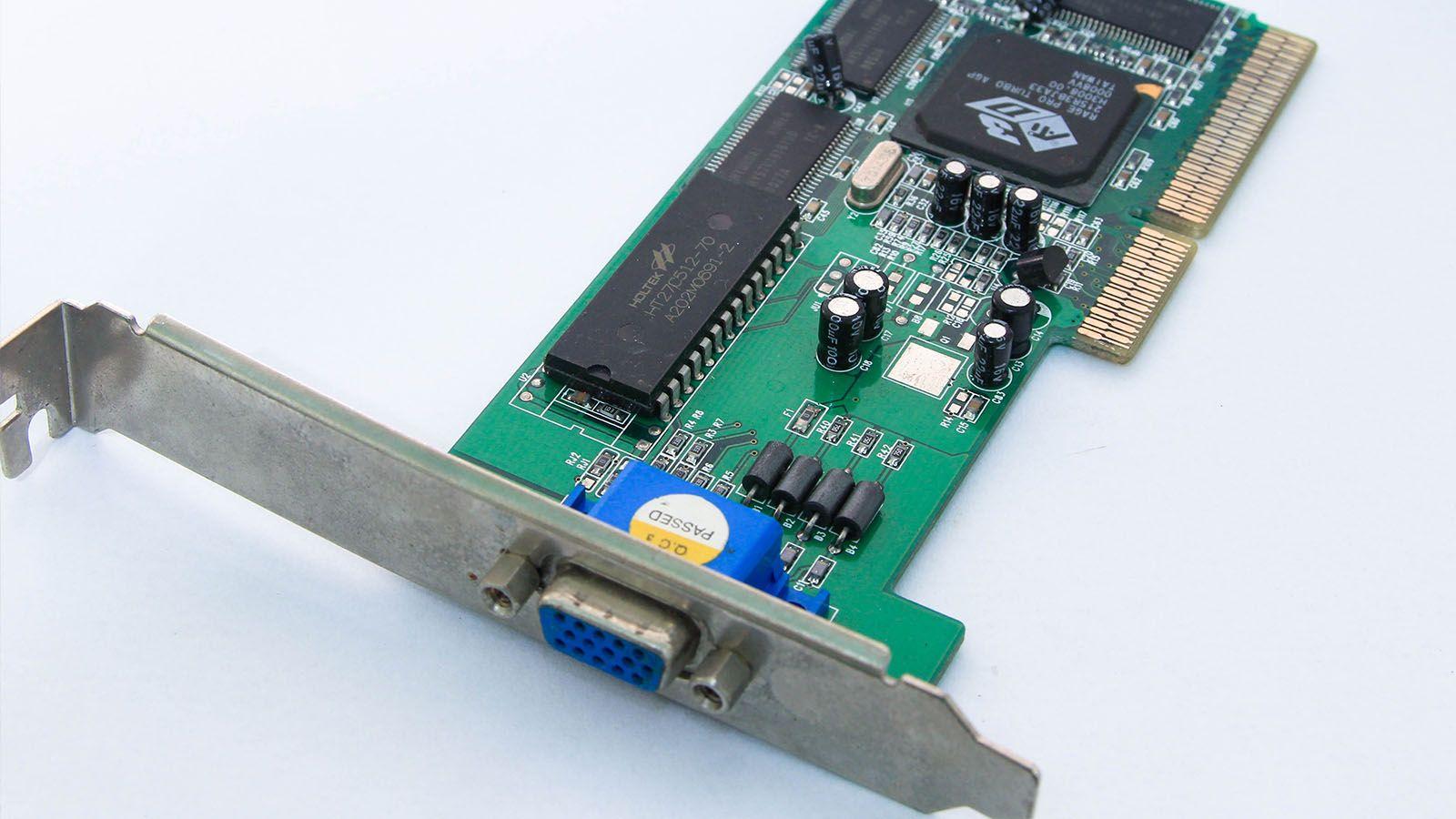
At bygge en hjemme-NAS eller en avanceret gaming-pc involverer i dag meget mere end blot at skrue dele sammen. At udnytte alle PCIe-baner fuldt ud, maksimere M.2 NVMe-portene og finjustere netværket til 1 Gbps eller 10 Gbps gør hele forskellen mellem et standardsystem og en ægte højtydende maskine, uanset om det er til gaming, virtualisering, videoredigering eller et seriøst hjemmelaboratorium.
Problemet er, at det er nemt at blive forvirret mellem opdelte PCIe x16-slots, M.2-sokler, der stjæler baner fra chipsættet, grafikkort, der bruger mange baner, og 10G-netværkskort. Hvis du også ønsker NVMe RAID, flere SATA-harddiske og en kraftfuld GPU, kræver "avanceret PCIe-optimering" en grundig forståelse af, hvordan ressourcer allokeres på bundkortet, hvordan man konfigurerer dem i BIOS, og hvordan man supplerer alt dette med et fintunet netværk.
Hvad er avanceret PCIe-optimering præcist i en moderne pc?
Når vi taler om "avanceret PCIe-optimering", mener vi ikke bare at tilslutte en GPU og så bare afslutte. Det handler om at planlægge og afbalancere alle PCI Express-baner, M.2-porte, SATA-porte og udvidelseskort , så intet skaber en flaskehals, og hver komponent har den båndbredde, den virkelig har brug for.
På en moderne platform, især med den nyeste generation af AMD Ryzen- eller Intel-processorer, tilbyder CPU'en et begrænset antal hurtige PCIe-baner (generelt Gen3, Gen4 eller Gen5) , afhængigt af CPU'ens mikroarkitektur og ydeevne . Disse baner er fordelt mellem det primære x16-slot til GPU'en, M.2 NVMe-sockets og, afhængigt af bundkortet, et ekstra slot. De resterende baner leveres af chipsættet, som også har sine begrænsninger.
Nøglen er at beslutte, hvilke enheder der fortjener dedikerede CPU-strømforsyninger (GPU'er, kritiske NVMe-drev, 10 GB grafikkort) , og hvilke der kan håndteres via chipsættet (lydkort, optagekort, ekstra USB-enheder osv.). Dette er fundamentet for stabil og problemfri ydeevne i dit hjemmelaboratorium, NAS eller avancerede gaming-pc.
Virkeligt eksempel: NAS/hjemmelaboratorium med X470, 6 harddiske, 2 NVMe-drev, GTX 1080 og 10G
Et meget typisk eksempel på avanceret PCIe-optimering er genbrug af desktophardware til at bygge en NAS eller et hjemmelab. Forestil dig et bundkort som et X470 til Ryzen (for eksempel Fatal1ty X470 Gaming K4) plus en gammel gaming-pc, som du nu vil konvertere til en server med unRAID, Docker- og containeroptimering , en GPU til LLM'er og et 10GbE-netværk.
Et bundkort af denne type har typisk noget i retning af: 2 PCIe 3.0 x16-slots (et fysisk og elektrisk x16, det andet deler baner og kører på x8/x8), 4 PCIe 2.0 x1-slots, 6 SATA3-porte og 2 M.2-sokler . Et af M.2-slotsene er normalt PCIe Gen3 x4 (op til 32 Gb/s), det andet mere begrænset (Gen2 x2, omkring 10 Gb/s).
En typisk NAS/hjemmelab-opsætning ville omfatte: 5-6 SATA-harddiske til data, 2 NVMe-drev i RAID 1 til operativsystemet og containere, et GTX 1080 dedikeret til AI eller transkodning og et 10G SFP+ netværkskort . Det er her, du nøje skal overveje, hvordan du fordeler ressourcerne for at undgå at spilde båndbredde.
Med den konfiguration er det muligt at tilslutte 6 SATA-harddiske + 2 NVMe-drev + en GPU + et 10 GB grafikkort , men ikke alle med deres maksimale teoretiske hastighed. GPU'en og 10 GB-kortet vil konkurrere om x16-banerne, og det andet M.2-slot har en fysisk grænse på Gen2 x2. Tricket er at acceptere, hvilke enheder der kan "begrænses" uden at påvirke brugen i den virkelige verden.
Hvordan er PCIe-banerne fordelt på et typisk X470-bundkort?
Ryzen-platformene fra den generation fungerer mere eller mindre sådan her: CPU'en tilbyder 16 PCIe-baner til GPU'en, plus 4 til et primært M.2-drev og 4 til chipset-linket . Chipsættet tilføjer sine egne PCIe 2.0-baner til x1-slots, ekstra SATA, USB osv.
I et X470 gaming-bundkort er den typiske distribution normalt:
- PCIe1 x16-slot (primær): forbundet direkte til CPU'en, den fungerer ved x16 hvis den er alene, eller ved x8 hvis det andet x16-slot er aktiveret.
- PCIe4 x16-slot (sekundær, ofte fysisk x8 eller x16, men med færre baner): deler med den første; når den bruges, ender begge normalt på x8/x8.
- PCIe 2.0 x1-stikHænger fra chipsættet, perfekt til lydkort, ekstra USB, små controllere osv.
- Stik M.2_1NVMe PCIe Gen3 x4 (direkte til CPU) og, på nogle CPU'er, også SATA-tilstand.
- Stik M.2_2NVMe PCIe Gen2 x2 og/eller SATA, normalt bag chipsættet.
- 6 SATA3-porteDe kombinerer direkte linjer fra chipsættet og nogle gange delte linjer med M.2 SATA.
Det betyder, at GPU'en og det andet x16-slot deler CPU'ens 16 PCIe-baner . Hvis du bruger to x16-enheder samtidigt, såsom et RTX/GTX- og et NVMe x16-kort eller et 10 GB x8-kort, vil de næsten helt sikkert ende i x8/x8-tilstand. Og vær opmærksom på, at det primære M.2-slot også bruger CPU-baner, så bundkortet skal omhyggeligt omfordele alt for at undgå at forstyrre designet.
Normalt vil du ikke have mulighed for at indstille det første slot til x4 eller x8 og det andet til x16, som mange brugere spørger; allokeringen bestemmes af chipsættet og bundkortets baner. Det er normalt heller ikke muligt at have begge slots ved ægte x16 på et X470 bundkort, fordi der simpelthen ikke er nok PCIe-baner på processoren.
NVMe-udvælgelse og distribution: M.2 vs PCIe-kort
Hvis du ønsker meget NVMe (for eksempel for at gøre NAS'en "stødsikker" og meget hurtig), er det sædvanlige at kombinere bundkortets M.2-sokler med et PCIe-adapterkort som et "Hyper M.2 x16" , der understøtter 2-4 M.2 SSD'er i et enkelt x16-slot.
På X470 bundkort og lignende har denne tilgang nuancer:
- Primær M.2 (Gen3 x4 fra CPU)Ideel til NVMe, hvor du installerer operativsystemet, containere og virtuelle maskiner, der kræver minimal latenstid.
- Sekundær M.2 (Gen2 x2 fra chipsættet)Perfekt til cacher, hurtig, men ikke-kritisk lagring, eller et RAID-medlem, der ikke kræver maksimal båndbredde.
- PCIe x16-kort med NVMeDette giver kun mening, hvis bundkortet understøtter hardware-RAID (x4/x4/x4/x4) eller NVMe RAID. På mange X470-bundkort får du ikke den fulde fordel af fire samtidige NVMe-drev, eller du bliver nødt til at bruge x8/x4/x4-tilstande, hvilket begrænser andre enheder.
Hvis du vil have to NVMe-drev i RAID 1 til unRAID eller ZFS, kan du placere det ene i M.2 Gen3 x4-slottet og det andet i M.2 Gen2 x2-slottet . Arrayet vil være begrænset af det langsommere drev, men i RAID 1 er fordelen ikke så meget råhastighed som redundans og acceptabel latenstid; for en hjemmeserver er dette mere end nok.
En anden mulighed er at bruge et PCIe x4-kort med et eller to NVMe-drev til data , hvilket lader det primære M.2-slot være helt frit for systemet. Dette giver dig f.eks. mulighed for at dedikere det sekundære x16-slot til en NVMe-adapter og x1-slotsene eller det sekundære M.2-slot til andre kort eller ekstra lagring.
Understøtter GPU-, NVMe- og 10G-netværk uden at ødelægge båndbredden
En af de største problemer er at få monteret et GTX 1080/RTX 3070 Ti GPU med et 10GbE-kort, flere NVMe-drev og de tilgængelige PCIe-slots uden problemer med ydeevnen. Her er nogle praktiske retningslinjer:
I de fleste spil og arbejdsbelastninger yder en moderne GPU næsten identisk ved PCIe 3.0 x16 som ved x8 . Ydelsestabet er typisk en lav encifret procentdel, praktisk talt umærkelig i daglig brug. Så det er helt acceptabelt at ofre GPU-baner, hvis du har brug for at drive et ekstra 10 Gbps- eller NVMe-drev.
I en kompakt N-Case PC med et vertikalt monteret GPU og riserkabel skal luftgennemstrømningen også tages i betragtning. Det er en god idé at placere NVMe- eller 10G-kortet "over" GPU'en for at give bedre luftgennemstrømning , forudsat at bundkortet kan understøtte det elektrisk. Ofte er den reneste måde:
- GPU'en i første x16-plads (selvom det går til x8).
- 10G-kort eller NVMe-adapter i anden x16-plads (x8 elektriske).
- NVMe af systemet i M.2 hoved direkte til CPU'en.
- NVMe-understøttelse eller RAID i Sekundært M.2- eller PCIe x4-kort.
Hvis du absolut vil have, at GPU'en forbliver på x16, bliver du nødt til at undlade at bruge det andet x16-slot til større kort og flytte 10G'en til et x4- eller x1-slot (hvis en version findes) eller til en M.2 til PCIe-adapter. I praksis er en x8/x8-tilstand dog normalt det bedste kompromis til spil og generel brug.
Med hensyn til brug af en M.2 til PCIe Gen3 x4-adapter til 10G-kortet er begrænsningen, at ikke alle M.2-slots er designet til "usædvanlige" kort (mange understøtter kun SSD'er), og på ældre bundkort initialiserer BIOS muligvis ikke et netværkskort, der er tilsluttet et M.2-stik. Det er meget enklere at tilslutte 10G'en til et standard PCIe x4/x8-slot.
PCIe-udvidelse ud over lagring: optagelseskort, lyd og USB
Avanceret PCIe-optimering handler ikke kun om NVMe og GPU'er. Stationære computere har en betydelig fordel i forhold til bærbare computere og konsoller, idet de kan tilføje næsten enhver funktion via udvidelseskort på få sekunder: tilslutning, videooptagelse, professionel lyd og meget mere.
Blandt de mest almindelige PCIe-kort, der normalt ikke kræver mange baner, så de kan installeres i x1-slots uden bekymring, er:
- PCIe-videooptagelseskortTil streaming, optagelse af gameplay, tilslutning af kameraer eller konsoller. De tilbyder bedre kvalitet og lavere latenstid end mange USB-porte takket være PCIe-bussens større båndbredde.
- Dedikerede lydkortDe giver ekstra lydindgange og -udgange og bedre lydkontrol til podcasting, hjemmeoptagelser eller blot overlegen lyttekvalitet uden at være afhængig af indbygget lyd.
- Kort til at tilføje USB-A- og USB-C-portePerfekt til systemer, hvor de forreste eller bageste udvidelsespladser er utilstrækkelige. De bruger en eller to PCIe-baner og frigør chipsættet fra en stor enhedsbelastning.
- TV/DTT-tunereNyttige i miljøer uden en god internetforbindelse, de giver dig mulighed for at modtage antennesignalet direkte på pc'en i stedet for at bruge Smart TV.
I disse tilfælde er påvirkningen på PCIe-laneallokeringen minimal . Næsten alle disse kort fungerer uden problemer i x1-slots på chipsættet og behøver ikke at blive tilsluttet direkte til CPU'en, så de påvirker ikke GPU'ens eller de primære NVMe-drevs ydeevne.
En anden interessant kategori er PCIe-kort til udvidelse af lagerplads med flere M.2 SSD'er . Flaskehalsen her er PCIe-versionen af dit bundkort: på en platform med PCIe 3.0 begrænser et x4-kort den samlede båndbredde til omkring 4 GB/s, uanset om du installerer tre SSD'er med en samlet teoretisk båndbredde på 20 GB/s. Det vigtige er at være opmærksom på dette og kun installere SSD'er i det adapter, hvis brug ikke mætter dem alle samtidigt.
Basisplatform: valg af CPU, bundkort og chipsæt med fremtiden i tankerne
Hvis du bygger en high-end pc fra bunden, uanset om det er til spil eller produktivitet, er det klogt at overveje platformen flere år i forvejen. Valget af sokkel og chipsæt vil bestemme alt fra antallet af tilgængelige PCIe-baner til fremtidig CPU-understøttelse og den type hukommelse eller lagerplads, du vil kunne bruge.
I øjeblikket er AMDs AM5- platform en af de mest attraktive for entusiast-pc'er. Virksomheden, der blev lanceret i 2022, har lovet support i flere år, så du kan bygge en moderne Ryzen 7 i dag og i fremtiden opgradere til en mere kraftfuld CPU uden at ændre dit bundkort eller RAM . Chipsæt som B650 tilbyder en meget interessant balance mellem ydeevne og pris, med PCIe 5.0 på mindst ét M.2-slot og 4.0 til GPU'er og ekstra lagerplads.
På Intel-siden repræsenterer LGA1851-socket med Z890-chipsættet også en avanceret mulighed for dem, der ønsker at presse overclocking-grænserne og have PCIe 5.0 tilgængelig til både GPU'er og M.2-drev. Intel har dog en tendens til at forkorte levetiden på sine sokler , så hvis du er interesseret i at opgradere din CPU hvert par år, kan balancen hælde mod AMD.
Udover PCIe-baner bør du også se på:
- VRM og køling Angående bundkortet: for kraftfulde CPU'er og potentiel overclocking er et godt fasedesign og solid varmeafledning afgørende.
- Antal M.2 slots og dens versioner (PCIe 4.0/5.0, deling med SATA osv.).
- Soport af RAMMaksimal kapacitet, høje DDR5-frekvenser og stabile EXPO/XMP-profiler.
- Integreret netværksforbindelseWi-Fi 6/6E, 2.5 GbE eller endda 10 GbE som standard, afhængigt af behov.
En typisk avanceret konfiguration kan dreje sig om en nuværende Ryzen 7 (f.eks. en 9700X) eller en Intel Core Ultra 7 , ledsaget af 32 GB hurtig DDR5 (6000 MHz eller mere), en kraftfuld GPU såsom en RTX 50xx, en højtydende NVMe PCIe 4.0 x4 og ATX 3.1 strømforsyninger med 12VHPWR-stik til nyere kort.
I alle scenarier er ideen den samme: reserver de hurtigste PCIe-baner til kritiske GPU'er og NVMe-drev, og henvis resten af kortene (lyd, optagekort, ekstra netværk) til sekundære slots eller chipsættet . Dette sikrer, at du ikke begrænser ydeevnen, hvor det betyder mest.
NVMe og caching: nøglen til ydeevne i servere og hosting
I verdenen af professionel hosting og webservere manifesterer avanceret PCIe-optimering sig primært i brugen af NVMe-lagring og sofistikerede caching-systemer . NVMe (Non-Volatile Memory Express) er en protokol, der er skabt specifikt til SSD'er, der kommunikerer direkte via PCIe og dermed overvinder SATA's historiske begrænsninger.
Takket være sit design muliggør NVMe parallel håndtering af flere kommandokøer med tusindvis af samtidige anmodninger , hvilket gør den perfekt til applikationer som databaser, WordPress-websteder med høj trafik, onlinebutikker og cloud-tjenester. En NVMe PCIe 4.0 x4 SSD kan opnå hastigheder, der er flere gange hurtigere end en SATA SSD , med latenstider på næsten et millisekund eller derunder.
For en moderne hostingudbyder eller et datacenter betyder dette:
- Meget højere I/O-hastighedDiskadgang er meget hurtigere, indlæsningstiderne reduceres, og læse-/skriveoperationer udføres på kortere tid.
- Lavere adgangsforsinkelseData indhentes næsten øjeblikkeligt, hvilket er særligt mærkbart ved intensive databaseforespørgsler.
- Større responsivitet under belastningflere samtidige anmodninger uden at lagerplads bliver en flaskehals.
At tilføje multi-level caching (server, objekt, browser) til det gør en kæmpe forskel. Teknologier som LiteSpeed Cache, Varnish, Redis og Memcached gemmer de mest almindelige svar og forespørgsler i hukommelsen eller på en hurtig disk, hvilket forhindrer, at de samme data genberegnes gentagne gange.
Korrekt konfigureret kan et NVMe + caching-miljø halvere eller mere hjemmesideindlæsningstider sammenlignet med løsninger, der bruger SATA SSD'er eller, endnu værre, traditionelle harddiske. Desuden resulterer denne forbedring af ydeevnen ofte i bedre SEO-rangering, da søgemaskiner belønner hastighed og stabilitet.
Netværk og netværkskort: fra 1 Gbps til 10 Gbps ved korrekt konfiguration
Al den indsats, der investeres i lagerplads og PCIe, kan være spildt, hvis netværket fejler eller er forkert konfigureret. Netværkskortet bestemmer den maksimale hastighed, du kan opnå , både til internettet og inden for dit lokale netværk – afgørende for NAS, sikkerhedskopier, netværksredigering eller streaming i høj kvalitet.
I dag er et Fast Ethernet-kort (100 Mbps) tydeligvis utilstrækkeligt, selv til krævende hjemmebrug. Ved fiberoptiske forbindelser, der når 1 Gbps eller endda 10 Gbps, kræves et Gigabit Ethernet-kort (10/100/1000) , som i praksis tilbyder op til 940 Mbps faktisk gennemløbshastighed via protokolheaderne.
Mange moderne computere har et integreret Gigabit Ethernet-kort, men det er ikke altid korrekt konfigureret eller opdateret . Hvis din forbindelse sidder fast ved 100 Mbps, kan der ske tre ting: kortet understøtter kun Fast Ethernet, kablet/ledningerne er beskadiget, eller kortet er forkert konfigureret i operativsystemet.
I Windows er det for eksempel en god idé at tjekke netværkskortets synkroniseringshastighed i adapterens egenskaber. Hvis den ikke viser 1 Gbps, kan du gå til de avancerede driverindstillinger og tvinge "Hastighed og duplex" til 1.0 Gbps fuld duplex , forudsat at både routeren og kablet understøtter det. En simpel genstart efter ændringen kan gøre forskellen mellem "normal" browsing og virkelig at udnytte din fiberoptiske forbindelse.
For dem, der opretter hjemmelaboratorier eller har brug for øget intern båndbredde, er 10G (10 Gigabit Ethernet) kort en stadig mere overkommelig løsning. De tilbyder hastigheder på op til 10 Gbps og er designet til datacentre, højtydende NAS-enheder eller backbone-netværk, og de kan bruge enten kobber eller fiber. Inden for et lokalt netværk muliggør de overførsel af store mængder data, 4K/8K-video eller virtuelle maskiner med en ydeevne, der langt overstiger traditionelle gigabit-forbindelsers ydeevne.
Nøglefaktorer for at vælge og konfigurere et godt netværkskort
Når du skal beslutte, hvilket netværkskort du skal installere i din computer, uanset om det er kablet eller Wi-Fi, er der flere kritiske faktorer ud over blot "understøtter 1 Gbps eller 10 Gbps". Valget af forbindelsestype, hastighed, fysisk grænseflade og endda sikkerhedssupport kan fuldstændig ændre oplevelsen.
Til at begynde med er der to store familier:
- Interne PCIe-kortDe tilsluttes et slot på bundkortet (x1, x4 osv.). De er semi-permanente og tilbyder normalt den bedste ydeevne og stabilitet, ideelle til stationære computere og servere.
- USB-adaptereDe er plug-and-play, meget praktiske i bærbare computere eller til at tilføje Wi-Fi til en pc uden at åbne kabinettet, men med båndbreddebegrænsninger og nogle gange stabilitetsbegrænsninger sammenlignet med PCIe.
Dernæst skal du se på:
- ForbindelsestypeEthernet for maksimal stabilitet og lav latenstid, eller Wi-Fi for mobilitet. Til seriøs online gaming, krævende streaming eller NAS vinder en kablet forbindelse næsten altid.
- Velocidad máxima1 Gbps er den anbefalede minimumsstandard, men hvis du har 2.5G/10G-infrastruktur eller planlægger at sætte en op, er det bedst at gå direkte til Multi-Gig- eller 10G-kort.
- Fysisk grænseflade (PCIe/USB)Sørg for at du har kompatible ledige slots, og tilslut ikke 10G til en meget begrænset port, hvis du vil udnytte dens hastighed fuldt ud.
- Sikkerhed (på Wi-Fi)WPA2/WPA3-understøttelse og regelmæssige firmwareopdateringer for at rette sårbarheder.
Ydeevne handler ikke kun om nominel hastighed. Et godt netværkskort reducerer latenstid, forbedrer forbindelsesstabilitet og håndterer spidsbelastninger bedre . På lokale netværk betyder dette hurtigere filoverførsler, uafbrudt streaming og en bedre oplevelse, når du spiller online eller deltager i videokonferencer.
Endelig er det vigtigt at holde dine drivere opdaterede og kontrollere dine strømbesparende indstillinger i Windows . Nogle gange er en aggressiv strømstyringsplan eller indstillingen "Tillad computeren at slukke denne enhed for at spare strøm" netop det, der forårsager mikroafbrydelser, langsomme hastigheder eller tilfældige afbrydelser.
Avancerede BIOS-indstillinger for CPU, GPU, RAM og PCIe
En betydelig del af avanceret PCIe-optimering involverer bundkortets BIOS/UEFI . Det er her, du kan justere parametre for CPU'en, den integrerede GPU, hukommelsen, strømgrænserne og, i mange modeller, PCIe-bussernes opførsel.
Mange moderne BIOS'er inkluderer en avanceret indstillingsmenu med sektioner som:
- Pålidelig databehandling / fTPM: relateret til sikkerhed og kryptering.
- Power Configurationtændingsstyring, adfærd efter strømsvigt og energiprofiler.
- CPU-konfigurationCPU-parametre, basisfrekvenser, P-tilstande osv.
- AMD CBS eller lignendePå AMD-platforme grupperer den indstillinger for CPU, integreret GPU, RAM, PCIe, strømforbrug osv.
- Hardware Monitor: styring af ventilatorer, temperaturer og termisk adfærd.
- PCI-undersystemerspecifikke PCIe-tilslutningsmuligheder, slotprioritering, linjeforgrening, hvis bundkortet understøtter det.
På systemer med AMD-processorer er AMD CBS- menuen typisk opdelt i underafsnit som CPU, DF, UMC, NBIO, FCH, SMU og SOC, der hver især er ansvarlige for et specifikt aspekt af platformen. For eksempel håndterer NBIO normalt PCIe-, GPU- og lydindstillinger , mens UMC og DF administrerer hukommelse.
Det er også almindeligt at kunne bestemme, hvor meget RAM der allokeres til den integrerede GPU fra BIOS . Hvis dit system ikke har en dedikeret GPU, og du er afhængig af iGPU'en, kan allokering af mere hukommelse (f.eks. 2-4 GB) forbedre grafikydeevnen betydeligt, forudsat at du har tilstrækkelig samlet RAM.
- iGPU-konfiguration > UMA-specificeret > UMA-rammebufferstørrelse > vælg mængde (f.eks. 4 GB).
Hvad angår CPU'en, giver nogle bundkort dig mulighed for at justere basisfrekvensen ved hjælp af Pstates eller performance profiles . At øge disse værdier kan øge FPS eller renderhastighed, men det øger også strømforbruget og temperaturen, så det er vigtigt at være opmærksom på din processors og kølesystems begrænsninger.
RAM giver normalt mulighed for finjustering af frekvens og timings . Aktivering af EXPO/XMP-profiler eller manuel justering af hastigheden, så den matcher det, CPU'en og hukommelsesmodulerne understøtter, kan forbedre ydeevnen betydeligt i integrerede GPU'er og hukommelsesintensive applikationer. Men hvis du oplever ustabilitet, nedbrud eller fejl, er det klogt at vende tilbage til Auto eller en mere konservativ profil.
Energistyring, fjerntænding og forbrugsprofiler
I BIOS finder du også avancerede strømstyringsmuligheder, der ikke kun påvirker strømforbruget, men også fordelingen af strøm mellem CPU'en, GPU'en og resten af systemet. På AMD-platforme grupperer SMU-sektionen typisk disse strømstyringsfunktioner og termiske grænser.
Blandt andre parametre kan du finde:
- Systemforbrugsgrænser: for at definere, hvor meget maksimal strøm CPU'en/APU'en kan bruge.
- ECO-tilstandeLavstrømsprofiler, der reducerer spidsfrekvenser og spændinger, ideelle til kontorbrug, lette servere eller 24/7-udstyr.
- Ydeevne-/strømbesparende profilerBIOS-tilstande, der prioriterer maksimal ydeevne til spil eller effektivitet og stilhed til daglig brug.
Fjerntændingssektionen har også nyttige funktioner, især til hjemmelaboratorier:
- Netfejl / Automatisk tænding: gør det muligt for enheden at tænde automatisk, når strømmen er genoprettet. Det er nyttigt, hvis du vil styre den med et smartstik.
- Væk på LAN (WOL)Tænd pc'en via netværket ved at sende en "magisk pakke" fra en anden enhed.
- Vågn op RTCautomatisk start på et bestemt tidspunkt ved hjælp af det interne ur.
Ved omhyggeligt at kontrollere disse parametre kan du have en avanceret server eller pc, der kun starter op, når det er nødvendigt, ikke overforbruger strøm og holder temperaturerne under kontrol , alt sammen uden at gå på kompromis med ydeevnen, når det virkelig er nødvendigt.
I sidste ende er optimering af PCIe, NVMe, CPU, RAM og netværk en balancegang: at fordele banerne godt, udnytte det, som bundkortet tilbyder som standard, forstærke det, når det er nødvendigt, og ledsage det med en BIOS- og operativsystemkonfiguration, der er i overensstemmelse med den faktiske anvendelse, du vil give computeren, hvad enten det er som en NAS/hjemmelab, som en arbejdsstation eller som en meget seriøs gaming-pc.

Index
- 1 Hvad er avanceret PCIe-optimering præcist i en moderne pc?
- 2 Virkeligt eksempel: NAS/hjemmelaboratorium med X470, 6 harddiske, 2 NVMe-drev, GTX 1080 og 10G
- 3 Hvordan er PCIe-banerne fordelt på et typisk X470-bundkort?
- 4 NVMe-udvælgelse og distribution: M.2 vs PCIe-kort
- 5 Understøtter GPU-, NVMe- og 10G-netværk uden at ødelægge båndbredden
- 6 PCIe-udvidelse ud over lagring: optagelseskort, lyd og USB
- 7 Basisplatform: valg af CPU, bundkort og chipsæt med fremtiden i tankerne
- 8 NVMe og caching: nøglen til ydeevne i servere og hosting
- 9 Netværk og netværkskort: fra 1 Gbps til 10 Gbps ved korrekt konfiguration
- 10 Nøglefaktorer for at vælge og konfigurere et godt netværkskort
- 11 Avancerede BIOS-indstillinger for CPU, GPU, RAM og PCIe
- 12 Energistyring, fjerntænding og forbrugsprofiler