- Tilpasning af berøringsbevægelser og skærmoptimering for at forbedre interaktiviteten.
- Eksklusive softwareværktøjer såsom automatisk musikgenkendelse og live undertekster.
- Avancerede foto- og videoindstillinger med cloudbehandling og højeffektive formater.
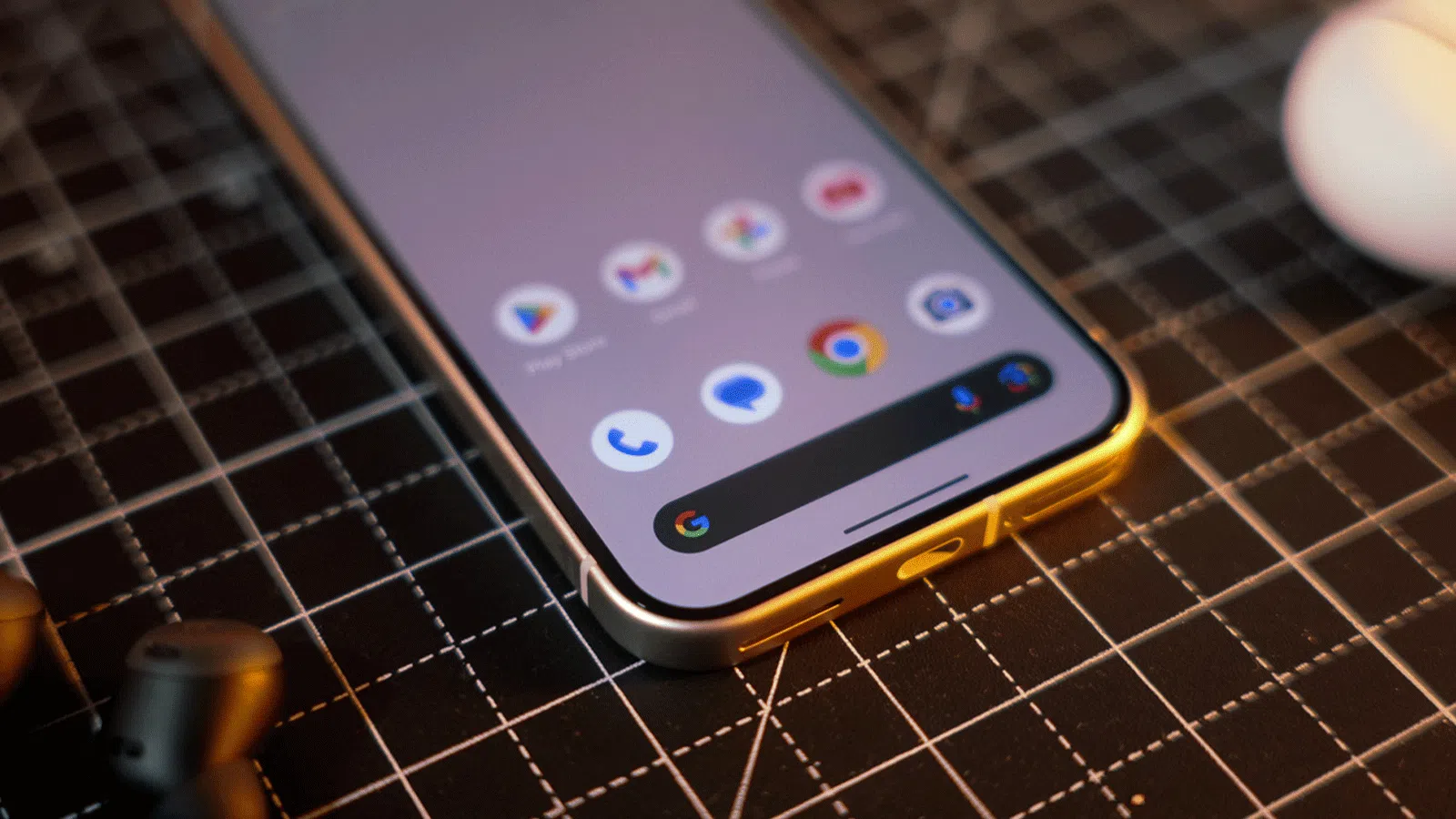
Hvis du har en Google-telefon i lommen, ved du sikkert allerede, at brugeroplevelsen er utrolig problemfri. Magien ved disse enheder ligger ikke så meget i komponenternes rå kraft, men i den optimerede software og de eksklusive funktioner , der får alt til at køre som en drøm, selvom mange af de bedste værktøjer som standard er deaktiveret for at undgå at overvælde brugeren.
Det er vigtigt at få mest muligt ud af dit udstyr, da der er funktioner, der går ubemærket hen, men som fuldstændig transformerer dit daglige arbejde . Det er lidt ligesom det, der sker i erhvervslivet: Nogle gange har du utrolig kraftfuld software, men du bruger kun ti procent af dens funktioner, fordi ingen har fortalt dig, hvor de skjulte knapper er.

Bevægelser og genveje, der får dig hurtigere
En af kronjuvelerne er Quick Touch . I bund og grund kan du forvandle bagsiden af din telefon til en hemmelig knap. Ved at dobbelttrykke på den kan du få telefonen til at åbne lommelygten, tage et skærmbillede eller starte assistenten. For at aktivere den skal du blot gå til Indstillinger, derefter System og finde afsnittet Bevægelser, hvor du finder muligheden for at konfigurere Quick Touch-handlinger.
Et andet meget praktisk trick er muligheden for at kopiere elementer fra multitasking . Hvis du skifter mellem apps og ser et link eller billede, du kan lide, behøver du ikke at gå tilbage til appen; du skal blot trykke og holde på elementet i visningen af de seneste apps for øjeblikkeligt at udtrække teksten eller URL'en .
Hvis du foretrækker at have fuld kontrol, skal du huske, at du kan ændre tænd/sluk-knappens funktion . Som standard tildeler Google den normalt til Gemini-assistenten, men hvis du foretrækker den klassiske menu til sluk og genstart, kan du vende tilbage til de traditionelle indstillinger eller lære, hvordan du deaktiverer Gemini i Google-apps under afsnittet Bevægelser i systemindstillingerne.
Smarte og eksklusive softwarefunktioner
Now Playing- systemet er simpelthen fantastisk. Det er som at have en Shazam, der altid er på udkig; den genkender musikken, der spiller omkring dig, og lægger den på din låseskærm, uden at du behøver at gøre noget , og bedst af alt, det fungerer, selvom du ikke har en dataforbindelse på det tidspunkt.

For dem, der bruger meget multimedieindhold, er live-undertekster en livredder. Dette værktøj genererer tekst i realtid til al lyd, der afspilles, hvilket er ideelt til at se videoer i støjende omgivelser, eller når det originale indhold ikke har undertekster. Denne funktion har udviklet sig og ligner kraften i Google Translate med stemme i realtid , der allerede understøtter flere sprog , herunder spansk.
Derudover, hvis du føler, at sociale medier stjæler dit liv, er der mulighed for at sætte apps på pause . Ved at trykke og holde på et appikon, ser du et timeglas, der lader dig slå lyden helt fra indtil næste dag, hvilket hjælper dig med at reducere distraktioner og genvinde fokus.
Skærm- og displayoptimering
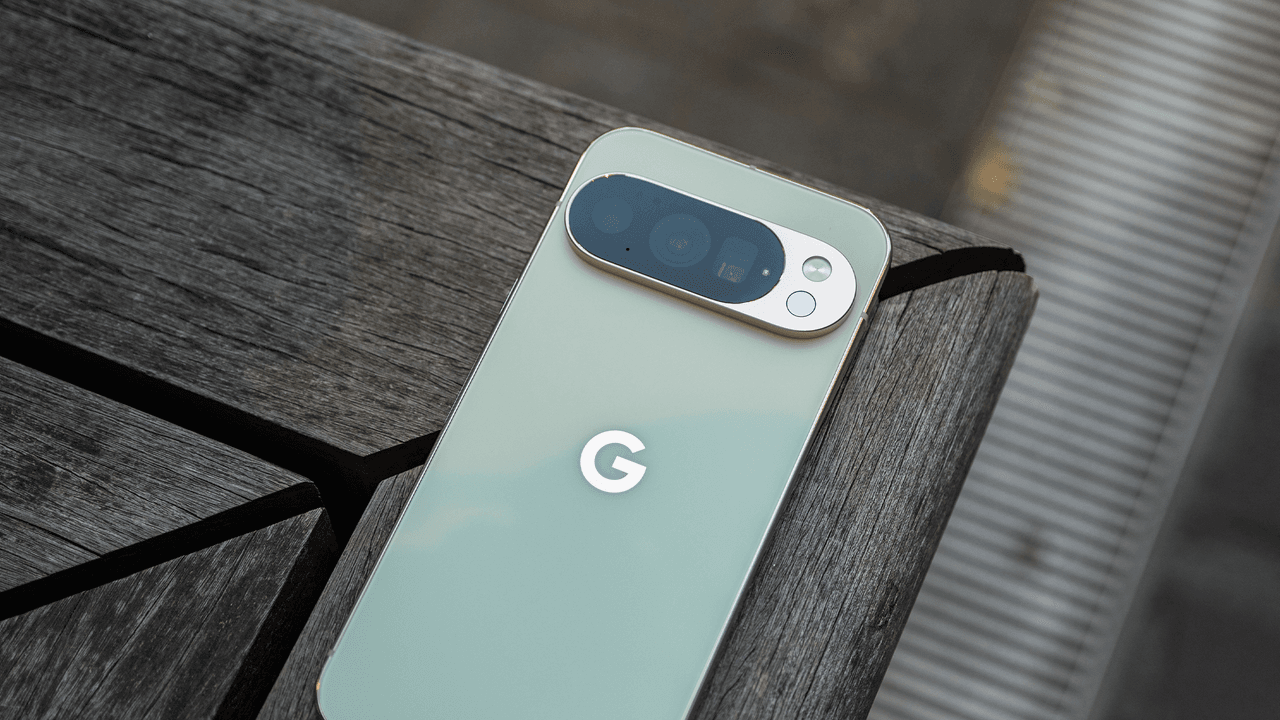
Du skal ikke nøjes med standardindstillingerne. Hvis du har en Pro-model, skal du sørge for, at skærmopløsningen er indstillet til maksimum i indstillingerne for skærm og berøring. Ja, batteriet aflades måske lidt hurtigere, men den visuelle klarhed er på et helt andet niveau og er det, der virkelig retfærdiggør køb af en high-end-enhed.
Låseskærmen tilbyder også masser af tilpasningsmuligheder. Du kan aktivere det dynamiske ur og tilpasse genvejene i hjørnerne for at få adgang til lommelygten eller få mest muligt ud af Google Wallet med et enkelt tryk. Du kan endda lege med filmiske effekter på baggrunden for at tilføje dybde til dine yndlingsfotos.

Boost dit kamera og din video
Inden for det audiovisuelle område tillader de nyeste modeller optagelse i AV1-format . Denne codec er fantastisk, fordi den komprimerer videoen, samtidig med at den opretholder fremragende kvalitet, hvilket giver dig mulighed for at spare en masse lagerplads på enhedens interne hukommelse.
For dem, der søger perfektion, er Video Boost det vigtigste værktøj. Telefonen uploader klippet til Google Cloud for at behandle lysstyrke, farve og stabilisering. Selvom det tager lidt tid at behandle, er resultatet en video i professionel kvalitet med betydeligt mindre visuel støj.
Hvis du bruger ekstrem zoom, skal du vide, at Pro Res Zoom findes , som bruger generativ kunstig intelligens til at udfylde huller, når du når 100x zoom. Hvis du foretrækker et mere naturligt billede med mindre AI-behandling , kan du deaktivere download af disse modeller fra kameraets indstillingsmenu.
Produktivitet og avanceret sikkerhed
For dem, der hader at skrive adgangskoder, er Gboards integration med Bitwarden løsningen. Det giver dig mulighed for automatisk at udfylde dine loginoplysninger direkte fra tastaturet, hvilket gør adgangen til dine konti ekstremt hurtig og sikker.
Og hvis du har brug for at dokumentere noget langt, så tag ikke ti skærmbilleder i træk. Brug rullende skærmbilleder . Når du tager et almindeligt skærmbillede, skal du trykke på "Optag mere" og rulle ned for at gemme hele websiden eller samtalen i et enkelt, aflangt billede.
At eje en Google Pixel-enhed er som at eje en teknologisk schweizerkniv; når du først har udforsket systemmenuerne og justeret kameraet, batteristyringen og brugerdefinerede bevægelser, bliver smartphonen et uendeligt mere kraftfuldt værktøj end nogen fabrikskonfiguration.