- Gemini integrerer med Gmail, Workspace, Chrome og Android ved hjælp af såkaldte smarte funktioner og forskellige serviceniveauer.
- Deaktivering af Gemini i Gmail betyder, at du deaktiverer smarte funktioner, hvilket også påvirker Docs, Drive og andre Google-produkter.
- Gemini's aktivitets- og historikindstillinger er nøglen til at begrænse, hvilke data der gemmes, og hvordan de bruges til AI.
- Arbejdsområdeadministratorer og individuelle brugere kan reducere Gemini's omfang, men ikke fjerne det helt.
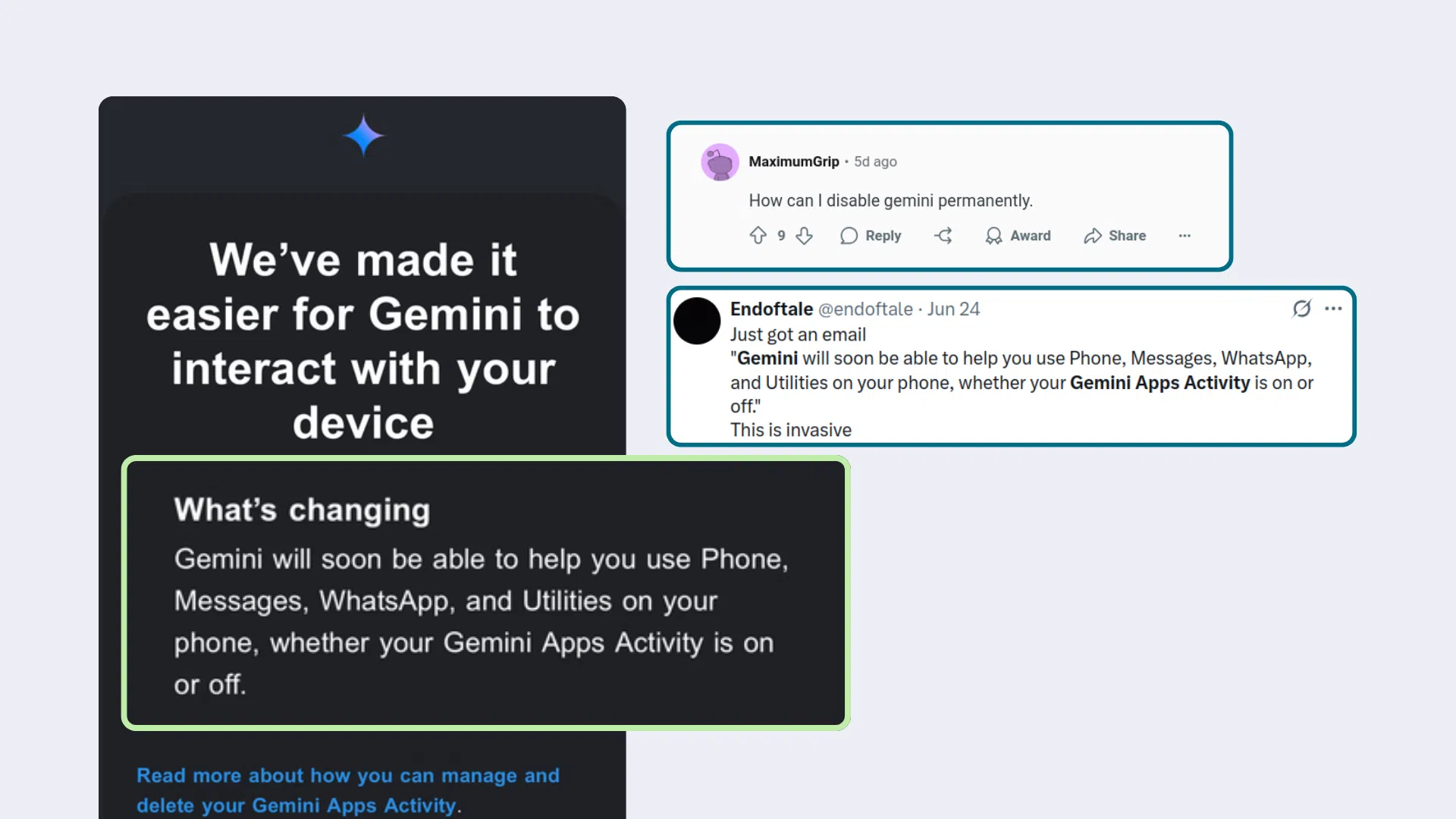
Hvis du ser det blinkende Gemini-ikon dukke op i dine beskeder, hver gang du åbner din e-mail, og du spekulerer på, hvordan du slipper af med det, er du ikke alene. Google har integreret sin AI dybt ind i Gmail, Docs , Drive, Chrome og Android , ofte aktiveret som standard og med indstillinger spredt ud over et halvt dusin menuer. Den gode nyhed er, at selvom du ikke helt kan eliminere Gemini, kan du betydeligt begrænse, hvad den ser, og hvad den gør med dine data.
I denne omfattende guide finder du trinvise instruktioner om, hvordan du deaktiverer Gemini i Gmail, Drive, Docs, Fotos, Chrome og Android , både som bruger og, hvis relevant, som Google Workspace-administrator. Du lærer også, hvad dette betyder for dit privatliv , præcis hvad Gemini gør med dine e-mails og dokumenter, og hvilke alternativer du har, hvis du vil "de-Googlere" dit digitale liv så meget som muligt.
Hvad er Gemini, og hvorfor forstyrrer det din Gmail?
Gemini er ikke bare en chatbot af typen ChatGPT; det er navnet på Googles generative AI-modeller og en hel familie af produkter : webappen (gemini.google.com), mobilappen, den indbyggede assistent i Android og de smarte funktioner, der vises i Gmail, Docs, Meet, Drive eller Chrome.
I Gmail vises den som en knap eller en flydende boble, der tilbyder "Hjælp mig med at skrive", trådresuméer , AI-drevne forslag til svar og indbakkefiltre drevet af avancerede modeller. I Docs og Drive bruges den til at opsummere dokumenter, generere kladder eller søge efter vigtige oplysninger. På Android kan den, afhængigt af enheden, erstatte den gamle Google Assistant direkte og starte handlinger i apps som WhatsApp, Beskeder eller Telefon.
Problemet er, at Gemini for at kunne gøre alt det skal læse meget følsomt indhold : arbejdsmails, fakturaer, personlige beskeder, private filer, fotos, kalenderbegivenheder, Maps-placeringer osv. Og selvom Google lover visse begrænsninger, har det med småt og de stille ændringer af indstillingerne vakt mistanke hos mange.
Det er også vigtigt at forstå, at Gemini på virksomhedsniveau tilbydes på to forskellige måder : som den centrale Google Workspace-tjeneste (med databeskyttelse på virksomhedsniveau) og som en tillægstjeneste (underlagt Googles generelle vilkår med flere muligheder for modeltræning). Denne sondring er nøglen til at forstå, hvad der sker med dine data.
Sådan fungerer Gemini-appen afhængigt af din kontotype
Den samme Gemini-app opfører sig forskelligt afhængigt af om du bruger en personlig Google-konto, en Workspace-konto eller en uddannelseskonto . Google skelner mellem flere scenarier med meget forskellige konsekvenser for databehandling.
For erhvervsbrugere kan Gemini-appen være den primære Workspace-tjeneste med databeskyttelse i virksomhedsklassen . Den er tilgængelig i de fleste betalte udgaver: Business Starter, Standard, Plus, forskellige Enterprise-udgaver, Frontline, Nonprofits og udgaver med AI Expanded eller Ultra Access. I disse tilfælde garanterer Google, at indholdet ikke vil blive gennemgået af mennesker eller brugt til at træne generative AI-modeller uden for dit domæne uden udtrykkelig tilladelse.
For dem, der ikke har en kompatibel version af Workspace, tilbydes appen som en ekstra tjeneste i henhold til Googles servicevilkår og Gemini Apps' privatlivspolitik . Denne meddelelse fastsætter, at menneskelige korrekturlæsere vil analysere samtaler, og at disse interaktioner vil blive brugt til at forbedre Googles produkter, tjenester og maskinlæringsteknologier, så det anbefales ikke at indtaste følsomme oplysninger.
Inden for uddannelsessektoren findes der en specifik variant kaldet Gemini for Education , der er designet til skoler, der bruger Google Workspace for Education. Den kan fungere som en primær tjeneste med virksomhedsbeskyttelse for elever i alle aldre (med visse funktioner begrænset til personer over 18 år) eller som et betalt tilføjelsesprogram med adgang til Pro-modeller og avancerede funktioner (Google AI Pro for Education), også kun for personer over 18 år.
Derudover deler alle versioner et system med brugsgrænser pr. dag og pr. plantype (Pro, Thinking, Fast), sammen med kvoter for lydresuméer, billedgenerering, musik, slideshows eller video. Disse grænser kan ændres ofte afhængigt af serverkapaciteten.
Historie, aktivitet og begrænsninger: hvad Gemini gemmer og hvor længe

Ud over "tænd/sluk"-knapperne er det, der virkelig betyder noget, hvilken historik der gemmes, og hvordan den bruges . Gemini har flere lag af logføring, der kan være forvirrende: samtalehistorik i appen, aktivitet i apps med Gemini og generel aktivitet fra din Google-konto.
Når du bruger Gemini-web- eller mobilappen med en arbejds- eller skolekonto , gemmes din chathistorik som standard i 18 måneder. Din administrator kan ændre den automatiske sletningsperiode til 3, 18 eller 36 måneder eller deaktivere historikken helt. Når "Gem aktivitet" er aktiveret, er alt, hvad du foretager dig på gemini.google.com og i mobilappen, inkluderet.
Hvis din administrator deaktiverer Gemini for Workspaces chathistorik, mister du adgang til tidligere chats og vil ikke kunne se dem igen, når du forlader samtalen. Google kan stadig gemme interaktioner i op til 72 timer for at opretholde tjenesten, men denne aktivitet vises ikke længere i afsnittet "Aktivitet i apps med Gemini".
Med personlige konti er der også en indstilling for "Gemini-appaktivitet" i Min aktivitet . Hvis du deaktiverer den, stopper Google med at bruge dine interaktioner med Gemini til at "levere, forbedre, udvikle og personliggøre" produkter og modeller, selvom de fortsat vil gemme en minimumsmængde data i op til 72 timer af sikkerheds-, beskyttelses- og feedbackmæssige årsager.
Et vigtigt punkt: Når du deaktiverer chathistorik, mister Gemini adgang til visse integrationer med andre Workspace-apps (f.eks. at bruge Google Chat-data eller udtrække oplysninger fra dokumenter i dit domæne). Det er en klar afvejning mellem funktionalitet og privatliv.
Sådan deaktiverer du Gemini i Gmail: Smarte funktioner ude
Det, der bekymrer de fleste, er Gmail. Google "bringer Gmail ind i Gemini-æraen" og er begyndt at aktivere AI-funktioner som standard, såsom automatiske opsummeringer, foreslåede svar, AI-drevne indbakkefiltre og muligheden "Hjælp mig med at skrive" . For at opnå dette skal Gemini have adgang til indholdet af din indbakke.
På Gmail-webstedet er kontrolelementet skjult under afsnittet "Smarte funktioner" , som gælder for både selve Gmail og resten af Google Workspace. Deaktivering af alt dette forsinker ikke kun Gemini, men slår også klassiske funktioner som automatisk fanebladssortering og avanceret stavekontrol fra.
Fra Gmail i en browser er den generelle proces som følger: Gå til Indstillinger (tandhjulsikonet), klik på "Se alle indstillinger", gå til fanen Generelt, og find afsnittet Smarte funktioner. Der kan du fjerne markeringen i "Slå smarte funktioner til i Gmail, Chat og Meet", og lige nedenunder skal du gå til "Administrer indstillinger for smarte funktioner i arbejdsområdet".
På den skærm skal du deaktivere "Smarte funktioner i Google Workspace" og "Smarte funktioner i andre Google-produkter ". Når du har gemt ændringerne, kan Gemini ikke længere bruge din e-mail, dine chats og din kalender til at opsummere indhold, generere kladder eller tilpasse oplevelser i andre Google-produkter baseret på din Workspace-aktivitet.
I Gmail-mobilappen (Android eller iOS) er processen den samme: Gå til Indstillinger i sidemenuen, vælg din konto, deaktiver "Smarte funktioner", og gå derefter til "Smarte funktioner i Google Workspace" for også at deaktivere begge globale muligheder . Hvis du har flere konti, skal du gentage denne proces for hver enkelt, undtagen indstillingen Arbejdsområde, som gælder for hele dit arbejdsområde.
Bivirkninger ved at deaktivere AI i Gmail og andre Google-apps
Der er en hage ved hele processen: deaktivering af smarte funktioner i Gmail fjerner ikke kun Gemini's muligheder , men også andre veletablerede funktioner. Disse inkluderer automatisk indbakkekategorisering (Primær, Social, Kampagner), avanceret tekstforudsigelse, visse svarforslag og en vis smart filtrering.
Selvom du har slået alt relateret til Gemini fra i Workspace, vil du stadig se assistentens knap eller ikon i Docs, Sheets, Drive og andre apps . Knappen forbliver, men det virker ikke at klikke på den, medmindre du genaktiverer AI-funktionerne. Dette er et designvalg, der for mange har til formål at opfordre dig til at tænde AI'en igen med et klik.
Derudover komplicerer det tingene, at Google grupperer Gemini og basale funktioner i den samme switch: Hvis du kun vil deaktivere avanceret AI, men beholde stavehjælp eller basale forslag , er der ingen finjusteringsslider; det er alt eller intet. Dette afskrækker tydeligvis dem, der ønsker en "ren" indbakke uden at miste funktioner.
Hvis din bekymring ikke kun drejer sig om bekvemmelighed, men også om dataforbrug, skal du huske på, at Google er afhængig af reklamer og de profiler, som genereres ud fra din aktivitet . Selvom virksomheden lover ikke at bruge visse Workspace-data til at træne generelle modeller, er det svært at være sikker på, hvad de bruges til, og dens historie med sanktioner og uigennemsigtige praksisser indgyder ikke ligefrem blind tillid.
Samtidig vælger nogle at begrænse tabet og migrere deres e-mail til krypterede alternativer som Proton Mail eller Tuta , hvor tilgangen er diametralt modsat: end-to-end-kryptering som standard, mindre afhængighed af reklamer, og når der er AI til at hjælpe med skrivningen, tilbydes det som et valgfrit tilføjelsesprogram uden træningsmodeller på dine beskeder.
Sådan deaktiverer du Gemini i Fotos, Chrome og andre Google-apps
Gmail er ikke den eneste front. Google ruller også Gemini ud i Google Fotos, Chrome-browseren og andre økosystemapps , ofte med separate indstillinger, som du skal konfigurere manuelt.
I Google Fotos er der for eksempel en specifik sektion til AI. Fra appen skal du gå til din profil, derefter til Google Fotos-indstillinger, derefter til Præferencer og endelig til " Gemini-funktioner ". Hvis du fjerner markeringen i "Brug Gemini i Fotos", deaktiveres Geminis AI-funktioner på dine billeder , hvilket forhindrer dem i at blive analyseret for at generere opsummeringer, minder eller avancerede automatiske redigeringer.
I Chrome centraliserer den nye sektion "AI-innovationer" adskillige funktioner: AI-drevet historik, skrivehjælp og Gemini i Chrome . Fra menuen Indstillinger (eller ved at gå direkte til chrome://settings/ai) kan du få adgang til Geminis sikkerheds- og privatlivsindstillinger i Chrome og deaktivere AI-drevet historiksøgning, skrivehjælp og selve den indbyggede Gemini-funktion.
Disse indstillinger gælder dog pr. Chrome-profil, ikke pr. Google-konto . Hvis du bruger én profil til arbejde og en anden til personlig brug, skal du gentage trinnene i hver enkelt. Og selvom du deaktiverer alt i Chrome, kan Gemini stadig være aktiv i andre produkter som f.eks. søgemaskinen eller YouTube, afhængigt af dine globale kontoindstillinger.
I virksomhedsmiljøet tilbyder Chrome Enterprise også muligheden for at bruge "GeminiSettings" til at deaktivere Gemini i Chrome på organisationsniveau, samtidig med at adgangen til Gemini-webappen og mobilappen bevares, hvis administratoren beslutter det.
Endelig er det værd at bemærke, at Google også bringer Gemini til andre lag, såsom AI-drevet søgning, hvor avancerede svar genereres øverst i resultaterne. Der kan du igen begrænse nogle tilpasningsmuligheder via dine kontoindstillinger og Min aktivitet , men der er ikke en så klar måde at deaktivere det helt, som mange gerne ville have.
Gemini på Android: Sådan deaktiveres, begrænses eller fjernes det
Den mest følsomme front er Android. Fra bestemte datoer erstatter Google gradvist den gamle Assistent med Gemini på mange Android-telefoner og introducerer dybe integrationer med apps som Beskeder, Telefon og WhatsApp. På nogle modeller installeres den som en separat app; på andre ankommer den integreret via en systemopdatering.
Hvis du ikke ønsker, at Gemini skal have frie tøjler på din telefon, har du flere muligheder. Den første er at deaktivere Gemini-appen og blokere dens adgang til andre apps . For at gøre dette skal du åbne Gemini-appen, trykke på din avatar (øverst til højre), gå til "Apps" og deaktivere Google Workspace og hver af de anførte apps (Beskeder, Telefon, WhatsApp osv.). Ved at gøre dette forhindrer du Gemini i at udføre handlinger eller læse indhold fra disse apps.
Hvis du foretrækker at fortsætte med at bruge Gemini, men uden at efterlade et varigt spor, kan du gå til indstillingerne "Gemini Apps Activity" i appens profil. Der finder du muligheden for at deaktivere aktivitet og slette historik . Du kan vælge "Deaktiver og slet aktivitet" og derefter "Alle tider", hvilket sletter det, der allerede er registreret, og forhindrer, at ny aktivitet gemmes ud over det tekniske maksimum på 72 timer.
På nogle enheder kræver brugen af Gemini på Android, at administratoren (i virksomhedsmiljøer) har aktiveret Søge- og assistenttjenesten i Google Admin Console. Hvis denne tjeneste er deaktiveret, vil Android-brugere ikke kunne bruge Gemini-appen som assistent.
Hvis du vil gå videre, kan du afinstallere Gemini ved hjælp af udviklerværktøjer fra en pc ved hjælp af pakkeidentifikatoren com.google.android.apps.bard. Dette er en mere avanceret proces, der kun anbefales, hvis du ved, hvad du laver, fordi den involverer ADB-forbindelser og potentielle bivirkninger. Alternativt vælger nogle brugere at skifte ROM'er direkte (LineageOS, /e/OS, GrapheneOS på Pixel) for at minimere afhængigheden af Google-tjenester og reducere risikoen for den slags tvungne ændringer.
Selvom du kan, er en anden nyttig foranstaltning at undgå at aktivere Gemini ved et uheld. Mange telefoner starter assistenten, når du trykker på tænd/sluk-knappen og holder den nede. På en Samsung Galaxy kan du for eksempel gå til Indstillinger > Avancerede funktioner > Funktionsknap og ændre den lange tryk-adfærd, så den ikke aktiverer Google Assistent, hvilket eliminerer en af de mest irriterende genveje, hvis du vil undgå Gemini helt.
Hvad kan Google Workspace-administratorer gøre med Gemini
Hvis du administrerer et virksomheds- eller uddannelsesdomæne med Google Workspace, har du meget mere kontrol over Gemini end med en enkelt bruger. Fra administrationskonsollen kan du bestemme, hvem der har adgang, hvilke funktioner der er aktiveret, og hvor længe aktiviteten opbevares.
For at kontrollere generel adgang kan administratoren gå til menuen Generativ AI > Gemini-app og under "Brugeradgang" kun tillade bestemte grupper eller organisatoriske enheder at bruge appen eller åbne den for alle over 18 år uanset licens. Det samme panel styrer gemini.google.com, mobilappsene og Gemini i Chrome, men det påvirker ikke andre AI-funktioner, der er fordelt på tværs af Workspace.
I "Tjenestestatus" kan administratoren aktivere eller deaktivere Gemini-appen fuldt ud for hele organisationen eller for bestemte enheder. Dette bestemmer, om personer kan få adgang til tjenesten, selvom de ser ikonet i Gmail- eller Docs-grænsefladerne.
Derudover giver sektionen "Gemini-samtalehistorik" dig mulighed for at definere, om historikken skal gemmes, og hvor længe (3, 18 eller 36 måneder). Historikken er som standard aktiveret, og kun administratorer kan ændre denne indstilling. Når den er deaktiveret, er Gemini, som tidligere nævnt, stærkt begrænset af interne domæneoplysninger , hvilket kan være et overholdelseskrav i sektorer som finans, sundhedspleje eller jura.
I en uddannelsesmæssig sammenhæng kan Google Workspace for Education-administratorer ligeledes bestemme, hvilke elever og lærere der kan få adgang til Gemini for Education , under hvilken licensmodel (kernetjeneste eller AI Pro-tilføjelse) og med hvilke brugsbegrænsninger. De skal også tage hensyn til aldersbegrænsninger, da visse funktioner kun er tilgængelige for brugere på 18 år og derover.
I alle tilfælde er det afgørende, at IT-chefer forstår, om deres organisation bruger Gemini som en kernetjeneste (beskyttet af Workspace-kontrakten) eller som en tillægstjeneste (reguleret af Googles generelle vilkår). Dette afgør, om samtalerne kan bruges til at træne modeller ud over domænet , og hvilke gennemsigtighedsforpligtelser de har over for kunder og tilsynsmyndigheder.
Privatliv, samtykke og hvorfor så mange mennesker deaktiverer Gemini
Ud over de tekniske aspekter har det givet anledning til bekymring, hvordan Google ruller Gemini ud. Virksomheden har sendt e-mails til Android-brugere med en advarsel om, at Gemini vil kunne bruge Telefon, Beskeder, WhatsApp og andre enhedsværktøjer, "uanset om Gemini-appaktivitet er slået til eller fra ." Tvetydige beskeder som denne, kombineret med uklare instruktioner til deaktivering af mulighederne, har skabt stærk kritik.
Flere brugere har påpeget, at denne adfærd minder meget om en "automatisk tilmelding" forklædt som en forbedring : Hvis du ikke læser e-mailen, hvis du ikke følger trinene, hvis du ikke forstår, hvilken indstilling de taler om, får Gemini som standard adgang til meget følsomme lag af dit digitale liv. Og det gør den uden at tilbyde direkte instruktioner som "klik her for at deaktivere alt", noget der ville være trivielt at inkludere i disse e-mails.
Dette mønster er ikke unikt for Google. Andre store tech-virksomheder har foretaget lignende træk: LinkedIn aktiverer AI-træning med brugerdata uden klar meddelelse , Meta integrerer hastigt Meta AI i WhatsApp og forbereder annoncer i beskedappen, og ændringer af servicevilkårene udvider effektivt omfanget af databehandling uden ægte informeret samtykke.
For mange mennesker, især i Europa, hvor de juridiske rammer er strengere, ses alt dette som en form for "hvidvaskning af privatlivets fred" : smuk retorik om kontrol og gennemsigtighed, mens mulighederne inderst inde er skjult, grupperet sammen eller formuleret på en forvirrende måde. Det oplagte svar for dem, der ikke ønsker at deltage, er at deaktivere alt, der lugter af kunstig intelligens i deres daglige værktøjer.
Realiteten er, at AI kan være utrolig nyttig, men det er også et ideelt værktøj til at indsamle intime data: personlige e-mails, patientjournaler, forretningsplaner, chatsamtaler, shoppingvaner, daglige bevægelser . Alt dette er guld værd for målretningssystemer til reklamer og for giganter, hvis forretning er baseret på at udnytte data i massiv skala. Derfor foretrækker mange at vælge løsninger, hvor AI, hvis den er til stede, er valgfri, lokal eller i det mindste ikke trænet i deres private oplysninger.
I betragtning af al denne kontekst er det ikke bare et spørgsmål om at være anti-AI, når man tager sig tid til at gennemgå Gemini's indstillinger i Gmail, Android, Chrome og andre apps. Det bliver i stigende grad en bevidst beslutning om at kontrollere, hvilke dele af dit digitale liv du vil have Google til at se , og hvilke du foretrækker at holde uden for rækkevidde af deres sprogmodeller, selvom det betyder at opgive fristende bekvemmeligheder eller automatiserede funktioner.
I sidste ende indebærer deaktivering af Gemini i Gmail og andre Google-tjenester at forstå, hvor hver knap er skjult, hvad hver indstilling ofrer, og hvilke data der stadig gemmes, selvom du slukker alt. Ved omhyggeligt at undersøge mulighederne for smarte funktioner, Gemini-appaktivitet, samtalehistorik og tilladelser på Android kan du drastisk reducere eksponeringen af dine e-mails, filer og beskeder og kun reservere AI til de situationer, du vælger at bruge den, hvilket forhindrer, at den pålægges som standard eller spredes ukontrolleret til resten af dit digitale liv.

Index
- 1 Hvad er Gemini, og hvorfor forstyrrer det din Gmail?
- 2 Sådan fungerer Gemini-appen afhængigt af din kontotype
- 3 Historie, aktivitet og begrænsninger: hvad Gemini gemmer og hvor længe
- 4 Sådan deaktiverer du Gemini i Gmail: Smarte funktioner ude
- 5 Bivirkninger ved at deaktivere AI i Gmail og andre Google-apps
- 6 Sådan deaktiverer du Gemini i Fotos, Chrome og andre Google-apps
- 7 Gemini på Android: Sådan deaktiveres, begrænses eller fjernes det
- 8 Hvad kan Google Workspace-administratorer gøre med Gemini
- 9 Privatliv, samtykke og hvorfor så mange mennesker deaktiverer Gemini