- Camtasia tilbyder flersporsredigering, 4K/60 og AI-støjreduktion; Free Cam prioriterer enkelhed og lavt strømforbrug.
- Til hurtige, uredigerede klip er Free Cam tilstrækkeligt; til polerede projekter fremskynder Camtasia processen.
- Kilderne varierer i Free Cams implementering og avancerede funktioner; tjek versionen og planen, før du beslutter dig.
Hvis du ofte arbejder med desktop-optagelser, tutorials og forklarende klip, har du sikkert hørt om Camtasia og FreeCam. Begge værktøjer har eksisteret i årevis, og selvom de deler det samme mål, er de ikke helt i samme liga . I denne artikel vil vi tydeligt forklare, hvad de tilbyder, hvordan de adskiller sig, og hvornår det er bedst at vælge det ene frem for det andet.
For at gøre det nemt for dig har vi analyseret, hvad de bedst rangerede websteder udgiver, og krydsrefereret data om funktioner, ydeevne, implementering og pris. Du vil se, at der er ligheder, nuancer og endda nogle modsætninger mellem kilderne, men vi vil forklare alt, så du kan træffe en informeret beslutning og vide, hvad du kan forvente af hvert program.
Camtasia: Professionel tilgang med avanceret redigering
Det første, der skiller sig ud ved Camtasia, er dens brugerflade, som minder meget om en videoredigeringssoftware: tidslinje, mediebibliotek, forhåndsvisning osv. Dette er ikke tilfældigt, for udover at optage skærmen kan du også integrere billeder, eksterne klip, titler og andre visuelle elementer i det samme projekt for at skabe en komplet video med en poleret finish og en flersporet arbejdsgang.
Blandt de mest bemærkelsesværdige funktioner fremhæver flere kilder funktioner designet til tutorial-skabere: præcist områdevalg, app-optagelse, webcam, systemlyd og mikrofoninput samt en række redigeringsværktøjer, der går langt ud over beskæring. Du kan tilføje overgange, callouts, annoteringer og, vigtigst af alt, administrere flere video- og lydfiler samtidigt for at opbygge scener og variationer.
Tidslinjen giver dig mulighed for at organisere optagelser efter scener eller segmenter, hvilket gør den endelige redigering nemmere. Derudover har Camtasia indarbejdet banebrydende funktioner såsom AI-assisteret støjreduktion (ClearView, som angivet i nogle nyere versioner) for at rense lyd med et enkelt klik. Muligheden for at eksportere i 4K ved 60 fps nævnes også, hvilket direkte imødekommer de nuværende standarder for oprettelse af HD-indhold.
En anden fordel er samarbejde og hurtig deling: applikationen tilbyder muligheder for at uploade eller dele direkte, så teams kan gennemgå resultater på få sekunder. Og selvom kernen er desktopklienten, nævnes det, at man med en Camtasia-konto kan bruge webkomponenter til at få adgang til onlineprojekter og funktioner , der supplerer den traditionelle arbejdsgang.
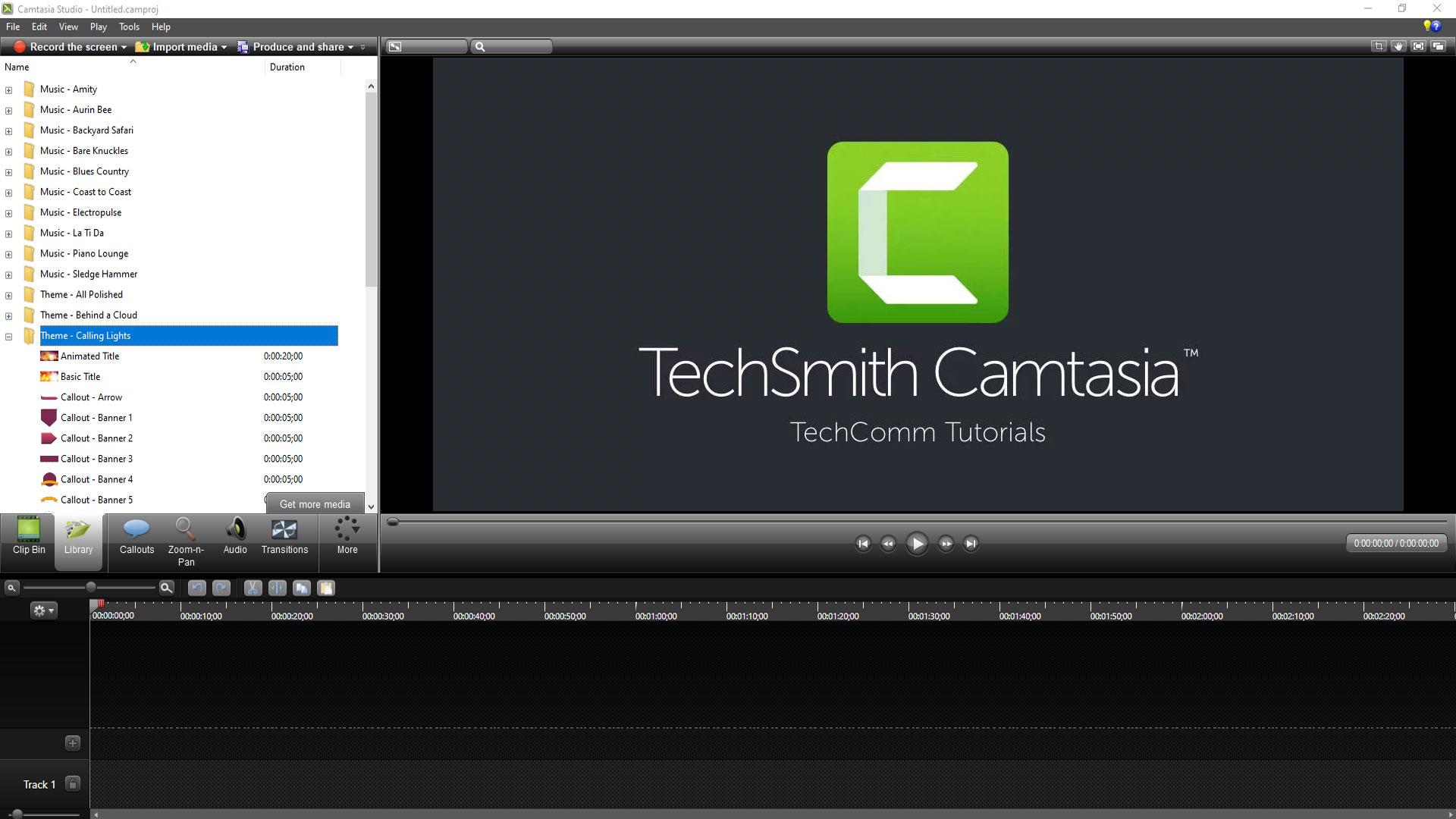
Det er værd at bemærke, at nogle produktbeskrivelser fremhæver "multi-track editing" med op til fem samtidige spor. Denne funktion, typisk for et editor, er nøglen for dem, der synkroniserer voice-over, musik, kamera og skærm. I daglig brug betyder muligheden for at stable eller adskille aktiver på tværs af flere spor større kontrol og et mere professionelt resultat.
Gratis kamera: enkelhed, lethed og få komplikationer
FreeCam er derimod defineret af sin praktiske anvendelighed: installer og optag. Brugerfladen er ekstremt ligetil, med en "Ny optagelse"-knap, så du kan komme i gang uden besvær, vælge område, lydkilde, og så er du færdig. Det er designet til dem, der ønsker hastighed og et værktøj, der ikke er påtrængende. Derfor anbefaler mange guider det, hvis du bare vil optage noget specifikt og gemme det uden besvær.
En af dens største fordele er dens ressourceforbrug: Free Cam siges at bruge omkring 40% mindre CPU og hukommelse end Camtasia. Dette er mærkbart på mindre kraftfulde computere, eller når du har flere apps åbne. En anden fordel er muligheden for at samle små klip til senere brug med minimale konfigurationsmuligheder, hvilket langt fra er en ulempe, men hjælper med at undgå unødvendige justeringer.
Når det er sagt, er det ikke udelukkende positivt sammenlignet med fuldgyldige redigeringsværktøjer. Flere kilder indikerer, at FreeCams redigeringsmuligheder er meget begrænsede eller ikke-eksisterende afhængigt af versionen, og at det ikke er egnet, hvis dit projekt kræver flersporsredigering, animationer, titler eller effekter. Et andet vigtigt punkt: det bemærkes, at den gratis version kun eksporterer i WMV-format og ikke tillader dig at integrere webcammet direkte i videoen, noget der ofte er et krav i tutorials.
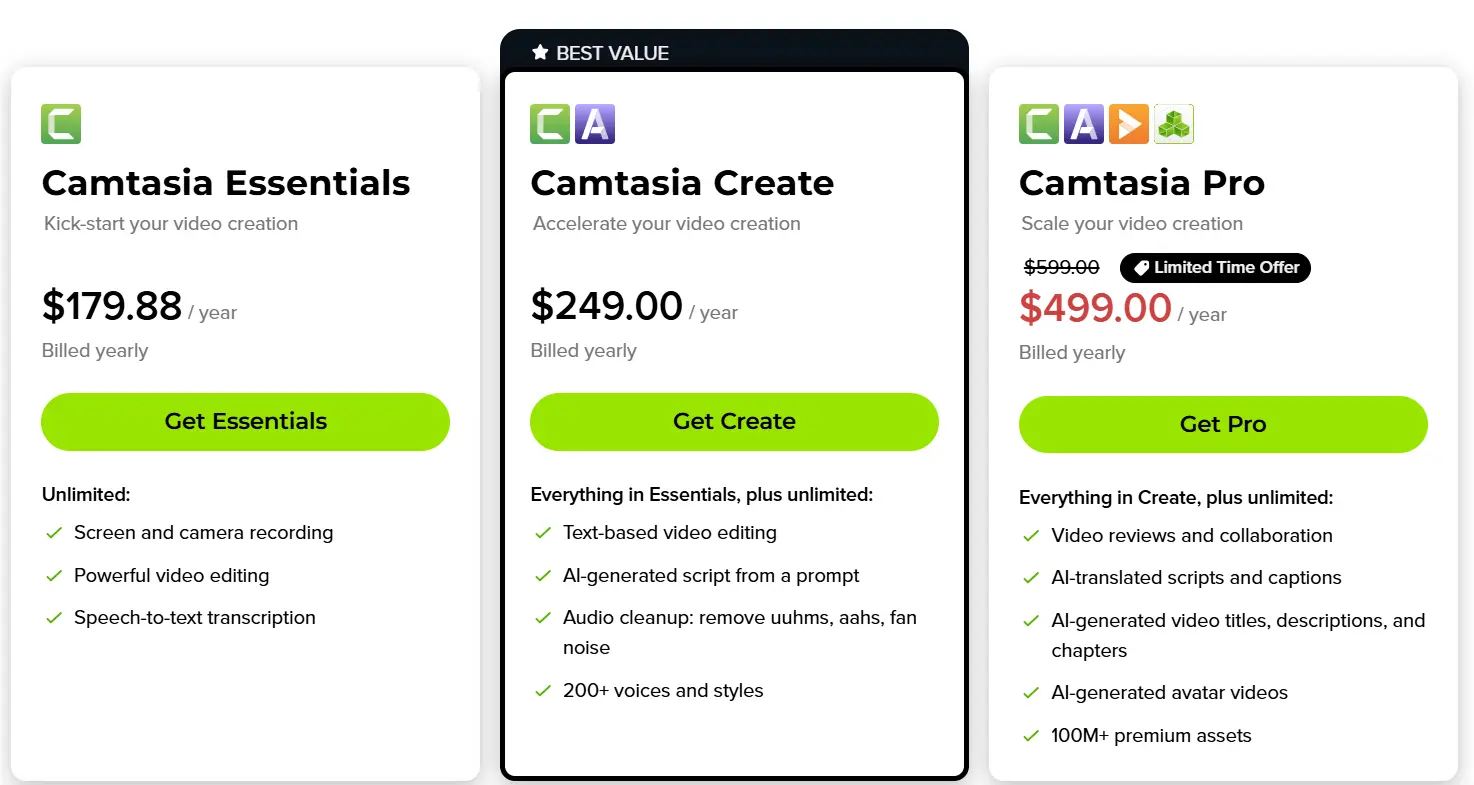
Med hensyn til omkostninger er der en henvisning til en årlig "pro"-version (angivet til $227/år i en af kilderne), mens Windows er angivet som den understøttede platform for kompatibilitet. Derudover er der en sammenligningstabel, der kategoriserer Free Cam som "webbaseret" versus Camtasias "on-premises" implementering; andre beskrivelser understreger dog, at Free Cam downloades og installeres lokalt efter indtastning af en gyldig e-mailadresse . Vi har inkluderet denne uoverensstemmelse mellem kilderne her for at give dig det fulde billede.
Direkte sammenligning: Camtasia vs. Free Cam
Hvis vi udelukkende fokuserer på funktionalitet, tilbyder Camtasia et økosystem til optagelse og redigering, der giver dig mulighed for at producere en video klar til offentliggørelse, komplet med titler, overgange, ren lyd og eksport i høj kvalitet. Free Cam ofrer derimod kompleksitet til fordel for hastighed: den optager, gemmer og ikke meget andet. Med andre ord tilbyder den "produktion" på den ene side og "direkte optagelse" på den anden - to filosofier, der imødekommer forskellige behov.
Med hensyn til ydeevne er kilderne enige om, at FreeCam er lettere (med den henvisning til cirka 40% mindre ressourceforbrug). Dette er et relevant punkt, hvis du prioriterer problemfri drift eller arbejder på beskedne bærbare computere. På den anden side nævnes det også, at Camtasia er mere stabilt, når projektet vokser, og der er flere spor, aktiver og krævende eksportprocesser. Denne stabilitet i stor skala er for mange skabere afgørende i det lange løb.
Outputkvaliteten er en anden klar differentieringsfaktor: flere websteder nævner 4K-eksport ved 60 fps med Camtasia, som også integrerer AI-støjreduktionsteknologi (ClearView) og en multitrack-redigeringssuite med op til fem spor. Free Cam tilbyder, baseret på vores research, kun grundlæggende eksportmuligheder, begrænsede redigeringsmuligheder og færre formater. I mellemtiden tilskriver en engelsksproget beskrivelse "Multitrack Recording and Mixing" og andre avancerede funktioner til Free Cam, hvilket står i kontrast til de fleste beskrivelser på spansk. Vi bemærker dette, fordi det er en del af det analyserede materiale, selvom den generelle opfattelse er, at Free Cam udmærker sig ved enkelhed snarere end multitrack-funktioner.
I hverdagen koger valget normalt ned til dette: Free Cam, hvis du bare har brug for at optage et hurtigt klip uden komplikationer eller redigering; Camtasia, hvis du ønsker en poleret video med titler, opkald, zoom, musik og voiceover, uden at skulle bruge et andet editor. Balancen ændrer sig, hvis du er sikker på, at du aldrig kommer til at redigere: i så fald kan den tid, du sparer med Free Cam og dets lette design, være vindende argumenter.
Implementering og kompatibilitet: hvad kilderne siger
En af sammenligningstabellerne på engelsk angiver, at Free Cam er "webbaseret", mens Camtasia er "on-premises". Andre oplysninger, vi har gennemgået, modsiger dog dette og indikerer, at Free Cam installeres lokalt (Windows) efter indtastning af en e-mailadresse, og at Camtasia tilbyder en desktopklient med mulighed for at bruge en webapplikation, der er knyttet til kontoen , til at administrere projekter eller supplerende arbejdsgange.
Denne forskel synes at stamme fra, hvordan hvert websted grupperer løsninger, og hvilke versioner eller planer de refererer til. I praksis, hvis du følger beskrivelserne trin for trin, opfører Free Cam sig som en lokal Windows-app, mens Camtasia er desktop-software med komplementære onlineværktøjer og -tjenester . Hvis du strengt taget har brug for en 100 % browserbaseret løsning, er det bedst at tjekke hvert værktøjs officielle websted, før du træffer en beslutning.
For hvilken type brugere og sektorer?
Sammenligningsdiagrammerne tilbyder ofte noget generiske budskaber som "Free Cam er ideel til alle brancher" og "til alle brancher er Camtasia bedre", hvilket ærligt talt ikke er særlig præcist. Det er nyttigt her at tænke på specifikke scenarier: intern træning, support, marketing, salg, produktudvikling, undervisning... I alle disse tilfælde, hvis dit team blot har brug for hurtige skærmbilleder at dele via e-mail eller chat, er Free Cam mere end tilstrækkeligt og har minimal indflydelse på dit system.
Hvis du derimod opretter branded content, kurser, offentlige demoer eller materialer til sociale medier, der kræver en professionel finish, sparer Camtasia dig for at skulle skifte til en dedikeret editor. Dens samling af skabeloner, ressourcer, flere optagemuligheder og 4K/60 fps, sammen med AI-støjreduktion, gør springet fra simpel optagelse til præsentabel video meget mere ligetil.
Oversigt over fordele og ulemper
Camtasia udmærker sig ved multitrack-redigering, 4K/60-eksport, AI-støjreduktion, skabeloner og avancerede vejledningsmuligheder. Fordele: Resultater i professionel kvalitet uden at forlade appen, ressourcer og skabeloner samt stabilitet med store projekter. Ulemper: Det er en betalt app efter en 30-dages prøveperiode, og der er kritik af prisen og indlæringskurven i nogle miljøer, hvor brugerne påpeger potentielle ydeevneproblemer på mindre kraftfulde computere.
Free Cam skiller sig ud ved sin enkelhed og lette design. Fordele: minimal brugerflade, meget lavt ressourceforbrug, hurtig optagelse, ideel til simple opgaver og hurtige klip. Ulemper: begrænset eller ingen redigering afhængigt af versionen, eksport begrænset til WMV i gratisversionen, ingen webcam-integration i basisversionen og ifølge nogle anmeldelser avancerede funktioner forbeholdt dyrere betalte abonnementer.
Evalueringsmetode: hvad vi ser på, når vi sammenligner
Før man vælger, er det vigtigt at være klar over evalueringskriterierne. De gennemgåede kilder understreger vigtigheden af, at værktøjet er gratis eller open source (eller i det mindste tilbyder en generøs prøveperiode), muligheden for redigering under og efter optagelse, panorering/zoom-effekter og musemarkering , finjustering af mikrofonindstillinger og muligheden for at blande flere input, samtidig med at der opnås output i høj kvalitet (ideelt set 4K).
Alt dette passer til en moderne brug af disse programmer: optagelse med kamera, mikrofon og skrivebord på samme tid; indsættelse af grafiske elementer undervejs; polering af lyden uden at skulle til et andet program; og eksport i formater og kvaliteter, der passer til YouTube, netværk eller virksomhedsafspillere.
Alternativer nævnt af de bedste guider
Udover Camtasia og Free Cam nævner referencelister, såsom de bedste gratis videoredigeringsprogrammer , en lang liste af alternativer med forskellige profiler. Du behøver ikke at prøve dem alle, men det er godt at vide, hvad hver enkelt tilbyder, så du ikke spilder timer i blinde og kan vælge, hvad der passer bedst til din arbejdsgang. Her er de mest relevante punkter, der gentages eller fremhæves i forskellige kilder, sammen med deres styrker og begrænsninger :
- FocusSeeFunktionerne omfatter: automatisk zoomoptagelse, der følger markøren, musemarkering, automatiske undertekster, brugerdefinerbare rammer og baggrunde og delingsmuligheder med interaktive elementer. Fordele: fremskynder produktionen af tutorials og demoer; Ulemper: større opgraderinger kan medføre ekstra omkostninger. Fungerer på Windows og macOS.
- Gemoo optagerDen optager din skærm og dit kamera samtidigt, understøtter filtre og virtuelle baggrunde på webcammet, tekstindsættelse, former og memes under optagelse og automatisk upload til skyen. Fordele: alsidighed og online lagring; Ulemper: Du er afhængig af dens økosystem for at få mest muligt ud af den. automatisk upload.
- Jing ScreencastMeget simpelt til hurtige skærmbilleder eller videooptagelser, med begrænsninger i gratisversionen (f.eks. 5 minutters varighed) og grundlæggende redigeringsværktøjer. Fordele: Ultralav indlæringskurve; Ulemper: Meget begrænsede redigeringsfunktioner begrænset i den gratis version.
- ScreenRecHurtig optagelse med tastaturgenveje, inkluderer systemlyd eller -stemme, ingen vandmærker eller optagelsesbegrænsninger og øjeblikkelig onlinedeling. Fordele: Hastighed og ingen vandmærker; Ulemper: Du skal oprette en konto for at låse op for alt, og redigering er beskedenTilgængelig til Mac og Windows.
- Screencast-O-Matic (nu ScreenPal): Udover optagelse har den et overkommeligt editorprogram, hosting og analyser samt direkte upload til YouTube. Fordele: Komplet pakke til en god pris; Ulemper: Optager ikke rullende vinduer, og det kan være lidt mere involveret at arbejde med mange elementer. langsom.
- ShareXGratis software til Windows, der optager skærmbilleder og GIF'er, udfører OCR og tilbyder automatiserings- og samarbejdsmuligheder. Fordele: kraftfuld og fleksibel uden omkostninger; Ulemper: mangler en indbygget videoredigerer, og menuen kan være overvældende. nybegynder.
- ScreenFlowmacOS-orienteret, meget stærk i optagelses- og redigeringskvalitet, med et stockbibliotek. Fordele: veldesignede værktøjer; Ulemper: højere pris og indlæringskurve. Det er en professionel mulighed med meget god støtte.
- CloudAppLetvægts optagelse og redigering med fokus på cloud-deling og samarbejde. Fordele: Integration med online platforme; Ulemper: Mere virksomhedsorienteret og flere funktioner kræves. suscripción.
- seEn browserudvidelse til optagelse og redigering fra skyen. Fordele: Hastighed og overraskende robust redigering for et gratis produkt; Ulemper: Begrænsede tilpasningsmuligheder og ikke native Windows-orienteret. mobil.
- SnagitFra TechSmith-økosystemet, kraftfuld til optagelse og korte videoer med hurtig redigering og skabeloner. Fordele: velorganiseret panel og mange integrationer; Ulemper: højere pris end basale optagere, og nogle funktioner som udtrækning af tekst fra optagelser er muligvis ikke tilgængelige i alle versioner. modaliteter.
- DebutFunktioner: finjustering af indstillinger (FPS, billedformat), samtidig skærm- og webcam-optagelse og opgaveplanlægning. Fordele: avanceret fleksibilitet; Ulemper: optagelser kan være vandmærkede, og videoredigeringsprogrammet er ikke integreret. Paquete.
En anden fremtrædende liste inkluderer også muligheder som EaseUS RecExperts (meget afbalanceret og simpelt, med en prøveversion, der er nyttig for mange), OBS Studio (gratis og open source, en favorit blandt streamere og med plugins; kraftfuld, men mindre begyndervenlig), Movavi Screen Recorder (integreret optagelse og editor med brugerdefinerede vinduesfunktioner), CamStudio (klassisk til Windows, grundlæggende og noget forældet), Bandicam (stærk inden for spil, men med begrænsninger og et vandmærke i sin gratis version) og Fraps (kendt for benchmarking og realtidsoptagelse ved høj FPS, selvom det er ressourcekrævende og kræver betaling for at låse op for alle funktioner).
Et værktøj, der vises på flere lister, er normalt et godt tegn: Snagit, ScreenFlow og OBS er alle på listen af forskellige årsager (brugervenlighed, effektivitet eller begge dele). Det vigtige er at identificere, om din prioritet er redigering, streaming, hastighed eller blot en brugervenlig grænseflade.
Omkostninger, tests og kritiske anmeldelser
Angående Camtasia minder flere sider brugerne om, at det ikke er gratis, at prøveperioden varer 30 dage, og at prøvevideoerne er vandmærkede. De nævner også en meget kritisk anmeldelse, der citerer "hakkende billeder" og "langsomme indlæsningstider", og understreger, at det kan være "svært at bruge og dyrt" for nogle brugere. Dette står i kontrast til flertallets synspunkt, der ser det som en meget kompetent løsning til seriøse projekter. Denne dualitet afspejler forskellige realiteter: forskelligt udstyr og forventninger fører til forskellige oplevelser.
En anden detalje, der optræder i nogle lister: en høj "livstids"-pris nævnes for Camtasia, mens andre anbefaler at overveje alternativer, hvis budgettet er en nøglefaktor. Med hensyn til FreeCam nævnes der ud over gratisversionen en betalt "pro"-version med flere funktioner. I begge tilfælde er den generelle anbefaling at benytte sig af prøveversionerne og kontrollere, om de opfylder dine behov: redigering, codecs , 4K, lydmixning, integreret webcam og stabilitet med lange projekter.
Anbefalede brugsscenarier
Hvis du optager tutorials med fortælling, vinduer, zoom og overlays, er Camtasias tilgang et godt valg, fordi den eliminerer behovet for at skifte mellem programmer. AI-støjreduktion og 4K/60-eksport stabiliserer kvaliteten, og multi-track-understøttelse er nyttig til musik, voiceovers og overlejrede billeder. Denne kombination er vanskelig at genskabe med grundlæggende værktøjer uden at tilføje en ekstern editor og flere trin til processen.
Hvis dit mål er hurtigt at registrere en fejl, dokumentere en arbejdsgang, optage et videoopkald eller efterlade et kort klip til support eller produktinformation, er FreeCam hurtig og ressourceeffektiv. Du har ikke en komplet redigeringspakke, men ofte har du heller ikke brug for en: du gemmer WMV-filen og deler den. Når prioriteten er at undgå distraktioner fra tusind muligheder og afslutte på få minutter , gør det en forskel.
Interessante noter fra kilderne
Midt i sammenligningerne dukkede en typisk X/Twitter-notifikation op ("vi har registreret, at JavaScript er deaktiveret..."). Vi inkluderede den, fordi den var en del af det besøgte materiale, og også som en påmindelse: Hvis du skal se demoer, tråde eller anmeldelser på sociale netværk, skal din browser sandsynligvis være opdateret og JavaScript aktiveret.
Ofte stillede spørgsmål, vi er stødt på
Findes der en gratis version af Camtasia? Der tilbydes en 30-dages prøveperiode, og videoer, der er lavet i den periode, er vandmærkede. Efter prøveperioden kræves et betalt abonnement for at fortsætte med at bruge softwaren uden begrænsninger, og det er dyrt sammenlignet med enklere eller open source-alternativer, der findes på markedet.
Er Camtasia bedre end Bandicam? Sammenligninger tyder på, at Camtasia har flere redigeringsfunktioner og højere samlet kvalitet, mens Bandicam vinder på pris og nem optagelse af gameplay. Beslutningen afhænger af, om du har brug for integreret redigering eller foretrækker en optager med fokus på ren ydeevne og et stramt budget.
Er Camtasia og Filmora det samme? Nej. Filmora tilhører en anden udvikler, og selvom de deler fællestræk inden for redigering, konkluderer nogle guider, at Camtasia er det foretrukne valg for professionelle, der har råd til det, mens Filmora tilbyder en anden balance mellem pris og funktioner. Igen er det værd at prøve begge, hvis du arbejder med træning eller marketing.
I sidste ende afhænger valget af projekttypen og udstyret. Hvis du bare har brug for at "optage og være færdig", gør FreeCam det nemt med minimale ressourcer. Når det kommer til at producere mere polerede værker med redigering, lydbehandling og færdigt artwork, er Camtasia et perfekt valg. Og hvis ingen af disse overbeviser dig, tilbyder alternativerne på listen en række muligheder, fra gratis og open source (OBS, ShareX) til løsninger med fokus på brugervenlighed og cloud-økosystemer.