- Forbedr sikkerhed og privatliv med indbyggede Android-funktioner, avanceret låsning og administration af tilladelser app for app.
- Forbedr ydeevne og batterilevetid ved at justere opdateringshastighed, strømtilstande, udvidet RAM og kontrol af baggrundsapps.
- Øg produktiviteten og gør det nemmere med avancerede notifikationer, delt skærm, bevægelser, genveje og digital velvære.
- Udnyt dit kamera, Google Fotos og skyen ved at kombinere sikkerhedskopier, AI-drevet redigering og smart søgning.
Hvis du har en Android-telefon og føler, at du kun bruger halvdelen af, hvad den kan, så er denne artikel til dig. Her finder du en kæmpe samling af tips, skjulte funktioner og vigtige indstillinger , der giver dig følelsen af at have en helt ny telefon uden at skulle skifte enhed.
I hele denne guide finder du alt fra officielle Google-tips om sikkerhed, privatliv og batterilevetid til avancerede Android 14-funktioner, herunder genveje, bevægelser, omfattende tilpasningsmuligheder, produktivitetsværktøjer, kamerafunktioner, skjulte spil og meget mere. Alt forklares på en klar og praktisk måde med menustier og tydelige eksempler, så du kan anvende det med det samme.
Privatliv og sikkerhed: Lad ikke nogen snuse på din telefon
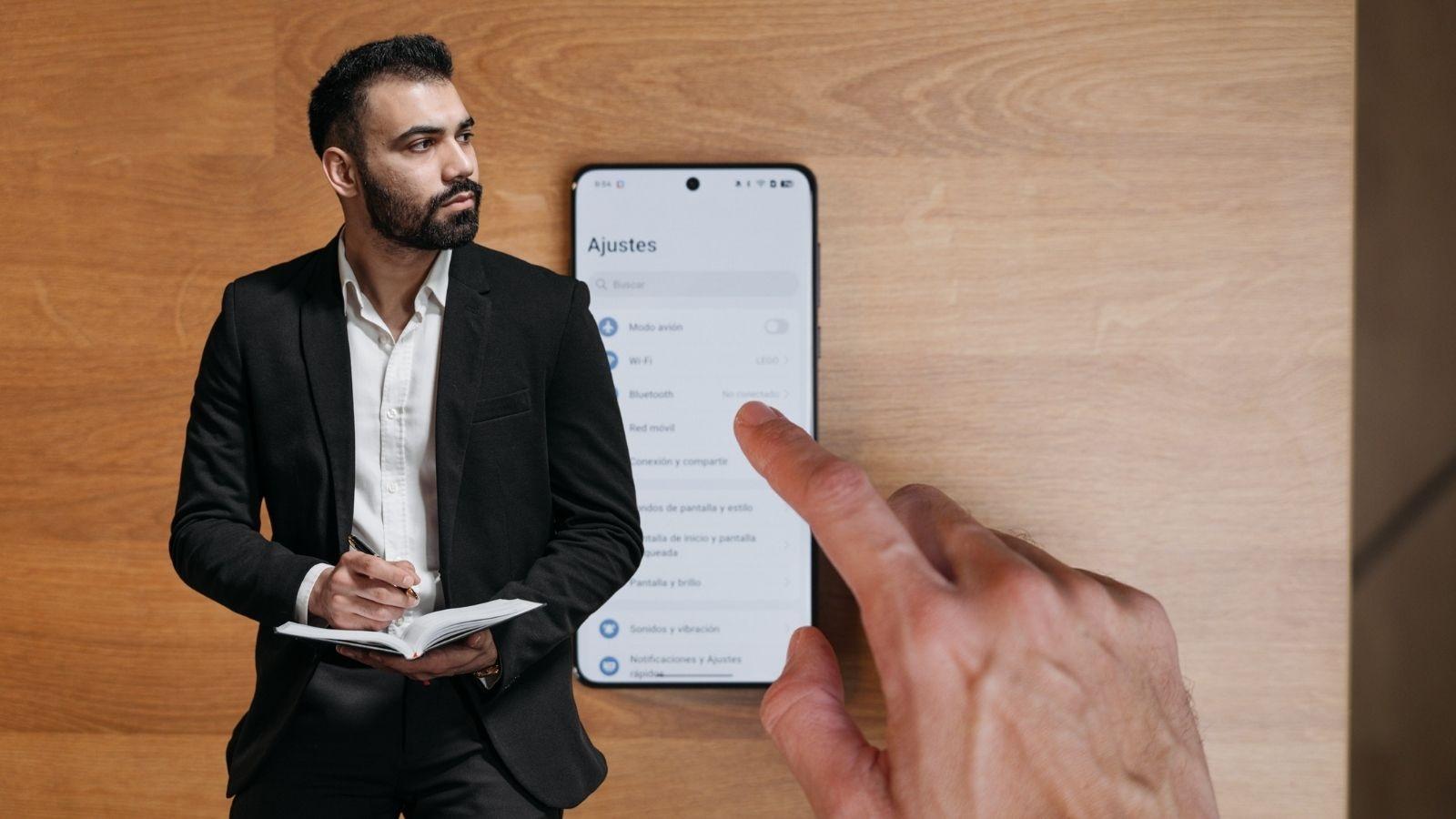
Det er vigtigt at beskytte din telefon: den gemmer personlige billeder, samtaler, bankoplysninger og følsomme dokumenter . Android indeholder mange funktioner til at sikre din enhed, og Google anbefaler, at du udnytter dem fuldt ud.
Et vigtigt første skridt er at bruge det officielle værktøj til at finde din telefon, hvis den bliver mistet eller stjålet . Fra en browser skal du få adgang til tjenesten Find min enhed med din Google-konto, og du vil kunne se dens placering på et kort, få den til at ringe, låse den eksternt eller endda slette alt dens indhold for at forhindre uautoriseret adgang til dine oplysninger.
Du bør også bruge den indbyggede adgangskodeadministrator i din Google-konto . Dette giver dig mulighed for at logge hurtigere ind på apps og websteder, undgå at genbruge svage adgangskoder og reducere risikoen for at få din konto stjålet ved altid at bruge den samme adgangskode.
Nyere versioner af Android inkluderer avanceret tyveribeskyttelse . På kompatible telefoner kan du aktivere denne funktion i Indstillinger > Google > Alle tjenester > Tyveribeskyttelse. Systemet kan f.eks. automatisk låse din enhed, hvis det registrerer et tyveri eller en mistænkelig bevægelse, hvilket er meget nyttigt på gaden eller i offentlig transport.
En anden vigtig sikkerhedsforanstaltning er at konfigurere en virkelig sikker skærmlås . Undgå usikre bevægelser eller alt for simple oplåsningsmetoder, og vælg en pinkode, et komplekst mønster eller en adgangskode. Hvis din telefon tillader det, så kombiner det med et fingeraftryk eller en velkonfigureret ansigtsgenkendelse, men brug altid en robust metode som backup.
For at gå et skridt videre anbefales det at bruge pålidelige sikkerhedsapps fra Play Butik, der tilføjer ekstra lag som malwarescanning, fjernlåsning, datasletning og browserbeskyttelse. Download aldrig APK'er fra tilfældige websteder, hvis du ikke ved præcis, hvad du laver.
Deaktiver også installation fra "ukendte kilder", medmindre du absolut har brug for det og ved præcis hvorfor. Du kan tjekke dette i dine sikkerheds- eller appindstillinger for at forhindre, at software installeres uden for Play Butik uden din tilladelse.
En anden vigtig søjle er at holde alt opdateret: Opdater Android og dine apps ofte . Mange opdateringer inkluderer vigtige sikkerhedsrettelser, forbedringer af privatlivets fred og fejlrettelser, der forhindrer angribere i at udnytte systemsårbarheder.
I Indstillinger > Sikkerhed og privatliv finder du et panel, hvor Android bruger farvekodede indikatorer til at vise din enheds samlede sikkerhedsstatus . Derfra kan du kontrollere, om du har aktiveret skærmlås, appscanning, sikkerhedsopdateringer til Google Play og mere, samt hurtigt få adgang til områder, der skal forbedres.
Tilgængelighed og kontrol over din mobilenhed med mindre besvær
Androids tilgængelighedsfunktioner er designet til personer med syns-, høre- eller mobilitetsproblemer , men de kan faktisk være fantastiske for alle, der ønsker at bruge deres mobiltelefon mere komfortabelt.
I Indstillinger > Tilgængelighed > Tekst-til-tale-output kan du vælge din stemmemotor, sprog, hastighed og toneleje . Dette giver dig mulighed for at lytte til tekst i stedet for at læse den, hvilket er perfekt, hvis du er i offentlig transport, har trætte øjne eller blot synes, det er mere behageligt at lytte end at læse.
Hvis du bruger Gboard, Googles tastatur, har du mulighed for at diktere, hvad du vil skrive . Du skal blot trykke på mikrofonikonet på tastaturet og begynde at tale. Sørg for på forhånd, at stemmediktering er aktiveret i indstillingerne. Dette sparer dig for at skrive lange afsnit, beskeder eller korte noter.
Mange mennesker ved ikke, at de kan ændre størrelsen på tekst og skærmelementer . I Indstillinger > Skærm (eller Skærm og lysstyrke) finder du muligheder som "Skriftstørrelse" eller "Skærmstørrelse" for at justere brugerfladen: større, hvis du har brug for at se den bedre, mindre, hvis du vil have mere information til at passe.
I Android 14 har du også en meget nyttig indstilling i Indstillinger > Skærm > Skærm og tekststørrelse, hvorfra du kan justere ikoner, typografi og elementer mere detaljeret for at finde den perfekte balance mellem komfort og mængden af synligt indhold.
Et andet interessant trick er at bruge kamera- eller skærmblitznotifikationer, hvis din telefon ikke har en notifikations-LED. I Indstillinger > Notifikationer > Blitznotifikationer kan du få skærmen til at skifte farve eller kameraet til at lyse op, når der kommer en notifikation – nyttigt, hvis du normalt har din telefon på lydløs.
Hvis din smartphone er stor, skal du aktivere enhåndstilstand i Indstillinger > Tilgængelighed > Systemkontroller > Enhåndstilstand. Denne tilstand tilpasser brugerfladen, så hele din tommelfinger kan nå den uden vridninger, hvilket er meget nyttigt, når du kun har én hånd fri.
Ny Android, avancerede muligheder og tricks “for professionelle”
Android 14 og nyere versioner af systemet bringer en god del avancerede funktioner, som mange aldrig bruger . Hvis du kommer fra en ældre version eller ikke har udforsket indstillingerne i dybden i årevis, åbner dette op for en masse muligheder.
Et af de bedste tricks er at lære at bruge Androids indbyggede søgefunktion . Begynd at skrive i app-skuffen, og du vil se apps, der matcher din søgning. I systemindstillingerne fører søgefunktionen dig direkte til den præcise mulighed (f.eks. "smart batteri", "flashnotifikationer" eller "mørk tilstand") uden at du behøver at søge gennem menuer.
Mørk tilstand er nu et must-have. Fra Indstillinger > Skærm kan du aktivere det systemomfattende mørke tema , få det til at tænde automatisk om natten eller på bestemte tidspunkter og endda presse ekstra batterilevetid ud på OLED-skærme, hvor sort bruger mindre strøm.
I flere versioner har Android nu tilladt grænsefladefarverne at tilpasse sig din baggrund . Når du ændrer baggrunden, kan du i Indstillinger > Baggrund og stil vælge farvepaletter relateret til det pågældende billede og endda anvende den stil på de understøttede ikoner. Resultatet er en langt mere æstetisk tiltalende og sammenhængende mobilenhed.
I Android 14 kan du også tilpasse låseskærmen . Tryk og hold på et tomt område på låseskærmen, og tryk på "Tilpas låseskærm": Du kan ændre urets stil, farver, nogle genveje og andre visuelle detaljer, så det ligner dit eget.
Blandt de interessante tilpasningsmuligheder er muligheden for at oprette et baggrundsbillede ved hjælp af emojis . I Baggrund og stil > Flere baggrunde > Emoji-værksted kan du vælge mellem forskellige emojis og oprette en baggrund efter din smag med forskellige mønstre og farver. Det er et sjovt og ret originalt touch.
Du kan også ændre appgitteret på din startskærm . I Baggrund og stil > Startskærm > Appgitter kan du vælge, hvor mange rækker og kolonner du vil have. Mere gitterplads betyder flere små ikoner, mens mindre gitterplads betyder større ikoner og en mindre rodet startskærm.
Hvis du kan lide at pille ved og justere hver eneste indstilling, kan du aktivere Udviklerindstillinger . Gå til Indstillinger > Om telefonen, og tryk på "Buildnummer" syv gange i træk, indtil de aktiveres. I den nye menu Udviklerindstillinger finder du indstillinger for animationer, fejlfinding, netværksgrænser og meget mere, men vær forsigtig: Rør kun ved noget, du ved, hvad det gør.
Et nyttigt eksempel på denne avancerede menu er netværkets downloadhastighedsgrænse , som giver dig mulighed for at begrænse downloadbåndbredden på WiFi fra Udviklerindstillinger > Netværkets downloadhastighedsgrænse, hvilket forhindrer en fuld download i at mætte hele din hjemmeforbindelse.
Ydeevne, RAM og systemfluiditet
Hvis du synes, din telefon er træg eller langsom, er der flere indstillinger og tricks, der kan gøre en forskel uden at skulle skifte enhed . Mange er skjulte og kræver kun et par tryk.
Det første trin er at tjekke dine installerede apps . I appindstillingerne kan du sortere listen efter installationsdato og nemt se, hvad du har installeret for nylig. Hvis din telefon har opført sig mærkeligt på det seneste, kan du gennemgå de nyeste apps, afinstallere alt, hvad du ikke genkender eller bruger, og du vil frigøre plads og forbedre stabiliteten.
På nogle telefoner, især dem fra mærker som Xiaomi, er der en mulighed for at udvide RAM ved hjælp af intern lagring . Det kaldes normalt "Hukommelsesudvidelse", "Øg RAM" eller noget lignende, og findes typisk under Indstillinger > Yderligere indstillinger. Når det er aktiveret, reserverer systemet noget lagerplads til brug som virtuel hukommelse, hvilket forbedrer multitasking på bekostning af at optage mere plads.
En anden almindelig funktion er højtydende tilstand , som er tilgængelig fra batteriindstillingerne. Når den er aktiveret, kører processoren med fuld kapacitet, og animationerne er mere jævne, men batteriet aflades hurtigere, og telefonen kan blive varmere, så det er kun noget, man skal bruge lejlighedsvis, for eksempel når man spiller spil eller redigerer video.
Hvis du vil maksimere din skærms opdateringshastighed uden at aflade batteriet, skal du gå til Indstillinger > Skærm og lysstyrke (eller lignende) og søge efter Adaptiv opdateringshastighed . Denne indstilling øger skærmens opdateringshastighed, når du har brug for det (til spil, hurtig rulning), og sænker den, når du ikke har brug for det, hvilket sparer energi uden at gå på kompromis med jævnheden.
I udviklerindstillinger kan du justere animationsskalaen for vinduer, overgange og animatoren . Hvis du reducerer dem til 0,5x eller endda deaktiverer dem, får du telefonen til at virke hurtigere, fordi det eliminerer noget af det visuelle "drama" mellem skærmene.
Batteri: Få mest muligt ud af dagen uden konstant at være bundet til opladeren
Batterilevetiden er en af de ting, vi er mest besatte af. Heldigvis har Android adskillige værktøjer til at forlænge batterilevetiden uden at forvandle din telefon til en ubrugelig mursten.
Den første ting er indlysende, men effektiv: sænk skærmens lysstyrke eller tænd automatisk lysstyrke. Skærmen er den største energisluger, så det gør en kæmpe forskel for batterilevetiden at holde den på maksimal lysstyrke hele dagen.
En anden god vane er at tjekke og lukke apps, der kører i baggrunden og bruger ressourcer. Åbn visningen af de seneste apps, og stryg op eller til siden af dem, du ikke har brug for. Der er ingen grund til at være besat af det, men det er en god idé at rydde op en gang imellem, hvis du bemærker, at din telefon er træg.
Når du bemærker, at dit batteri aflades hurtigt, og du ikke er i nærheden af en stikkontakt, skal du gå til Indstillinger > Batteri og aktivere Batterisparetilstand . Denne indstilling reducerer processorens ydeevne, begrænser synkronisering og begrænser visse baggrundsopgaver for at maksimere den resterende batterilevetid.
Android inkluderer også Smart Battery , en funktion, der analyserer dine brugsmønstre for at forhindre apps, du sjældent bruger, i at bruge unødvendigt ressourcer. Du kan aktivere den fra Indstillinger > Batteri > Batterisparer > Smart Battery for at give systemet mulighed for bedre at styre strømforbruget baseret på, hvordan du bruger din telefon.
Android 14 bringer en meget efterspurgt funktion tilbage: detaljeret batteriforbrug siden sidste opladning . I Indstillinger > Batteri > Batteriforbrug kan du se, hvor mange timers skærmtid du har haft siden opladning af din telefon, og hvilke apps der har brugt mest batteri. Dette hjælper med at identificere batterislugende apps og justere deres forbrug eller afinstallere dem helt.
Notifikationer, produktivitet og tidsstyring
Notifikationer er både en velsignelse og en forbandelse: de holder dig opdateret, men hvis de kommer ud af kontrol, forvandler de din telefon til en konstant kilde til distraktioner . Android tilbyder mange værktøjer til at administrere dem, såsom flydende notifikationer.
En af de mest nyttige funktioner er automatisk gruppering af notifikationer , som forhindrer en enkelt app i at rode hele notifikationslinjen med individuelle advarsler. Den grupperer dem efter app eller samtale efter behov, hvilket gør det nemmere at rydde eller håndtere flere på én gang.
Mange apps understøtter nu opdateringer i realtid i notifikationslinjen , for eksempel for at se status for en tur, en ordre eller en forsendelse uden at skulle åbne appen. Dette vises som en livenotifikation, der opdateres med ændringerne.
Android har også en meget praktisk notifikationshistorik for dem, der ved et uheld lukker ting. Du kan aktivere den fra Indstillinger > Notifikationer > Notifikationshistorik, og derfra har du en oversigt over de seneste advarsler, som du kan se, når du ved en fejl afviser noget vigtigt.
I samme sektion kan du beslutte, om du vil vise lydløse notifikationer i statuslinjen eller ej. Hvis du synes, det er irriterende at se advarsler med lav prioritet (opdateringer, mindre påmindelser osv.), kan du skjule dem, så de ikke fylder det øverste område.
Hver app har flere notifikationskanaler (beskeder, omtaler, kampagner osv.), og du bestemmer, hvilke typer notifikationer du vil modtage, og hvilke du ikke vil . I Indstillinger > Notifikationer > Appnotifikationer kan du gå ind i hver app individuelt og finjustere, hvad du vil tillade, og hvordan.
Android 14 tilføjer også specifikke kontroller til at administrere, hvilke apps der kan oprette alarmer og påmindelser . I Indstillinger > Apps > Særlig adgang > Alarmer og påmindelser kan du tilbagekalde denne tilladelse for apps, der bruger den til at sende dig irriterende notifikationer.
En meget effektiv funktion er samtaleprioriteter . I Notifikationer > Samtaler kan du markere bestemte chats som prioriteter, så deres notifikationer får fortrinsret i notifikationslinjen, mens andre forbliver i en sekundær kategori eller endda ikke får notifikationer.
Du kan også beskytte dit privatliv på låseskærmen. I Indstillinger > Notifikationer > Notifikationer på låseskærmen kan du vælge, om du kun vil vise følsomt indhold, når du låser skærmen op, eller om du vil skjule alle notifikationer, når skærmen er låst.
Hvis du har kontrol, skal du gå til afsnittet Digital velvære og forældrekontrol . Der kan du se, hvor mange timer du bruger på din telefon, hvilke apps du bruger mest, hvor ofte du låser den op, og hvor mange notifikationer du modtager. Du kan også aktivere en dvaletilstand eller indstille brugsgrænser for bestemte apps, hvis du vil holde en pause.
Forbindelse, økosystem og deling mellem enheder
Android bliver bedre og bedre til at arbejde sammen med andre enheder i Googles økosystem og tredjepartsenheder, hvilket giver dig mulighed for at dele indhold, forbindelse og oplevelser meget hurtigt.
Hvis du har et tv eller en enhed med Google TV, vil du se en række kaldet "Fortsæt med at se ", hvorfra du kan genoptage serier, film eller videoer lige der, hvor du slap, uanset om du startede på din mobil, tv eller en anden enhed, der er kompatibel med din konto.
I bilen er Android Auto blevet meget mere omfattende. Udover de klassiske navigations-, opkalds- og musikapps inkluderer den nu små spil designet til, når du holder stille , for eksempel mens du oplader din elbil eller venter på en parkeringsplads, forudsat at sikkerheden er garanteret.
For at dele fotos, videoer og dokumenter mellem Android-telefoner, tablets eller endda nogle computere er Quick Share din bedste ven. Til lyddeling kan du tjekke Auracast . Du skal blot vælge filen, trykke på Del, og vælge Quick Share for at søge efter enheder i nærheden. For endnu nemmere adgang kan du generere en QR-kode, som den anden person scanner med sin telefon – du behøver ikke at tilføje kontakter eller justere synlighedsindstillinger.
Det er også meget nemt at dele din Wi-Fi-adgangskode. Tryk på "Del" i indstillingerne for det Wi-Fi-netværk, du er forbundet til, for at få vist en QR-kode . Den anden person scanner den og opretter automatisk forbindelse uden at skulle diktere en kompliceret adgangskode. På nogle telefoner kan du også bruge Nearby Share til at sende forbindelsen direkte til en anden enhed i nærheden.
Delt skærm, multitasking og tricks til at bruge flere apps på én gang
Hvis du bruger din telefon til arbejde eller studier, kan multitasking, når det bruges effektivt, spare dig en masse tid. Android giver dig mulighed for at se og bruge to apps samtidigt ved at opdele skærmen.
For at aktivere delt skærm skal du åbne visningen af de seneste apps, trykke på ikonet for den app, du vil fastgøre øverst, og vælge "Delt skærm ". Den app vil derefter optage den øverste halvdel af skærmen, og du kan vælge en anden app til den nederste halvdel. Den er ideel til at chatte, mens du ser en video, konsultere et dokument, mens du skriver en e-mail, eller sammenligne data mellem to apps.
Der er også mulighed for at fastgøre en app til forgrunden, hvilket er meget nyttigt, hvis du låner din telefon til en anden og ikke ønsker, at de skal snuse rundt. I Indstillinger > Sikkerhed og privatliv > Mere sikkerhed og privatliv > Fastgør apps kan du aktivere denne mulighed og kræve din pinkode eller dit mønster for at afslutte den fastgjorte app.
I visningen af de seneste apps kan du i Android kopiere tekst fra en app uden at åbne den helt . Tryk på "Vælg" (nederst til højre på mange modeller), eller hold teksten nede i forhåndsvisningen, hvorefter du kan kopiere, dele eller søge på Google efter det, du har valgt.
Noget lignende sker med billeder: Når en forhåndsvisning viser et foto, kan du bruge billedet eller Google Lens-ikonet til at udtrække det foto, analysere det, kopiere det eller gemme det uden at skulle åbne det originale program helt.
Hvis du bruger bevægelsesnavigation, kan du hurtigt skifte mellem apps ved at stryge den nederste bjælke til venstre eller højre , ligesom du bladrer gennem åbne applikationer. Det er en ideel bevægelse til at skifte mellem to eller tre apps, du bruger på samme tid.
Tilpasning: Tilpas din Android efter din smag
En af de store fordele ved Android er, hvor nemt det er at tilpasse det præcis, som du vil have det , både i udseende og organisering.
Det mest grundlæggende er at ændre baggrundsbilledet og temaet . Du kan bruge billeder fra producenten, dine egne fotos eller baggrunde downloadet fra specialiserede apps som Zedge eller Walli. Mange telefoner har også deres egen temabutik til at ændre systemikoner, effekter, skrifttyper og farver.
Organiser dine apps i temamapper ved at trykke på et ikon og holde det nede og trække det til et andet. På denne måde kan du gruppere apps som "Sociale medier", "Spil", "Arbejde", "Bank" og mere. Ved at holde din startskærm ren sparer du tid og får alt til at se mere ryddeligt ud.
Widgets er prikken over i'et: små, interaktive moduler, der viser dig liveinformation uden at åbne appen . Fra startskærmen skal du trykke og holde på et tomt område, vælge "Widgets" og tilføje dem, der interesserer dig mest: vejr, kalender, noter, musik, to-do-lister osv.
En anden meget praktisk tilpasning er at beslutte, om du vil se batteriprocenten i statuslinjen . I Indstillinger > Batteri kan du aktivere eller deaktivere denne indstilling, afhængigt af om du foretrækker at have det nøjagtige tal eller blot bruge ikonet for at undgå konstant at tjekke det.
Hvis du ikke kan lide standardbrowseren, tastaturet eller telefonappen, kan du ændre standardappsene til webbrowsing, opkald, sms, launcher osv. i Indstillinger > Apps > Standardapps og vælge dem, du foretrækker, fra Play Butik.
Bevægelser, genveje og en personlig ordbog
Android giver dig mulighed for at udføre mange handlinger med færre berøringer takket være bevægelser og genveje , hvilket i sidste ende sparer dig en masse tid i det daglige.
I systemindstillingerne kan du under Bevægelser aktivere forskellige handlinger: for eksempel aktivere Google Assistant ved at holde tænd/sluk-knappen nede i stedet for at sige "Ok Google", eller konfigurere bevægelser til at åbne kameraet, tage skærmbilleder eller slå opkald fra.
Apps tillader også genveje. Tryk og hold på ikonet for en kompatibel app på din startskærm for at se genveje som "Ny besked", "Søg", "Scan" eller "Naviger til start ". Du kan trække disse genveje til din startskærm som individuelle ikoner for endnu hurtigere adgang.
Nogle producenter inkluderer brugerdefinerede bevægelser, såsom at tegne bogstaver uden for skærmen for direkte at åbne bestemte applikationer (C for kamera, M for musik osv.) eller dobbeltklikke for at tænde eller slukke skærmen uden at trykke på fysiske knapper.
I Indstillinger > System > Personlig ordbog kan du oprette tekstgenveje . For eksempel skriver du "miem", og tastaturet erstatter det automatisk med din fulde e-mailadresse eller "dircasa" med din fulde adresse. Det er perfekt til sætninger, du gentager ofte.
Hvis du ikke er tilfreds med navigation med bevægelser, kan du i Indstillinger > Tilgængelighed > Systemkontroller > Navigationstilstand vende tilbage til de tre klassiske Android-knapper (Tilbage, Hjem og Seneste), som mange stadig finder mere behagelige.
Kamera, cloud-fotos og AI-redigering
For mange er mobiltelefonens kamera den mest brugte app. Android og Google tilbyder adskillige værktøjer, der kan hjælpe dig med at tage bedre billeder, organisere dem og redigere dem uden at blive helt vanvittig.
Det første du skal gøre er at sørge for, at du har en sikkerhedskopi af dine fotos i skyen . Google Fotos synkroniserer dine billeder med din konto, så du kan få adgang til dem fra enhver enhed og forhindrer dig i at miste dem, hvis din telefon går i stykker, bliver væk eller bliver stjålet.
Google Fotos har også en effektiv søgemaskine: takket være avanceret genkendelse kan du finde fotos efter personer, steder, genstande eller begivenheder . At tagge ansigter eller søge efter "strand", "bil", "jul" eller "hunde" giver normalt ret præcise resultater, hvilket forhindrer dig i at fare vild i et kaotisk galleri.
Derudover integrerer den AI-drevne redigeringsværktøjer , såsom objekt- og personviskelæder, automatiske lys- og farvejusteringer, mere naturlig sløring og smarte filtre, samt muligheder for at oprette klistermærker på Android . Du behøver ikke at være redigeringsekspert for at få et foto til at se meget mere slående ud på få sekunder.
I din telefons kameraapp finder du tilstande som HDR, Nat, Portræt og Panorama, som tilpasser optagelsen til hver situation . Nattilstand forbedrer fotos i svagt lys, Portræt slører baggrunden for selfies og portrætter, og HDR hjælper, når der er meget lyse og meget mørke områder på samme tid.
Hvis du ønsker endnu mere kontrol, tilbyder Play Store alternative kameraapps, såsom Open Camera eller ProCam, der giver avancerede manuelle kontroller (ISO, lukkertid, manuel fokus osv.) til dem, der ønsker at få mest muligt ud af sensoren.
Og for selfie-elskere kan små tricks som at finde godt lys, undgå stærkt modlys, bruge portrættilstand og udnytte timere eller bevægelsesoptagelse hjælpe med at opnå langt mere effektive selfies uden besvær.
Påskeæg og kuriositeter ved Android
Ud over de praktiske aspekter gemmer Android på små hemmeligheder og skjulte spil , der beviser, at udviklere også har det sjovt.
Det mest berømte er dinosaurspillet i Chrome . Når du mister din internetforbindelse, og dinosauren dukker op, skal du trykke på skærmen eller trykke på mellemrumstasten (på desktopversionen) for at hoppe over kaktusser og slå din egen rekord. Det er perfekt til at slå tiden ihjel, når du ikke har data.
Hver Android-version indeholder sit eget visuelle påskeæg . Gå til Indstillinger > Om telefonen, og tryk gentagne gange på "Android-version", indtil en skjult animation eller et logo relateret til den pågældende version vises. Det er et klassisk påskeæg, der ændrer sig med hver større opdatering.
I nogle versioner skjuler udviklersektionen også et minispil i Flappy Bird-stil eller andre interessante variationer, som du tilgår ved at trykke gentagne gange på et bestemt ikon. Det er ikke altid tilgængeligt, men når det dukker op, er det ret vanedannende.
Hvis din telefon er kompatibel med ARCore, kan du installere augmented reality-apps for at tegne i luften eller interagere med virtuelle objekter i dit virkelige miljø. Spil og apps som ARCore-demoerne giver dig mulighed for at eksperimentere med denne teknologi på en visuelt imponerende måde.
Endelig, selvom det ikke ligefrem er et "påskeæg", er mange mennesker ikke klar over servicekoder som ##4636## , som på mange mobiltelefoner viser avancerede oplysninger om enheden, batteriet, netværket og andre tekniske data. Det er tilrådeligt at bruge dem med forsigtighed og kun til at tilgå oplysninger, ikke til at ændre indstillinger, du ikke er bekendt med.
Dette arsenal af tricks, skjulte menuer, nye Android 14-funktioner og officielle Google-værktøjer lader dig gå fra at bruge din telefon halvt til at bruge den næsten som en erfaren bruger . Ved at kombinere sikkerhed, batteri, tilpasning, bevægelser, multitasking, kamera, tilslutningsmuligheder og indstillinger for notifikationskontrol kan din Android blive et meget hurtigere, mere sikkert og mere praktisk værktøj, der er skræddersyet præcist til dine daglige behov.