- USB-C tilbyder video, data og opladning i et enkelt kabel, mens HDMI fokuserer på transmission af lyd og video med bred kompatibilitet.
- Kvalitet og ydeevne afhænger af versionen: HDMI 2.0/2.1 og DisplayPort 1.4/2.0 gør en forskel i 4K, 8K og høje frekvenser.
- Til ryddelige stationære og bærbare computere er USB-C med DisplayPort Alternate Mode og Power Delivery meget fordelagtig i forhold til HDMI.
- DisplayPort og Thunderbolt er nøglen til krævende gaming- og multi-monitor-opsætninger, selvom HDMI stadig dominerer i tv'er og konsoller.
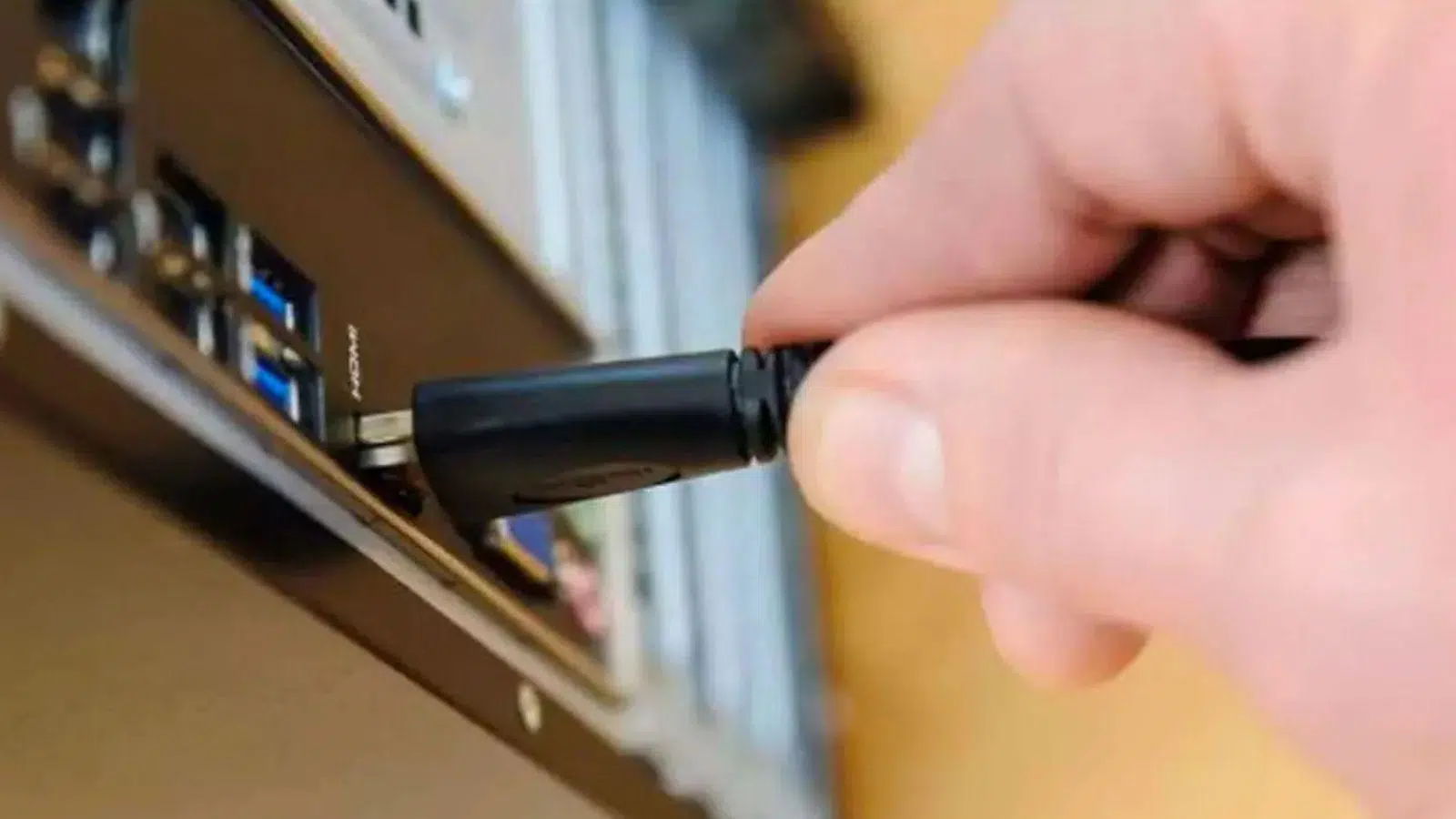
Hvis du er ved at gå amok og prøver at finde ud af den bedste måde at tilslutte din skærm på – et USB-C-kabel eller et HDMI-kabel – er du ikke alene. Moderne bærbare computere, konsoller, skærme og tv'er har alle en blanding af porte, og det er ikke altid klart, hvilken forbindelse man skal bruge, især når du vil have mest muligt ud af en 4K-skærm eller en opsætning med flere skærme.
I de følgende linjer finder du en omfattende guide, der sammenligner USB-C, HDMI, DisplayPort og Thunderbolt , og som forklarer, hvordan de fungerer med 4K-skærme, hvilken version af hver standard du har brug for, og hvad der sker med lyd, HDR, strømforsyning, daisy chaining og adaptere. Målet er, at når du er færdig med at læse, ved du præcis, hvilket kabel du skal bruge, afhængigt af din bærbare eller stationære computer , din skærm og hvordan du planlægger at bruge den, uanset om det er til arbejde, spil eller blot at se tv-serier.
USB-C og HDMI: Hvad de er, og hvorfor de er så udbredte til skærme
USB-C (eller USB Type-C) er et relativt nyt stik, introduceret i 2014, som er blevet de facto-standarden for bærbare computere, tablets og mobiltelefoner. Det er lille, vendbart og meget alsidigt: det kan overføre data, video, lyd og strøm via det samme kabel. Det er ikke en protokol i sig selv, men snarere en type stik, der kan fungere med forskellige USB-standarder (USB 2.0, 3.0, 3.1, 3.2 osv.) og med andre protokoller såsom DisplayPort, Thunderbolt eller endda HDMI via det, der kaldes "alternativ tilstand". Dette gør det muligt for et enkelt USB-C-kabel at oplade en bærbar computer, tilslutte en 4K-skærm og overføre data til en ekstern harddisk samtidigt, hvis enheden understøtter det.
På den anden side har vi HDMI (High-Definition Multimedia Interface) , en grænseflade designet fra starten til at sende digital video og flerkanalslyd fra en kilde (pc, konsol, afspiller osv.) til en skærm (skærm, fjernsyn, projektor osv.). Den blev introduceret i 2002 og har udviklet sig med versioner som HDMI 1.4, 2.0 og 2.1, hvilket øger båndbredde, opløsning og opdateringshastighed. Det er det mest almindelige stik på forbrugerfjernsyn og -skærme og understøtter 4K, HDR, formater som Dolby Vision og surround sound som Dolby Atmos, afhængigt af versionen.
Selvom begge kan bruges til at tilslutte en skærm, har USB-C og HDMI forskellige tilgange : USB-C er et "multifunktionelt" stik, der tilpasser sig forskellige protokoller, mens HDMI er en dedikeret, stabil og meget standardiseret grænseflade til video og lyd.
Teknisk sammenligning USB-C vs. HDMI til tilslutning af skærme
For at vælge den rigtige skærm er det ikke nok bare at se på formen på stikket. Versionen og protokollen bag det er vigtig. Forskelle i båndbredde, opløsning, opdateringshastighed, lyd og strømforbrug påvirker direkte, hvad du vil se (og høre) på din skærm.
Stikform og ben . USB-C-stikket er lille, symmetrisk og vendbart med 24 interne ben, der giver mulighed for flere data- og strømledninger. HDMI er større, asymmetrisk og ikke-vendbart med 19 ben. I praksis påvirker formen kun bekvemmeligheden og pladsen i enheder, men de ekstra ben på USB-C er det, der gør det muligt at kombinere data, video og opladning.
Med hensyn til understøttede protokoller kan en USB-C-port fungere med flere standarder : USB 2.0/3.x, DisplayPort Alt Mode, Thunderbolt og endda HDMI i nogle tilfælde, forudsat at producenten implementerer det. HDMI understøtter derimod kun HDMI-protokollen uden mulighed for at ændre den, hvilket gør den mindre fleksibel, men meget forudsigelig.
Når man ser på kompatible enheder, findes USB-C i telefoner, tablets, bærbare computere, dockingstationer, skærme og nogle moderne tv'er ; HDMI dominerer i tv'er, spillekonsoller, medieafspillere og de fleste skærme . I et typisk scenarie har din bærbare computer muligvis USB-C og HDMI, mens din skærm næsten helt sikkert har HDMI og måske DisplayPort og USB-C.
Med hensyn til opløsning og opdateringshastigheder afhænger USB-C af den videoprotokol, den understøtter. Med DisplayPort 1.4 i alternativ tilstand kan den håndtere 4K ved 60Hz og endda 8K ved 60Hz under visse forhold. HDMI 2.0 når 4K ved 60Hz , og HDMI 2.1 opnår 4K ved 120Hz eller 8K ved 60Hz takket være dens båndbredde på op til 48Gbps, hvilket gør den meget attraktiv til gaming og næstegenerationsindhold.
I avancerede formater understøtter HDMI 2.x HDR, Dolby Vision, Dolby Atmos og andre HDR- og surround sound-formater , forudsat at skærmen også understøtter dem. USB-C kan understøtte HDR og lignende formater via DisplayPort, men dette afhænger af den anvendte version (DP 1.2, 1.3, 1.4, 2.0…) og producentens implementering; det er ikke altid så ligetil som med HDMI.
Med hensyn til rå båndbredde kan en USB 3.2-forbindelse nå omkring 20 Gbps , og Thunderbolt 3/4 går op til 40 Gbps , mens HDMI 2.1 kan nå 48 Gbps . Sammenligningen er dog ikke ligetil: i USB-C deles denne båndbredde mellem data og video, mens HDMI bruger hele sin kanal udelukkende til lyd og video.
Med hensyn til strømforsyning vinder USB-C uden tvivl. Takket være USB Power Delivery kan den levere op til 100 W (og endnu mere i de seneste versioner) , nok til at drive og oplade de fleste bærbare computere, mens de overfører video og data. HDMI leverer derimod knap et par milliampere (5 V/0,05 A i version 1.4, 5 V/0,09 A i version 2.0), hvilket er fuldstændig utilstrækkeligt til at oplade noget væsentligt.
Endelig, hvad angår data- og opladningsfunktioner, giver USB-C dig mulighed for at overføre filer, tilslutte eksterne enheder og forsyne strøm ud over video og lyd, mens HDMI kun sender billede og lyd. Dette gør USB-C til en perfekt kandidat til at forenkle din stationære opsætning med et enkelt kabel.
Video- og lydydelse: Ægte kvalitet med USB-C og HDMI
Når vi taler om "hastighed" i denne sammenhæng, er vi virkelig interesserede i, hvordan det omsættes til billedkvalitet og bevægelsesjævnhed . Og det er her, båndbredde, opløsning, opdateringshastighed (Hz) og signaltype kommer i spil.
USB-C -kabler og -porte designet til data (USB 3.0, 3.1, 3.2) kan opnå hastigheder på op til 5, 10 eller mere Gbps, men til video er de afhængige af DisplayPort Alt Mode eller Thunderbolt. En USB-C med DisplayPort 1.4 kan nemt håndtere 4K ved 60Hz og endnu mere ambitiøse kombinationer med komprimering. I modsætning hertil kan en certificeret HDMI 2.1 håndtere 8K ved 60Hz eller 4K ved 120Hz med HDR og lyd i høj kvalitet, forudsat at enhederne understøtter det.
USB-C-videoudgang er meget fleksibel, men der er en hage: ikke alle USB-C-porte på bærbare computere understøtter video . Kun dem med DisplayPort Alt Mode eller Thunderbolt giver dig mulighed for at tilslutte en skærm. Desuden afhænger ydeevnen af grafikdriveren og den implementerede DisplayPort-version, så du kan finde bærbare computere, der kun udsender 4K ved 30Hz, mens andre understøtter 4K ved 60Hz med HDR uden problemer.
Med HDMI er tingene mere ligetil: Hvis du har HDMI 1.4, vil du være begrænset til 4K ved 30 Hz (eller 1080p ved 120 Hz), mens du med HDMI 2.0 kan gå op til 4K ved 60 Hz , og med HDMI 2.1 kan du få adgang til 4K ved 120 Hz og 8K ved 60 Hz . Disse specifikationer er meget veldefinerede, hvilket gør det nemt at vide, hvad man kan forvente af hver port og kabel.
Inden for lyd er HDMI fortsat kongen i stuen: det kan understøtte op til 32 lydkanaler og komplekse formater som Dolby Atmos eller DTS:X. USB-C kan også udsende flerkanalslyd via DisplayPort eller HDMI Alt Mode, men dette udnyttes sjældent fuldt ud i et stationært eller bærbart pc-miljø; typisk brug er begrænset til stereo- eller 5.1-lyd på en skærm med indbyggede højttalere eller en tilsluttet soundbar.
USB-C, DisplayPort og Thunderbolt som videoalternativer
Selvom sammenligninger ofte fokuserer på USB-C vs. HDMI, er realiteten, at USB-C næsten altid fungerer som et "køretøj" til DisplayPort og i nogle tilfælde til Thunderbolt. At forstå dette hjælper med at undgå at fare vild blandt så mange navne.
DisplayPort er et meget populært digitalt videointerface i PC-verdenen, især til gaming-skærme og grafikkort. Det har udviklet sig fra version 1.0/1.1, der er i stand til 4K ved 30/60 Hz, til DisplayPort 1.3 og 1.4 (32 Gbps), der tillader 4K ved høje opdateringshastigheder og 8K ved 60 Hz , og den ambitiøse DisplayPort 2.0, der når cirka 80 Gbps og teoretisk kan håndtere opløsninger på op til 16K. Derudover understøtter det funktioner som Multi-Stream Transport (MST) , der gør det muligt at serieforbinde flere skærme fra en enkelt udgang.
DisplayPort Alt Mode over USB-C (USB-C Alt DP) genbruger disse funktioner via USB-C-stikket. Det betyder, at en enkelt port kan levere 4K ved 60Hz eller endda 8K ved 60Hz ved hjælp af den samme protokol som standard DisplayPort, men optage mindre fysisk plads i den bærbare computer. På mange moderne enheder er USB-C-porten med display- eller lynikonet faktisk den primære videoudgang.
Thunderbolt 3 og 4 bruger også et USB-C-stik, men de bør ikke forveksles med en standard USB-C-port. Thunderbolt kombinerer PCIe-data, video (DisplayPort) og strømforsyning med en effektiv båndbredde på op til 40 Gbps . Dette muliggør konfigurationer som 5K- eller to 4K-skærme ved 60 Hz fra en enkelt port, samt avancerede dockingstationer med flere videoudgange, ekstra USB-porte og netværksforbindelse.
Det vanskelige er, at med USB-C bestemmer hver producent, hvilke porte der skal aktiveres: du har måske én USB-C-port, der kun håndterer data og opladning, en anden med DisplayPort Alt Mode og endnu en med Thunderbolt. Derfor er det afgørende altid at kontrollere den bærbare computers eller bundkortets specifikationer, før man antager, at en USB-C-port kan udsende 4K-video uden problemer.
HDMI-versioner: 1.4, 2.0 og 2.1 med 4K-skærme
HDMI er ikke én standard; dens funktion varierer meget afhængigt af versionen. Hvis du vil tilslutte en 4K-skærm eller højere og udnytte det fuldt ud, skal du vide, hvilken HDMI-version der findes i både kilden og skærmen.
HDMI 1.4 repræsenterede et betydeligt spring fremad på det tidspunkt og tilbød en båndbredde på cirka 10,2 Gbps. Den understøtter 4K-video, men med klare begrænsninger: den kan håndtere 4096×2160 ved 24 Hz eller 3840×2160 ved 30 Hz og 1080p ved 120 Hz. Det betyder, at du vil se 4K, men med hakkende bevægelse, hvilket gør den uegnet til brug på stationære computere eller spil.
HDMI 2.0 øger hastighederne til 18 Gbps og muliggør 4K-transmission ved 60 fps med forbedret farvedybde. Det er den mest almindelige version, der findes i nuværende 4K-skærme. Den er god nok til de fleste anvendelser (kontorprogrammer, video, casual gaming), selvom den ikke er tilstrækkelig, hvis du leder efter meget høje opdateringshastigheder, avanceret HDR eller visse moderne spilfunktioner.
HDMI 2.1 er et stort spring fremad: det når hastigheder på op til 48 Gbps og muliggør 4K ved 120 Hz og 8K ved 60 Hz , foruden forbedringer i HDR, VRR (variabel opdateringshastighed) og eARC til lyd. Næste generations konsoller som PlayStation 5 og Xbox Series X|S integrerer HDMI 2.1, og high-end gaming-skærme er også begyndt at bruge det. Du skal dog bruge både en certificeret HDMI 2.1-port og et kabel for at få fuldt udbytte af det.
For en 4K pc-skærm er brugen af HDMI 2.0 acceptabel, hvis du er tilfreds med 4K ved 60Hz uden de mere avancerede funktioner . Hvis du ønsker høje opdateringshastigheder, kraftfuld HDR og spilfunktioner, er HDMI 2.1 eller DisplayPort mere overbevisende muligheder.
DisplayPort versus HDMI og rollen af USB-C Alt Mode
I stationære pc-miljøer vælger mange entusiastiske brugere DisplayPort frem for HDMI , og med god grund. Deres fokus er mere på høje opløsninger og opdateringshastigheder, samt krævende opsætninger med flere skærme.
DisplayPort 1.2 tillader for eksempel 2K ved 144 Hz og 4K ved 60 Hz; DisplayPort 1.3 og 1.4 tillader 4K ved højere opdateringshastigheder og 8K ved 60 Hz (med DSC-komprimering), mens DisplayPort 2.0 sigter mod 4K ved 240 Hz eller højere, samt 16K-opløsninger i meget specifikke scenarier. Den tilbyder også HDR-understøttelse med dynamiske metadata (såsom HDR10+ og Dolby Vision) og understøtter daisy-chaining af flere skærme fra en enkelt udgang.
Den største ulempe ved DisplayPort er dens begrænsede tilgængelighed på tv'er og hjemmeunderholdningssystemer . Det er almindeligt at se det på grafikkort, pc-skærme og arbejdsstationer, men næsten ikke-eksisterende på hjemme-tv'er, hvor HDMI dominerer. På en mellemklasse/high-end gaming-pc finder du typisk flere DisplayPort-porte end HDMI-porte på grafikkortet, netop for at udnytte skærme med høj opdateringshastighed.
Som vi nævnte tidligere, er en af DisplayPorts største fordele dens integration med USB-C-stikket via Alternate Mode . Det betyder, at du på en moderne bærbar computer får både DisplayPorts kraft (til 4K/8K og høje opdateringshastigheder) og USB-Cs alsidighed (dataoverførsel, opladning, dockingstationer osv.) i den samme port. Derfor har mange nuværende skærme en USB-C-port, der faktisk fungerer som en DisplayPort Alt Mode-indgang.
Hvis din prioritet er ren pc-ydeevne (især til konkurrencepræget spil med meget høje billedhastigheder), er DisplayPort fortsat den stærkeste mulighed. Hvis du leder efter maksimal kompatibilitet med tv'er, konsoller og enheder til stuen, er HDMI fortsat den bedste løsning. Og hvis du ønsker en balance mellem de to plus et rent skrivebord med et enkelt kabel, er USB-C med DisplayPort Alt Mode et meget interessant valg.
Praktiske fordele ved USB-C til tilslutning af skærme
Ud over tallene, er det i daglig brug, at USB-C virkelig skinner. Dens største fordel er muligheden for at skabe en meget ren desktopopsætning med kun ét kabel mellem den bærbare computer og skærmen.
Når både din bærbare computer og skærm understøtter USB Power Delivery (USB PD) , kan skærmen forsyne den bærbare computer med strøm, samtidig med at den modtager video- og datasignalet. I praksis tilslutter du et enkelt USB-C-kabel fra din bærbare computer til skærmen og glemmer alt om opladeren. Det er en utrolig bekvem måde at bruge din bærbare computer som en stationær pc derhjemme eller på kontoret.
Derudover fungerer mange skærme med USB-C-porte som en mini-hub: de inkluderer USB-A-porte, Ethernet, en kortlæser og lydudgang . Alt dette tilsluttes den bærbare computer via et enkelt kabel. Du kan tilslutte et tastatur, en mus, en ekstern harddisk eller endda et webcam, hvilket frigør porte på den bærbare computer og forenkler kabelhåndteringen.
Det er dog værd at huske, at den tilgængelige båndbredde på USB-C deles mellem video og data . Hvis du overbelaster porten med en 4K-skærm ved 60 Hz og flere højhastigheds-lagringsenheder tilsluttet den, kan du opleve, at drevene ikke yder med deres maksimale teoretiske hastighed. For lette eksterne enheder (mus, tastatur, flashdrev) er dette normalt ikke et problem.
En anden vigtig fordel er muligheden for at serieforbinde flere skærme i kompatible konfigurationer: Den bærbare computer udsender video via USB-C (DisplayPort MST), den første skærm modtager signalet og sender det resterende signal til den anden skærm via DisplayPort. Dette reducerer drastisk antallet af kabler, der kommer fra computeren, selvom det kræver, at den bærbare computers USB-C-port understøtter MST, og at skærmene har kompatible DisplayPort-udgange.
Hvornår er det bedst at bruge HDMI til din skærm
Trods alt ovenstående er HDMI fortsat et meget solidt valg og i mange tilfælde den mest praktiske løsning til tilslutning af en skærm , især når der er tale om fjernsyn eller projektorer.
Dens største styrke er dens universalitet og enkelhed . Næsten alle moderne skærme, tv'er eller projektorer har mindst én HDMI-port, og enhedskompatibiliteten er meget høj. Der er ingen tvivl om, hvorvidt porten er til video, som det er tilfældet med nogle USB-C-porte; hvis enheden har HDMI, vil den næsten helt sikkert udsende et videosignal uden problemer.
Inden for underholdning dominerer HDMI klart: konsoller som PlayStation 5, Xbox Series X/S og Nintendo Switch , medieafspillere, streamingenheder osv. er alle afhængige af HDMI. Hvis dit mål er at tilslutte din pc til et stue-tv for at se indhold eller spille spil lejlighedsvis, er HDMI normalt det naturlige valg.
Begrænsningerne, som vi allerede har set, ligger i strømforsyningen (ikke-eksisterende til opladning) , fraværet af funktioner som en integreret USB-hub og, i nogle versioner, den båndbredde, der kræves til høje opdateringshastigheder og avanceret HDR. Desuden tilbyder HDMI ikke en simpel daisy-chain-løsning til flere pc-skærme (selvom HDMI 2.1 definerer visse muligheder, implementeres de sjældent i skærme).
Hvis du derfor kun skal tilslutte en enhed til en skærm, og du ikke er bekymret for at bruge en separat oplader eller opsætte en kompleks arbejdsstation, er et godt HDMI-kabel, der er kompatibelt med din portversion, mere end nok, og ofte den billigste løsning.
Andre videostik: VGA, DVI og deres begrænsninger
På ældre computere eller nogle budgetskærme kan VGA- og DVI-porte stadig forekomme . Det er værd at være opmærksom på dem, så du ved, hvornår du skal bruge dem, og endnu vigtigere, hvornår du skal undgå dem.
VGA er en meget gammel analog standard, der er forbundet med CRT-skærme og ældre pc'er. Selvom den teoretisk set kan nå Full HD-opløsninger, forringes signalet let, når opløsningen og kabellængden øges. Hvis din pc og skærm kun deler VGA, kan det muligvis hjælpe dig ud af en knibe, men det er en sidste udvej: du vil miste skarphed, stabilitet og farvekvalitet.
DVI var den naturlige efterfølger til VGA og findes i flere varianter: DVI-A (analog), DVI-D (digital) og DVI-I (begge). Det kan også være single-link eller dual-link. Single-link-opløsningen er begrænset til cirka 1920×1200 ved 60 Hz , mens dual-link-opløsningen når op til 2560×1600 ved 60 Hz . Det er en bedre løsning end VGA, men det halter tydeligt bagefter HDMI, DisplayPort eller USB-C i moderne muligheder, især til 4K.
Hvis du støder på et af disse stik på en relativt gammel skærm eller pc, og du har mulighed for at bruge HDMI, DisplayPort eller USB-C, skal du altid vælge de mere moderne . DVI og VGA bør kun overvejes, når der ikke er andre fysiske alternativer.
Adaptere, USB-C til HDMI-kabler og kabelhåndtering
I mange tilfælde er et direkte kabel ikke nok, fordi enhedens porte ikke passer sammen. Det er her, USB-C til HDMI-adaptere, hybridkabler og dockingstationer kommer ind i billedet , sammen med et par tricks til at holde styr på dine kabler.
En USB-C til HDMI-adapter er en lille enhed med et han-USB-C-stik i den ene ende og en hun-HDMI-port i den anden. Du tilslutter den til din bærbare computer eller tablet og tilslutter derefter et standard HDMI-kabel til din skærm eller dit tv. Det er meget praktisk, når du ved, at du har et HDMI-kabel på din destination (mødelokaler, hoteller, venners huse), og du bare skal "konvertere" din enheds USB-C-port til en HDMI-udgang.
Et USB-C til HDMI-kabel integrerer derimod begge stik i et enkelt kabel (USB-C i den ene ende, HDMI i den anden). Dette er ideelt, hvis du vil minimere løse dele og reducere antallet af tilslutninger. High-end-modeller kan understøtte 4K-opløsninger ved 60 Hz eller højere (og endda 8K), hvis de opfylder HDMI 2.0/2.1-specifikationerne, og kildeenheden understøtter det.
Med hensyn til billedkvalitet bør du ikke miste kvalitet blot ved at bruge en USB-C til HDMI-adapter , forudsat at adapteren og kablet opfylder de korrekte specifikationer. Signalet forbliver digitalt, og adapteren "konverterer" typisk ikke mellem inkompatible formater, men eksponerer snarere den videoprotokol, der allerede sendes ud via USB-C-porten (DisplayPort eller HDMI Alt Mode). Det kritiske punkt er at sikre, at USB-C-porten understøtter videoudgang, og at adapteren understøtter den ønskede opløsning og opdateringshastighed.
For at håndtere kabler effektivt og undgå rod, anbefales det at bruge lukkede kabelbakker eller kabelkanaler under skrivebordet, kabelbindere eller velcro til at samle kabler og etiketter til at identificere hver forbindelse. Derudover er det bedst at bruge de kortest mulige kabler for at minimere signaltab, undgå overdreven bøjning og vridning og altid vælge kabler og stik, der overholder den krævede standardversion (HDMI 2.1, DisplayPort 1.4 osv.).
Valget mellem USB-C og HDMI til tilslutning af en skærm afhænger normalt af tre faktorer: enhedstypen (bærbar, stationær, tv, konsol), de tilgængelige portversioner og din tilsigtede anvendelse (produktivitet, opsætninger med flere skærme, spil, hjemmebiograf). Hvis din prioritet er en ryddelig stationær computer med et enkelt kabel, der leverer video, data og opladning , er USB-C med DisplayPort Alternate Mode en fantastisk mulighed, især når den kombineres med dockingstationer og skærme med integrerede hubs. Hvis du leder efter bred kompatibilitet med tv'er, projektorer og konsoller, eller blot ønsker at tilslutte en pc til en skærm uden komplikationer, vil et godt HDMI-kabel, der er tilpasset den korrekte version, stadig være tilstrækkeligt, og DisplayPort er fortsat det foretrukne valg til at opnå de højeste opdateringshastigheder og avancerede opsætninger med flere skærme på pc'er.
