- VLC indeholder skjulte værktøjer til gratis videoredigering: filtre, beskæring, vandmærkning og lyd-/billedkorrektion.
- Afspilleren giver dig mulighed for at konvertere formater, rippe dvd'er og Blu-ray-diske, optage fra din computer eller dit webcam og administrere podcasts og onlineradio.
- Den afspiller også YouTube-videoer, ufuldstændige eller komprimerede filer og tilbyder streaming via lokalt netværk og fjernbetjening via en webbrowser.
- Tastaturgenveje, bogmærker og avanceret håndtering af undertekster gør VLC til et komplet alt-i-et multimediecenter.
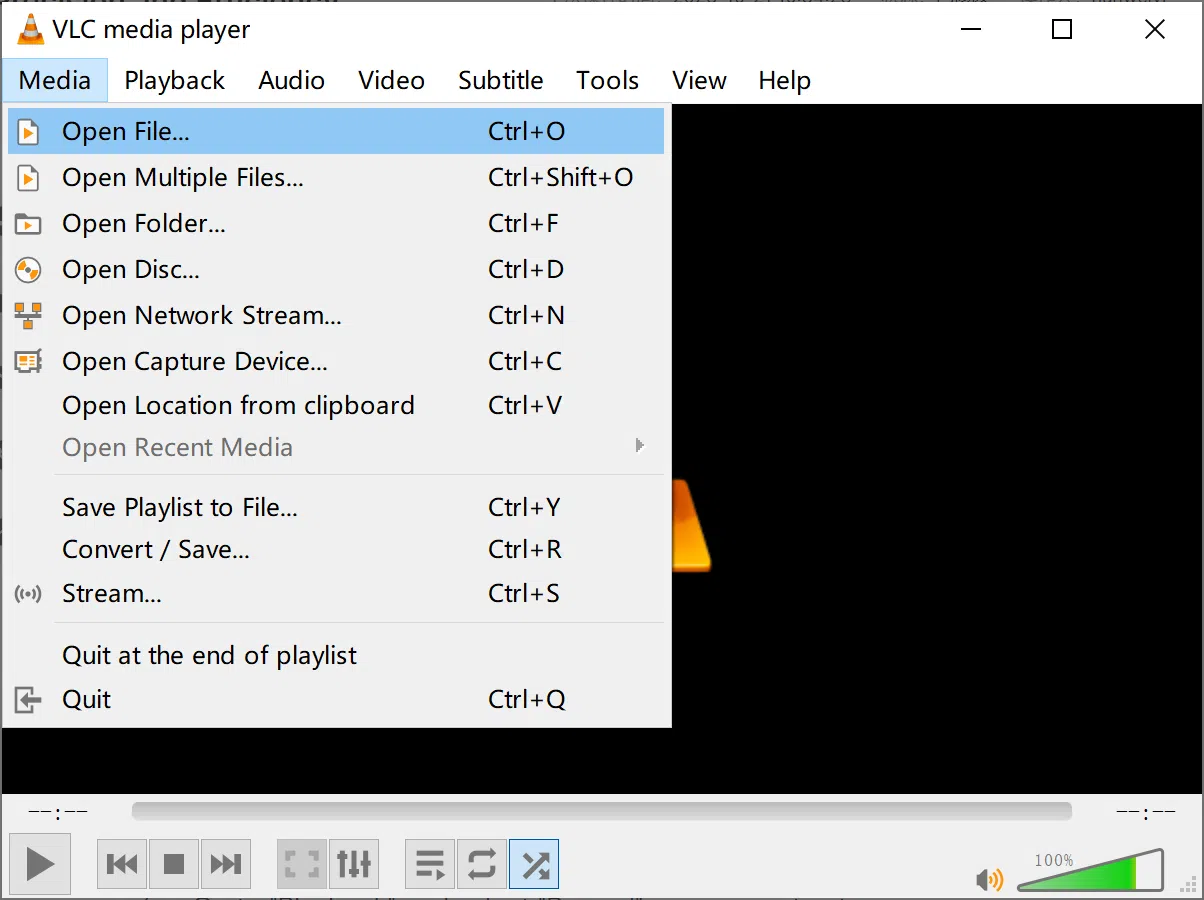
Hvis du bruger din computer dagligt, har du sandsynligvis allerede VLC Media Player installeret og bruger den kun til hurtigt at åbne videoer og musik . Det interessante er, at VLC, bag sit simple udseende, nærmest er en multimedial schweizerkniv, der er i stand til at gøre ting, som mange brugere slet ikke kan forestille sig.
Udover at afspille næsten alle formater, gemmer VLC på en række funktioner, der er perfekte til gratis videoredigering : beskæring af klip, tilføjelse af vandmærker, farvekorrektion, konvertering af filer, skærmoptagelse, ripping af dvd'er og Blu-rays, administration af podcasts, afspilning og "jagt" på YouTube-videoer og meget mere. Alt sammen uden at betale for licenser, uden annoncer og uden at skulle installere et halvt dusin ekstra programmer.
VLC som en gratis mini-videoredigerer: meget mere end en afspiller

De fleste holder sig til det grundlæggende: trykke på afspilning og ikke meget andet, men VLC integrerer adskillige redigeringsværktøjer, der dækker det essentielle for at finpudse dine videoer uden at skulle bruge komplekse professionelle programmer.
Med blot et par klik kan du justere lysstyrken, kontrasten, mætningen, skarpheden eller farven på dine optagelser, rette lyd, der ikke er synkroniseret, beskære bestemte dele af en video og endda indstille dem som en bevægelig skrivebordsbaggrund, hvis du har lyst til noget lidt mere nørdet.
Derudover fungerer alt, hvad du vil se, takket være dens open source- og cross-platform-natur på Windows, macOS og Linux , og mange ting fungerer også på Android eller iOS, uden at du behøver at kæmpe med mærkelige codecs.
Lyd- og videoeffekter: Ret, forbedr og tilpas dine klip

En af de mest kraftfulde, men ofte oversete, funktioner er VLC's "Effekter og filtre" -panel til lyd- og videoredigering . Det er placeret i menuen Værktøjer og fungerer som et lille redigeringspanel i realtid.
I videofanen kan du justere parametre som lysstyrke, kontrast, gamma og mætning – ideelt til at redde mørke, overeksponerede eller matfarvede optagelser. Alt anvendes live på afspilningen, så du kan se med det samme, om du er tilfreds med resultatet.
Du har også kontroller til at tilføje skarphed, beskære billedet, rotere videoen eller ændre perspektivet , hvilket er nyttigt, hvis du optog med din telefon vippet, eller hvis du vil indramme et bestemt område af scenen.
I lydsektionen har du en grafisk equalizer med flere forudindstillede tilstande (rock, jazz, pop osv.) og manuelle kontroller, meget praktisk til at forbedre flade dialoger eller musik med for meget bas.
Endelig har du i fanen Synkronisering mulighed for at justere forskydningen mellem billede, lyd og undertekster . Hvis lyden kommer før eller efter det, du ser på skærmen, kan du rette den præcist uden at skulle redigere den originale fil.
Beskær videoklip i VLC, og optag kun det, du vil
VLC har ikke en typisk "tidslinje" som et professionelt editorprogram, men det giver dig mulighed for at trimme videoer ved kun at gemme de dele, du ønsker, ved hjælp af dets optagefunktion.
Tricket er at åbne videoen, springe til det punkt, du vil gemme, og aktivere optagefunktionen, mens den afspilles . Når du når slutningen af det segment, skal du stoppe optagelsen, og VLC opretter en ny fil med kun det fragment.
Denne metode er perfekt til at udtrække korte klip fra lange videoer uden at installere anden software , for eksempel for kun at beholde et specifikt øjeblik fra en film, et højdepunkt fra en gameplay-video eller den vigtigste del af en tutorial.
Hvis du har brug for at klippe flere stykker fra den samme skrifttype, kan du gentage processen så mange gange som nødvendigt . Du ender med flere separate filer, hver med sit eget fragment, helt uafhængigt af den originale fil.
Til meget avanceret arbejde kan du skifte til en dedikeret editor, men til hurtige klipninger er VLC en gratis, let og overraskende præcis løsning, hvis du bruger statuslinjen og afspilningskontrollerne.
Tilføj et vandmærke eller permanent tekst til dine videoer
Hvis du deler videoer på sociale medier, vil du gerne kunne indsætte et logo eller et lille vandmærke for at personliggøre dit indhold . VLC kan gøre dette uden behov for mere kompleks redigeringssoftware.
Fra Værktøjer > Effekter og filtre finder du overlay-sektionen på fanen Videoeffekter, hvor du kan indsætte et PNG-logo eller tilføje brugerdefineret tekst . Du kan vælge dens position og gennemsigtighedsniveau, så den ikke overdøver billedet.
Vandmærket anvendes, mens VLC afspiller filen, så hvis du kombinerer dette med optagefunktionen for at eksportere den afspillende video , får du et færdigt klip med det logo eller den tekst, der er permanent integreret i hver frame.
Det er en ideel løsning for sælgere, indholdsskabere eller alle, der deler videoer med kunder og altid ønsker at have et lille stempel med deres navn eller brand ved hånden.
Tag skærmbilleder af en video med det samme
En anden nyttig funktion, især hvis du laver tutorials eller har brug for stillbilleder, er muligheden for at optage billeder med en tastaturgenvej . På Windows og Linux gøres dette med Shift+S, og på macOS er det normalt CMD+ALT+S.
Ved at trykke på kombinationen genererer VLC et billede af den præcise ramme, der ses på skærmen , og gemmer det automatisk i den mappe, der er konfigureret til snapshots (som standard er det normalt Billeder eller brugermappen, afhængigt af systemet).
Dette er fantastisk til at oprette miniaturebilleder, illustrere artikler eller gemme specifikke øjeblikke fra en film uden at skulle ty til eksterne editorer eller manuel skærmbeskæring.
Brug en video som animeret baggrund
Hvis du har lyst til at tilpasse dit skrivebord, kan du med VLC indstille enhver video som levende baggrund . Det er mere en nyhed end et professionelt værktøj, men det fungerer overraskende godt.
Konfigurer videoudgangen til DirectX-tilstand (eller tilsvarende for dit system), gem ændringerne, og genstart VLC. Næste gang du afspiller en video, kan du aktivere den som en animeret baggrund fra videomenuen og erstatte den typiske statiske skrivebordsbaggrund.
Det er ikke den mest anbefalede løsning til bærbare computere med begrænset batterilevetid eller computere med lav batterilevetid, men som et slående visuelt trick eller for at give din pc en visuelt tiltalende baggrund , kan det se spektakulært ud.
Optag din computerskærm, som om det var en skærmoptagelsesenhed
VLC fungerer også som en simpel skærmoptager, ideel til at forklare en anden, hvordan man gør noget på pc'en, eller vise et teknisk problem uden at komplicere tingene med tungere programmer.
Fra optageenhedens åbningsmenu kan du vælge skrivebords- eller skærmtilstand og indstille optagelsens billedhastighed . Af forklaringer og normal brug er 15 fps normalt tilstrækkeligt; hvis du viser noget med mere bevægelse, vil 30 fps se meget mere jævnt ud.
Dernæst vælger du outputprofilen (f.eks. MP4) og destinationsfilen, og VLC begynder at optage alt, hvad der sker på dit skrivebord . Når du er færdig, stopper du afspilningen, og du har en video klar til deling.
Det når ikke niveauet for professionelle spiloptagelsesværktøjer, men til hurtige og gratis screencasts fungerer det perfekt på Windows, macOS eller Linux.
Optag fra dit webcam: simpel video uden ekstra software
Hvis dit webcam blev leveret uden et ordentligt optagelsesprogram, eller du simpelthen ikke ønsker at installere noget andet, kan VLC optage video og lyd direkte fra webcammet og mikrofonen.
I menuen for optageenhed skal du vælge den relevante tilstand (normalt DirectShow i Windows) og vælge dit kamera og din lydkilde . Derefter kan du justere parametre som opløsning, billeder pr. sekund eller, hvis du foretrækker det, lade webcam-softwaren håndtere disse indstillinger.
Du har to muligheder: få VLC til at afspille det, kameraet optager, live og manuelt optage fragmenter , eller start en konvertering/gem direkte, så alt, hvad du optager, gemmes i en sammenhængende fil.
Det er en hurtig måde at optage videobeskeder, korte præsentationer eller klip fra sociale medier uden at skulle igennem mere omfattende, men også mere besværlige løsninger.
Konverter video- og lydfiler uden at installere konvertere
En anden mindre kendt perle: VLC inkluderer en formatkonverter til lyd og video , der, selvom den ikke erstatter meget avancerede værktøjer, løser de fleste hverdagsbehov.
Fra menuen Konvertering/Gem kan du tilføje en eller flere filer og vælge outputprofilen (MP4, MP3, OGG osv.) og den ønskede codec . For yderligere justering kan du ændre indstillinger som opløsning, bitrate eller lyd- og videocodecs.
Systemet gælder også for fysiske diske: Når du har valgt en DVD, CD eller Blu-ray, kan du vælge, hvilke video- og lydspor du vil "dumpe" til en fil , hvilket skaber en digital kopi, som du kan se uden altid at være afhængig af disken.
Takket være dette bliver VLC effektivt en gratis filkonverter og -ripper , hvilket sparer dig for at installere endnu et program bare for at ændre formater.
Rip dvd'er, cd'er og Blu-rays for at lave digitale kopier
Hvis du stadig har en god samling af fysiske diske, er det fantastisk, at VLC kan udtrække indholdet fra video-dvd'er, musikdiske eller endda Blu-ray-diske og efterlade en digital kopi på din harddisk.
Gå blot til disksektionen i konverteringsværktøjet, angiv medietypen (DVD, CD, Blu-ray), og vælg de spor og kapitler, du vil gemme. Indstil derefter outputformatet, og start konverteringen.
Den er ideel til at optage film og musik på din bærbare computer, mobiltelefon eller tablet uden at skulle slæbe rundt på etuiet og uden altid at have et optisk drev ved hånden.
Afspil og "download" YouTube-videoer med VLC
VLC kan også afspille onlineindhold, og en af dens største anvendelser er at indlæse YouTube-videoer fra deres URL direkte i afspilleren uden at åbne browseren.
Du skal blot kopiere videoens URL, åbne netværksplaceringsfunktionen i VLC, og indsætte linket der for at starte afspilningen . Dette giver dig mulighed for at bruge VLC's filtre, equalizer og andre funktioner på streamingindholdet.
Hvis du vil gemme filen, kan du gå til codec-oplysningerne og kopiere den direkte videostreamadresse , der vises i placeringsfeltet. Hvis du indsætter den i din browser, kan du gemme den som en lokal videofil direkte fra browseren.
Det er ikke så ligetil som at bruge en dedikeret downloadhjemmeside, men hele processen udføres med værktøjer, du allerede har installeret, og med den ekstra fordel, at du selv kan styre afspilningsflowet.
Afspil ufuldstændige og komprimerede filer uden at dekomprimere dem
En anden meget praktisk funktion er, at VLC kan åbne videofiler, selvom de er ufuldstændige eller stadig er indeholdt i et ZIP-, RAR- eller ISO-arkiv . Dette sparer dig en masse tid på hurtige kontroller.
Hvis du downloader en stor fil, og downloadprocessen allerede er tilstrækkeligt lang (ca. 10%), kan du åbne den direkte med VLC for at kontrollere, om indholdet er korrekt, uden at vente på, at hele processen er færdig.
På samme måde, hvis en video er komprimeret, skal du blot trække den komprimerede fil til afspilleren , og VLC vil forsøge at afspille den internt uden manuel dekomprimering og uden at optage ekstra plads med midlertidige kopier.
Playlister, podcasts og online radio
Udover video er VLC en fremragende håndtering af podcasts og online radiostationer . Det er måske ikke det første, man tænker på, når man hører "VLC", men funktionen er der, og den fungerer rigtig godt.
Fra afspilningslistevisningen i internetsektionen kan du tilføje RSS-feed-URL'er til dine yndlingspodcasts . Når de er tilføjet, vil du se en liste over tilgængelige episoder, og du kan afspille dem ligesom enhver lokal fil.
Noget lignende sker med radiostationer: Hvis du kender adressen på streamingstationen, skal du blot åbne dens netværks-URL og gemme den i dit mediebibliotek for altid at have den lige ved hånden på din afspilningsliste.
På denne måde bliver VLC også dit online lydcenter , kompatibelt med podcasts, radio og andre streamingstreams, alt sammen fra den samme brugerflade, hvor du ser dine videoer.
Hvis du har mere end én enhed derhjemme, kan du bruge VLC som streamingserver på dit lokale netværk . Det betyder, at én computer fungerer som "server" for indholdet, og en anden som "klient", der afspiller det eksternt.
Med stream-funktionen vælger du, hvilken fil eller afspilningsliste du vil dele, konfigurerer udsendelsesmetoden, og andre enheder på netværket kan oprette forbindelse for at se det pågældende indhold , så længe de bruger VLC eller en anden kompatibel klient.
Derudover tilbyder VLC en webgrænseflade, der, når den er aktiveret, giver dig mulighed for at styre afspilleren fra browseren på din mobiltelefon, tablet eller en anden computer . Du skal blot aktivere webgrænsefladen, angive en adgangskode og tillade adgang gennem din firewall.
Ved at indtaste den tilsvarende lokale adresse (f.eks. http://localhost:8080/ på selve computeren) kan du derefter sætte filer på pause, springe over, skifte spor eller indlæse nye filer uden at være fysisk foran hovedcomputeren.
Bogmærker, avancerede undertekster og visuelle kuriositeter
VLC er også fuld af små detaljer, der, hvis du kender dem, gør livet meget lettere, når du ser og redigerer indhold . En af dem er det brugerdefinerede bogmærkesystem.
Mens du ser en video, kan du åbne bogmærkeadministratoren og oprette referencepunkter på bestemte tidspunkter . Senere kan du ved at dobbeltklikke på bogmærket hoppe direkte til den scene – perfekt til at gennemgå vigtige dele af en vejledning eller dine yndlingsøjeblikke fra en film.
Håndteringen af undertekster er også meget poleret: du kan tilføje SRT-filer manuelt, trække dem over på afspilleren eller blot placere dem i den samme mappe med samme navn som videoen, så VLC indlæser dem automatisk.
Fra tastaturet kan du frem- eller tilbagespyde underteksterne i realtid , aktivere eller deaktivere dem, skifte spor, når der er flere, og justere timingen, indtil den er synkroniseret med det, du ser.
Og hvis du ønsker noget mere ekstravagant, inkluderer VLC filtre som ASCII-art output, der viser videoer med teksttegn i stedet for pixels , eller visuelle tricks som at optage din egen skærm og afspille den i afspilleren, hvilket skaber den der "Inception"-effekt af uendelige vinduer.
Tastaturgenveje til redigering og styring af VLC med fuld hastighed
Alt ovenstående bliver meget nemmere, hvis du lærer et par grundlæggende tastaturgenveje . Du behøver ikke at huske dem alle, kun dem du bruger oftest.
For eksempel kan du aktivere og afslutte fuldskærmsvisning, sætte på pause, spole frem billede for billede, slå undertekster til eller fra, ændre lydspor, hæve eller sænke lydstyrken eller endda ændre afspilningshastigheden med meget simple kombinationer.
Der er også genveje til hurtigt at åbne filer, netværksmedier, fysiske diske, vinduet med effekter og filtre , bogmærkehåndteringen eller afspilningslisten, hvilket sparer dig for et godt antal klik, når du først har vænnet dig til det.
Alle disse funktioner gør VLC til meget mere end blot en hurtig og nem medieafspiller . Hvis du udforsker dens menuer og afprøver dens skjulte værktøjer, vil du se, at du kan redigere, konvertere, optage, rippe og administrere næsten alt dit multimedieindhold uden at bruge en krone eller rode din computer med overflødige programmer.