- Interne harddiske tilbyder højere hastighed, stabilitet og en bedre pris pr. gigabyte, ideelt til systemer og programmer.
- Eksterne harddiske tilbyder bærbarhed og brugervenlighed, perfekte til sikkerhedskopiering og datatransport.
- Grænsefladen (SATA, PCIe, USB, Thunderbolt) og teknologien (HDD, SSD, NVMe) bestemmer den faktiske ydeevne.
- Valget afhænger af brugen: daglig ydeevne, masselagring, mobilitet eller netværks-/NAS-arbejde.
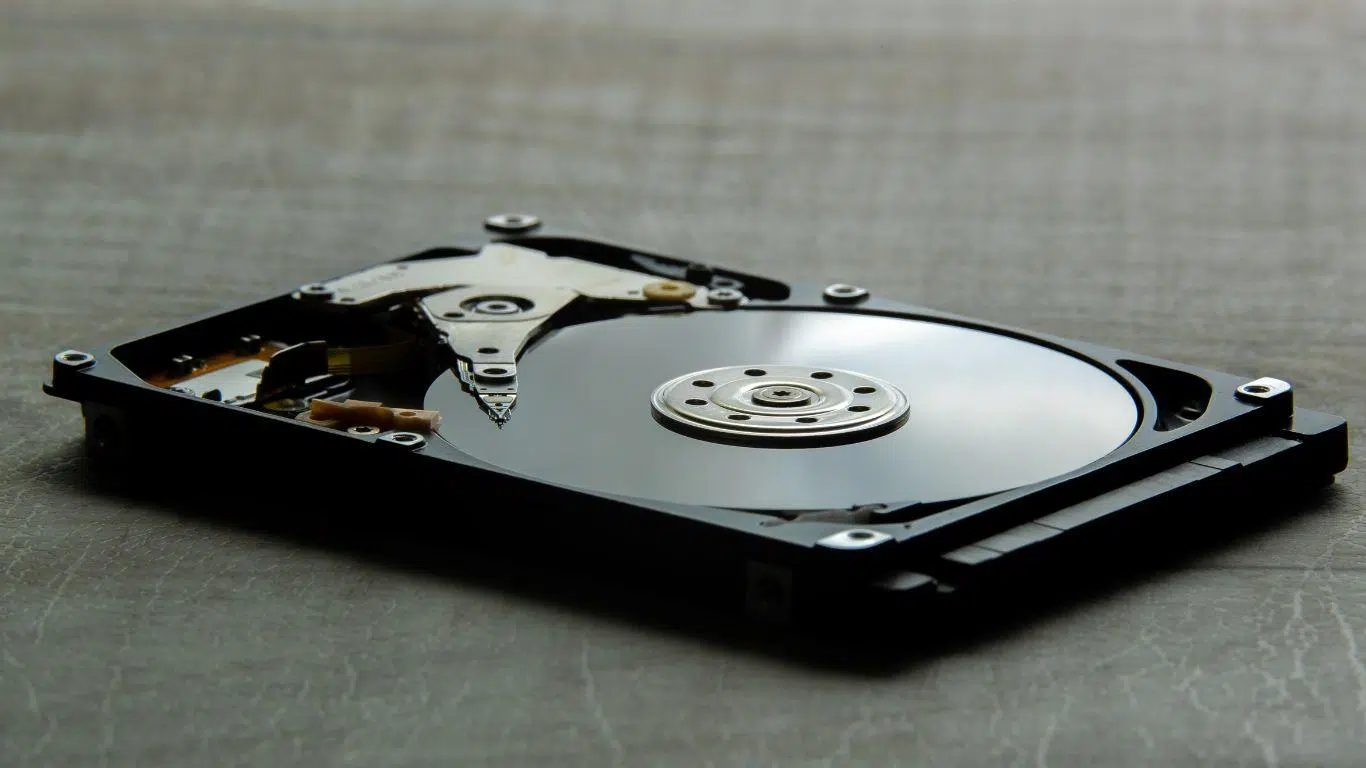
Når du begynder at se på lagringsmuligheder, er det nemt at fare vild mellem interne harddiske, eksterne harddiske, HDD'er, SSD'er , NVMe-drev, NAS-drev og USB-kabinetter . De ser alle ud til at gøre det samme: gemme data. Men afhængigt af hvordan du bruger din computer, og hvilken prioritet du sætter til hastighed, pris eller bærbarhed, ændrer valget sig betydeligt.
I de følgende linjer vil vi se nærmere på de reelle forskelle mellem interne og eksterne harddiske , hvordan de forskellige typer drev (HDD, SSD, NVMe, SSHD, NAS osv.) passer sammen, fordele og ulemper ved hver mulighed, og hvornår den ene eller den anden er mest passende. Målet er, at du til sidst har en klar forståelse af, hvad du skal købe, og ikke føler, at du har spildt dine penge.
Grundlæggende forskelle mellem interne og eksterne harddiske
Den første store forskel er harddiskens fysiske placering og hvordan den tilsluttes computeren . Et internt drev er monteret inde i computeren og tilsluttes direkte til bundkortet; et eksternt drev er placeret i et kabinet og tilsluttes normalt via USB eller Thunderbolt udefra.
En intern harddisk er den, der er installeret i en stationær pc, bærbar computer eller server. Det er det drev, hvor operativsystemet, programmer og de fleste af dine filer typisk findes. Den forbindes via interne grænseflader som SATA eller PCI-Express (i tilfælde af NVMe SSD'er) , så du kan udnytte computerens båndbredde fuldt ud og reducere latenstid.
En ekstern harddisk er derimod grundlæggende en intern harddisk (HDD eller SSD) i et kabinet med interfaceelektronik, der tilpasser den til USB , Thunderbolt, eSATA, FireWire eller andre eksterne forbindelser . Dette kabinet leverer strøm (via selve USB-kablet eller med en adapter) og grundlæggende fysisk beskyttelse, hvilket gør drevet til en bærbar enhed, som du kan tilslutte og frakoble efter behov.
Denne fysiske forskel fører til ændringer i hastighed, brugervenlighed, bærbarhed, støj, varmeafledning og pris . Det er ikke fordi, at den ene er "god" og den anden "dårlig", men snarere at de er designet til forskellige sammenhænge: det interne drev er beregnet til at være permanent installeret inde i computeren; det eksterne drev er designet til at blive flyttet mellem computere, lave sikkerhedskopier eller indeholde dit multimediebibliotek.
Det er også vigtigt at forstå, at den interne lagringsteknologi (HDD, SSD, SSHD, NVMe) er uafhængig af, om drevet er internt eller eksternt. Du kan have eksterne mekaniske harddiske eller SSD'er, ligesom du kan installere SSD'er, HDD'er eller NVMe-drev internt.
Typer af interne drev: HDD, SSD, SAS, NVMe og SSHD
Interne harddiske tilbyder en række forskellige teknologier med meget forskellige egenskaber. Hver har sin niche, afhængigt af om du leder efter maksimal kapacitet, rå hastighed, holdbarhed eller en balance mellem pris og ydeevne.
Mekaniske SATA-harddiske (HDD'er) er den traditionelle type: magnetiske plader , der roterer med 5.400 eller 7.200 omdr./min., og et læse-/skrivehoved, der bevæger sig for at læse eller skrive data. Computeren sender elektriske impulser til en elektromagnetisk spole; dette ændrer magnetismen af partiklerne på pladens overflade og koder dermed informationen. De er billige, tilbyder mange terabyte for få penge, men er langsommere, mere støjende, bruger mere strøm og er mere modtagelige for skader.
SAS (Serial Attached SCSI) harddiske er også elektromekaniske, men de er designet til professionelle miljøer og servere . De roterer typisk hurtigere, har kortere adgangstider og er designet til at fungere 24/7 under krævende forhold. De har små elektromagneter og et højglanspoleret internt design, fri for støv og bevægelig luft, for at opretholde pålideligheden. Til gengæld er de dyrere og giver ikke mening i en typisk hjemme-pc.
Interne SSD'er (Solid State Drives) ændrer fuldstændig tilgangen: Der er ingen bevægelige dele, kun NAND flash-hukommelseschips loddet til et printkort. En controller modtager kommandoer fra operativsystemet (læser, skriver, sletter) og styrer, hvordan data gemmes og tilgås i hukommelsescellerne . Resultatet er betydeligt hurtigere adgang, lavere strømforbrug, nul støj og større modstandsdygtighed over for stød og vibrationer.
Inden for interne SSD'er er der to hovedfamilier i henhold til grænsefladen: SATA SSD'er , som bruger samme stik og protokol som traditionelle harddiske og er begrænset til omkring 550 MB/s læsning og 530 MB/s skrivning; og NVMe SSD'er over PCI-Express , som tilsluttes PCIe-bussen (normalt i M.2-format) og tilbyder hastigheder på flere tusinde MB/s, med meget lave latenser og spektakulær ydeevne i små input/output-operationer.
Et særligt tilfælde er SSHD'en, eller hybriddrevet , som kombinerer en mekanisk harddisk med høj kapacitet med en lille del flashhukommelse, der fungerer som cache. Systemet gemmer de mest brugte filer der for at fremskynde opstartstider og åbningsprocesser, mens resten af dataene forbliver på pladerne. De tilbyder en mellemvej mellem billig kapacitet og en vis hastighedsforbedring , selvom de ikke helt når niveauet for en ægte SSD.
Interne harddiske: vigtige tekniske funktioner
Hvis du ser på specifikationerne for en intern mekanisk harddisk, vil du se parametre som rotationshastighed, gennemsnitlig søgetid, læse-/skrivetid, gennemsnitlig latenstid, overførselshastighed, sporcache, interface og lanz . Alle disse bestemmer drevets samlede ydeevne og hvor responsivt det er i daglig brug.
Rotationshastigheden (kun harddisk ) angiver, hvor mange omdrejninger i minuttet pladerne foretager. Højere omdrejninger betyder hurtigere adgang til ethvert punkt på disken, men også mere støj og varme. Den gennemsnitlige søgetid angiver, hvor lang tid det tager læse-/skrivehovedet at bevæge sig til det korrekte spor; læse-/skrivetiden og den gennemsnitlige latenstid fuldender ligningen for at definere den samlede gennemsnitlige adgangstid.
Den vedvarende overførselshastighed måler, hvor mange megabyte pr. sekund disken kan flytte, når den læser eller skriver kontinuerligt. Sporcachen (en buffer i selve disken) hjælper med at udjævne belastningsstigninger og forbedre ydeevnen under gentagne adgange.
I SSD'er er typen af NAND-flashhukommelse (SLC, MLC, TLC, QLC) , controlleren og grænsefladen vigtigere end den (ikke-eksisterende) rotationshastighed. MLC-flashhukommelse kan typisk modstå flere skrivecyklusser end TLC, men den er dyrere; derfor specificerer mange producenter ikke tydeligt NAND-flashtypen, medmindre det er et premiumprodukt. En god tommelfingerregel er, at hvis producenten i høj grad promoverer NAND-flashhukommelsen, er den normalt af højere kvalitet.
Fysisk format spiller også en rolle: 3,5-tommer drev bruges primært i desktop-tower-computere og tilbyder større kapacitet, mens 2,5-tommer drev bruges i bærbare computere og kompakte enheder. M.2 SSD'er og nogle 1,8-tommer eller lignende varianter prioriterer minimal størrelse, hvilket er ideelt til ultrabooks og meget kompakte konfigurationer.
Sådan plejer du en intern harddisk og forlænger dens levetid
Interne harddiske, især mekaniske, har godt af lidt pleje. Selvom de er designet til at holde i årevis, kan misbrug eller hårde stød under drift forkorte deres levetid betydeligt og forårsage datatab.
I tilfælde af harddiske (HDD'er) er det afgørende at undgå betydelige stød eller vibrationer, mens disken drejer . Læse-/skrivehovedet bevæger sig inden for mikrometer fra pladeoverfladen, og et stød kan få det til at smække på plads, hvilket ridse overfladen og beskadige sektorer, der indeholder kritiske oplysninger.
Et andet punkt at huske på er ikke at blokere ventilations- eller åndehullerne på enheden eller kabinettet . Selvom de er små, spiller de en rolle i luftcirkulationen og trykbalancen. Blokering af dem kan forårsage overophedning eller langvarige driftsproblemer.
Fra et logisk synspunkt er det meget nyttigt at partitionere din harddisk i mindst to områder : et til operativsystemet og programmerne og et andet til brugerdata. Dette gør det nemmere at gendanne oplysninger, hvis noget går galt med systemet, og hjælper med at holde dine data organiseret. Regelmæssig defragmentering af harddiske (ikke SSD'er, hvor det ikke anbefales) kan også forbedre ydeevnen og forenkle gendannelse fra fejl.
Interne SSD'er, som ikke har bevægelige dele, er mindre modtagelige for stød, men er stadig afhængige af kontrollerede temperaturer, en pålidelig strømforsyning og rimelige skriveoperationer . Flashhukommelse har et begrænset antal skrivecyklusser, så overdreven skrivning og sletning forkorter dens levetid. Derfor er det tilrådeligt at vælge modeller med NAND-flashhukommelse af højere kvalitet og høje holdbarhedsspecifikationer til meget krævende 24/7-arbejdsbelastninger.
Eksterne harddiske: Hvad de er, og hvad de bruges til
En ekstern harddisk er i bund og grund en intern harddisk, der er placeret i et kabinet med en USB-controller eller anden ekstern grænseflade . Dette kabinet tilføjer et lag af fysisk beskyttelse og oversætter computerens læse-/skrivekommandoer til en protokol som USB, Thunderbolt eller eSATA.
Eksterne mekaniske harddiske (HDD'er) er det mest almindelige valg til sikkerhedskopier, filmbiblioteker, fotos, musik og generel masselagring. De kan tilbyde adskillige terabyte til en meget rimelig pris og drives typisk af USB eller en strømadapter, afhængigt af modellen og størrelsen på det interne drev.
Eksterne SSD-harddiske har vundet betydelig popularitet i de senere år. De bruger flashhukommelse, ligesom interne SSD'er, og drager fordel af fraværet af bevægelige dele, hvilket giver større hastighed, bedre stødmodstand, mindre størrelse og nul støj . De er ideelle til professionelle, der arbejder med store projekter (video, fotos, 3D, udvikling) og har brug for at overføre data hurtigt mellem computere.
Der findes også eksterne harddiske med Wi-Fi-forbindelse eller som er designet til at fungere som små bærbare NAS-enheder . Disse giver dig adgang til indhold fra flere enheder på det samme netværk uden kabler, hvilket er meget praktisk for hjem med mange computere eller til gruppearbejde i et lille miljø. Sådan konfigurerer du en NAS-server derhjemme kan være nyttigt, hvis du vil konfigurere et sådant system.
I sidste ende er det, der adskiller et eksternt drev fra et internt, ikke så meget lagringsteknologien, men den måde, det tilsluttes på, dets bærbarhed og dets typiske anvendelse : datatransport, sikkerhedskopiering eller supplering af en computers lagring uden at "åbne" computeren.
Sådan plejer du en ekstern harddisk
Eksterne harddiske er, i sagens natur, mere modtagelige for stød, temperaturændringer og pludselige afbrydelser end interne drev. Derfor er det tilrådeligt at tage ekstra forholdsregler, især når man har med mekaniske harddiske at gøre.
Et kritisk aspekt er driftstemperaturen . Mange producenter anbefaler, at den ikke overstiger 45-46ºC. Efterlad ikke harddisken i direkte sollys, oven på en router eller radiator, og brug den ikke kontinuerligt i meget varme omgivelser. Varme er en fjende for elektronik og mekaniske komponenter.
Det er også vigtigt at undgå spændingsudsving og strømstød . Hvis drevet er drevet af en strømadapter, kan en god overspændingsbeskytter eller en UPS spare dig for en masse problemer. Selv når det drives via USB, er det bedst at undgå billige, overbelastede hubs, der kan producere ustabile spændinger. Hvis din computer ikke genkender drevet, kan vejledningen om, hvorfor Windows ikke genkender USB, hjælpe dig med at diagnosticere problemet.
En anden naturlig fjende for eksterne harddiske er stærke magnetfelter . Kraftige højttalere, magneter eller visse elektriske apparater kan interagere med de magnetiske plader, så det er bedst at holde drevet væk fra dem, især mens det er i brug.
I tilfælde af eksterne SSD'er er den største risiko stadig fysisk skade og overophedning . Selvom de bedre kan modstå stød, kan et hårdt fald beskadige printkortet eller stikket. Mange modeller leveres med forstærkede kabinetter, faldmodstandscertificeringer eller endda IP-beskyttelse mod støv og stænk for bedre at kunne modstå daglig brug.
Grænseflader: USB vs. SATA og PCI-Express
En af nøglerne til at forstå forskellen mellem en intern og en ekstern SSD er den grænseflade, hvorigennem de kommunikerer med computeren . Dette forklarer en stor del af den reelle hastighedsforskel mellem de to.
En intern SATA SSD tilsluttes direkte til en SATA-port på bundkortet. Denne grænseflade er designet til interne drev og har en teoretisk grænse på omkring 600 MB/s, hvilket er i overensstemmelse med typiske tal for konventionelle SSD'er (omkring 550 MB/s læsning og 530 MB/s skrivning i de bedste tilfælde).
Interne NVMe SSD'er over PCIe er i en helt anden liga. I stedet for at bruge SATA tilsluttes de direkte til PCI-Express-bussen (M.2-stik eller PCIe-kort), hvilket giver dem mulighed for at opnå vedvarende overførselshastigheder på adskillige gigabyte pr. sekund og betydeligt højere gennemløbshastighed. Til krævende opgaver er de på et helt andet niveau: øjeblikkelig indlæsning, håndtering af store datamængder og minimale svartider.
Med eksterne harddiske er situationen anderledes, fordi de næsten altid er afhængige af USB eller Thunderbolt . En ekstern SSD tilsluttet via USB 2.0 vil være begrænset af et teoretisk maksimum på 480 MB/s (bemærk, megabit, ikke megabyte), hvilket skaber en klar flaskehals: drevet kunne være meget hurtigere, men forbindelsen er for smal.
For virkelig at kunne udnytte en ekstern SSD, skal den være tilsluttet mindst USB 3.0 (3.1 Gen 1), USB 3.1 Gen 2, USB 3.2 eller Thunderbolt 3/4 . Disse versioner tilbyder betydeligt højere båndbredde, nok til at konkurrere med interne SATA SSD'er og endda nærme sig NVMe-ydeevne i nogle scenarier, når man bruger Thunderbolt.
Kort sagt: Selvom der findes eksterne SSD'er med NVMe-protokol, vil den faktiske hastighed blive bestemt af typen af USB/Thunderbolt-port og kabinettets controller . Derfor vil en korrekt tilsluttet intern SSD med den samme hukommelsesteknologi næsten altid være hurtigere og mere ensartet end en ekstern.
Ekstern SSD vs. intern SSD: Hastighed, pris og bærbarhed
Når man sammenligner en ekstern SSD med en intern, er den første forskel, der skiller sig ud, den effektive overførselshastighed . Mens mange interne SATA SSD'er topper på omkring 550 MB/s, og NVMe-drev går flere trin over det, har eksterne SSD'er en tendens til at halte bagefter på grund af deres grænseflade.
Selvom der findes eksterne drev fra mærker som SanDisk eller Samsung, der bruger NVMe og tilsluttes via USB 3.2 eller Thunderbolt, er deres maksimale ydeevne i praksis stadig lavere end de bedste interne NVMe SSD'er . Der er flere grunde til dette: øget latenstid på grund af USB-broen, protokolbegrænsninger, mindre kapable controllere og generelt flere lag mellem drevet og processoren.
Når det kommer til forholdet mellem kapacitet og pris , klarer eksterne SSD'er sig også dårligere. For den samme kapacitet er en intern SSD normalt betydeligt billigere end den tilsvarende eksterne version. Dette giver mening: kabinettet, USB-controlleren, markedsføringen og den lavere efterspørgsel bidrager alle til den højere pris. For at holde dig opdateret om pristendenser og nye udviklinger inden for lagring, kan du se vores nyhedssektion om lagring.
Men med hensyn til bærbarhed og brugervenlighed vinder den eksterne SSD uden tvivl. Du behøver ikke at åbne din pc eller skille din bærbare computer ad: Du skal blot tilslutte USB-kablet, og så er du klar. Enhver, der ved, hvordan man tilslutter et flashdrev, kan bruge den. Derudover kan du have den i lommen, bruge den på flere enheder, dit tv, din spillekonsol osv. uden at bekymre dig om interne installationer.
Hvis din prioritet er at maksimere dine penge og få mest muligt ud af hver en øre , giver en intern SSD mere mening. Hvis du ønsker et hurtigt drev, som du kan tage med dig og dele mellem computere, er en ekstern SSD mere end berettiget af den ekstra pris.
Levetid og holdbarhed: intern vs. ekstern
Rent teknisk set kan en intern og en ekstern SSD i samme serie have en lignende levetid med hensyn til skrivecyklusser . I praksis spiller andre faktorer dog ofte en rolle, hvilket ofte resulterer i, at det interne drev fungerer i et mere kontrolleret og stabilt miljø.
Til at begynde med tilbyder interne SSD'er typisk mere detaljerede oplysninger om den type NAND-flashhukommelse, de bruger, deres udholdenhed (TBW), garanti osv. Mange eksterne SSD'er giver dog ikke så mange detaljer og markedsfører blot drevet som "bærbart og hurtigt". Og som en generel regel, når et mærke ikke reklamerer for NAND-flashhukommelsestypen, er det normalt fordi, det ikke er det mest premium-mærke.
På den anden side er en ekstern harddisk udsat for flere stød, fald, pludselige temperaturændringer, pludselige strømafbrydelser og fysisk håndtering . Selvom mange er forstærkede og har modstandscertificeringer, er den fysiske risiko stadig større end for en intern harddisk, der er skruet ind i et godt ventileret kabinet.
I tilfælde af harddiske, både interne og eksterne, er mekanikken den samme: plader, harddiske, motorer. Men med et eksternt drev er det mere sandsynligt, at du flytter det, mens det er tændt, taber det fra bordet, eller at kablet trækkes ud, hvilket øger sandsynligheden for dårlige sektorer eller mekaniske fejl.
Af alle disse grunde er det ikke overraskende at overveje, at en intern SSD, alt andet lige, kan tilbyde en mere forudsigelig og stabil levetid end en ekstern, der udsættes for mere fysisk slitage, især hvis den ikke håndteres med stor forsigtighed dagligt.
Typiske anvendelsesscenarier: Hvornår skal man vælge intern og hvornår skal man vælge ekstern?
Det afgørende spørgsmål er i sidste ende meget simpelt: Hvad skal du egentlig bruge harddisken til? Svaret på det afklarer normalt, om et internt drev, et eksternt drev eller en kombination af begge er mere passende.
Hvis dit mål er at forbedre den samlede ydeevne på din pc eller bærbare computer , bør den bedste løsning være en intern SSD (SATA eller, endnu bedre, NVMe, hvis dit bundkort understøtter det). Det er her, du installerer dit operativsystem og de programmer, du bruger dagligt; det er den forskel, du vil bemærke, hver gang du starter op, åbner et program og indlæser et spil. Hvis du ikke vil geninstallere alt, er her en trinvis vejledning til at klone en harddisk til en SSD.
Til massiv datalagring, som du ikke har konstant adgang til (videobiblioteker, store fotosamlinger, komplette sikkerhedskopier), er en intern harddisk med høj kapacitet eller en ekstern harddisk mere økonomisk. Et internt drev kræver, at du åbner din pc og ofrer bærbarhed, men det er normalt billigere pr. terabyte og noget hurtigere; et eksternt drev giver dig mulighed for at tage disse data med overalt.
Til anvendelser som den, der beskrives af brugeren, der gemmer film, tv-serier, anime, manga og videospil downloadet via torrent og kun tilslutter drevet, når de vil spille noget eller installere et spil, er en konventionel ekstern harddisk helt tilstrækkelig . Den er ikke tændt 24/7; den bruges i et par timer og frakobles derefter. Til dette brugsmønster er der ingen grund til at komplicere tingene med et internt drev i et ventileret kabinet, medmindre du vil finjustere temperaturer eller støjniveauer. Hvis du arbejder med store drev, er du måske også interesseret i at lære, hvordan du konfigurerer et 4TB-drev korrekt i Windows 11.
Hvis din absolutte prioritet er ubegrænset portabilitet (at arbejde på det samme projekt fra flere computere, tage dine spil eller mediebibliotek med til en vens hus, flytte store arbejdsfiler mellem klienter), er en ekstern SSD svær at slå. Kompakt, hurtig, lydløs og med meget lave adgangstider, selvom du betaler mere pr. gigabyte.
Men hvis du har et stramt budget eller har brug for mere end 2 TB , er det normalt rimeligt at vælge en intern SSD til operativsystemet og, om nødvendigt, en intern harddisk med høj kapacitet til data. Eksterne SSD'er med mange terabyte lagerplads er ekstremt dyre og ikke altid umagen værd til hjemmebrug.
Andre typer drev og konfigurationer: NAS, netværksdrev og mere
Ud over traditionelle interne og eksterne harddiske findes der netværkstilsluttede lagringsenheder (NAS) . Disse er kabinetter, der huser en eller flere harddiske (normalt harddiske, selvom der i stigende grad også bruges SSD'er) og opretter forbindelse til det lokale netværk via Ethernet i stedet for til en enkelt computer.
En NAS giver flere brugere og enheder (pc'er, mobiltelefoner, smart-tv'er, spillekonsoller) mulighed for at få adgang til filer centralt, selv eksternt, hvis den er korrekt konfigureret. Den er ideel til små virksomheder, hjemmekontorer eller familier, der ønsker deres egen "private cloud" med automatiserede sikkerhedskopier, et delt mediebibliotek og yderligere tjenester.
Der findes også harddiske, der er specielt designet til overvågning (CCTV), servere, arbejdsstationer eller 24/7-miljøer . Disse er typisk harddiske med firmware, der er optimeret til kontinuerlig videooptagelse eller håndtering af mange samtidige anmodninger, hvor pålidelighed og stabilitet prioriteres frem for ren hastighed.
SATA-grænsefladen er fortsat den mest almindelige i stationære og bærbare pc'er, men NVMe vinder hurtigt frem i SSD-segmentet på grund af dens ydeevne. Med hensyn til fysiske formfaktorer er 3,5" typisk for stationære computere, 2,5" for bærbare computere og M.2 for mange nye generationers SSD'er, med mindre variationer i ultrakompakte systemer.
Med dette brede udvalg af muligheder ligger nøglen til at vælge godt i at overveje tre variabler: teknologitype (HDD, SSD, NVMe, SSHD), formfaktor (intern, ekstern, NAS) og budget . Derfra handler det om at finde den kombination, der bedst passer til din computerbrug.
I betragtning af alt ovenstående er det lettere at forstå, hvorfor der ikke findes ét enkelt svar, der virker for alle: Interne drev er de bedste, når du leder efter hastighed, stabilitet og en god pris pr. gigabyte , mens eksterne drev er det perfekte værktøj til sikkerhedskopiering, arbejde på farten og transport af store mængder data; interne SSD'er og NVMe er den foretrukne systemmulighed, eksterne SSD'er som en premium bærbar løsning, og harddiske (interne eller eksterne), der bevarer deres rolle som forkæmpere for billig kapacitet for dem, der stadig har brug for mange terabyte uden at sprænge budgettet.
Index
- 1 Grundlæggende forskelle mellem interne og eksterne harddiske
- 2 Typer af interne drev: HDD, SSD, SAS, NVMe og SSHD
- 3 Interne harddiske: vigtige tekniske funktioner
- 4 Sådan plejer du en intern harddisk og forlænger dens levetid
- 5 Eksterne harddiske: Hvad de er, og hvad de bruges til
- 6 Sådan plejer du en ekstern harddisk
- 7 Grænseflader: USB vs. SATA og PCI-Express
- 8 Ekstern SSD vs. intern SSD: Hastighed, pris og bærbarhed
- 9 Levetid og holdbarhed: intern vs. ekstern
- 10 Typiske anvendelsesscenarier: Hvornår skal man vælge intern og hvornår skal man vælge ekstern?
- 11 Andre typer drev og konfigurationer: NAS, netværksdrev og mere