- Shift-tasten, også kaldet Caps Lock, er en tasteændringstast til store bogstaver, symboler og genveje.
- Det er duplikeret på næsten alle tastaturer: et til venstre og et til højre for at gøre det nemmere at bruge.
- Det giver dig mulighed for at skrive bestemte store bogstaver, få adgang til specialtegn og vælge tekst eller filer.
- I Windows, Mac og mange videospil aktiverer den genveje og avancerede handlinger, der forbedrer produktivitet og kontrol.
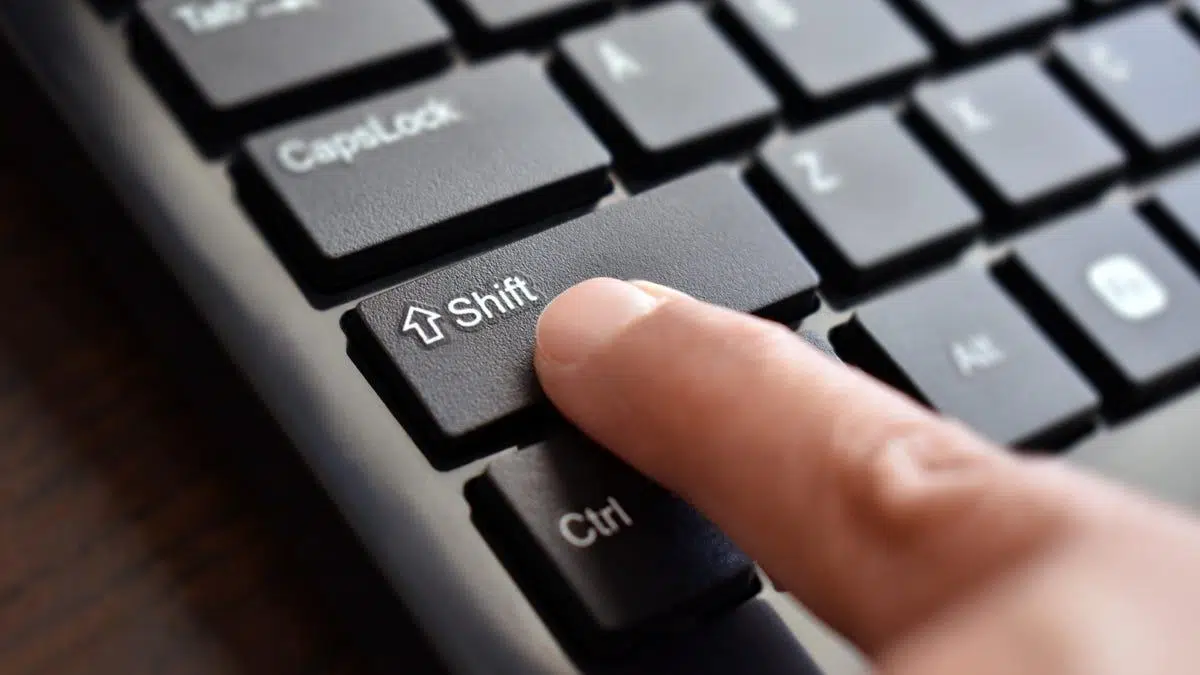
Hvis du nogensinde er blevet bedt om at "trykke på Shift" og ikke vidste, hvor du skulle kigge hen på tastaturet, er du ikke alene . Inden for computere tager vi mange ting for givet, og en af dem er, at alle kender Shift- eller Caps Lock-tasten, når det i virkeligheden er en af de mindst kendte taster for begyndere.
Shift-tasten er meget mere end blot "kapsel"-tasten : den bruges til at skrive store bogstaver, usædvanlige symboler, markere tekst og filer og bruge genveje i både Windows og Mac, samt i mange programmer og spil. Lad os se nærmere på den med klare eksempler og uden unødvendig teknisk jargon.
Hvad er Shift-tasten præcist?
Shift-tasten er en kombitast på tastaturet, også kaldet Caps Lock-tasten . Den betragtes som en kombitast, fordi den i sig selv ikke skriver noget eller flytter markøren, men den ændrer andre tasters opførsel, når du holder den nede.
Dens hovedfunktion er at give dig mulighed for at skrive store bogstaver lejlighedsvis . Det vil sige, at du normalt skriver med små bogstaver, og når du ønsker et enkelt bogstav med stort (for eksempel i begyndelsen af en sætning eller når du skriver et egennavn), holder du Shift nede og trykker på bogstavet. Når du slipper den, forbliver alt andet med små bogstaver som normalt.
På de fleste tastaturer kan den vises som "Shift" eller "Caps Lock " eller endda bare med et opadpegende pilikon (⇧ eller ↑). Uanset det præcise design, hvis du ser den opadpegende pil, kigger du på Caps Lock-tasten.
Det er vigtigt ikke at forveksle Shift med Caps Lock-tasten . Caps Lock aktiverer en tilstand, hvor alle bogstaver skrives med store bogstaver, indtil du trykker på den igen. Shift bevarer derimod kun store bogstaver, mens du holder den nede. Det er to forskellige måder at arbejde med store bogstaver på.
Hvor er Shift-tasten på tastaturet?
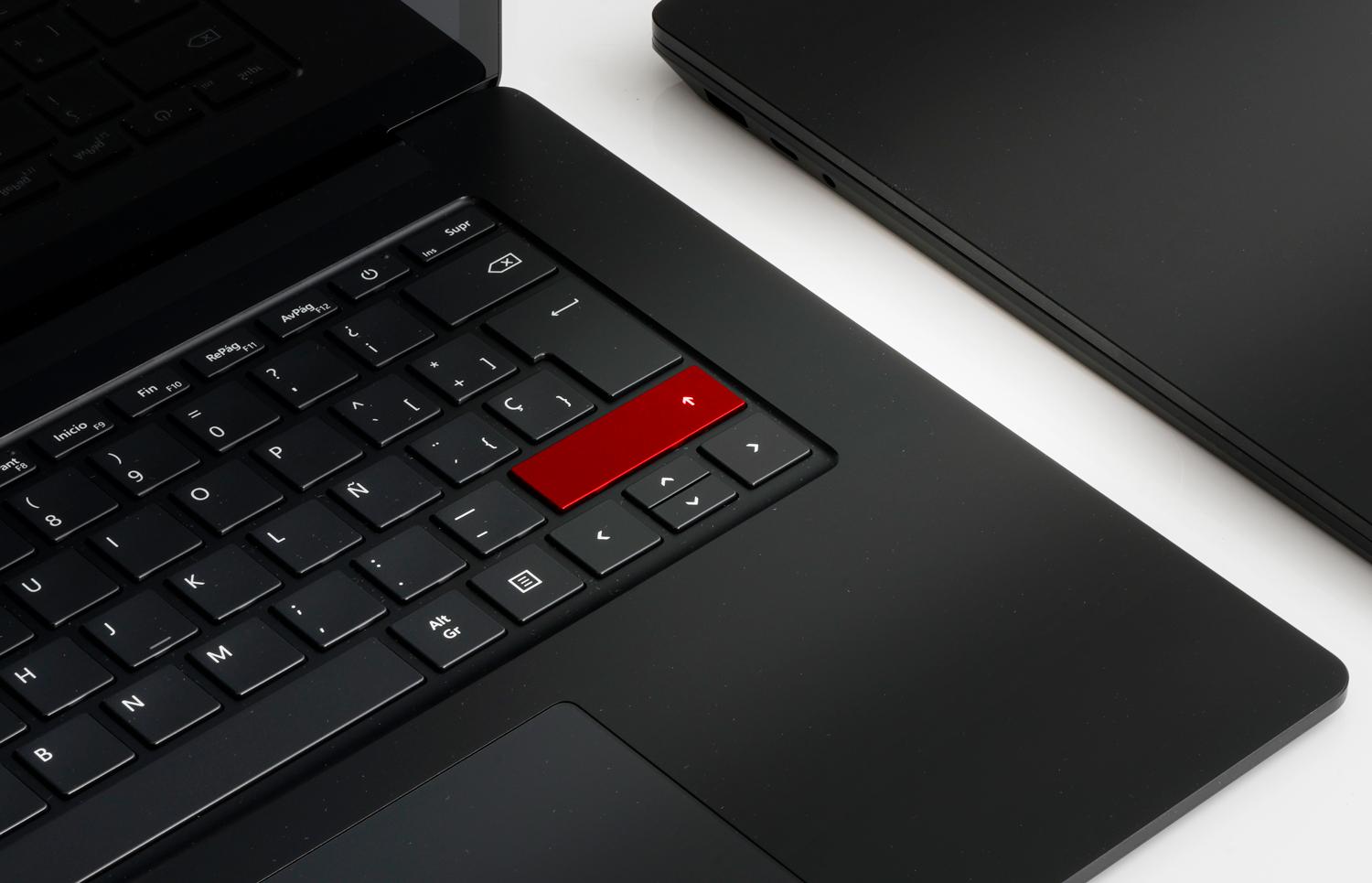
Et standardtastatur har to Shift-taster: en til venstre og en til højre . Dette giver dig mulighed for at bruge det komfortabelt med begge hænder, afhængigt af hvilken tast du skal trykke på.
- Venstre ShiftDen er placeret i nederste venstre del af tastaturet, normalt mellem Ctrl (Control) og Caps Lock, eller lige under sidstnævnte tast.
- Højre ShiftDen er på højre side, under Enter-tasten og til højre for tasten med bindestregen (-) eller nogle tegnsætningstegn.
Hvis du ser på dit tastatur nedefra og op, optager Shift-tasten normalt enderne af den anden række nedefra . På mange modeller er den højre Shift-tast lidt bredere end den venstre for at gøre det nemmere at trykke præcist, mens du skriver hurtigt.
På bærbare computere er placeringen den samme, selvom tasten kan være en smule mindre på grund af pladsmangel. Hvis du arbejder med flere computere, kan du lære at styre flere computere med et enkelt tastatur og en mus . Under alle omstændigheder vil du altid have en Shift-tast på hver side af tastaturet, uanset om det er på Windows-, Mac- eller de fleste Linux-tastaturer.
Mac-tastaturer har også to Shift-taster . De er normalt placeret lige over Fn-tasten og under Caps Lock i venstre side, og nederst til højre under Enter-tasten. Pilen, der peger opad, og ordet "Shift" identificerer dem let.
Sådan bruger du Shift-tasten trin for trin
Den grundlæggende brug af Shift-tasten er altid den samme: hold den nede, mens du trykker på en anden tast . Der er ingen grund til at jonglere; tricket ligger i rækkefølgen:
- Hold Shift nede først med en af dine fingre (normalt lillefingeren).
- Uden at slippe Shift, tryk på den anden tast (bogstav, tal, symboltast, pil osv.).
- slip begge taster når karakteren vises eller handlingen udføres.
Det er egentlig nok, at Shift trykkes ned et par millisekunder før den anden tast . Perfekt timing er ikke nødvendig, men hvis du trykker på bogstavet før Shift, vil det enten vises med lille bogstav eller udføre den normale funktion for den pågældende tast.
Du kan bruge venstre Shift-tast til bogstaverne i venstre side og højre Shift-tast til dem i højre side . Det er den "korrekte" idé til indtastning med fuld finger, selvom folk i praksis bruger den, som de finder mest behageligt, og det er helt fint.
Hvad bruges Shift-tasten til: Hovedanvendelser
Det smukke ved Shift-tasten er, at den mangedobler, hvad du kan gøre med tastaturet , og hjælper med at forbedre produktiviteten i Windows 11. Lad os gennemgå dens vigtigste funktioner, fra det grundlæggende til det mest avancerede.
1. Skriv store bogstaver korrekt
Dette er den klassiske brug af Shift-tasten: til at skrive et stort bogstav uden at ændre hele teksten til store bogstaver . For eksempel i begyndelsen af en sætning eller når man skriver egennavne som Spanien, Maria eller Juan.
Praktisk eksempel med tastaturet på spansk :
- tryk og hold Flytte.
- Mens du holder den nede, skal du trykke på tasten a.
- Skærmen vil vise A i stedet for en.
Så snart du slipper Shift, vender resten af bogstaverne tilbage til små bogstaver . Derfor er den ideel til hurtig skrivning: et hurtigt stort bogstav, slip den, og du kan fortsætte, som om intet er sket.
Hvis du har Caps Lock aktiveret, vil et tryk på Shift midlertidigt vende effekten . Det vil sige, at hvis du skriver alt med store bogstaver med Caps Lock slået til, og du holder Shift nede, vil de bogstaver, du skriver i mellemtiden, være små.
2. Indtast specialtegn og symboler fra tastaturet
En anden vigtig anvendelse af Shift-tasten er at få adgang til de symboler, der vises over visse tegn, især i talrækken . På et spansk tastatur har hvert tal normalt mindst ét ekstra symbol over tasten.
Typiske eksempler med spansk distribution :
- Skift + 1 → udråbstegn !
- Skift + 2 → afhængigt af tastaturet kan det være « o @ (på mange spanske bærbare computere, Skift + 2 skriv et på-symbolet @).
- Skift + 3 → symbol # o ·, afhængigt af modellen.
- Skift + 8 → åbningsparentes (.
- Skift + 9 → lukkeparentes ).
Det påvirker ikke kun tal . Mange tegnsætningstaster har også et symbol over sig: for eksempel har spørgsmålstegnstasten eller bindestregstasten ofte flere symboler. Ved at holde Shift nede får du adgang til funktionen "over".
Kort sagt, ethvert symbol, du ser trykt over en tast, afhænger normalt af Shift-tasten . Når du ikke ved, hvordan du skriver et bestemt symbol, kan du prøve at holde Shift nede og trykke på de taster, der viser det.
3. Vælg tekst og filer med præcision
Shift er også et godt værktøj til at markere tekst eller grupper af filer uden at skulle trække med musen . Det er meget mere præcist og normalt hurtigere.
Sådan markerer du tekst ved hjælp af piletasterne :
- Placer markøren der, hvor du vil begynde markeringen.
- holde nede Flytte.
- Tryk på pilene venstre, højre, op eller ned at udvide udvalget.
I lange dokumenter giver dette dig mulighed for at markere hele afsnit uden at belaste dit håndled med musen . Det er især nyttigt i tekstbehandlingsprogrammer eller kodeeditorer.
Sådan vælger du flere filer i stifinderen (Windows, macOS osv.):
- Klik på den første fil på listen.
- holde nede Flytte.
- Klik på den sidste fil, du vil inkludere.
Alt mellem det første og sidste element vil blive valgt automatisk . Det er perfekt til at administrere store grupper af fotos, dokumenter eller mapper uden at skulle gå fil for fil.
4. Tastaturgenveje, der bruger Shift-tasten
Mange tastaturgenveje kombinerer Shift med andre kommandotaster som Ctrl, Alt eller Windows-tasten . Dette giver dig hurtig adgang til handlinger, som du ellers skulle søge efter i menuer.
Skift-genveje i Windows
I Windows åbner kombinationen af Shift og andre taster op for meget praktiske funktioner til at arbejde hurtigere:
- Shift + bogstav: skriv det bogstav med stort.
- Shift + tal (øverste række): skriv symbolet øverst på tasten, f.eks. !, @, # osv.
- Shift + tast med symbolviser det alternative symbol "ovenfor" (f.eks. parenteser eller klammeparenteser afhængigt af tastaturet).
- Shift + Tab: ændrer fokus til det forrige element (for eksempel går tilbage i formularfelter eller programfaner som Chrome).
- Windows + Skift + SÅbner skærmklipningsværktøjet for at optage et område.
- Shift + F10åbner kontekstmenuen for det valgte element (svarende til at højreklikke med musen).
- Skift + Insert: indsætter indholdet af udklipsholderen i mange teksteditorer, som hvis du brugte Ctrl + V.
- Ctrl + Shift + EscÅbner Jobliste direkte.
- Ctrl + Shift + N: opretter en ny mappe i Stifinder.
- Skift + Slet: sletter en fil uden at sende den til papirkurven (sletter den direkte).
Browsere som Chrome, Edge og Firefox bruger også Shift til meget praktiske genveje :
- Ctrl + Shift + NÅbner et nyt vindue i inkognito- eller privat tilstand.
- Ctrl + Shift + T: gendanner den sidste fane, du lukkede.
- Ctrl + Skift + BViser eller skjuler bogmærkelinjen.
- Ctrl + Skift + Delåbner vinduet for at rydde browserhistorik og andre data.
- Ctrl + Shift + Tab: skift til venstre faneblad.
- Ctrl+Shift+Dgemmer alle åbne faner som bogmærker.
Shift-genveje i Stifinder
I Windows giver Shift-tastekombinationen med musen eller andre Explorer-taster dig stor kontrol over filer :
- Shift + venstre museklik: vælger alle filer mellem det første og andet klik.
- Shift + piletasterne: udvider markeringen op, ned, til venstre eller højre.
- Shift + højre museklikåbner en udvidet kontekstmenu med yderligere muligheder.
- Ctrl + Skift + E: udvider mappetræet i navigationsruden.
- Ctrl + Shift + N: opretter en ny mappe.
- Skift + Slet: sletter den valgte fil eller mappe permanent uden at gå til papirkurven.
Hoved Shift-genveje på Mac
På macOS er Shift-tasten også involveret i mange genveje, normalt i kombination med Command (⌘) . Nogle almindeligt anvendte er:
- Skift + Kommando + Cåbner vinduet “Computer”.
- Shift + Kommando + DÅbner skrivebordsmappen.
- Skift + Kommando + Fåbner visningen af de seneste elementer.
- Skift + Kommando + IÅbner iCloud Drive.
- Skift + Kommando + Kåbner netværksvinduet.
- Skift + Kommando + N: opretter en ny mappe i Finder.
- Skift + Kommando + OÅbn mappen Dokumenter.
- Shift + Kommando + Råbner AirDrop-vinduet.
Caps Lock, forskellen fra Shift og hvordan de er relaterede
Caps Lock og Shift ligner hinanden, men deres opførsel er meget forskellig . Det er værd at forstå dette, fordi det er nemt at trykke på Caps Lock ved et uheld og få alt skrevet med store bogstaver uden at indse, hvad der sker.
Caps Lock :
- Aktiver a permanent caps lock-tilstand indtil du trykker på den igen.
- Han angiver normalt sin status med en LED tændt på tastaturet.
- På mange tastaturer er det repræsenteret af en opadpegende pil med en lige base eller en lille hængelås.
Skift :
- Brug kun store bogstaver, mens du holder dem nede.
- Den har ikke sin egen statuslampe.
- Det fungerer også for symboler, genveje og markeringer, ikke kun store bogstaver.
På AZERTY (franske) tastaturer bliver kombinationen af Caps Lock + Shift endnu vigtigere , fordi den giver dig mulighed for at skrive lange sekvenser af tal eller store bogstaver uden at skulle holde Shift nede kontinuerligt.
Hvis du nogensinde bemærker, at alt er skrevet med store bogstaver, og du ikke ved hvorfor, er det højst sandsynligt, at du ved et uheld har aktiveret Caps Lock . Tryk blot på den igen for at deaktivere den og gendanne normal Shift-funktion.
Yderligere Shift-funktioner med musen og andre taster
Udover klassiske genveje bruges Shift ofte som en "multivalgstast" i kombination med musen . Hvis du har brug for at ændre knappens adfærd, findes der apps, der kan omprogrammere den midterste museknap . Dette gælder både operativsystemer og mange programmer.
Almindelige eksempler :
- I en e-mailklient, Shift + klik I to beskeder vælger den normalt alle e-mails mellem dem.
- I regneark, Shift + klik over celler udvider den rektangulære markering mellem den første og den sidste celle.
- I billedredigeringsprogrammer, Flytte Det kan bruges til at tilføje præcist justerede former eller elementer.
I nogle avancerede programmer kan Shift også aktivere yderligere tilstande , såsom at invertere en markering, gennemtvinge proportionerne af en figur, når den skaleres, eller begrænse bevægelser til bestemte akser. Det afhænger af softwaren, men den generelle idé er, at Shift "ændrer" den sædvanlige opførsel.
Shift-tasten i videospil
I computerspillenes verden er Shift en af de mest brugte taster på tastaturet . Udviklere udnytter den netop fordi den er let tilgængelig, og fordi der er to af dem, en på hver side.
Nogle typiske anvendelser af Shift i PC-spil :
- Løb eller sprintI skydespil og førstepersonsspil får din figur til at løbe i stedet for at gå, hvis du holder Shift nede, mens du bevæger dig.
- Stealth-tilstand eller crouch-tilstandI stealth- eller skydespil kan den bruges til at krybe ned eller søge dækning bag forhindringer.
- Aktivér særlige evnerI RPG'er, MOBA'er eller strategispil kan Shift tildeles færdigheder, ordrer i kø eller hurtige handlinger.
- PræcisionstilstandI nogle spil reducerer det musens følsomhed eller bevægelse for bedre sigtefunktion.
- Vælg grupperI realtidsstrategispil bruges det kombineret med klik til at vælge flere enheder eller tilføje dem til en gruppe.
En interessant detalje er, at de to Shift-taster har forskellige interne koder , så et spil kan skelne mellem venstre og højre og give dem forskellige funktioner, hvis udvikleren ønsker det.
Hvad sker der, hvis jeg holder Shift nede i lang tid?
Fra operativsystemets perspektiv aktiverer det ingen hemmelige funktioner, hvis du holder Shift nede i lang tid . Den vil blot fortsætte med at anvende store bogstaver, det store bogstav eller den udvidede markering, så længe du holder den nede.
Det eneste, du skal huske på, er tilgængelighed . På nogle systemer kan det at holde bestemte kombitaster nede eller trykke gentagne gange på dem aktivere tilgængelighedsfunktioner som "Trægetaster" eller "Klæbetaster". Systemet giver dig normalt besked med et pop op-vindue, der spørger, om du vil aktivere dem.
En kort historie og oprindelse af Shift-tasten
Shift-tasten stammer ikke fra computere, men fra mekaniske skrivemaskiner . Den stammer bogstaveligt talt fra ideen om at "skifte" den interne mekanisme til at ændre tegn.
I tidlige skrivemaskiner aktiverede hver tast en metalstang med to indgraverede tegn , et i bunden (normalt) og et i toppen (skiftevis). Når skriveren trykkede på Shift, blev metaltypen løftet eller flyttet, så et tryk på en tast udskrev tegnet øverst.
Dette gjorde det muligt at skrive flere symboler uden at øge antallet af fysiske taster . Generelt indeholdt den "øverste" del af bjælken store bogstaver eller specialtegn, mens den nederste del indeholdt små bogstaver.
Med tiden udviklede skrivemaskiner sig og indførte mere jævne og automatiske mekanismer til dette skift. Men logikken forblev, og da computertastaturer kom, blev det samme koncept arvet: en tast, der midlertidigt ændrer outputtet fra andre tastaturer.
Den arv forklarer, hvorfor vi i dag stadig bruger Shift til at skifte mellem små bogstaver, store bogstaver og alternative symboler , selvom der ikke længere er metalstænger at flytte, men kredsløb og kode, der fortolker hvert tastetryk.
Shift-tasten er en af tastaturets ubesungne helte . Selvom det ofte antages, at "alle kender den", gør det en kæmpe forskel at forstå dens placering, hvordan man bruger den, og de kombinationer, den tilbyder, når det kommer til at skrive hurtigere, arbejde med filer, surfe på internettet eller endda spille mere komfortabelt. Når du først har mestret den, er det utroligt svært at gå tilbage og ikke udnytte den fuldt ud i din daglige computerbrug.
