- Støj fra bærbare computere skyldes normalt overbelastede blæsere, internt snavs, gammel termisk pasta eller defekte mekaniske harddiske.
- Justering af software, strømstyringsplaner og luftstrøm reducerer den termiske belastning og gør det muligt for ventilatorer at køre ved lavere omdrejninger.
- Regelmæssig rengøring, udskiftning af termopasta og, når det er nødvendigt, udskiftning af blæser eller harddisk er nøglen til at forlænge udstyrets levetid.
- At holde systemet fri for malware og bloatware hjælper med at gøre den bærbare computer mere støjsvag og opretholde stabil ydeevne.
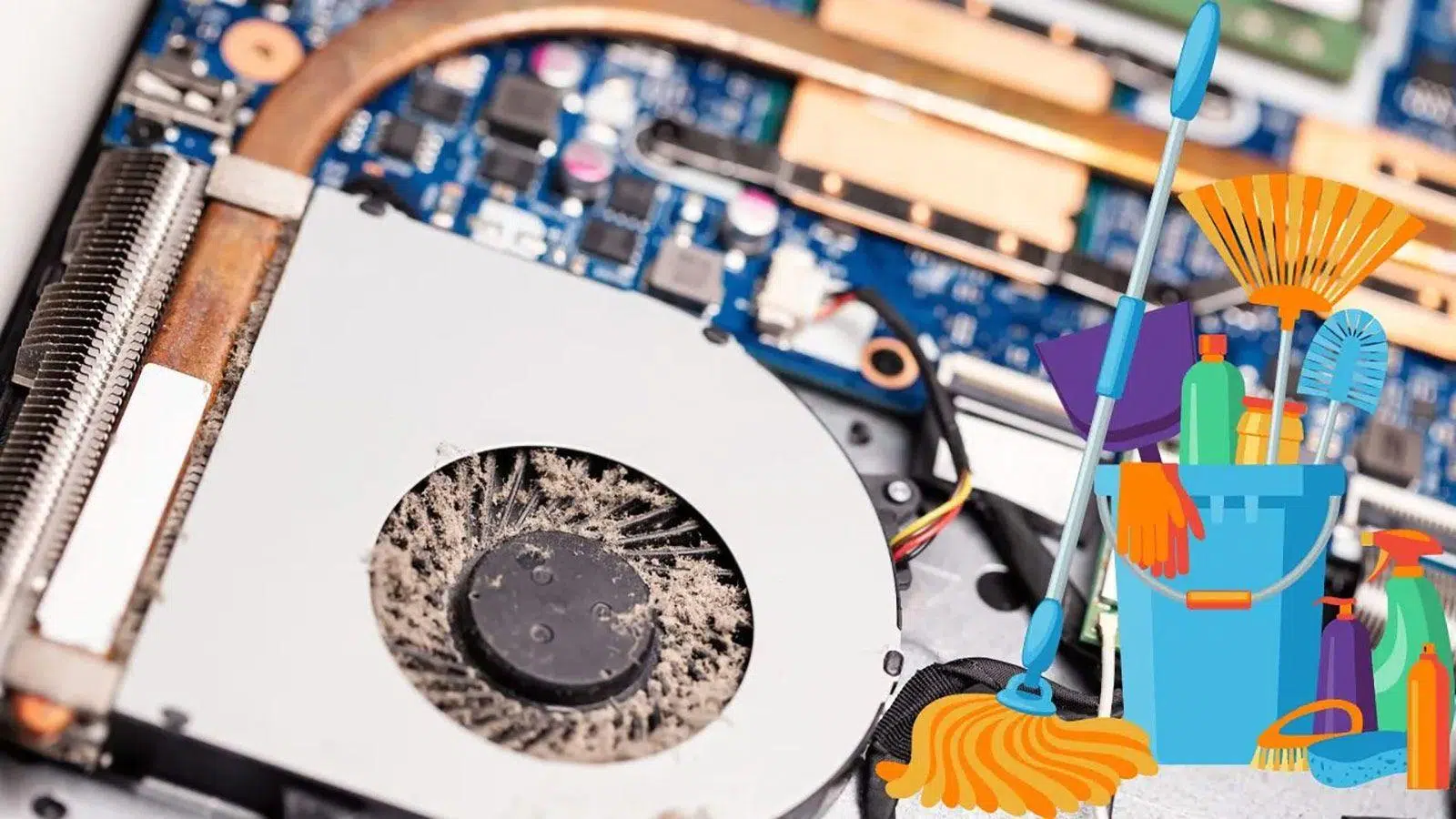
Hvis du pludselig bemærker, at din bærbare computer lyder som et fly, der er ved at lette , er du ikke alene. Den konstante summen, raslen eller de små knirkende lyde er tegn på, at noget er galt, uanset om det skyldes overophedning, støv, gammel hardware eller endda software, der belaster computeren for meget.
Den gode nyhed er, at støjen i de fleste tilfælde har en helt logisk forklaring, og med lidt omhu kan den reduceres betydeligt eller endda elimineres. I denne guide finder du alle de almindelige årsager til støj i en bærbar computer (blæser, harddisk, højttalere, BIOS, støv, termisk pasta osv.), og hvad du kan gøre i hvert tilfælde, lige fra simple Windows-justeringer til mere avancerede rengørings- eller komponentudskiftningsløsninger.
Hvorfor bærbare computere larmer så meget: en oversigt
En bærbar computer larmer primært, fordi en komponent med bevægelige eller elektroniske dele arbejder hårdere end normalt. Synderne er næsten altid ventilatorer, harddiske, højttalere eller interne kredsløb , og ofte er den virkelige årsag varme eller en for stor softwarebelastning.
Når den interne temperatur stiger, øger ventilatorerne hastigheden for at udstøde varm luft. Hvis der også er støv, tilstoppede ventilationsåbninger eller udtørret kølepasta , bliver afkølingen vanskeligere, og computeren går ind i en ond cirkel: den bliver varmere, ventilatoren drejer hurtigere, og støjen stiger.
Det kan også ske, at støjen kommer fra en aldrende magnetisk harddisk , der begynder at lave kliklyde, fra interferens i højttalerne, fra BIOS-biplyde, der indikerer hardwarefejl, eller fra et elektrisk fænomen i spoler og kondensatorer, der producerer fine summelyde.
Lyde fra bærbar computerblæser og deres årsager
Ventilatorstøj er langt den mest almindelige klage. Nogle gange er det en konstant susen, andre gange en metallisk klirren eller en pludselig hastighedsforøgelse, når du knap nok har åbnet din browser. Alt dette er normalt relateret til temperatur, slid, lejer, snavs og ydeevneindstillinger.
I et kabinet så tyndt som en bærbar computers bruger producenter ofte små blæsere af den type , der skal dreje med høje omdrejninger i minuttet for at flytte nok luft. Det betyder, at så snart CPU'en eller GPU'en er under belastning, stiger støjniveauet voldsomt.
Der er fire hovedårsager til, at en bærbar computers ventilator larmer mere end normalt:
- Slidte lejer: Med årene udvikler ventilatorakslen slør eller bliver snavset, og der opstår en konstant raslende eller knirkende lyd.
- Høje temperaturer: Når processoren eller grafikkortet arbejder med fuld kapacitet (spil, videoredigering, tunge programmer), øger systemet blæserhastigheden til det maksimale.
- Ældret termisk pasta: Laget, der forbinder processoren med kølepladen, hærder og overfører varme mindre effektivt, hvilket tvinger blæseren til at arbejder på grænsen selv med moderate belastninger.
- Ophobning af støv og snavs: Luften holder op med at cirkulere ordentligt, køleribberne bliver tilstoppede, og kølesystemet bliver meget ineffektivt.
Det er også almindeligt, at den bærbare computers blæser er stille, når du tænder den første gang, men så efter et par minutter begynder den at brøle, selvom du ikke ser ud til at lave noget særligt. I mange tilfælde indikerer dette, at temperaturen stiger hurtigt på grund af manglende rengøring eller en alt for aggressiv strømstyringsplan.
Sådan gør du din bærbare computer mere støjsvag: softwareindstillinger
Før du åbner den bærbare computer eller overvejer at udskifte dele, er det bedst at tage fat på de simpleste ting: alt relateret til programmer, baggrundsprocesser og Windows-indstillinger . Ofte kører computeren med 100% kapacitet, simpelthen fordi vi ubevidst presser den for hårdt.
Det første trin er at kontrollere, hvilke programmer der bruger mest CPU, RAM eller diskplads. I Windows kan du åbne Jobliste (højreklik på proceslinjen > Jobliste) og se på fanen "Processer". Hvis du ser et program, der bruger 100 % af CPU- eller diskpladsen, skal du lukke det ved at klikke på "Afslut opgave".
En anden kilde til støj er browsere, der er overbelastede med faner. Hver fane bruger hukommelse og CPU, og hvis du overdriver det, bliver din bærbare computer utrolig varm. En god praksis er at lukke faner, du ikke har brug for , eller bruge indstillingen "Gem alle faner" for at holde dem let tilgængelige, samtidig med at du frigør ressourcer.
Det er også tilrådeligt at afinstallere bloatware, værktøjer du ikke bruger, og programmer der starter automatisk med Windows. Til dette kan du bruge optimeringssoftware, der kan fjerne midlertidige filer, sætte ubrugte programmer i dvaletilstand og rense din harddisk uden at skulle søge efter alt manuelt.
Et vigtigt punkt er malware: visse vira, især dem der er relateret til kryptovaluta-mining, presser din CPU og GPU til deres grænser for at mining kryptovaluta på din bekostning og kan gøre din computer langsommere . Hvis du bemærker, at blæseren kører på fuld hastighed, selv med alt lukket, er det værd at køre en fuld scanning med et godt antivirusprogram for at udelukke infektioner.
Windows strømstyringsplan og ydeevnekontrol
Windows indeholder adskillige strømstyringsplaner, der direkte påvirker processorens opførsel og dermed blæserstøjen. Strømbesparende , balanceret og højtydende tilstande er typisk standardindstillingerne.
I højtydende tilstand opretholder processoren høje frekvenser næsten hele tiden, hvilket resulterer i meget hurtige responstider, men øget strømforbrug og temperatur tvinger blæseren til at dreje hurtigere. Omvendt reducerer strømsparetilstanden CPU-strømmen til et minimum for at forlænge batterilevetiden og generere mindre varme.
Til lette opgaver som at surfe på nettet, skrive dokumenter eller besvare e-mails giver det perfekt mening at bruge strømspareplanen eller den balancerede strømstyringsplan , selv med din bærbare computer tilsluttet en stikkontakt. Du vil ikke bemærke nogen mangel på strøm, og kølesystemet vil trække vejret meget mere effektivt.
Når du vil presse computeren til det yderste (spille spil, redigere video, gengive 3D osv.), kan du midlertidigt skifte til maksimal ydeevnetilstand, velvidende at blæserstøjen vil være højere under den krævende arbejdssession.
Nogle high-end- eller gaming-bærbare computere inkluderer deres egen software med profiler som "Silent", "Balanced" og "Turbo". Disse profiler justerer CPU- og GPU-frekvenser samt ventilatorens adfærd. Lydløs tilstand reducerer ydeevnen betydeligt for at gøre computeren meget mere støjsvag , balanced tilstand tilbyder et kompromis, og turbotilstand skruer alt op til maks. uden tøven.
Specifik ventilatorjustering via software
Hvis din bærbare computer ikke har sit eget ventilatorstyringsværktøj, findes der tredjepartsværktøjer som Fan Control eller SpeedFan (sidstnævnte er mere rettet mod avancerede brugere), der giver dig mulighed for at ændre ventilatorkurver og maksimale hastigheder.
Brugen er generelt den samme: programmet registrerer ventilatorerne, viser deres omdrejninger i realtid og lader dig definere den temperatur, hvor de skal øge eller sænke deres hastighed. Dette betyder, at du konfigurerer en mere støjsvag profil til gengæld for lidt højere temperaturer.
Du skal være yderst forsigtig her: Hvis du sænker blæserhastigheden for meget uden at forbedre den eksterne køling (for eksempel med en kølepude), kan du forårsage alvorlig overophedning og permanent skade på processoren eller grafikkortet. I en bærbar computer betyder denne type fejl næsten altid, at du skal udskifte hele bundkortet eller endda hele computeren.
Derfor er det tilrådeligt kun at foretage de nødvendige justeringer eller begrænse sig til at bruge disse programmer, når du også bruger en god kølepude , der giver ekstra luftstrøm nedefra.
Forbedre luftstrømmen: placering og kølebaser
En ventilator kan kun fungere korrekt, hvis luften kan strømme frit ind og ud. Noget så simpelt som at bruge en bærbar computer på en dyne, et tæppe eller dit skød i timevis kan blokere ventilationsgitre og luftindtag , hvilket får temperaturen til at stige.
Ideelt set bør du altid placere din bærbare computer på en fast, flad overflade (bord, tavle, fast stativ) og sørge for fri plads omkring den, især på bagsiden og siderne, hvor luftventilerne normalt er placeret. Hvis du lægger den i en taske, mens den stadig er på, skaber du en bærbar ovn.
Til bærbare computere, der bliver varme (spil, redigering, mobile arbejdsstationer), er en god mulighed at købe en kølepude med blæsere . Disse puder løfter den bærbare computer en smule, forbedrer luftstrømmen og skubber kølig luft nedad.
Det er vigtigt at vælge en kølemåtte, der passer godt til din bærbares luftindtag. Før du køber, skal du kontrollere placeringen af de nederste ventilationsåbninger og kigge efter en model med ventilatorer placeret i disse områder. Brug ideelt set måtten med et eksternt tastatur og en mus for mere komfortabelt arbejde eller spil.
I meget kraftfulde bærbare computere er det almindeligt at bemærke, at når man bruger en god kølepude, behøver den interne blæser ikke længere at køre med fuld hastighed så ofte, hvilket resulterer i mindre støj og en længere levetid for kølesystemet.
Rengøring af ventilatoren og den indvendige del af den bærbare computer
Med tiden ophobes støv inde i bærbare computere, især på ventilator- og kølepladeribberne. I mange tilfælde er den virkelige årsag til, at din bærbare computer larmer så meget, at luften knap nok kan strømme gennem køleområdet.
Den mest effektive løsning er at åbne den bærbare computers bunddæksel og få adgang til ventilatorområdet. Før du gør noget, skal du frakoble den bærbare computer fra stikkontakten og fjerne batteriet, hvis det er aftageligt. Det er vigtigt altid at arbejde med den bærbare computer slukket og frakoblet strømforsyningen.
Når den er åbnet, kan du bruge trykluft til at fjerne det meste af støvet. Derefter fungerer vatpinde, der er let fugtet med isopropylalkohol, meget godt til en finere rengøring . Fjern forsigtigt eventuelt resterende snavs fra ventilatorbladene, ventilatorrammen og kølepladens finner.
Drej aldrig ventilatoren med trykluft som en vindmølle: du kan beskadige lejerne. Hold i vingerne eller lås ventilatoren, mens du blæser. Hold heller ikke sprøjtedysen for tæt på for at undgå kondens eller fysisk skade på sarte komponenter.
Hvis du ikke selv har lyst til at åbne din bærbare computer, kan du altid tage den med til et pålideligt værksted. Alligevel er det værd at forstå, at regelmæssig indvendig rengøring er afgørende for at forhindre, at din computer overopheder efter blot et par minutters brug.
Hvor ofte skal du rengøre din bærbare computer?
Der er ingen fast regel, da det afhænger meget af, hvor du bor, og dine vaner, men der kan gives nogle generelle retningslinjer for at holde dit kølesystem i god stand :
- Landlige eller støvede områder: Ideelt set bør en indvendig rengøring udføres cirka hver 6. måned.
- Nær kysten eller stranden: Kombinationen af sand og salpeter kræver rengøring hver 3. måned.
- Med kæledyr derhjemme: Hår ender inde i den bærbare computer, så det er en god idé at rengøre den hver 3.-6. måned.
- Hvis der ryges i nærheden af udstyret: Aske og partikler trænger igennem ristene; det er bedst at kontrollere dem hver 3. måned.
- Byer og standardtilfælde: Ved normal brug på 3-4 timer om dagen er rengøring hver 6.-12. måned normalt tilstrækkeligt.
Hvis du bruger mere end 6 timer om dagen foran din bærbare computer, anbefales det at halvere den tid . Computeren vil køre køligere, ventilatoren vil arbejde mindre, og alle de interne komponenter vil drage fordel af denne vedligeholdelse.
Hvad skal man gøre, hvis din bærbare computer ikke kan åbnes let
Nogle moderne modeller bruger et unibody- design eller meget kompakte kabinetter, der gør det næsten umuligt at åbne enheden uden værktøj og erfaring. I disse tilfælde er den eneste gør-det-selv-mulighed normalt at bruge dåser med trykluft, der påføres udefra.
Ideen er at blæse forsigtigt gennem luftindtags- og udstødningsventilerne for at løsne støv fra kølepladeribberne og forbedre luftstrømmen . Denne metode fjerner ikke støvet indefra; den flytter det blot rundt og renser forhåbentlig tilstoppede luftpassager.
Det er en nødløsning, ikke ordentlig vedligeholdelse. I det lange løb vil støvet forblive indeni og kan sprede sig til andre områder og potentielt falde ned på sarte komponenter. Ideelt set bør en person med erfaring åbne den bærbare computer og rengøre den grundigt , når det er muligt.
Skift termopastaen for at reducere støj
Termopasta er det materiale, der placeres mellem processorens (eller GPU'ens) overflade og bunden af kølepladen. Dens funktion er at udfylde de mikroskopiske ufuldkommenheder på begge overflader og forbedre varmeoverførslen . Med tiden tørrer denne pasta ud, revner og mister sin effektivitet.
Når dette sker, når CPU'en høje temperaturer meget hurtigere end da computeren var ny, hvilket tvinger blæseren til at sætte farten op med det samme . Dette er en meget almindelig årsag til, at bærbare computere, selv med lette opgaver, begynder at blæse, som om de gengiver en film.
På mange standardbærbare computere (ikke ultrabooks) er det ikke alt for kompliceret at skifte termopasta: Du skal blot fjerne bunddækslet, afmontere kølepladen, rense eventuelle gamle rester med isopropylalkohol og påføre et tyndt, jævnt lag ny termopasta af høj kvalitet . Saml derefter alt igen, og overhold skruernes rækkefølge og tilspændingsmoment.
I meget kompakte eller avancerede systemer kan det være ret komplekst at få adgang til CPU'en og GPU'en. I disse tilfælde anbefales det at bruge officiel teknisk support eller et specialiseret værksted , da en fejl ved installation af kølepladen eller håndtering af komponenter kan være dyr.
Hvis det gøres korrekt, resulterer et skift af kølepasta normalt i lavere temperaturer og en mere støjsvag blæser , især i bærbare computere, der er et par år gamle.
Hvornår skal du udskifte din bærbare computers blæser
Der kommer et punkt, hvor hverken rengøring eller termisk pasta løser problemet: Ventilatoren fortsætter med at lave en meget irriterende mekanisk støj med knirken, banken eller en uregelmæssig summen, der ikke forsvinder. I den situation er det mest fornuftige at udskifte ventilatoren med en ny.
Nogle brugere vælger at adskille ventilatoren, smøre lejerne eller udskifte indvendige dele. Teknisk set er dette muligt, men baseret på den korrekte lejediameter og det involverede arbejde er det næsten altid mere praktisk at udskifte hele samlingen med en tilsvarende.
For at gøre dette skal du finde den nøjagtige model af din bærbare computer og finde en kompatibel ventilator. Ideelt set bør du købe en erstatning direkte fra producenten eller fra pålidelige leverandører, der tilbyder originale eller tilsvarende dele. Mange modeller deler ventilatorer på tværs af flere generationer, så udskiftninger er ofte tilgængelige til en god pris.
Når du installerer den nye ventilator, skal du være opmærksom på pilene på kabinettet, der angiver luftstrømmens retning. Sørg for, at den blæser varm luft mod udstødningsområdet, og hvis designet tillader det, skal du bruge gummibeslag eller bøsninger i stedet for metalskruer for at forhindre vibrationer i at overføres til kabinettet.
En ny, korrekt installeret ventilator får normalt den bærbare computer til at køre mere støjsvag end før og reducerer risikoen for, at støv hurtigt tilstopper luftventilerne igen.
Støj i mekaniske harddiske på den bærbare computer
Hvis din bærbare computer stadig bruger en mekanisk harddisk (HDD) i stedet for en SSD, er det normalt at høre små klik eller summen, når den læser eller skriver data. Men hvis du pludselig begynder at bemærke høje klik, brag eller andre mærkelige lyde , er det tid til at være bekymret.
Mekaniske harddiske har bevægelige dele (plader, hoveder, motorer), der slides med tiden. En højere, gentagende lyd, der afviger fra den typiske driftslyd, kan indikere, at drevet begynder at svigte alvorligt.
I disse situationer er der ikke meget spillerum derhjemme: den absolutte prioritet bør være at lave en hurtig sikkerhedskopi af alle dine vigtige data til et andet drev (ekstern SSD, en anden harddisk, skyen osv.). En harddisk, der begynder at lyde dårlig, kan forblive funktionsdygtig i ugevis ... eller dø i løbet af få timer.
Når du har sikkerhedskopieret dine data, er den bedste fremgangsmåde at udskifte harddisken med en SSD . Du vil opleve en meget hurtigere og mere støjsvag computer , og du vil undgå fremtidige problemer. Hvis du ikke ved, hvordan du installerer en, kan ethvert værksted gøre det for dig, og hvis du vil, kan du klone indholdet af det gamle drev, så længe det stadig kan læses.
Interferens og støj i hovedtelefoner eller højttalere
Ikke al irriterende støj kommer indefra den bærbare computer. Nogle gange er det, du hører , interferens, knitren eller popping i hovedtelefonerne eller højttalerne, selv når computeren er inaktiv.
Det første skridt er at udelukke et problem med hovedtelefonerne eller selve højttaleren. Tilslut dem til en anden enhed (telefon, tablet, en anden pc) og se om støjen fortsætter. Hvis det stadig lyder dårligt, er problemet sandsynligvis med kablet eller højttaleren.
Når støjen stammer fra kablet, er der ofte områder, hvor støjen ændrer sig eller intensiveres ved at bøje det en smule. I så fald er løsningen at udskifte kablet eller hele headsettet , afhængigt af designet.
Hvis de lyder perfekt med andre enheder, men du hører en summende lyd på din bærbare computer, er problemet højst sandsynligt lydkortet ( normalt integreret i bundkortet) og interferens fra strømforsyningen, grafikkortet eller selve bundkortet.
En typisk test er at bevæge musen, åbne et spil eller et krævende grafikprogram og lytte for at se, om støjens intensitet ændrer sig. Hvis den gør det, kommer interferensen næsten helt sikkert fra GPU'en eller strømforsyningen . Du kan prøve at bruge et andet lydstik på den bærbare computer (foran, bagpå eller på siden) eller bruge USB-hovedtelefoner eller -højttalere, som har deres eget indbyggede digitale lydkort og normalt er meget mindre modtagelige for denne type interferens.
Elektrisk summen og kvidren i interne kredsløb
Nogle computere udsender en højfrekvent summende eller fløjtende lyd, der synes at stamme fra bundkortet, grafikkortet eller strømforsyningen. Dette fænomen er relateret til den såkaldte inverse piezoelektriske effekt i induktorer, kondensatorer og andre strømkomponenter.
Når den elektriske belastning er høj eller varierer meget hurtigt (for eksempel i krævende spil, benchmarks eller intensive opgaver), kan visse spoler og komponenter vibrere ved hørbare frekvenser. Dette kaldes almindeligvis " spolehylen ", og selvom det er irriterende, indikerer det i de fleste tilfælde ikke en øjeblikkelig fejl.
Problemet er , at det er meget vanskeligt at identificere med et øjeblik, hvilken specifik komponent der producerer den lyd, og endnu mere i en bærbar computer. Det kunne være bundkortet, det integrerede grafikkort, et strømmodul ... eller en specifik kombination af dele.
Kvalitetsproducenter bruger typisk solide kondensatorer og induktorer med harpiks eller indkapslede komponenter for at minimere denne støj, men af og til slipper en særlig støjende enhed igennem. Hvis summen er uudholdelig, og udstyret er under garanti, er den mest praktiske fremgangsmåde at kontakte teknisk support for at vurdere muligheden for en udskiftning.
Hvis du selv samler eller vælger dit udstyr, anbefales det at sikre, at kritiske komponenter (bundkort, strømforsyning, grafikkort) bruger solide kondensatorer og ferritspoler af god kvalitet , som har tendens til at have færre problemer med elektrisk støj.
BIOS bipper når den bærbare computer tændes
En anden type støj, der kan være ret alarmerende, er den biplyd, din bærbare computer laver, så snart du tænder den, før Windows-logoet vises. Disse lyde kommer fra BIOS eller UEFI , som udfører en hurtig systemkontrol (POST) og advarer dig, hvis den registrerer hardwarefejl.
Afhængigt af antallet af biplyde, deres varighed og det mønster, de følger, betyder beskeden det ene eller det andet: problemer med RAM, CPU-fejl, fejl med grafikkortet, harddisken eller andre kritiske komponenter. Hver producent bruger sine egne bipkoder , så der er ingen universel standard.
For at kunne fortolke disse biplyde korrekt, skal du vide, hvilken BIOS din computer bruger (f.eks. AMI, Award, Phoenix osv.). Programmer som CPU-Z kan hjælpe dig med at identificere den, og derefter kan du slå den tilsvarende kodetabel op i den officielle dokumentation.
Under alle omstændigheder, hvis BIOS'en bipper, skyldes det, at noget vigtigt ikke fungerer korrekt . Ofte vil du ikke kunne bruge din bærbare computer normalt, før du udskifter eller reparerer den angivne komponent, så det er bedst ikke at ignorere disse advarsler.
Regelmæssig vedligeholdelse for en mere støjsvag bærbar computer
Ud over blot at slukke for bestemte programmer eller rydde op en gang hvert par år, er det, der virkelig gør forskellen, at antage, at den bærbare computer, ligesom enhver maskine, har brug for regelmæssig vedligeholdelse på både software- og hardwareniveau.
På softwaresiden er det værd at tage sig tid i ny og næ til at afinstallere programmer, du ikke længere bruger, rydde op i midlertidige filer, kontrollere, hvad der starter med Windows, og køre en antivirusscanning. At holde dit system let og fri for junk reducerer arbejdsbyrden på CPU'en og dermed blæseren.
På den fysiske side er støvrensning, kontrol af ventilatorens tilstand, overvågning af termopastaen og beskyttelse af miljøet (ikke at dække ventilationsåbninger, bruge egnede overflader, overveje en kølepude) handlinger, der i høj grad forlænger udstyrets levetid og opretholder et rimeligt støjniveau.
Og hvis du vil gå et skridt videre, findes der optimeringsværktøjer, der automatisk håndterer mange af disse opgaver: de afinstallerer bloatware, sætter tunge applikationer i dvale, når de ikke er i brug, organiserer disken og hjælper med at holde systemet i en tilstand, der er tættere på et nyinstalleret system.
Med lidt omhu, en kombination af god brugspraksis, regelmæssig rengøring og lejlighedsvis vedligeholdelse (såsom at skifte termopasta eller ventilator efter behov), er det fuldt ud muligt for din bærbare computer at holde op med at lyde som en jetmotor og blive en stille og pålidelig arbejdskammerat i mange år fremover.
