- Springet fra HDD til SSD mangedobler smidigheden: opstart, åbning og kopiering forbedres mærkbart.
- Kloning eller ren installation: to gyldige stier; vælg i henhold til tilstanden af dit nuværende system.
- Forbedringen er ikke mere FPS, men mindre latenstid og meget lavere adgangstider.
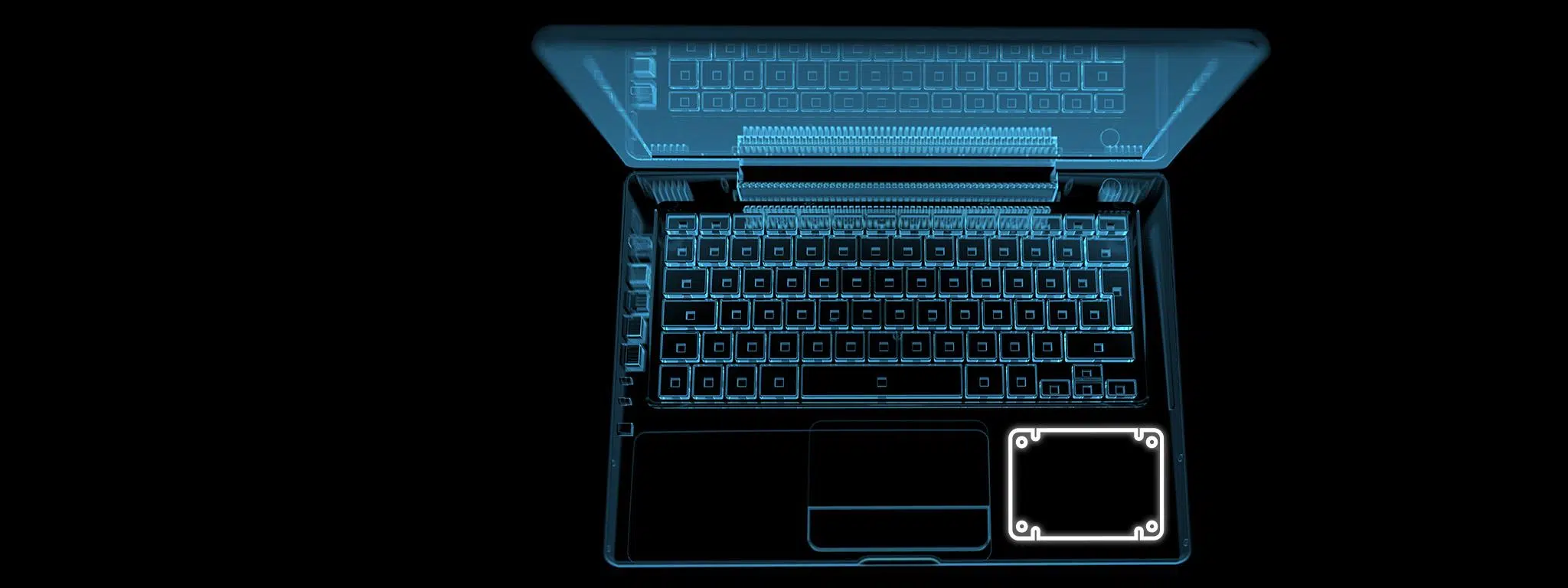
Hvis din bærbare computer kører langsomt, og du er fristet til at opgradere, så prøv en vigtig opgradering, før du bruger en formue: udskift den mekaniske harddisk med et solid-state-drev (SSD ). I daglig brug forbedrer skift fra en harddisk til en SSD systemets responstid betydeligt , reducerer opstartstiden, fremskynder programstart og forbedrer den samlede oplevelse.
Mange tænker først på at opgradere RAM'en eller processoren, men i ældre bærbare computere er den mest mærkbare forbedring lagerpladsen. Med en rimelig investering forvandler udskiftningen af harddisken med en SSD oplevelsen problemfrit og hjælper i nogle tilfælde endda med at presse lidt ekstra batterilevetid ud, fordi SSD'en hurtigere bliver færdig med at oplade og vender tilbage til dvaletilstand hurtigere.
Bærbare computere og opbevaring: fra paraboler til flash
I de senere år har bærbare computere taget et spring fremad: mere effektive processorer, kapabel integreret grafik og tyndere former. Samtidig er optiske drev blevet mindre vigtige (mange bærbare computere har dem ikke engang længere), og fokus er flyttet til hurtig og støjsvag lagring.
I basismodellerne så vi springet fra 2 GB RAM til 4 GB eller mere, men i mange modeller forblev harddisken det svage punkt. Producenterne prioriterede kapacitet (500 GB, 750 GB, 1 TB…) med harddiske, mens den virkelige forbedring i responsiviteten lå i SSD'er. I dag er en 120 GB eller 240 GB SSD, takket være prisfaldet, overkommelig og tilstrækkelig til operativsystemet og apps.
Mens Windows udviklede sig fra klassiske brugerflader til mere berøringsbaserede brugerflader, forblev den virkelige flaskehals den mekaniske harddisk . Derfor giver en bærbar computer, selvom den er et par år gammel, et nyt liv ved at opgradere lagerpladsen, og i mange tilfælde undgår man at købe en ny maskine.
Kort sagt, kombinationen af nuværende hardware og moderne lagring får en "gammel" bærbar computer til at se helt ny ud efter opgraderingen. Og det bedste af det hele? Du behøver ikke at være en tekniker eller bruge en formue.
HDD vs. SSD: Hvad de er, og hvad ændrer de sig med
En harddisk (HDD) er en enhed med roterende plader og læse-/skrivehoveder, der magnetisk læser og skriver data. De fås i størrelser på 3,5", 2,5" og 1,8" med IDE- (P-ATA, nu forældet) og SATA-forbindelser. Deres mekaniske natur resulterer i høj latenstid , støj, følsomhed over for stød og langsomme adgangstider, der kan have en negativ indvirkning på hverdagens opgaver.
En SSD har ingen bevægelige dele: den bruger NAND-flashhukommelse og en controller, der distribuerer information mellem chips. Der findes forskellige typer NAND-flashhukommelse (SLC, MLC, blandt andre), hver med sine egne fordele og forskellige formfaktorer (mSATA, PCIe, M.2, 2,5"). I ældre bærbare computere er 2,5" SATA-formfaktoren den mest kompatible og nemmeste at installere som erstatning for en harddisk.
Kapacitet? Det var tidligere almindeligt at se SSD'er fra 64 GB til 1 TB til højere priser end harddiske. I dag er det normalt at finde 120/256/512 GB til rimelige priser, og også 1 TB eller mere, hvis du har brug for ekstra lagerplads. Nøglen er, at selv en beskeden SSD overgår en harddisk i adgangs- og tilfældige læsetider, hvilket er det, du bemærker, når du åbner programmer, eller systemet starter op.
En anden fordel ved SSD'er er deres vibrationstolerance: da de ikke har bevægelige dele, er de mere modstandsdygtige over for stød og bevægelse . Dette er et stort plus for en bærbar computer, du bruger på sofaen, i toget eller i din rygsæk.
Hvad du har brug for, hvad det koster, og monteringsmuligheder
For langt de fleste SATA-bærbare computere fra de seneste år behøver du kun to ting: en ny 2,5" SSD og et 2,5" USB-SATA-kabinet til at genbruge dit gamle drev som et eksternt drev. For €50-100 kan du foretage opgraderingen (for eksempel en 120-128 GB SSD plus USB-SATA-kabinettet ) og mærke forskellen med det samme.
Hvis dit budget tillader det, kan du gå efter 240-256 GB (omkring €125-€135 i udsalgstiden) for at give dig selv masser af plads til apps og spil. Bliv ikke for optaget af maksimale sekventielle læsehastigheder, da mange SATA II- bærbare computere kun når omkring 300 MB/s; alligevel vil forskellen være betydelig på grund af den forbedrede latenstid og tilfældige læsehastigheder.
En anden mulighed er at bruge en adapter til det optiske drevbås (caddy) og montere SSD'en der, så harddisken forbliver som et sekundært internt drev. Dette afhænger af, om der findes et caddy til din model; hvis det findes, er det en mulighed. Under alle omstændigheder er den enkleste løsning normalt at udskifte harddisken med SSD'en og placere harddisken i et USB-kabinet til ekstern brug.
De, der ikke vil rode med de interne komponenter, kan vælge en ekstern SSD til sikkerhedskopiering, projekter og transport. Med et USB-A- eller USB-C-kabel og de passende porte tilsluttes den på få sekunder og opnår hastigheder, der er langt bedre end en ekstern harddisk , hvilket gør den ideel til at flytte store filer og sikkerhedskopier.
Forholdsregler før installation
Før du begynder, er det en god idé at planlægge: sikkerhedskopier dine vigtige data til et andet drev eller skyen, og kasser unødvendige filer for at klone mindre data . Dette fremskynder processen og giver dig mulighed for at bruge en mindre SSD, hvis det passer.
Sluk enheden, tag opladeren ud, og fjern batteriet, hvis det kan tages ud. Arbejd tålmodigt og i et statisk-frit miljø på en ren overflade. Hvis du har en, så brug en antistatisk håndledsrem eller rør ofte ved en metaloverflade. En præcisionsskruetrækker og pæn organisering af skruerne er dine bedste allierede.
Hvis din BIOS/UEFI tillader dig at vælge SATA-controllertilstand, skal du sørge for, at AHCI er aktiveret (det er det normalt). I Windows bør TRIM være aktiveret som standard. Du behøver ikke speciel software til dette, men det er en god praksis at kontrollere, at TRIM er aktiv bagefter, for at sikre din SSD's sundhed.
Hvis du skal klone, skal du sørge for, at den SSD, du køber, har samme eller større kapacitet end harddisken. Hvis du har lidt plads, kan du slette eller flytte store videoer, installationsprogrammer og mapper til et andet drev, før du kloner. Jo mindre plads du bruger, jo hurtigere bliver processen , og jo færre problemer vil du have.
Sådan overfører du dine data: kloning vs. ren installation
Du har to muligheder. Klon disken, hvilket kopierer hele dit system til SSD'en (programmer, indstillinger, licenser), eller udfør en ren installation, hvilket efterlader Windows helt rent og normalt fungerer en smule bedre . Hvis alt fungerer fint, er kloning praktisk; hvis du oplever problemer, er en ren installation den bedre løsning.
For at klone skal du placere SSD'en i 2,5" USB-SATA-kabinettet, tilslutte den til din bærbare computer og bruge et kloningsværktøj. Et gratis værktøj, der fungerer godt på Windows, er AOMEI Backupper: vælg "Klon disk", marker harddisken som kilde og SSD'en som destination, og lad den gøre sit arbejde. Den tid, det tager, afhænger af datastørrelsen og din USB-port , så vær tålmodig.
Vigtig bemærkning: Køb en SSD med tilstrækkelig kapacitet til dine nuværende lagerbehov, eller reducer mængden af lagerplads, der bruges, før du kloner. Ryd downloads, ryd midlertidige filer, og flyt videoer til et andet drev, hvis du løber tør for plads. Dette vil forhindre fejl og fremskynde processen.
Hvis du vælger en ren installation, skal du lukke computeren ned, indsætte SSD'en (som forklaret nedenfor) og starte fra et USB-drev med Windows. Installer operativsystemet, installer drivere om nødvendigt, og lad den gamle harddisk blive i USB-kabinettet, så du kun kan kopiere det, du rent faktisk har brug for . Det er en god undskyldning for at starte på en frisk uden unødvendige filer.
Hvad hvis du vil bruge en ekstern SSD? Tilslut den til din pc med det medfølgende kabel (USB-A eller USB-C), vent på, at systemet genkender den, kopier en testfil for at bekræfte forbindelsen , og så er du klar. Hvis SSD'en er stor (f.eks. 1 TB), kan du oprette partitioner ved hjælp af Diskhåndtering for bedre at organisere dine data eller dedikere en partition til et bootbart operativsystem.
Instruktioner til fysisk installation af SSD'en i den bærbare computer
Hver producent placerer harddisken et forskelligt sted, men den generelle procedure er meget ens. Nogle modeller har et lille dæksel til opbevaring; andre har et stort bunddæksel. Fjern forsigtigt alle nødvendige skruer , og løft dækslet i henhold til manualen eller din erfaring med din specifikke model.
Placer harddisken: Den er normalt i en sidebås med en metalbeslag eller et gummistykke til at dæmpe vibrationer. Den holdes typisk på plads af 2-4 skruer og er forbundet til SATA-porten. Fjern forsigtigt enheden uden at tvinge stikket for at undgå at bøje benene eller beskadige bundkortet.
Hvis drevet sidder i en caddy, skal du skrue det af beslaget og placere det på SSD'en, i samme retning. Placer SSD'en i båsen, og skub den ind, indtil den klikker på plads i SATA-stikket. Skru beslaget eller gummiringen på igen, sæt dækslet på igen , og monter alle skruerne igen.
Når SSD'en er installeret, skal du starte din computer. Hvis du har klonet dit drev, burde det starte med det samme. Hvis du har udført en ren installation, skal du starte fra dit installations-USB-drev og fortsætte. Tilslut derefter din gamle harddisk til USB-SATA-kabinettet og brug den til at kontrollere, at alt fungerer korrekt, kopiere dine data, og når du er klar, formatere harddisken.
Når du har bekræftet, at alt fungerer, er den genbrugte harddisk perfekt som et eksternt drev til sikkerhedskopier, et foto-/videobibliotek eller overførsel af filer mellem computere. Du giver den et nyt liv og smider ikke noget væk , hvilket altid er gode nyheder.
Virkelige resultater: hvad forbedres, og hvad forbedres ikke
Bemærk: Opgradering til en SSD vil ikke øge din FPS i spil eller gøre mirakler med rendering, hvis CPU/GPU er dominerende. Forskellen er mærkbar på tre områder: opstarts- og nedlukningstider , indlæsning af applikationer/spil og kopiering/installation af filer . Med andre ord, alt hvad du gør dagligt.
Til reference sammenligner disse tal en 160 GB 2,5" harddisk med en grundlæggende SATA SSD fra samme æra i en bærbar computer med en SATA II-controller. Tallene kan variere afhængigt af enheden, men de illustrerer tydeligt ydelsesspringet. Bemærk adgangstiden og 4K-læsehastighederne , som forklarer følelsen af, at "alt går glattere".
| test | 160 GB harddisk | SSD SATA |
|---|---|---|
| Sekventiel læsning | 44 MB / s | 240 MB / s |
| Sekventiel skrivning | 42 MB / s | 78 MB / s |
| Tilfældig læsning 512K | 23 MB / s | 203 MB / s |
| Tilfældig skrivning 512K | 19 MB / s | 66 MB / s |
| Tilfældig læsning 4K | 0,4 MB / s | 14 MB / s |
| Tilfældig skrivning 4K | 0,7 MB / s | 10 MB / s |
| 4K QD32 Læsning | 0,7 MB / s | 55 MB / s |
| 4K QD32 Skrivning | 0,7 MB / s | 14 MB / s |
| Adgangstid (læse/skrive) | 16,2ms / 5ms | 0,2ms / 0,2ms |
| Brugstests i den virkelige verden | ||
| Windows starter | 62 s | 19 s |
| af | 10 s | 2 s |
| Åbn Microsoft Word | 11 s | 2 s |
| Åbn Photoshop | 35 s | 6 s |
Fra første opstart vil du bemærke forskellen: hurtigere indlæsning af skrivebordet, apps der åbner næsten øjeblikkeligt, og kortere ventetider ved installation eller opdatering af software. Når du først har vænnet dig til en SSD, er det en reel udfordring at vende tilbage til en HDD , fordi forskellen i hastighed er enorm.
Med hensyn til strømforbrug kan harddiske bruge lidt mindre strøm, når de er inaktive, og nogle SSD'er bruger lidt mere, når de arbejder. Da SSD'er dog afslutter hurtigere, reduceres den samlede aktive tid, og batterilevetiden forbliver normalt den samme eller forbedres en smule , afhængigt af din brug og den specifikke model.
Hvis du vælger en ekstern SSD, vil du også se fordele. Sammenlignet med en typisk ekstern harddisk med "hundredvis" af MB/s, kan USB 3.x SSD'er nærme sig 1-2 GB/s i de bedste scenarier, med meget lavere latenstider. Til flytning af store biblioteker eller redigering direkte fra drevet er forskellen enorm , og de er også mere modstandsdygtige over for stød.
Hurtige trin, hvis du bruger en ekstern SSD
1) Tilslut kablet til drevet og til din pc's USB-port (A eller C, alt efter hvad der er relevant). 2) Vent på systemprompten, og kontroller i Stifinder, at det nye drevbogstav vises. 3) Træk en fil for at bekræfte, at alt fungerer . 4) Hvis du ønsker det, kan du oprette partitioner for at adskille sikkerhedskopier, projekter eller reservere en bootbar partition.
Hvis du planlægger at installere et operativsystem på en partition af den eksterne SSD (f.eks. til diagnosticering eller test), skal du huske, at du skal konfigurere USB-opstart i BIOS/UEFI , og at ydeevnen kan variere sammenlignet med en intern SSD.
Ofte stillede spørgsmål og nyttige tips
Er det bedre at klone eller starte forfra? Hvis din Windows kører rimeligt godt, så klon den, og så er du færdig. Hvis du oplever fejl, det tager lang tid at starte, eller du ønsker en "generel oprydning", vil en ren installation og geninstallation af kun det, du bruger, give dig de bedste resultater på mellemlang sigt.
Har den bærbare computers SATA-controller betydning? Ja. Med SATA II er den teoretiske grænse omkring 3 Gbps (~300 MB/s), så SSD'ens sekventielle læsehastighed vil være begrænset. Alligevel er forbedringen i 4K-opløsning og latenstid stadig enorm sammenlignet med harddisken, hvilket er, hvad du vil bemærke i daglig brug.
Kan jeg bruge en M.2 SSD? Ældre bærbare computere har typisk ikke et M.2-slot, eller det er kun til Wi-Fi. Hvis din computer har et kompatibelt M.2 SATA/NVMe-drev, så vælg det; ellers er en 2,5" SATA SSD den standard og enkleste løsning.
Hvad skal jeg gøre med den gamle harddisk? Placer den i 2,5" USB-SATA-kabinettet og brug den som et eksternt drev. Gem den først som en sikkerhedskopi, hvis du får brug for at udskifte noget. Når du har bekræftet, at alt fungerer korrekt, formater den og brug den til sikkerhedskopier og lagring af store filer (musik, videoer, fotos).
Forbedrer det spilpræstationen? FPS afhænger af GPU/CPU, men spillets indlæsningstid vil forbedres . Kort og niveauer indlæses hurtigere, og du kan skifte mellem spil med mindre ventetid.
– Sikkerhedskopiering foretaget og pladsforbruget kontrolleret.
– SSD forberedt i USB-kabinet til kloning eller installationsklar USB.
– Laptop slukket, uden batteri, hvis det er aftageligt, identificerede skruer og rengør arbejdsfladen.
– Åbn dækslet/båsen, fjern harddisken med beslaget, monter SSD'en i samme beslag, og tilslut SATA.
– Luk, start og bekræft kloning/installation.
– Tilslut harddisken til USB-kabinettet for at kontrollere dataene, og formater den derefter.
Med disse trin er operationen hurtig og sikker. Hvis du følger ordren og tager dig god tid, er der ingen mystik: din bærbare computer vil være som ny , og du vil have forlænget dens levetid med flere år.
Opgradering til en SSD giver den bedste værdi for pengene i en ældre bærbar computer. For en lille investering og med gratis værktøjer får du hurtigere opstartstider, lynhurtige apps og betydeligt mindre ventetid . Hvis du også omdanner din harddisk til et eksternt drev, får du ekstra lagerplads uden ekstra omkostninger.
Index
- 1 Bærbare computere og opbevaring: fra paraboler til flash
- 2 HDD vs. SSD: Hvad de er, og hvad ændrer de sig med
- 3 Hvad du har brug for, hvad det koster, og monteringsmuligheder
- 4 Forholdsregler før installation
- 5 Sådan overfører du dine data: kloning vs. ren installation
- 6 Instruktioner til fysisk installation af SSD'en i den bærbare computer
- 7 Virkelige resultater: hvad forbedres, og hvad forbedres ikke
- 8 Hurtige trin, hvis du bruger en ekstern SSD
- 9 Ofte stillede spørgsmål og nyttige tips