- Fejlen "ikke registreret på netværket" skyldes normalt dækning, SIM-kortfejl eller problemer med operatøren.
- Først og fremmest anbefales det at prøve flytilstand, genstarte, rense og sætte SIM-kortet i igen.
- Hvis problemet fortsætter, skal du kontrollere netværksvalg, APN, opdateringer og nulstille netværksindstillinger.
- Når selv formatering ikke løser problemet, er der sandsynligvis en hardwarefejl, der kræver teknisk service.

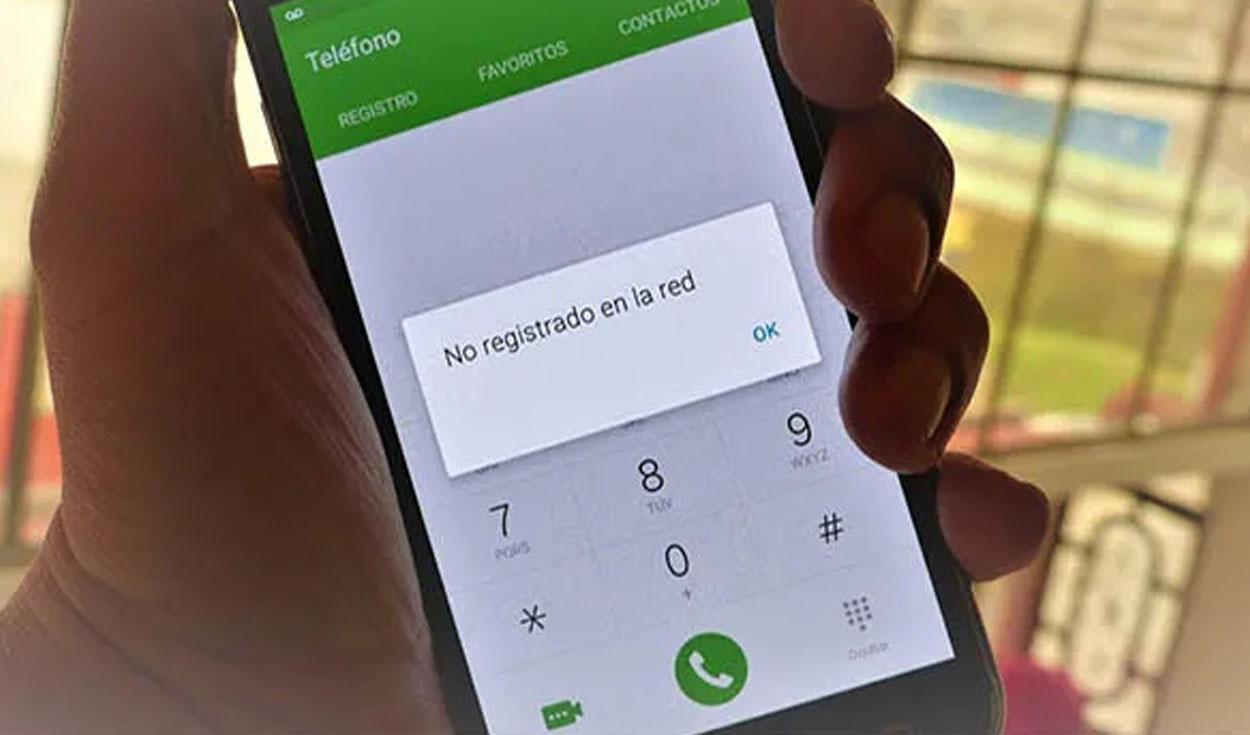
At se beskeden "ikke registreret på netværket" eller "mobilnetværk utilgængeligt" på skærmen er en af de fejl, der efterlader dig strandet på det værst tænkelige tidspunkt: ingen opkald, ingen SMS'er og ingen data. Selvom det kan virke som et alvorligt problem, skyldes det i de fleste tilfælde et konfigurationsproblem, et problem med dækningen eller et problem med SIM-kortet, der kan løses derhjemme.
I de følgende linjer finder du en omfattende og praktisk guide , der dækker alle de almindelige årsager til denne meddelelse og alle kendte løsninger: fra de enkleste (flytilstand, genstart) til de mest avancerede (APN, nulstilling af netværksindstillinger, eSIM, formatering eller kontakt til teknisk support). Ideen er at prøve hver løsning først, startende med den enkleste og videre til mere komplekse løsninger, uden at udelade noget.
Hvad betyder "ikke registreret på netværket" præcist?
Når din mobiltelefon viser meddelelsen "ikke registreret på netværket ", betyder det, at telefonen ikke kan registreres korrekt hos din mobiludbyders netværk. Det betyder, at den ikke kan bruge antennerne til at foretage opkald, sende sms'er eller oprette forbindelse til internettet ved hjælp af mobildata, selvom du har et aktivt dataabonnement.
Denne fejl kan forekomme på Android-telefoner af alle mærker og modeller, og nogle gange vises den med lignende meddelelser som "mobilnetværk ikke tilgængeligt" eller "mobiltelefon ikke registreret på netværket". I praksis betyder de alle det samme: enheden er ikke forbundet til udbyderens netværk.
Årsagerne kan være ret forskellige: softwarefejl, dårlig dækning, lejlighedsvise problemer med udbyderen, SIM-kort- eller aktiveringsfejl , endda en udestående regning eller en blokeret linje. Derfor er der ingen enkelt magisk løsning, men snarere en række kontroller og justeringer, der bør gennemgås omhyggeligt.
Før du går i dybden med komplekse indstillinger, er det værd at tjekke nogle grundlæggende ting: dækning i dit område, din linjestatus hos din udbyder, om der er generelle afbrydelser , og om dit SIM-kort er korrekt isat og ubeskadiget. Derfra vil vi dykke dybere ned i det.
De hyppigste årsager til fejlen "ikke registreret på netværket"
Årsagerne til, at meddelelsen "ikke registreret på netværket" vises, kan groft sagt opdeles i fire grupper: dækningsproblemer, problemer med operatøren, software-/konfigurationsfejl og SIM-kortfejl (fysisk eller eSIM).
For det første er det afgørende at være opmærksom på den faktiske dækning i dit område. Hvis du befinder dig i en afsidesliggende landsby, på en afsidesliggende strand, i en meget lukket bygning eller ved en begivenhed med mange mennesker, er netværket sandsynligvis overbelastet, eller du har måske simpelthen meget dårlig signal. I disse situationer kan din telefon vise en fejlmeddelelse, fordi den ikke kan oprette forbindelse til mobilmasten.
For det andet kan problemet ligge hos selve din udbyders netværk : vedligeholdelse natten over, serverafbrydelser, omfattende serviceforstyrrelser eller endda en serviceafbrydelse på grund af ubetalte regninger. I disse tilfælde, uanset hvor meget du justerer din telefons indstillinger, hvis netværket er nede eller din linje er blokeret, vil du ikke kunne oprette forbindelse, før din udbyder løser problemet.
En anden almindelig årsag er relateret til telefonens software og netværksindstillinger . Et forældet system, en intern proces, der er frosset, forkert APN-konfiguration eller en fejl efter rooting af enheden kan alle føre til denne fejlmeddelelse. Det er her, at foranstaltninger som genstart, opdatering eller nulstilling af netværksindstillinger kommer i spil.
Sidst men ikke mindst er der problemer med SIM-kortet : snavs i bakken, forkert isætning, fysisk skade, linjeblokering eller fejl ved aktivering af et nyt SIM-kort eller eSIM. Selv svigagtig SIM-bytning kan pludselig efterlade dig uden forbindelse, så dette bør ikke undervurderes.
Hurtige tjek før du trykker på indstillingerne
Før du dykker ned i avancerede menuer, prøv en række enkle trin, der i mange tilfælde er nok til at få advarslen til at forsvinde uden yderligere komplikationer.
Det første du skal gøre er noget så grundlæggende som at skifte placering . Hvis du er i et område med dårlig dækning, i en kælder eller inde i en meget lukket bygning, så flyt dig til et mere åbent område, nær vinduer eller endda udenfor. Fjern derefter coveret, især hvis det er meget tykt eller metallisk, da det nogle gange kan forstyrre signalmodtagelsen en smule.
Kontroller derefter, at du ikke ved et uheld har aktiveret flytilstand . Se på den øverste bjælke: Hvis du ser et flyikon, er det aktiveret. Åbn hurtigindstillingerne ved at stryge ned fra toppen af skærmen, og sluk den, så din telefon kan forsøge at oprette forbindelse til netværket igen.
Det er også en god idé at kontakte din udbyder (fra en anden telefon, selvfølgelig) eller tjekke deres sociale medier for at se, om der er generelle afbrydelser. Mange virksomheder annoncerer serviceafbrydelser eller problemer i bestemte områder på Twitter eller deres hjemmeside, hvilket ville forklare meddelelsen, selvom problemet ikke er med din telefon.
Endelig skal du sørge for, at du ikke har udestående regninger eller linjebegrænsninger . Nogle gange afbryder operatøren tjenesten på grund af manglende betaling, og det praktiske resultat er, at din telefon mister netværksadgang og viser fejl som denne.
Grundlæggende løsninger: flytilstand og genstart af mobiltelefonen
En af de enkleste og mest effektive løsninger, når din telefon ikke kan oprette forbindelse til netværket, er at slå flytilstand til og fra . Denne indstilling afbryder alle trådløse forbindelser (mobil, Wi-Fi, Bluetooth) og tvinger telefonen til at genopbygge dem fra bunden, når du slukker den.
For at gøre dette skal du åbne panelet med hurtigindstillinger og trykke på ikonet for flytilstand . Lad det være tændt i cirka 20-30 sekunder, og sluk det derefter igen. Vent derefter et par øjeblikke for at se, om telefonen opretter korrekt forbindelse til netværket, og om fejlmeddelelsen forsvinder.
Hvis det ikke er nok, er næste skridt at genstarte din enhed . Selvom det måske lyder klichéagtigt, er det stadig en af de bedste måder at løse usædvanlige problemer på: genstart stopper alle interne processer, rydder en del af cachen og genstarter systemet fra bunden.
Det anbefales, at du slukker din telefon i mindst 20 eller 30 sekunder, før du tænder den igen, når du slukker den. Dette sikrer en fuldstændig genstart, og at netværkstjenesterne initialiseres korrekt.
Hvis du ikke vil bruge flytilstand, kan du prøve noget lignende ved manuelt at deaktivere Wi-Fi, mobildata og Bluetooth i hurtigindstillingerne og aktivere dem igen efter et par sekunder. Effekten på mobilforbindelser er den samme.
Kontrollér, rengør og sæt SIM-kortet i igen
Ofte skyldes meddelelsen "ikke registreret på netværket" en dårlig forbindelse mellem SIM-kortet og telefonen . Lidt støv, en let deformeret kortplads eller et kort, der har flyttet sig efter et stød, er nok til at forhindre nøjagtig aflæsning.
Start med at slukke enheden helt og forsigtigt fjerne SIM-kortbakken . Kontroller for snavs, fnug eller støv på både bakken og kortets guldkontakter. Et tilsyneladende rent miljø er allerede et godt tegn.
Hvis du bemærker snavs, skal du rengøre området meget forsigtigt med en blød, tør klud . Undgå væsker og slibende produkter, og gnid ikke for hårdt; fjern blot eventuelle snavs, der kan blokere kontakten mellem SIM-kortet og telefonens ben.
Før du sætter det i igen, skal du kontrollere, at SIM-kortet er vendt korrekt . Bakkerne har normalt et lille diagram eller en vejledning, og selve SIM-kortet har et skråt hjørne, der kun passer på én måde. Hvis du ikke placerer det korrekt, genkender telefonen det ikke, og du vil stadig ikke have nogen netværksforbindelse.
Når den er ren og korrekt placeret, skal du sætte bakken tilbage i telefonen, tænde den og kontrollere, om fejlen "mobiltelefonen er ikke registreret på netværket" er forsvundet. Hvis den fortsætter, har vi stadig et par muligheder.
Tving SIM-tjenester til at lukke, og prøv kortet i en anden mobiltelefon
I nogle tilfælde ligger problemet ikke i det fysiske SIM-kort, men i systemets interne SIM-tjenester , som kan være låst eller i en usædvanlig tilstand. En måde at fremtvinge en genstart på er at bruge funktionen "Tving nedlukning af SIM-kort", der findes i mange Android-telefoner.
Den nøjagtige sti kan variere afhængigt af mærket, men generelt skal du gå til Indstillinger > Netværk og forbindelser (eller Netværk og internet) > SIM , få adgang til SIM-kortindstillingerne og finde muligheden for at tvinge nedlukning eller noget lignende. Hvis du gør det, genstartes SIM-tjenestemodulet, og du forsøger at registrere dig hos netværket igen.
Hvis problemet fortsætter efter at have tvunget nedlukningen, er det værd at kontrollere, om problemet ligger i selve SIM-kortet eller i telefonen . For at gøre dette skal du indsætte dit SIM-kort i en anden telefon (f.eks. et familiemedlems) og se, om den samme meddelelse "ikke registreret på netværket" også vises der.
Hvis problemet fortsætter på den anden enhed, er det meget sandsynligt, at SIM-kortet er beskadiget eller forkert aktiveret . I så fald er den bedste løsning at anmode om et nyt fra din udbyder. De sender det normalt inden for en eller to dage (nogle gange hurtigere, hvis du går til en fysisk butik), og når det er aktiveret, burde du kunne genoprette tjenesten uden problemer.
Hvis dit SIM-kort derimod fungerer fint i den anden telefon, ligger problemet sandsynligvis hos din enhed , enten på grund af hardware (beskadiget stik, bøjede ben) eller software. I så fald skal du fokusere på netværkskonfiguration, opdateringer, og hvis intet virker, skal du kontakte teknisk support.
Søg manuelt efter operatørens netværk
Normalt registrerer og vælger telefonen automatisk netværket , når du indsætter et SIM-kort . Men når du ser fejlen "ikke registreret på netværket", kan det skyldes, at den automatiske registrering mislykkedes, eller at den forsøger at oprette forbindelse til det forkerte netværk, især hvis du roamer eller er i nærheden af en grænse.
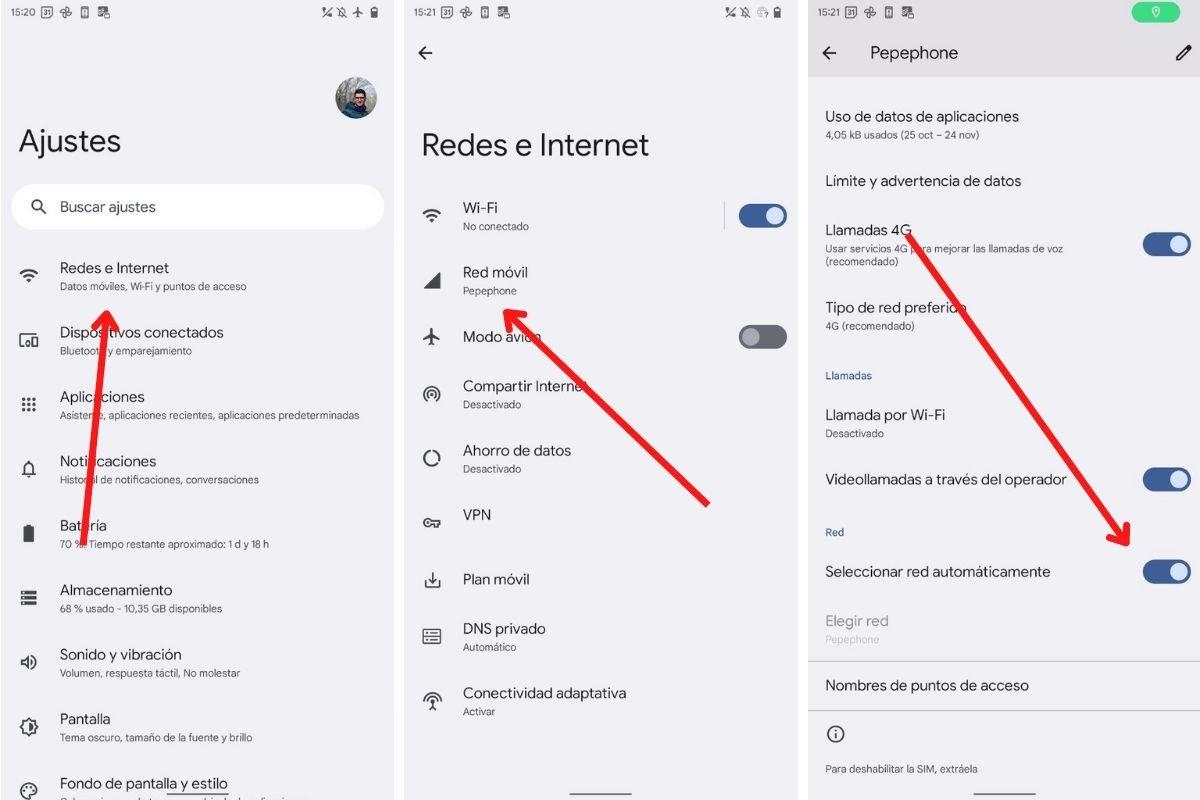
For at løse dette kan du tvinge din telefon til manuelt at søge efter og vælge et netværk . På Android er den typiske vej at gå til Indstillinger > Netværk og forbindelser > Mobilnetværk > Netværksoperatører (eller lignende). Der vil du se en mulighed for at deaktivere automatisk netværkssøgning.
Når du fjerner markeringen i den automatiske indstilling, scanner din telefon alle tilgængelige netværk . Dette tager et par sekunder, og der vises en liste over udbydere i nærheden. Find din udbyder på listen, og vælg den manuelt, så din telefon kan forsøge at registrere sig på det specifikke netværk.
Du kan også prøve at ændre din foretrukne netværkstype (f.eks. fra 4G/5G til 3G), hvis der er midlertidige problemer med højhastighedsbåndene. Nogle gange kan du, hvis du tvinger et mere stabilt, omend langsommere, netværk, gendanne opkald og SMS-beskeder, indtil problemet er løst.
Hvis meddelelsen "mobilnetværk ikke tilgængeligt" stadig vises efter at have valgt det korrekte netværk, men andre netværk vises på listen, og alle fejler, kan det være et mere generelt dækningsproblem eller et problem med antennen i dit område , noget din operatør burde kunne bekræfte.
Konfigurer eller opdater din operatørs APN
Selvom APN (Access Point Name) primært er forbundet med mobildataforbindelser , kan en forkert konfiguration bidrage til generelle netværksproblemer og i nogle tilfælde registreringsfejl. Hvis du allerede har prøvet alt andet, er det derfor værd at kigge på det.
For at begynde med skal du kende det korrekte APN for din mobiludbyder . Hvert selskab bruger forskellige parametre (navn, APN, brugernavn, adgangskode, proxy osv.), så det er bedst at tjekke dem direkte på din udbyders officielle hjemmeside eller ringe til kundeservice fra en anden telefon.
Når du har dataene, skal du gå til din telefons indstillinger, derefter til Mobilnetværk > Adgangspunktnavne (APN'er) og finde den profil, der er knyttet til din udbyder. Du kan redigere den eksisterende eller oprette en ny ved at indtaste de værdier, du har fået, præcist uden fejl med store bogstaver eller mellemrum.
Når du er færdig, skal du gemme ændringerne og vælge det nykonfigurerede APN som den aktive profil . Genstart derefter din telefon eller slå flytilstand til/fra for at tvinge netværket til at genoprette forbindelsen ved hjælp af de nye indstillinger.
Det er sandt, at APN'et normalt ikke er hovedårsagen til meddelelsen "mobiltelefon ikke registreret på netværket", men når alt andet fejler, har justering af denne del af konfigurationen løst problemet for en hel del brugere, så det er ikke et trin, du bør springe over.
Opdater systemet, og kontroller for mulige softwarefejl.
Et forældet eller fejlbehæftet operativsystem kan også forårsage problemer med netværksforbindelsen, især hvis den installerede version har en kendt fejl relateret til mobilforbindelser. Derfor anbefales det altid at holde din telefon opdateret til den seneste stabile version.
For at søge efter ventende opdateringer skal du gå til Indstillinger og finde System > Opdateringer eller "Softwareopdatering". Tryk på "Søg efter opdateringer", og hvis en ny version er tilgængelig, skal du downloade og installere den i henhold til producentens instruktioner.
Efter installationen genstarter telefonen, og i mange tilfælde løser dette problemer, der tidligere virkede uforklarlige: netværksafbrydelser, SIM-kortfejl, ustabil dækning og lignende problemer. Selvom det ikke er den mest almindelige årsag, er det en simpel test, der er værd at udføre.
Hvis du har mistanke om, at dit system er beskadiget, men ikke ønsker at udføre en fuld fabriksnulstilling endnu, findes der tredjepartsapps, såsom "Android system repair" -apps , der lover at analysere og løse almindelige problemer. De scanner typisk systemet og foretager mindre justeringer, selvom deres effektivitet ikke er 100 % garanteret. De kan være en god mellemløsning, før du tyer til en hård nulstilling.
Det er også vigtigt at huske, at hvis du har rootet din enhed eller installeret brugerdefinerede ROM'er , øges sandsynligheden for netværkstjenestekonflikter. I sådanne tilfælde er det normalt den mest pålidelige måde at udelukke softwareændringer som årsag til problemet at vende tilbage til en officiel ROM eller fabriksindstillinger.
Nulstil telefonens netværksindstillinger
Når ingen af ovenstående løsninger har virket, anbefales det kraftigt at nulstille dine netværksindstillinger . Denne mulighed sletter alle forbindelsesrelaterede konfigurationer: gemte Wi-Fi-netværk, adgangskoder, parrede Bluetooth-enheder og mobildataindstillinger.
Den gode nyhed er, at det er en relativt skånsom proces: du mister ikke billeder, apps eller personlige filer , kun dine forbindelsesindstillinger. Ved at nulstille alt til fabriksindstillingerne eliminerer du eventuelle konflikter eller forkert gemte indstillinger, der kan forhindre netværksregistrering.
På de fleste Android-telefoner er stien normalt den samme: Indstillinger > System (eller Om telefonen / Yderligere indstillinger) > Nulstil indstillinger > Nulstil netværksindstillinger . Bekræft handlingen, indtast din pinkode eller dit mønster, hvis du bliver bedt om det, og vent på, at processen er færdig.
Når telefonen er færdig med at nulstille, skal du indtaste dine Wi-Fi-adgangskoder igen og parre Bluetooth-enheder igen , men til gengæld vil dine netværksindstillinger være helt rene. Kontroller derefter, om meddelelsen "ikke registreret på netværket" forsvinder.
Efter denne proces er det en god idé at gentage nogle af de foregående handlinger: aktiver og deaktiver flytilstand, genstart din mobiltelefon, og kontroller, at netværksvalget og APN er korrekt konfigureret.
Specifikke problemer med eSIM og hvordan man løser dem
Med udbredelsen af eSIM-kort (elektroniske SIM-kort) oplever nogle brugere den samme meddelelse "mobilnetværk utilgængeligt", selv uden et fysisk SIM-kort. I dette tilfælde er årsagerne normalt relateret til aktivering eller den installerede eSIM-profil.
Det første trin er at bekræfte med din udbyder, at eSIM-kortet er korrekt aktiveret . Dette gøres normalt ved at scanne en QR-kode fra virksomheden. Hvis noget går galt under denne proces, er din linje muligvis ikke fuldt aktiveret, og telefonen vil ikke kunne registreres på netværket.
Hvis din udbyder bekræfter, at alt fungerer korrekt på deres system, skal du gå ind i dine enhedsindstillinger og prøve at slette eSIM-profilen og geninstallere den fra bunden ved hjælp af den officielle QR-kode. Dette vil tvinge din telefon til at genskabe profilen og etablere en ny forbindelse til din udbyders netværk.
Samtidig anbefales det især i disse tilfælde at nulstille alle netværksindstillinger , som vi så tidligere, for at forhindre, at resterende indstillinger forstyrrer eSIM-aktiveringen. Når nulstillingen er fuldført, og profilen er geninstalleret, skal du kontrollere, om netværksregistreringen er gennemført.
Hvis problemet dog kun fortsætter med eSIM-kortet og ikke med et fysisk SIM-kort, kan det være et specifikt problem mellem din udbyder og din telefonmodel , noget som kun udbyderen selv kan bekræfte og om nødvendigt eskalere til enhedsproducenten.
Linjeblokering, SIM-duplikering og sikkerhed
Ikke alle fejl er tekniske: Nogle gange er årsagen til, at din telefon ikke er registreret på netværket, en bevidst blokering fra operatøren. Dette kan ske, hvis du får et duplikat af et SIM-kort, hvis du er i restance i lang tid, eller hvis de har mistanke om svigagtig brug af linjen.
Et særligt farligt scenarie er SIM-bytte , hvor en angriber anmoder om en kopi af dit SIM-kort, mens han udgiver sig for at være dig. I dette tilfælde mister det originale SIM-kort pludselig signalet, og tyven får kontrol over din linje, potentielt modtager SMS-beskeder med bekræftelseskoder og får adgang til dine konti.
Hvis du pludselig mister dækningen uden nogen åbenlys grund , og dit selskab fortæller dig, at der er udstedt eller aktiveret et duplikat-SIM-kort, som du ikke har anmodet om, skal du handle hurtigt: anmod om øjeblikkelig blokering af linjen, bed om et nyt gyldigt SIM-kort, og skift adgangskoder til følsomme tjenester, især din bank og e-mail.
I andre, mindre alvorlige tilfælde kan virksomheden midlertidigt blokere linjen på grund af ubetalte regninger eller administrative problemer . Løsningen her er at løse situationen med din udbyder, så de kan genaktivere din tjeneste hurtigst muligt.
Når alt andet fejler: Formatér din telefon eller tag til et værksted
Hvis du har tjekket dækningen, talt med operatøren, prøvet et andet SIM-kort, nulstillet netværksindstillingerne, konfigureret APN'et og opdateret systemet, og meddelelsen "mobiltelefonen er ikke registreret på netværket" stadig ikke forsvinder, så er der kun mere drastiske muligheder tilbage.
En af disse løsninger er at udføre en hård nulstilling eller fabriksnulstilling . Dette sletter alle data fra telefonen (apps, fotos, filer, konti osv.) og gendanner systemet til dets oprindelige tilstand, hvilket eliminerer eventuelle konfigurationsfejl eller softwarekonflikter, der kan forårsage problemet.
Før du tager dette trin, er det vigtigt at oprette en fuld sikkerhedskopi . Du kan bruge sikkerhedskopieringsfunktionen i Google (Indstillinger > Google > Sikkerhedskopiering > Sikkerhedskopier nu) eller det sikkerhedskopieringsværktøj, der er inkluderet af producenten. På denne måde kan du gendanne dine data fra Google Drev eller en anden tjeneste, når din telefon genstarter.
Den nøjagtige formateringsprocedure afhænger af det specifikke tilpasningslag, men involverer generelt at gå til Indstillinger > System > Nulstil indstillinger > Nulstil alle data (slet alle data) . Bekræft handlingen, indtast din oplåsningskode, og vent på, at processen er færdig.
Hvis telefonen stadig ikke kan registreres på netværket, selv efter en hard nulstilling, er det meget sandsynligt et hardwareproblem (beskadiget radiomodul, slidte SIM-ben, defekt intern antenne osv.). I så fald er den bedste løsning at kontakte producentens officielle servicecenter eller et specialiseret værksted.
Hvis din telefon er under garanti, og problemet ikke skyldes stød, vandskader eller intern manipulation, vil reparationen højst sandsynligt være gratis. Ellers skal du beslutte, om det er værd at reparere eller udskifte din telefon , afhængigt af dit budget og enhedens alder.
Selvom det kan være alarmerende at se meddelelsen "ikke registreret på netværket" i starten, er der næsten altid en logisk forklaring bag det: fra et simpelt signalfald til et dårligt isat SIM-kort, konfigurationsfejl eller lejlighedsvise netværksafbrydelser. Ved at følge en rimelig rækkefølge af kontroller – startende med flytilstand, genstart og rengøring af SIM-kortet, fortsættelse med manuelt netværksvalg, APN-indstillinger og nulstilling af indstillinger, og om nødvendigt afsluttende med en hard nulstilling eller kontakt til teknisk support – vil telefonen normalt genoprette forbindelsen til netværket, og du vil kunne fortsætte med at bruge opkald, SMS og data normalt uden at skulle købe en ny telefon med det samme.

Index
- 1 Hvad betyder "ikke registreret på netværket" præcist?
- 2 De hyppigste årsager til fejlen "ikke registreret på netværket"
- 3 Hurtige tjek før du trykker på indstillingerne
- 4 Grundlæggende løsninger: flytilstand og genstart af mobiltelefonen
- 5 Kontrollér, rengør og sæt SIM-kortet i igen
- 6 Tving SIM-tjenester til at lukke, og prøv kortet i en anden mobiltelefon
- 7 Søg manuelt efter operatørens netværk
- 8 Konfigurer eller opdater din operatørs APN
- 9 Opdater systemet, og kontroller for mulige softwarefejl.
- 10 Nulstil telefonens netværksindstillinger
- 11 Specifikke problemer med eSIM og hvordan man løser dem
- 12 Linjeblokering, SIM-duplikering og sikkerhed
- 13 Når alt andet fejler: Formatér din telefon eller tag til et værksted