- Et gæste-WiFi-netværk opretter en separat internetadgang, der isolerer besøgende fra dit lokale netværk og beskytter dine enheder.
- De fleste routere og operatører giver dig mulighed for at aktivere dette netværk fra webgrænsefladen eller mobilapps med indstillinger for navn, adgangskode, sikkerhed og varighed.
- At indstille forskellige adgangskoder, blokere adgang til intranettet og, hvis det er muligt, begrænse tids- og båndbredden styrker sikkerheden betydeligt.
- Producenter og operatører som D-Link, Google, Huawei, Orange eller Movistar integrerer specifikke funktioner for nemt at administrere gæste-WiFi.
Hvis det første nogen beder om, hver gang de kommer hjem til dig, er din Wi-Fi-adgangskode, er det tid til at overveje en mere bekvem og sikker løsning. Med et velkonfigureret gæste-Wi-Fi-netværk kan du fortsætte med at være en god vært uden at gå på kompromis med sikkerheden på dit hjemmenetværk.
Med et separat gæstenetværk kan dine venner, familie eller endda klienter på et kontor oprette forbindelse til internettet, mens dine computere, NAS, printere og andre enheder forbliver sikre. Denne artikel viser dig, hvordan du konfigurerer et gæste-Wi-Fi-netværk på enhver router , hvilke muligheder du skal aktivere, hvad hver internetudbyder tilbyder, og hvilke interessante ekstrafunktioner producenter som Google, Huawei, D-Link og Orange tilbyder.
Hvad er et gæste-WiFi-netværk præcist, og hvorfor skulle du være interesseret?
Et gæste-Wi-Fi-netværk er i bund og grund et andet trådløst netværk, der er adskilt fra dit primære Wi-Fi , med sit eget navn (SSID) og adgangskode. Det oprettes fra routeren og vises normalt med et suffiks som "_guest" eller "_invitados", selvom du kan navngive det, hvad du vil.
Nøglen til dette system er, at enheder, der opretter forbindelse til gæste-WiFi'et, kun har adgang til internettet , men ikke kan se eller kommunikere med udstyret på dit interne netværk: computere, netværksharddiske, printere, smart-tv'er, IP-kameraer osv.
Uden denne isolation åbner du døren for potentielle trusler fra dine besøgendes telefoner eller bærbare computere , hver gang du deler din Wi-Fi-adgangskode . Den pågældende person har måske ikke ondsindede intentioner, men de kan have en trojansk hest, malware eller anden skadelig applikation på deres enhed, der er i stand til at bevæge sig på tværs af det lokale netværk.
Ved at adskille gæstetrafik forvandler du din router til en "digital bouncer": Du lukker folk ind på internettet, men du tillader dem ikke at komme ind i "baggrunden" af dit netværk . Dette ekstra lag af sikkerhed er især vigtigt i hjem med mange IoT-enheder (tv'er, smarthøjttalere, smartstik osv.) og i små kontorer.
En anden meget praktisk fordel er, at gæstenetværket kan aktiveres og deaktiveres efter behov . Mange routere giver dig endda mulighed for at programmere det til at slukke automatisk efter et par timer, ideelt til en fest, et forretningsmøde eller lejlighedsvise besøg.
Fordele ved at bruge et gæste-WiFi-netværk i forhold til at dele din primære adgangskode
Når nogen beder om din adgangskode, kan du vælge at dele din primære Wi-Fi-adgangskode, generere en QR-kode, bruge WPS eller oprette et gæstenetværk. Sidstnævnte er langt den mest anbefalede mulighed, hvis sikkerhed er vigtig for dig.
Hvis du giver din sædvanlige adgangskode, giver du personen fuld adgang til dit lokale netværk : delte mapper, NAS-drev med private eller virksomhedsdata, printere, smart home-enheder osv. Selv hvis du stoler på personen, kan du ikke overvåge status for deres mobiltelefon eller bærbare computer.
Brug af en QR-kode eller WPS-knappen kan gøre det nemmere at oprette forbindelse uden at skulle sige nøglen højt, men det løser ikke det underliggende problem : Når gæsteenheden er inde, forbliver den på dit interne netværk med de samme tilladelser som dine egne enheder.
Med gæste-Wi-Fi ser eksterne enheder derimod kun en "tunnel" til internettet. De kan ikke browse på dit LAN, få adgang til din router eller snuse på din bærbare computer, mens den er tændt. Det betyder, at en potentiel virus eller malware ikke vil kunne sprede sig til dine hjemmeenheder.
Derudover giver mange routere dig mulighed for at begrænse båndbredden eller antallet af brugere på gæstenetværket, samt den maksimale forbindelsestid. Dette er perfekt til at forhindre besøgende i at overbelaste din forbindelse , især på kontorer eller i rum med meget fodtrafik.
Sådan fungerer et gæste-WiFi-netværk i praksis
Teknisk set integrerer de fleste moderne routere (inklusive dem, der leveres af internetudbydere) et trådløst adgangspunkt, der er i stand til at oprette mere end ét samtidig Wi-Fi-netværk . Hvert netværk har sit eget SSID og sine egne sikkerhedsindstillinger.
Når du aktiverer gæstenetværket, opretter routeren et "separat miljø" eller VLAN, hvor al gæstetrafik er isoleret fra resten . Derfra er kun internetadgang tilladt, men uden en direkte rute til det interne netværk.
Fra brugerens perspektiv er processen meget enkel: Dine gæster vil se et andet WiFi-netværk på listen over tilgængelige netværk på deres mobiltelefon eller computer, indtaste den specifikke adgangskode til det pågældende netværk og surfe normalt, som om det var en hvilken som helst anden trådløs forbindelse.
I de fleste modeller kan du også vælge, hvilket WiFi-bånd gæstenetværket skal bruge: 2,4 GHz eller 5 GHz . 2,4 GHz er det mest almindelige valg, fordi det giver større kompatibilitet med alle typer enheder og en længere rækkevidde, selvom netværket er en smule langsommere end på 5 GHz.
Nogle routere i mellemklassen og high-end giver dig også mulighed for at kontrollere avancerede parametre for denne gæstezone: MAC-adressefiltrering, båndbreddestyring, maksimalt antal klienter eller endda indstille specifikke driftstimer.
Grundlæggende trin til at konfigurere et gæste-WiFi-netværk på enhver router
Selvom hver producent og udbyder har sin egen brugerflade, er den generelle procedure meget ens. Ved at følge denne vejledning kan du aktivere gæste-Wi-Fi på de fleste hjemmeroutere på markedet.
Det første trin er at få adgang til routerens indstillinger. Dette gøres normalt ved at indtaste enhedens IP-adresse i din webbrowser , som typisk er 192.168.1.1 eller 192.168.0.1 som standard. Disse oplysninger findes normalt på et klistermærke under enheden eller i manualen.
Når du har adgang til siden, skal du indtaste din routers administratorbrugernavn og adgangskode . Mange routere leveres med generiske legitimationsoplysninger (admin/admin, admin/1234 eller endda en tom adgangskode), så det er vigtigt at ændre denne adgangskode så hurtigt som muligt for at forhindre uautoriseret adgang.
Når du er logget ind, skal du gå til afsnittet med trådløse indstillinger eller Wi-Fi-indstillinger . Der burde du finde et afsnit, der hedder noget i retning af "Gæstenetværk", "Gæstezone" eller "Gæste-Wi-Fi". Nogle routere viser det direkte i hovedmenuen.
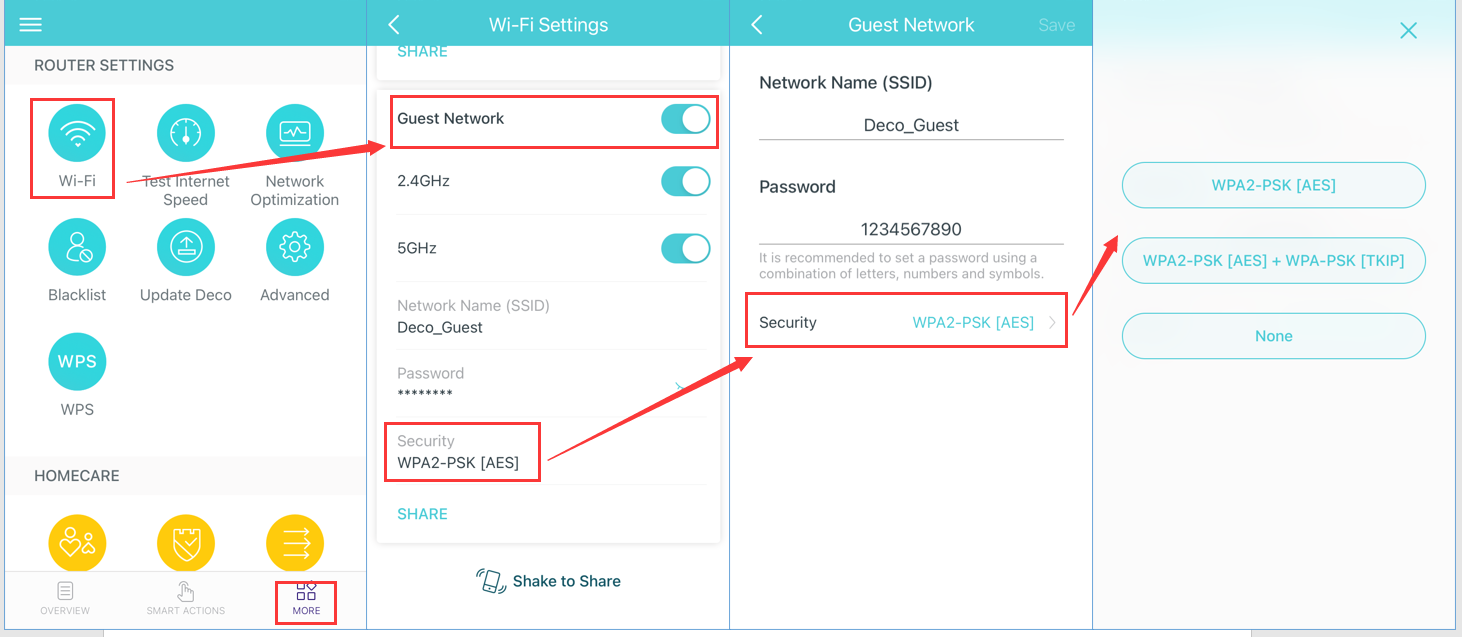
Aktiver det tilsvarende afkrydsningsfelt eller den tilsvarende kontakt for at aktivere gæstenetværket. Derfra kan du justere flere grundlæggende parametre: netværksnavn (SSID), adgangskode, sikkerhedstype og om gæster skal have adgang til det interne netværk. Det er altid tilrådeligt at blokere adgangen til intranettet eller det lokale netværk ved at vælge den tilsvarende indstilling.
Anbefalede indstillinger: navn, adgangskode og sikkerhed
Når din router beder om netværksnavnet (SSID), kan du bruge noget, der er genkendeligt for dine gæster, uden at afsløre for meget om dit primære netværk. Du kan f.eks. bruge noget i retning af "Pepes_Hus_Gæster" eller "Kontor_WiFi_Gæst". Undgå at inkludere alt for personlige oplysninger i navnet.
Med hensyn til adgangskoden, bør den ideelt set være forskellig fra din primære Wi-Fi-adgangskode og opretholde et minimumsniveau af kompleksitet. Det er acceptabelt, at gæstenetværket har en lidt enklere adgangskode at dele uden problemer, men lad den aldrig stå tom, undtagen i meget specifikke og kontrollerede situationer.
Med hensyn til sikkerhed er den anbefalede standard fortsat WPA2 (ideelt set WPA2-PSK) . Hvis din router tilbyder WPA3, og alle dine enheder er relativt nye, kan du bruge det på hovednetværket. På gæstenetværket er det nogle gange tilrådeligt at beholde WPA2 for at sikre kompatibilitet med ældre mobiltelefoner og bærbare computere.
Meget vigtigt: Hvis du ser en mulighed som "tillad adgang til det lokale netværk" eller "tillad adgang til intranettet", skal du altid lade den være deaktiveret for gæstenetværket. Dette sikrer, at alle tilsluttede enheder forbliver isolerede og kun kan få adgang til internettet.
Med hensyn til frekvensbåndet anbefaler de fleste eksperter, at gæste-Wi-Fi kører på 2,4 GHz af kompatibilitet . Denne frekvens er langsommere end 5 GHz, men den giver bedre dækning i alle rum, og stort set alle enheder kan oprette forbindelse uden problemer.
Tids- og båndbreddestyring for dine gæster
Nogle routermodeller inkluderer muligheder for at begrænse varigheden af gæstenetværksforbindelsen . Du kan indstille en aktivitetsperiode (f.eks. 1, 2 eller 4 timer), og efter dette tidsrum deaktiveres netværket automatisk.
Denne funktion er meget nyttig i mange miljøer: derhjemme, når du holder en fest, i en lille virksomhed for at forhindre besøgende i at fortsætte med at bruge Wi-Fi'et, når de er gået, eller i medarbejdernes pauserum, hvor du vil forhindre, at netværket bliver overbelastet i løbet af dagen.
I kontorer og coworking-områder er der endda blevet foreslået løsninger, såsom at placere en QR-kode i pauserummet , der giver hurtig adgang til gæstenetværket med en times lejeperiode. På denne måde har brugerne forbindelse under deres pause, men den afbrydes automatisk bagefter for at forhindre misbrug.
Udover tidsbegrænsninger giver mange routere dig også mulighed for at styre den båndbredde, der er tilgængelig for gæstenetværket. Dette forhindrer nogen i at downloade store filer eller streame i 4K og efterlade alle andre uden tilstrækkelig båndbredde.
Andre almindelige indstillinger inkluderer begrænsning af antallet af enheder, der er tilsluttet på samme tid, og muligheden for at planlægge tidspunkter, hvor gæstenetværket vil være aktivt eller slukket, hvilket er meget praktisk for at opretholde en vis kontrol uden konstant at skulle have adgang til routeren.
Specifikke muligheder i routere fra kendte operatører og producenter
Ud over den generiske konfiguration fra routerens webgrænseflade har mange operatører og producenter oprettet deres egne applikationer for at gøre processen med at opsætte, administrere og lukke gæstenetværket så nem som muligt.
I Oranges tilfælde inkluderer deres Livebox Fiber-router en særlig brugervenlig gæste-WiFi- tjeneste . Dette system opretter et ekstra netværk til dit primære netværk for at give besøgende internetadgang uden at eksponere enheder på dit interne netværk.
Fra appen "My Orange" kan du se din forbindelsesstatus, tilsluttede enheder og administrere, hvem der har adgang til Wi-Fi'et, og hvornår. I afsnittet "Indstillinger" kan du ændre Wi-Fi-navn og adgangskode , genstarte routeren, planlægge nedlukningstider og endda dele adgangskoden via e-mail, WhatsApp eller Bluetooth.
Hvis du foretrækker at gøre det fra din browser, skal du blot gå til Livebox Fiber-konfigurationswebstedet, gå til fanen "Wi-Fi" og derefter til "Gæste-Wi-Fi". Der finder du aktiveringsknappen, navnefeltet (SSID), en timer til at planlægge, hvor længe netværket skal være tændt , og den Wi-Fi-adgangskode, du skal give dine gæster. Når du har gemt ændringerne, forbliver netværket aktivt, indtil timeren slukker det, eller du manuelt deaktiverer det.
Bemærk venligst, at gæstens WiFi i dette specifikke tilfælde ikke replikeres via Orange Wi-Fi Premium- eller Wi-Fi 6-repeatere, så dækningen af det netværk vil være den samme som hovedrouterens.
Opsætning af gæstenetværk i udbyderapps og Smart WiFi
Andre virksomheder, såsom Movistar, har også integreret administration af gæstenetværk i deres mobilapp. Med Mi Movistar-appen, og mere specifikt Smart WiFi-appen , kan du styre dit hjemmenetværk fra din mobilenhed uden at skulle bruge en webbrowser.
I dette tilfælde er processen så simpel som at downloade appen, gå til afsnittet "Mit netværk" og aktivere gæste-Wi-Fi'et med dit foretrukne navn og din foretrukne adgangskode . Fra det øjeblik kan du dele netværket med hvem du vil, og deaktivere det, når du ikke længere har brug for det.
Smart WiFi giver dig også mulighed for at optimere din forbindelseshastighed , ændre dit WiFi-navn og din adgangskode, se tilsluttede enheder og blokere ubudne gæster, der stjæler båndbredde. Denne kombination af kontrol og et gæstenetværk hjælper dig med at opretholde et meget renere og mere håndterbart netværk.
I de fleste af denne operatørs fiberoptiske abonnementer er Smart WiFi-appen inkluderet uden ekstra omkostninger, så det er en god idé at benytte sig af den, hvis du vil administrere dit WiFi uden at komplicere tingene med avancerede routermenuer.
Kort sagt er tendensen hos Orange, Movistar og andre lignende virksomheder klar: at centralisere administrationen af gæste-WiFi i en brugervenlig app , der er tilgængelig for enhver bruger uden teknisk viden.
Eksempelkonfiguration på D-Link routere: Gæstezone
D-Link-routere inkluderer typisk en funktion kaldet Guest Zone , som simpelthen er et Wi-Fi-netværk for gæster. For at konfigurere det skal du også få adgang til routerens webgrænseflade ved at indtaste dens IP-adresse i din browser, normalt 192.168.0.1.
Når du er logget ind, skal du bruge administratoradgangskoden (som du bør ændre, hvis den stadig er standardadgangskoden), gå til menuen "Indstillinger" og derefter til afsnittet "Trådløs", hvor du finder de avancerede Wi-Fi-indstillinger. Der finder du muligheden "Gæstezone", hvorfra du kan aktivere det dedikerede gæstenetværk.
I den sektion skal du markere status som aktiv, vælge hvilke bånd netværket skal sende på (2,4 GHz, 5 GHz eller begge dele) og definere SSID og adgangskode . Som med andre routere er det normalt tilstrækkeligt at oprette gæstenetværket på 2,4 GHz for at sikre kompatibilitet med næsten alle enheder.
En unik funktion ved nogle D-Link-modeller er, at hvis de er kompatible med stemmestyring via Amazon Alexa eller Google Assistant , kan du bruge smarthøjttalere til at annoncere eller vise adgangskoden til gæster. Du kan også bruge D-Link WiFi-appen til hurtigt at tjekke gæstezonens navn og adgangskode uden at få adgang til webgrænsefladen.
Disse routere opretholder også det samme sikkerhedsprincip: Gæstezonen giver kun adgang til internettet, ikke til det lokale netværk, hvilket drastisk reducerer risikoen for, at en kompromitteret enhed kan påvirke resten af dit netværk.
Gæste-WiFi i mesh-økosystemer som Google Nest WiFi
I mesh-netværkssystemer som Google Nest Wifi er gæstenetværket også meget almindeligt. Ideen her er at oprette et separat netværk, som gæster kan bruge i hele huset takket være mesh-punkterne, men med begrænset internetadgang og adgang til et par delte enheder, som du selv vælger.
Fra Google Home-appen kan du aktivere eller deaktivere gæste-WiFi-netværket, ændre dets navn og adgangskode og bestemme, hvilke smart home-enheder der kan være synlige for besøgende (f.eks. en Chromecast, et smart-tv eller bestemte højttalere).
Udover at tænde og slukke for netværket, giver systemet dig mulighed for nemt at dele adgangskoden med gæster via SMS, e-mail eller andre apps. Du kan endda vise adgangskoden direkte på enheder som Google Nest-skærme.
En anden fordel er integrationen med de privatlivsfunktioner, der tilbydes af Google Nest Wifi, som beskriver, hvilke data der indsamles, og hvordan de administreres, hvilket giver ekstra gennemsigtighed for brugere, der er mere bekymrede for deres privatliv.
Hvis du bruger et mesh-system , er det værd at tjekke den officielle app for at se, om den inkluderer gæstetilstand, da stort set alle moderne modeller har indarbejdet det som en standardfunktion.
Styr gæstenetværket med apps som Huawei AI Life
I tilfælde af routere fra producenter som Huawei kan konfigurationen af gæstenetværket foretages både fra routerens administrationswebsted og fra dens egen applikation, Huawei AI Life , der er tilgængelig til mobiltelefoner.
Fra routerens indstillingsside er den sædvanlige måde at gå til "Flere funktioner > Wi-Fi-indstillinger > Gæste-Wi-Fi" og aktivere indstillingen. Derfra kan du indstille adgangsvarigheden, sikkerhedstypen og den adgangskode , som dine gæster skal bruge.
Huawei AI Life-appen forenkler denne proces betydeligt: Først skal du tilslutte din telefon til routerens Wi-Fi, åbne appen, vælge routeren og gå til afsnittet "Gæste-Wi-Fi". Derfra kan du tænde eller slukke for netværket, vælge navn, adgangskode og hvor længe det skal forblive aktivt.
En interessant funktion er funktionen "30-minutters forsinkelse", som giver dig mulighed for at forlænge gæstenetværkets brugstid i intervaller af en halv time så mange gange, du ønsker, hvilket er meget nyttigt, hvis besøget varer længere end forventet.
Det er vigtigt at bemærke, at enheder, der er tilsluttet gæste-Wi-Fi'et på disse routere, er isoleret fra hinanden, så deling mellem gæster understøttes ikke . Desuden understøtter den primære router typisk denne type gæste-Wi-Fi i opsætninger med flere routere.
Bedste praksis for sikkerhed og administration af tilsluttede enheder
Når du har konfigureret dit gæstenetværk, er det en god idé at tjekke af og til, hvilke enheder der er forbundet til dit Wi-Fi . Du kan gøre dette via routerens webgrænseflade eller den officielle app, afhængigt af modellen.
Hvis du ser ukendte enhedsnavne på dit primære netværk, er den bedste fremgangsmåde at ændre din Wi-Fi-adgangskode for at tvinge alle enheder til at godkende igen. Dette vil afskære adgangen for ubudne gæster, der muligvis bruger din forbindelse uden tilladelse.
Hvis du bemærker, at nogen bruger gæstenetværket for meget, kan du på samme måde afbryde forbindelsen til routerens kontrolpanel eller midlertidigt deaktivere netværket . Derfor er det så nyttigt, at mange routere inkluderer timere eller automatiske tidsplaner.
Et andet grundlæggende tip er at holde din routers firmware opdateret , da opdateringer normalt medfører sikkerhedsrettelser og nogle gange forbedringer eller nye funktioner til administration af gæste-WiFi.
Ved at kombinere disse bedste fremgangsmåder med et velkonfigureret gæstenetværk, får du et langt mere sikkert miljø mod malware, uautoriseret adgang eller privatlivsproblemer relateret til besøgende.
Et veldesignet gæste-Wi-Fi-netværk giver dig mulighed for at fortsætte med at dele din forbindelse uden problemer, samtidig med at dine enheder holdes sikre og dit netværk organiseret. At udnytte de muligheder, som de fleste routere (eller din internetudbyders apps) tilbyder til at oprette, begrænse og deaktivere dette sekundære netværk, er en af de nemmeste måder at forbedre sikkerheden på dit Wi-Fi-netværk derhjemme eller på kontoret betydeligt uden besvær.

Index
- 1 Hvad er et gæste-WiFi-netværk præcist, og hvorfor skulle du være interesseret?
- 2 Fordele ved at bruge et gæste-WiFi-netværk i forhold til at dele din primære adgangskode
- 3 Sådan fungerer et gæste-WiFi-netværk i praksis
- 4 Grundlæggende trin til at konfigurere et gæste-WiFi-netværk på enhver router
- 5 Anbefalede indstillinger: navn, adgangskode og sikkerhed
- 6 Tids- og båndbreddestyring for dine gæster
- 7 Specifikke muligheder i routere fra kendte operatører og producenter
- 8 Opsætning af gæstenetværk i udbyderapps og Smart WiFi
- 9 Eksempelkonfiguration på D-Link routere: Gæstezone
- 10 Gæste-WiFi i mesh-økosystemer som Google Nest WiFi
- 11 Styr gæstenetværket med apps som Huawei AI Life
- 12 Bedste praksis for sikkerhed og administration af tilsluttede enheder