- De fleste fejl i eksterne enheder forklares med utilstrækkelig USB-strøm, forældede drivere eller aggressive strømbesparende indstillinger.
- Genstart, rekalibrering og opdatering af firmware ved hjælp af hvert mærkes officielle software løser de fleste hverdagsproblemer.
- Forsinkelser og afbrydelser i trådløse enheder skyldes normalt interferens, lavt batteri eller upålidelige USB-hubs.
- Når problemerne fortsætter efter test af flere enheder, bør der mistænkes for skade på bundkortet, chipsættet eller den fysiske skade på USB-controlleren.
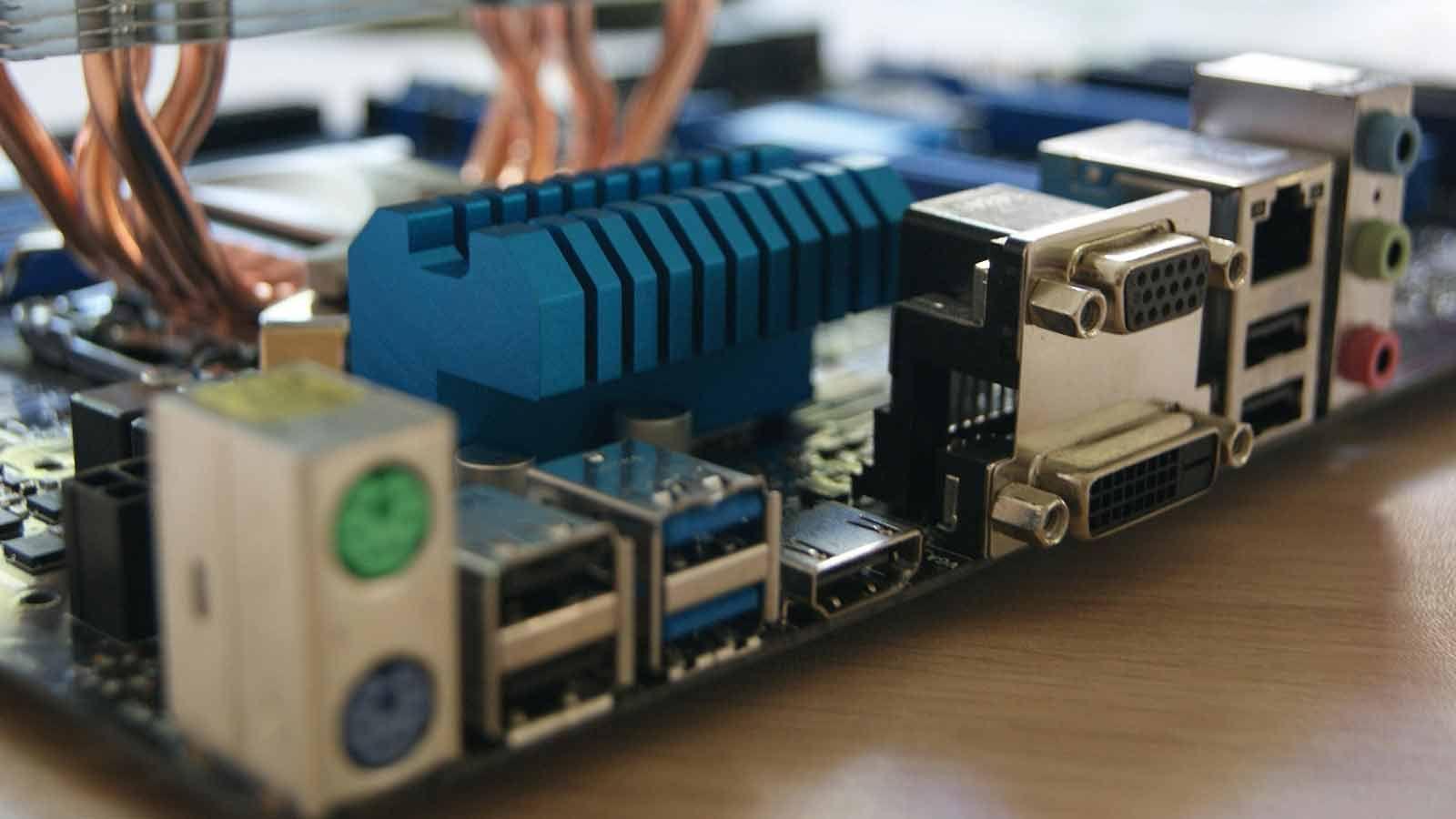
Hvis du bruger din pc dagligt til arbejde, studier eller spil, vil du før eller siden støde på problemer med dit tastatur, din mus , dine hovedtelefoner, dit webcam eller din gamepad . Nogle gange holder de pludselig op med at reagere, andre gange afbryder de tilfældigt, eller der opstår en frustrerende forsinkelse. Og det værste er, når alt ser fint ud, men noget bliver ved med at fungere forkert uden nogen åbenlys grund.
I denne guide samler og organiserer vi alle de vigtigste oplysninger om diagnosticering og fejlfinding af periferiudstyr (især spiludstyr), som du har set spredt på forskellige websteder: fra typiske USB-fejl og strømproblemer til mærkelige frysninger, hvor pc'en forbliver tændt, men tastaturet og musen holder op med at virke. Du vil også se rollen af drivere, firmware, operativsystemet og endda bundkortet, og hvad du kan gøre trin for trin, før du smider noget væk.
Hvorfor periferiudstyr holder op med at virke (og hvordan man opdager det)
De fleste problemer med perifert udstyr stammer fra en kombination af defekte forbindelser, utilstrækkelig strøm, forældede drivere eller aggressive strømindstillinger . I tilfælde af spilleenheder (RGB-tastaturer, mus med høj DPI, oplyste headsets osv.) forværres disse problemer, fordi de bruger flere ressourcer og kræver større systemstabilitet.
I et typisk scenarie, f.eks. et RGB USB 2.0-tastatur, der lukker ned, når du tilslutter en mikrofon, mus og webcam samtidigt, er det vigtigste symptom, at ikke alle USB-porte leverer den samme strøm . Bundkortet fordeler strøm mellem controllerne, og hvis strømgrænsen for en intern hub overskrides, vil enheder begynde at lukke ned, flimre eller afbryde forbindelsen periodisk.
Et andet ret almindeligt scenarie er en stationær pc, hvor musen, tastaturet og mikrofonen pludselig holder op med at registrere input, mens du spiller et spil eller ser Twitch, men spillene fortsætter med at køre, og videoerne fortsætter med at afspille. Dette peger på et problem med input-undersystemet (USB, HID, drivere) snarere end et generelt systemnedbrud eller et problem med grafikkortet.
Før du driver dig selv til vanvid med avancerede løsninger, er det en god idé at tjekke det grundlæggende først: kabler, porte, hubs og strømbesparelse . En stor del af de tilsyneladende "mystiske" fejl stammer derfra.
Almindelige problemer i den virkelige verden: USB-strøm, bundkort og drivere
Forestil dig dette virkelige scenarie: Du køber et Balamrush RGB-tastatur- og musesæt (model XD05) , tilslutter det via USB 2.0 til dit Gigabyte H61M-DS2 bundkort, og så begynder problemerne. Tastaturet fungerer kun korrekt, hvis du frakobler mikrofonen og musen bagved det; hvis du tilslutter dem alle på én gang, mister tastaturet sin baggrundsbelysning og reagerer ikke, eller det tænder og slukker tilfældigt.
Når du prøver andre porte på bagsiden af bundkortet, fortsætter problemet . Men når du tilslutter tastaturet til de forreste USB-porte på kabinettet, fungerer det fint ... indtil du tænder webcammet, der er tilsluttet den samme forreste port. Så snart webcammet aktiveres, slukker tastaturet, og når du slukker webcammet, tænder tastaturet igen. Det er et tydeligt problem: USB-strømbegrænsning eller strømdeling.
På ældre bundkort som H61 er det ikke ualmindeligt, at visse grupper af USB-porte deler den samme controller eller integrerede hub. Hvis du tilslutter et RGB-tastatur, en mus, en USB-mikrofon og et webcam, kan du være tæt på den aktuelle grænse for den portblok , især hvis kabinettets frontpanel strømforsynes via bundkortet uden en særlig generøs strømfordeling.
I et forsøg på at løse dette er det almindeligt at opdatere chipset- og USB-drivere via Windows Update , deaktivere enhedens strømbesparelse i Enhedshåndtering og deaktivere USB-selektiv suspendering i strømstyringsindstillinger. Selvom disse er korrekte trin, vil softwareændringer alene ikke være nok , hvis flaskehalsen udelukkende er elektrisk.
I andre scenarier, såsom pc'en med et ASUS X99-DELUXE bundkort, 32 GB DDR4 RAM, en M.2 SSD, en GTX 1080 og en 850 W strømforsyning, er symptomerne anderledes, men problemet kan også være relateret til enhedsadministration: hele systemet fortsætter med at fungere undtagen tastatur, mus og mikrofon . Det ser ikke ud til at være en strømafbrydelse (tastatur- og muselamperne forbliver tændt) eller et netværksproblem (Twitch og spillet fortsætter), så vi ser på USB/HID-undersystemet, driverne og BIOS'en.
Grundlæggende trin til at nulstille eller omkalibrere spiludstyr
Når en gamingmus eller et gamingtastatur fryser, opfører sig uregelmæssigt eller holder op med at reagere uden grund, er det bedst at starte med at nulstille enheden og dens indstillinger fuldstændigt . Dette løser normalt de fleste almindelige problemer.
For USB-gamingtastaturer og -mus (med kabel eller dongle) kan du følge denne rækkefølge:
- Frakobl og tilslut USB- eller trådløs dongle igenTag stikket ud, vent cirka 10 sekunder, og sæt det tilbage i den samme port eller en anden. Dette tvinger systemet til at registrere det igen.
- Tjek om den har en RESET-knap eller et hulMeget gamingudstyr har et lille nulstillingshul. Brug en papirclips eller nål til at trykke og holde det nede i et par sekunder for at nulstille den interne elektronik.
- Brug mærkets officielle software (Logitech G Hub, Razer Synapse, Corsair iCUE, SteelSeries Engine osv.) for at indlæse en standardprofil, gendanne fabriksindstillinger eller udføre en "fabriksnulstilling".
Hvis det er en konsolcontroller (Xbox, PlayStation), der er tilsluttet en pc eller konsol, har du også en fysisk nulstillingsmulighed:
- Hold nede bageste nulstillingsknap med en nål i cirka 5-10 sekunder, afhængigt af modellen.
- Så Tilslut den igen via USB eller Bluetoothsom om du tilsluttede den for første gang.
For en PC-gamepad , som du tilslutter via Bluetooth, kan du i Windows gå til Indstillinger > Enheder > Bluetooth og andre enheder , fjerne controlleren (glem enhed) og parre den igen fra bunden, hvilket normalt løser udfald eller genkendelsesfejl.
Derudover giver Windows dig mulighed for at kalibrere controllere og mus fra Kontrolpanel:
- Gå til Kontrolpanel > Enheder og printere.
- Højreklik på din controller eller spilleenhed, og åbn Indstillinger for spilcontroller.
- I Egenskaber skal du se efter muligheden for at kalibrer og assistenten fortsætter med at bevæge pinde, økser eller trykke på knapper.
Glem ikke at tjekke mærkets proprietære software, da de ofte tilbyder avancerede muligheder for sensorkalibrering, DPI-justering, knap-remapping og profilnulstilling , hvilket er meget nyttigt, når en enhed har en beskadiget konfiguration.
Gamingmus der ikke bevæger sig, ikke klikker eller er hakket
Et meget almindeligt problem er, at gamingmusen holder op med at bevæge markøren eller ikke registrerer klik , mens resten af systemet fungerer. Før du antager, at den er i stykker, bør du kontrollere disse punkter, som løser de fleste tilfælde.
Bekræft først den fysiske forbindelse :
- Hvis musen er forbundet med kabel, skal du kontrollere, at USB-stikket er korrekt isat. helt ind, uden slæk.
- Test med en anden USB-port, helst en bagpå direkte til bundkortet og ikke gennem en hub eller forsiden af kabinettet.
- Hvis det er trådløst, skal du sørge for at Batteriet oplades, eller der sættes nye batterier i.fordi når belastningen er lav, begynder mange mus at opleve mikroafbrydelser eller forsinkelser.
Udfør derefter en grundlæggende rengøring af musen . Støv og snavs kan blokere sensoren eller knapmekanismen.
- Tør musens bund af med en blød, let fugtig klud (overdriv det ikke), og fokuser på området af optisk sensor eller laser.
- Brug trykluft eller en lille børste til at fjerne snavs omkring knapper og scrollhjul.
Hvis det ikke forbedrer tingene, skal du genstarte din pc. En simpel genstart eliminerer mange midlertidige driverkonflikter , der forhindrer din enhed i at reagere korrekt, især efter tilslutning og frakobling af flere eksterne enheder i hurtig rækkefølge.
Hvis problemet fortsætter, skal du åbne Windows Enhedshåndtering :
- Højreklik på Start, og åbn Enhedshåndtering.
- I "Mus og andre pegeredskaber"Find din mus.
- Højreklik og vælg "Opdater driver"tillader Windows automatisk at søge efter drivere.
- Hvis det ikke virker, gentag processen, men vælg "Afinstaller enhed" og genstart din pc, så den geninstallerer sig selv.
På modeller med dedikeret software (Logitech G Hub, Razer Synapse osv.) skal du åbne programmet og gendanne musens standardindstillinger . Nogle gange kan en beskadiget profil eller en usædvanlig DPI-, makro- eller polling rate-indstilling forårsage forsinkelse eller delvise frysninger.
Hvis musen efter alt dette stadig ikke fungerer korrekt på din pc eller en anden computer, er problemet højst sandsynligt hardwaren, og den skal udskiftes.
Driver- og firmwareopdateringer til gaming-tilbehør
For at tastaturer, mus, hovedtelefoner, controllere og webkameraer kan fungere problemfrit, er det afgørende at holde drivere og firmware opdateret . En forældet driver kan forårsage afbrydelser, forsinkelser, genkendelsesfejl eller inkompatibilitet med nyere versioner af Windows.
Den nemmeste måde er at bruge den officielle software fra producenten af tilbehøret:
- Download det tilsvarende program fra mærkets hjemmeside (f.eks. Logitech G Hub, Razer Synapse, Corsair iCUE, SteelSeries GG).
- Installer det, og søg efter en mulighed som f.eks. i programmet "Søg efter opdateringer", "firmwareopdatering" eller lignende.
- Hvis der er nye versioner tilgængelige, skal du installere opdateringen ved at følge de angivne instruktioner.
Du kan også opdatere fra Enhedshåndtering :
- Højreklik på Start > Enhedshåndtering.
- Find enheden (tastatur, mus, controller, USB-hovedtelefoner) i dens kategori.
- Højreklik > "Opdater driver" > “Søg automatisk efter drivere”.
Hvis du foretrækker den manuelle metode, skal du gå til mærkets supportside , finde din præcise model og downloade den nyeste driver eller firmware . Installer den i henhold til producentens instruktioner, og genstart din pc for at ændringerne kan træde i kraft.
Glem ikke, at selve operativsystemet skal være opdateret . Nogle nyere eksterne enheder, eller omvendt, meget gamle, fungerer bedre med nyere versioner af Windows, hvor fejl i USB-, Bluetooth- eller HID-undersystemerne er rettet. At holde Windows opdateret reducerer kompatibilitetsproblemer betydeligt.
Forsinkelse og lag i trådløse enheder
Når man bruger trådløst perifert udstyr (mus, tastaturer, hovedtelefoner, controllere), er det relativt almindeligt at bemærke forsinkelser i tastetryk, lydudfald, tilfældige afbrydelser eller rykvise bevægelser . Årsagen er normalt ikke en enkelt faktor, men en kombination af flere.
De hyppigste årsager til forsinkelser i trådløse enheder er:
- Lavt batteriVed lav strømstyrke forsøger enheden at spare energi, sænke kommunikationsfrekvensen eller simpelthen afbryde forbindelsen i millisekunder.
- Interferens fra WiFi, Bluetooth eller routereHvis musedonglen, WiFi-routeren og andre Bluetooth-enheder deler det samme frekvensområde, bliver kanalen mættet, og der opstår mikroafbrydelser.
- For stor afstand eller fysiske forhindringerJo længere væk enheden er fra modtageren, og jo flere vægge eller metaloverflader der er, desto svagere er signalet.
- Forældede drivere eller firmwareDe kan forårsage dårlig strømstyring, fejl ved genoprettelse af forbindelse eller problemer med visse versioner af Windows.
- Lavstrøms eller overbelastede USB-hubsEn hub, der ikke forsyner den trådløse modtager korrekt med strøm, kan resultere i dårlig signalkvalitet.
- Højt CPU- eller RAM-forbrugHvis systemet har lav ressourcer, tager det længere tid at behandle det input, det modtager fra enheden.
- Kvaliteten af selve enhedenMeget billige modeller har normalt høje interne latenser og radioer af lavere kvalitet.
- Standard Bluetooth vs. 2.4 GHzKlassisk Bluetooth har typisk højere latenstid end proprietære 2.4 GHz-systemer med en dedikeret dongle.
- Systemindstillinger (aggressive strømstyringsplaner, USB- eller Bluetooth-besparelse), der tvinger receiveren til at sove for at "spare" strøm, og så tager det lang tid at vågne op.
For at afbøde dette kan du prøve at bruge 2.4 GHz- dongler i direkte USB-porte til bundkortet , holde drivere og firmware opdateret, undgå at gemme modtageren bag pc'en eller i nærheden af WiFi-routeren, og deaktivere selektiv strømbesparelse på trådløse adaptere, når det er muligt.
Værktøjer og software til diagnosticering af perifere problemer
At have de rigtige værktøjer gør hele forskellen mellem at arbejde blindt og hurtigt at identificere, hvad der er galt. Både producenter og Windows tilbyder værktøjer til at kontrollere status for dine eksterne enheder , opdatere drivere og køre funktionalitetstests.
Fra spilproducenter har du adgang til pakker som Logitech G Hub, Razer Synapse, Corsair iCUE, SteelSeries Engine/GG osv. Disse applikationer giver dig mulighed for at:
- Kontroller, om enheden Den er korrekt registreret og tilsluttet..
- Tjek og opdater egen firmware og drivere.
- Juster parametre (DPI, belysning, makroer, equalizer, profiler).
- udføre test af knapper, sensorer, styrepinde eller hjul for at kontrollere, at hver enkelt post er registreret korrekt.
På Windows-siden er der flere værktøjer, der hjælper med diagnosen:
- Enhedshåndteringviser alle tilsluttede eksterne enheder, viser fejlmeddelelser, giver dig mulighed for at opdatere eller geninstallere drivere og viser, hvilken driver hver enhed bruger.
- Hardware fejlfindingSelvom det ikke altid er magi, retter det i nogle tilfælde forkerte konfigurationer eller omkonfigurerer porte og enheder.
Derudover findes der online- og tredjepartsværktøjer til at teste funktionaliteten af taster, klik og joysticks . Hjemmesider som "keyboard tester" eller "mouse checker" viser i realtid på skærmen, hvilke taster der registreres, om dobbeltklik fungerer korrekt, om rulning fungerer osv., hvilket gør dem meget nyttige til at udelukke hardwareproblemer.
Mere avanceret diagnose: hvad hvis problemet ikke er det perifere?
I nogle tilfælde, især når tastatur- og musenedbrud er tilfældige og ikke følger et klart mønster, er det værd at overveje, at fejlen kan ligge i bundkortet, chipset-controllerne eller endda i noget, der ikke er relateret til periferiudstyr, såsom det perifere nervesystem inden for det medicinske område (i specifikke kliniske sammenhænge).
Inden for det medicinske område anvendes følgende tests til at diagnosticere perifere nerveskader , der forårsager tab af følesans eller styrke i hænder og fødder:
- Elektromyografi (EMG)En meget tynd nål indsættes i musklen for at registrere dens elektriske aktivitet i hvile og i bevægelse; reduceret aktivitet tyder på nerveskade.
- NerveledningsundersøgelserElektroder placeres på huden, og udbredelsen af elektriske impulser langs nerven måles.
- Magnetisk resonansbilleddannelse (MRI)genererer detaljerede billeder af de berørte områder for at se dybe strukturer og mulige kompressioner.
- Ultralyd af perifere nerverPræcise billeder af det beskadigede område tages ved hjælp af ultralyd.
Interessant nok er det på et andet niveau med computerudstyr også nødvendigt at diagnosticere, om fejlen ligger i selve enheden, kablerne (USB, porte, hubs) eller pc'ens centrale nervesystem (bundkort, chipset, controllere). Når problemet fortsætter i de samme porte og opstår tilfældigt efter test af flere tastaturer og mus, bør følgende mistænkes:
- Chipset USB-drivere er forkert installeret eller beskadiget.
- Forældet BIOS med fejl i portens strømstyring.
- Fysisk skade på bundkortets USB-controller, nogle gange på grund af overbelastning eller kortslutninger.
I det ekstreme tilfælde af en pc med et X99-bundkort, der tilfældigt mister tastatur-/musinput, anbefales det at prøve ting som: opdatere BIOS , geninstallere chipsetdriverne fra ASUS' hjemmeside, deaktivere specifikke USB-strømbesparende funktioner og endda prøve et PCIe-kort med ekstra USB-porte for at se, om brugen af en anden controller løser problemet.
Behandling og løsninger, når problemet er fysisk (nerver eller hardware)
Når fejlen bestemmes som fysisk, hvad enten det er i den menneskelige krop eller i computeren, ændres typen af intervention betydeligt sammenlignet med en simpel softwarekonfiguration. Inden for det medicinske område er der større sandsynlighed for spontan heling, hvis en perifer nerve er beskadiget, men ikke overskåret ; hvis den er overskåret, er fremgangsmåden mere kompleks.
Behandling af perifere nerveskader omfatter normalt:
- Hvile og observationHvis nerven forventes at hele af sig selv, kan fuld heling tage måneder eller år.
- Periodiske anmeldelser at overvåge fremskridt og justere behandlingen i henhold til responsen.
- Behandling af den underliggende sygdom hvis nerveskaden er en konsekvens af en anden patologi.
- smertestillende medicinFra almindelige smertestillende midler (aspirin, ibuprofen) til lægemidler, der anvendes mod depression, epilepsi eller søvnløshed, og som bruges til at modulere neuropatisk smerte; i nogle tilfælde tilsættes de kortikosteroidinjektioner.
- fysioterapi for at undgå stivhed og genvinde styrke og funktionalitet.
Hvis spontan heling ikke skrider godt frem, bliver perifer nervekirurgi nødvendig . På operationsstuen kan elektromyografi anvendes direkte på nerven for at kontrollere, om den regenererer. Hvis nerven er fanget i en smal "tunnel" eller komprimeret af et ar, kan kirurgen udvide dette rum eller frigøre nerven.
Når et nervesegment er fuldstændigt overskåret eller så beskadiget, at det er ubrugeligt, kan den skadede del fjernes, og de raske ender samles (nervereparation), eller hullet kan fyldes med et nervetransplantat fra en anden del af kroppen . Ved alvorlige skader bruges seneoverførsler også til at genoprette kritiske funktioner ved at omdirigere styrken fra en sund muskel til en berørt muskel.
For at genoprette funktionaliteten i det beskadigede område anvendes følgende, udover kirurgi:
- Skinner og ortoser der holder arme, hænder, fingre eller fødder i den korrekte position.
- Elektriske stimulatorersom aktiverer den muskel, der er innerveret af den skadede nerve, mens den regenererer sig, selvom de ikke altid er effektive for alle.
- Strukturerede fysioterapiprogrammermed specifikke øvelser for at holde leddene mobile og musklerne aktive.
- træningsrutiner med det formål at forbedre styrke, bevægelsesomfang og reducere kramper.
I PC-verdenen, når man ved, at "nerven" (USB-controlleren, porten, kablet) er fysisk beskadiget , involverer løsningen udskiftning af komponenter: udskiftning af et perifert udstyrs kabel, installation af et ekstra USB-portkort, udskiftning af bundkortet, eller, hvis selve periferien er i stykker, køb af et nyt. Ingen driver kan reparere et brændt spor på kortet eller et ødelagt USB-stik.
Forbered dig på en god diagnose (medicinsk og teknologisk)
Ligesom det er nyttigt at forberede visse oplysninger, inden man går til lægen, er det også en god idé at indsamle nogle data, inden man tager sin pc til et værksted. I en medicinsk sammenhæng anbefales følgende , når man konsulterer om en mulig perifer nerveskade :
- Skriv alle symptomer ned: hvornår de startede, hvordan skaden eller ulykken var, hvordan de har udviklet sig, og om de er blevet værre.
- Lav en liste over al medicin, vitaminer og kosttilskud. som du tager, for at vurdere interaktioner og årsager.
- Ledsaget fra et familiemedlem eller en ven, for at hjælpe med at huske, hvad der blev forklaret i konsultationen.
- Forbered spørgsmål om de forskellige behandlinger, der er tilgængelige, og fremtidige muligheder, og anmod om en opfølgende samtale, hvis konsultationstiden udløber.
I periferiudstyrets verden er det utrolig nyttigt at holde styr på, hvornår og hvordan fejlen opstår : hvad du lavede, hvilke enheder du havde tilsluttet, enhedens omtrentlige temperatur, om det sker efter mange timers brug eller også når den er kold, om det kun sker med bestemte spil eller applikationer osv. Jo flere oplysninger du har, jo lettere vil det være for teknikeren (eller for dig) at finde kilden til problemet.
På samme måde kan du i avancerede kliniske miljøer udforske studier eller kliniske forsøg, der tester nye behandlinger for perifere nerveskader, og sammen med en specialist vurdere, om de er egnede til din situation. Inden for det teknologiske område kan dette svare til at teste beta-drivere, eksperimentel firmware eller nye BIOS-revisioner , der retter fejl, der opdages i bestemte chipsæt eller bundkort.
I sidste ende, uanset om vi taler om biologiske nerver eller USB-porte, RGB-tastaturer eller spilcontrollere, er det afgørende at vide, hvordan man fortolker symptomerne, bruger diagnostiske værktøjer korrekt og anvender ordnede fejlfindingstrin : start med de nemme ting (forbindelser, rengøring, genstart), gå derefter videre til drivere og konfiguration, og lad hardwareudskiftning eller operation være til sidst, når der ikke er andre muligheder.
